Apply motion blur
Motionを別のTransformエフェクトに移して、モーションブラーを追加します。


アニメーションを作って、カーブを選ぶだけ。単調なリニアの動きにリズムが生まれます。
なめらかな減速から弾むような動きまで。好みのカーブをパネルからすぐに適用できます。
Allをオンにすると、クリップ内のアニメーションをまとめて変換できます。
Allをオフにすると、キーフレームの間で選んだ区間だけ動きを変えられます。
使いやすい場所にドッキングして、必要なサイズに。タイムラインの横にもすっきり収まります。
登場や退場、サイズ合わせや整列、回転、調整レイヤー、メディアの貼り付けまで。繰り返す作業をクイックボタンにまとめましょう。
クリップの先頭と末尾に登場と退場のアニメーションをすぐに追加。長さはパネルで設定できます。
Motionをリセットし、写真や動画のサイズをフレームに合わせます。
選択した複数のクリップを、フレームを基準にまとめて整列します。
押すたびに選択したクリップを90度ずつ回転します。
選択した範囲の上に、必要なクリップをすぐに作ります。
ボタンを並べ替え、必要な機能を追加し、使わないボタンを外せます。区切り線や余白で分けたり、複数のボタンをまとめて動かしたりもできます。

Motionを別のTransformエフェクトに移して、モーションブラーを追加します。
パネルの縦横比に合わせてツールバーが自動で整列します。

ベジェハンドルでカーブを作成し、保存して繰り返し使えます。
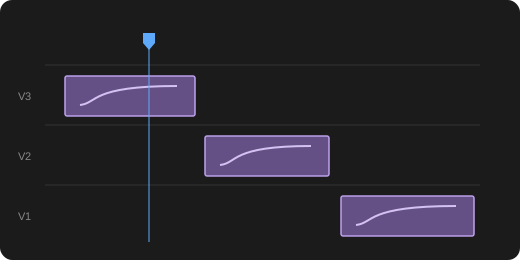
複数クリップの対応キーフレームに、同じアニメーションカーブをまとめて適用できます。
用意されたアニメーションカーブでなめらかな動きをつけたり、自作のカーブを保存して再利用したりできます。複数クリップの対応キーフレームに同じカーブをまとめて適用して、繰り返しの作業を減らせます。
Adobe Premiere Pro 26.0以降で使用でき、macOSとWindowsに対応しています。
一度の購入で使える個人用の永続ライセンスです。1 人で最大 2 台のデバイスを有効化できます。月額料金はありません。
組織ライセンスは初回 5 席から、追加購入は 1 席から利用できます。各メンバーのアカウントに席を割り当てて使用します。購入者自身も使用する場合は席が必要です。複数人で一つのアカウントを共有する方式ではありません。
パネルは英語、日本語、韓国語に対応しています。初回起動時に言語を選び、後からパネルメニューで変更できます。
アニメーションカーブは、対応する数値型と2D位置のキーフレームに適用できます。Allをオンにするとキーフレームがある対応プロパティをまとめて処理し、オフにするとプロパティと区間を選べます。OpacityとSlideは選択した1つのクリップに使用します。モーションブラーの適用可否はクリップとエフェクトの条件によって異なります。速度を変更したクリップにも適用でき、Linearを押すとカーブを解除して元のキーフレームに戻ります。
サブスクなしで使える Super Pad。
 Super Pad
Adobe Premiere Pro 26.0+ macOS / Windows