

始める前に
Premiere Pro 26.0 以降、Creative Cloud デスクトップアプリ、インターネット接続をご用意ください。macOS と Windows の手順は共通です。
ファイルをダウンロード
LUCAMOTIVE アカウントの製品一覧から Super Pad をダウンロードします。完了したら、拡張子が .ccx のファイルを探してください。
マイ製品を開くダブルクリックしてインストール
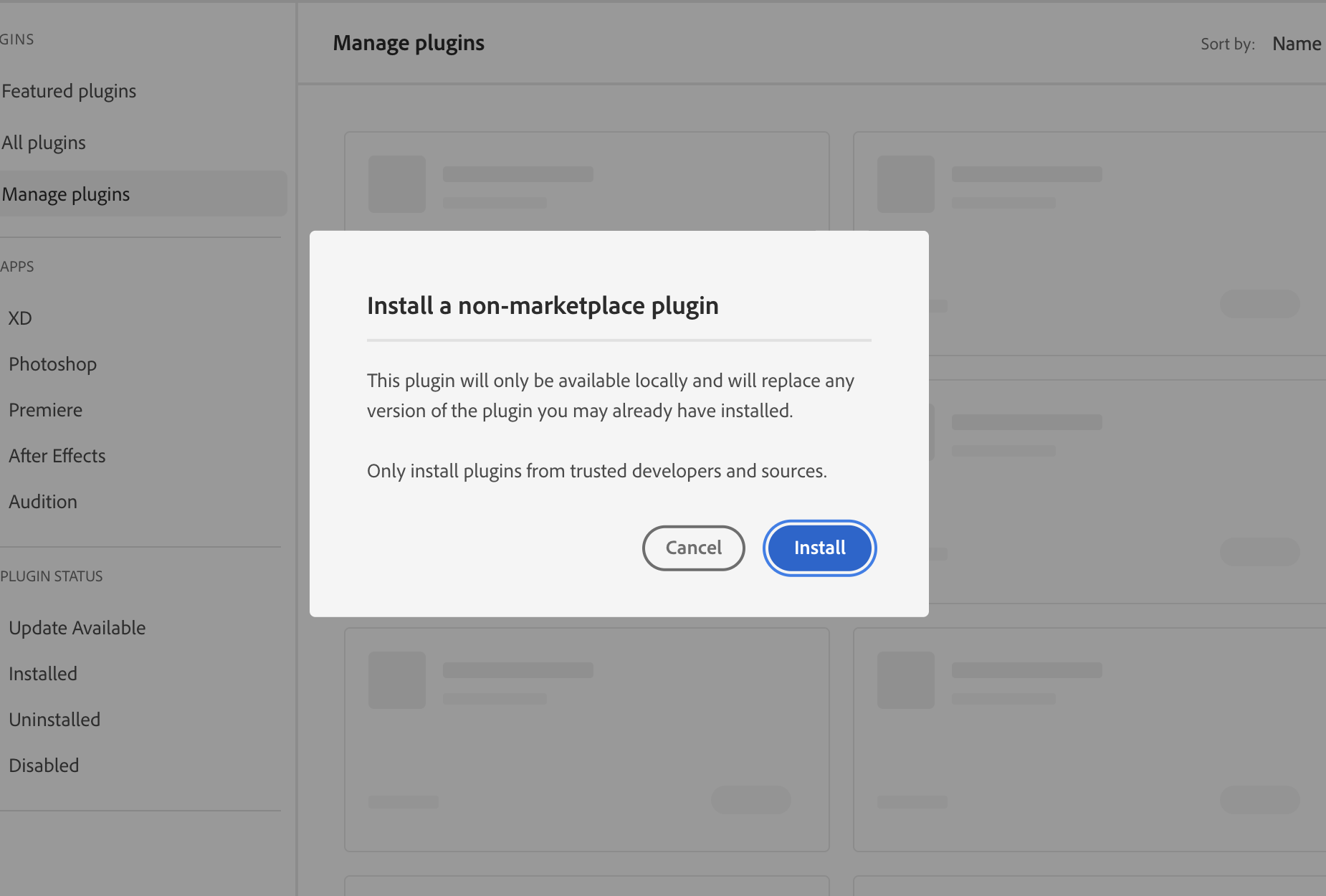
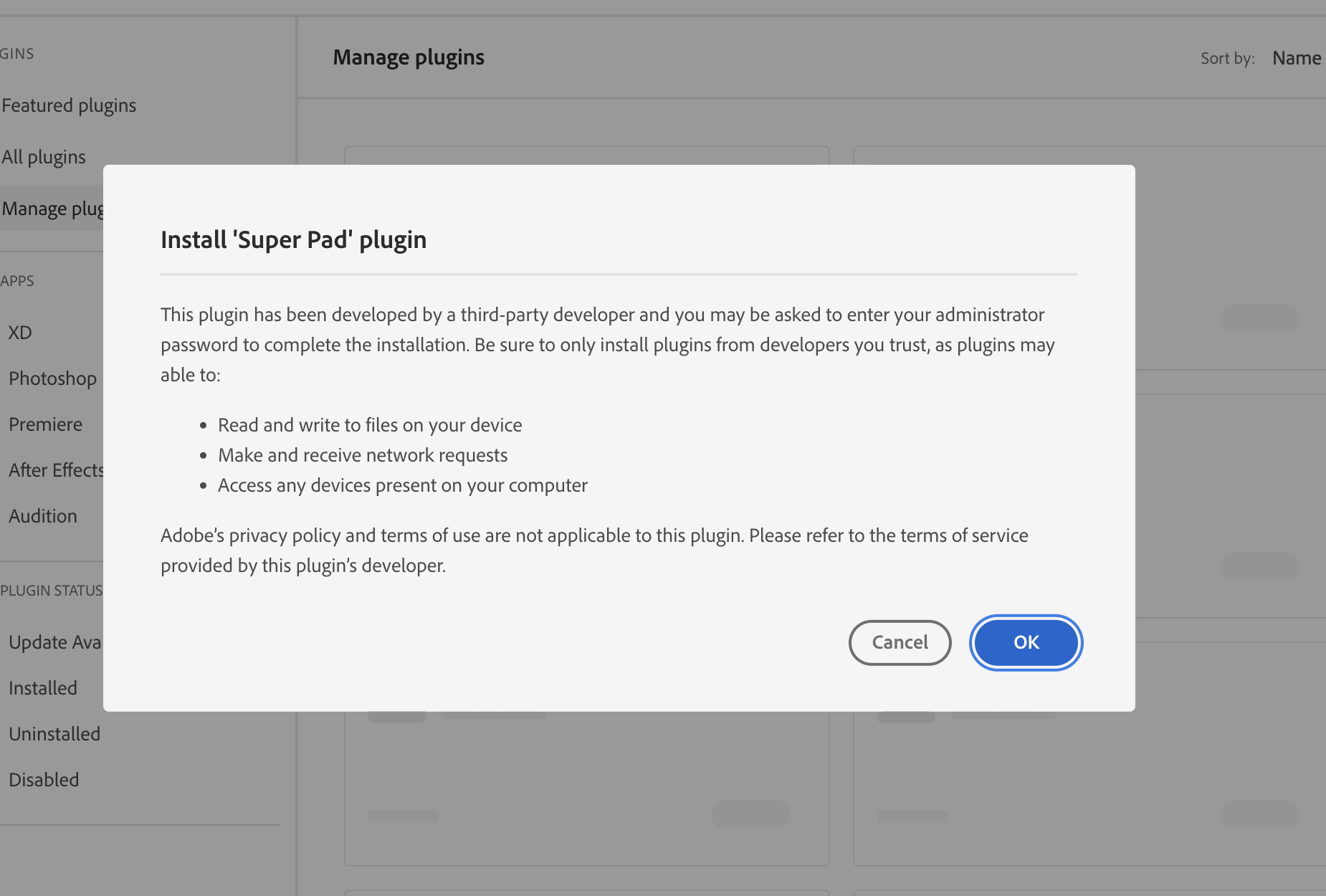
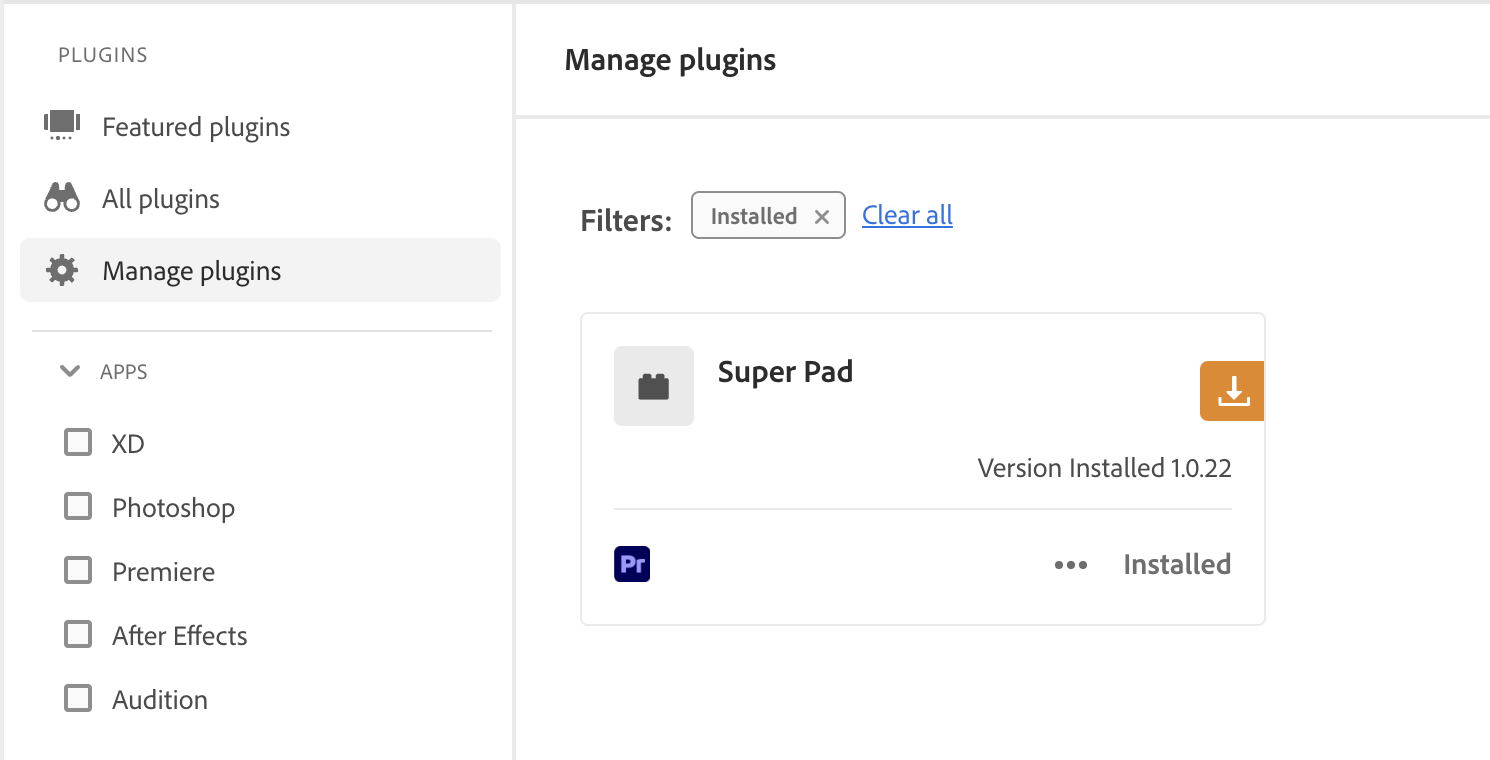
ダウンロードした CCX ファイルをダブルクリックすると、Creative Cloud デスクトップアプリが開きます。画面の案内に従ってインストールを完了してください。解凍や拡張子の変更は不要です。

Premiere でパネルを開く
Premiere Pro を起動してプロジェクトを開き、上部メニューのウィンドウ(Window)→ UXP プラグイン(UXP Plugins)→ Super Pad を選びます。インストール時に Premiere が起動していた場合は、作業を保存して再起動してください。
認証コードを取得
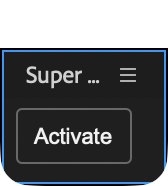
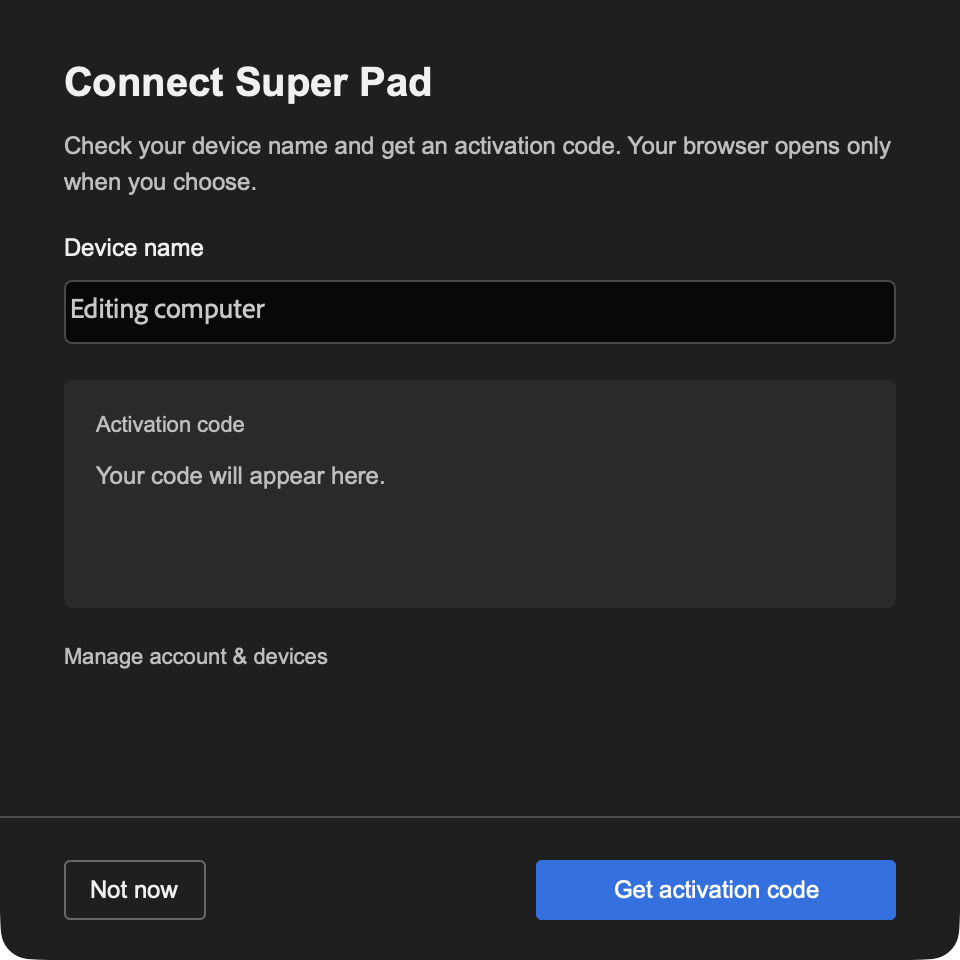
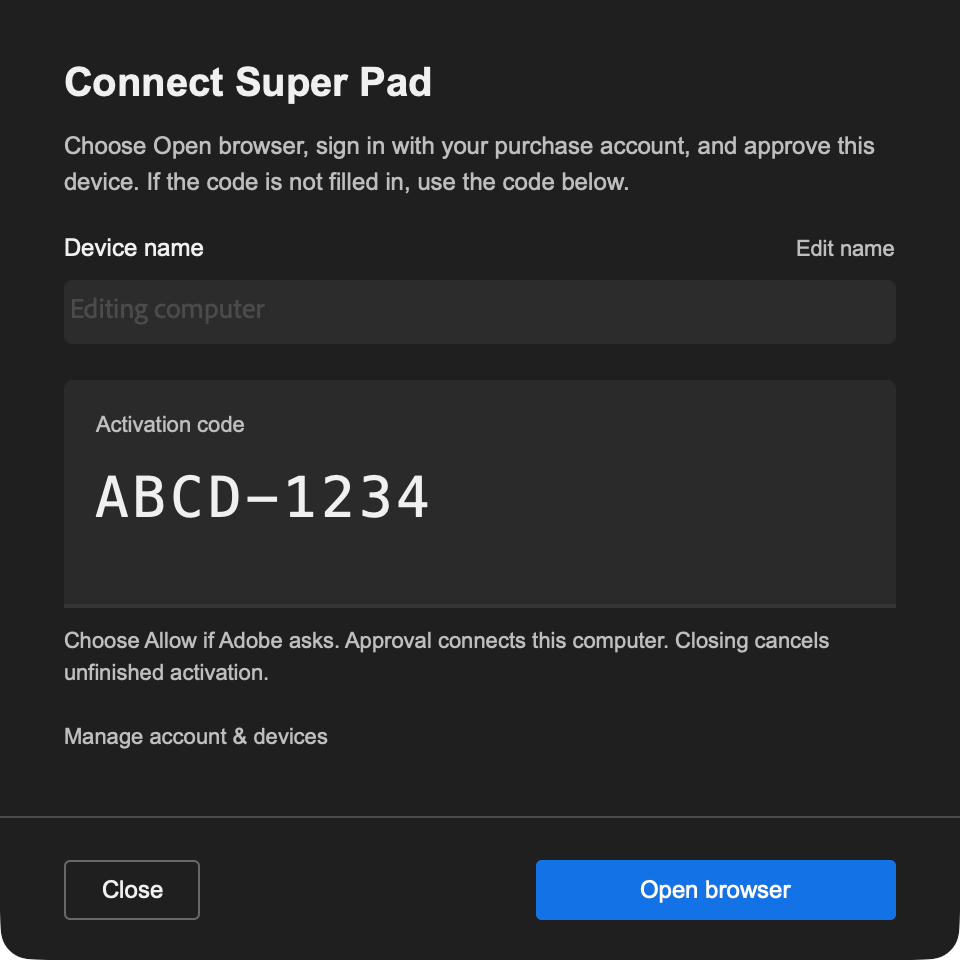
接続の案内で分かりやすいデバイス名を確認し、Get activation code を押します。コードの準備ができたら Open browser で接続承認ページを開いてください。
購入アカウントで接続を承認
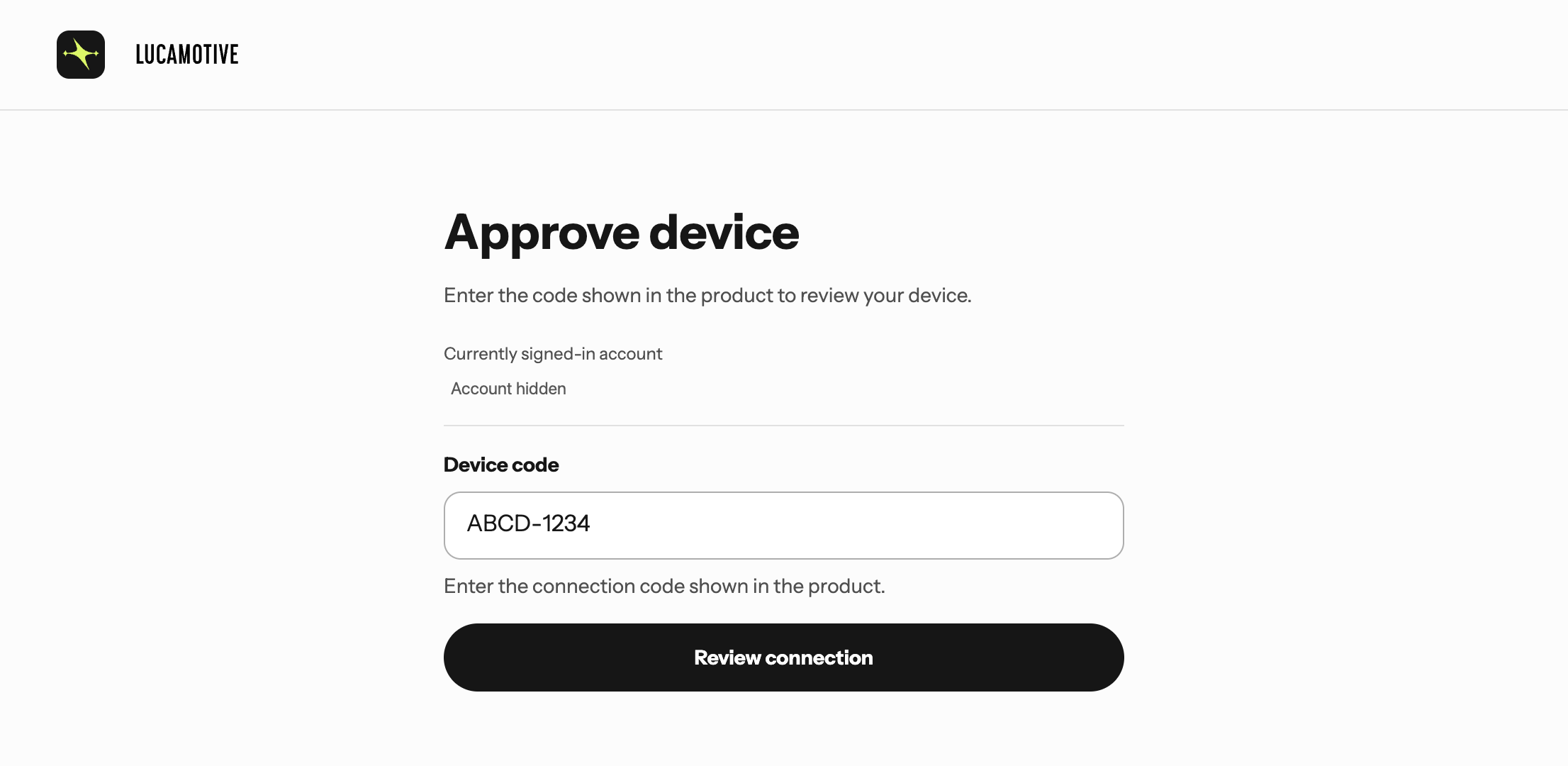
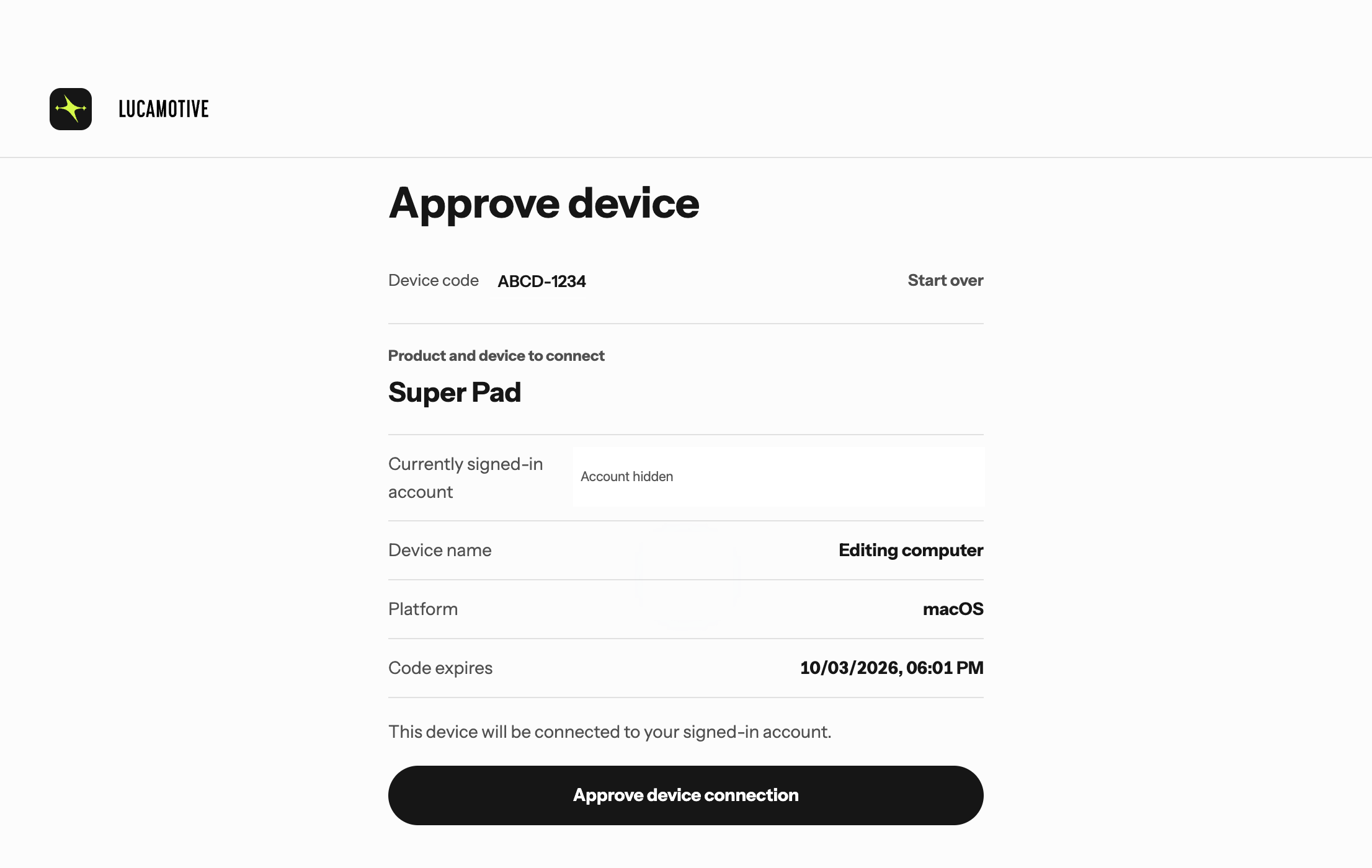
ブラウザーで購入した LUCAMOTIVE アカウントにログインし、表示されたアカウントが正しいか確認します。コードが自動入力されていなければ Premiere のコードを入力してください。製品とデバイス名を確認し、接続を承認します。
Premiere に戻って開始
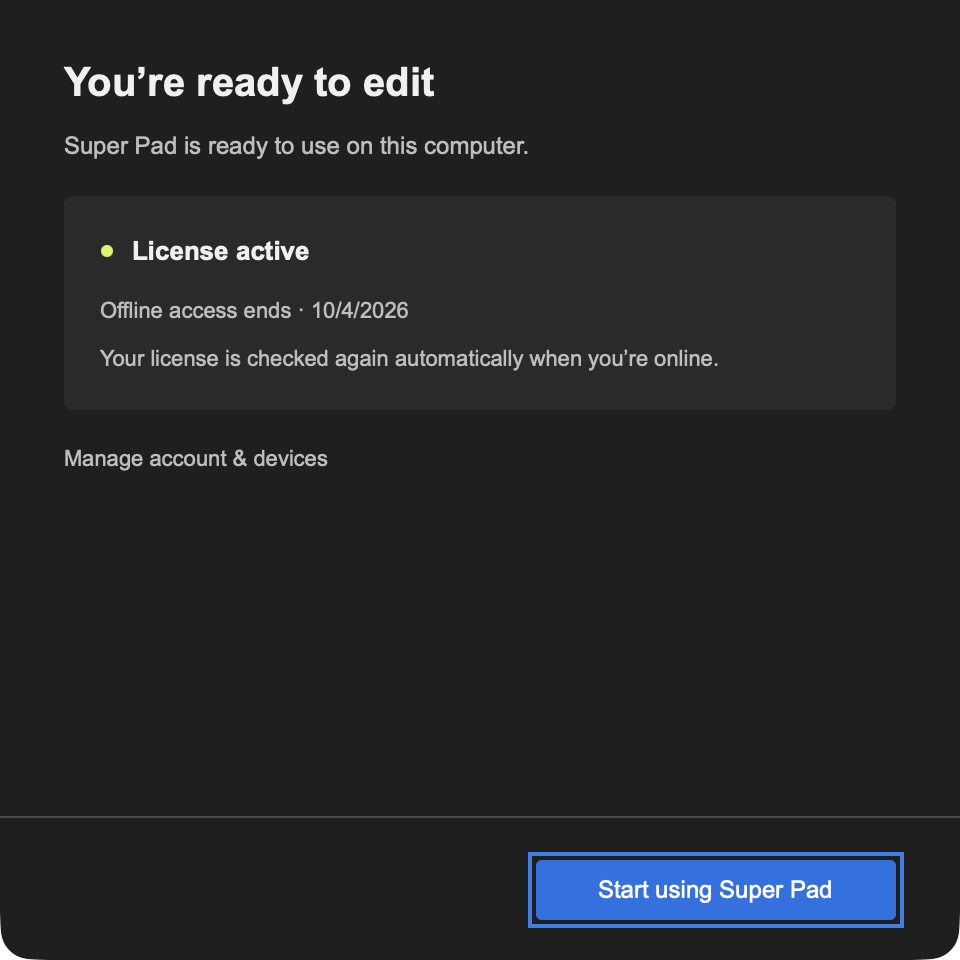
承認後に Premiere に戻ると、接続完了が表示されます。Start using Super Pad を押して使い始めましょう。後からパネルメニューの About Super Pad でライセンスの状態を確認できます。
パネルの見方
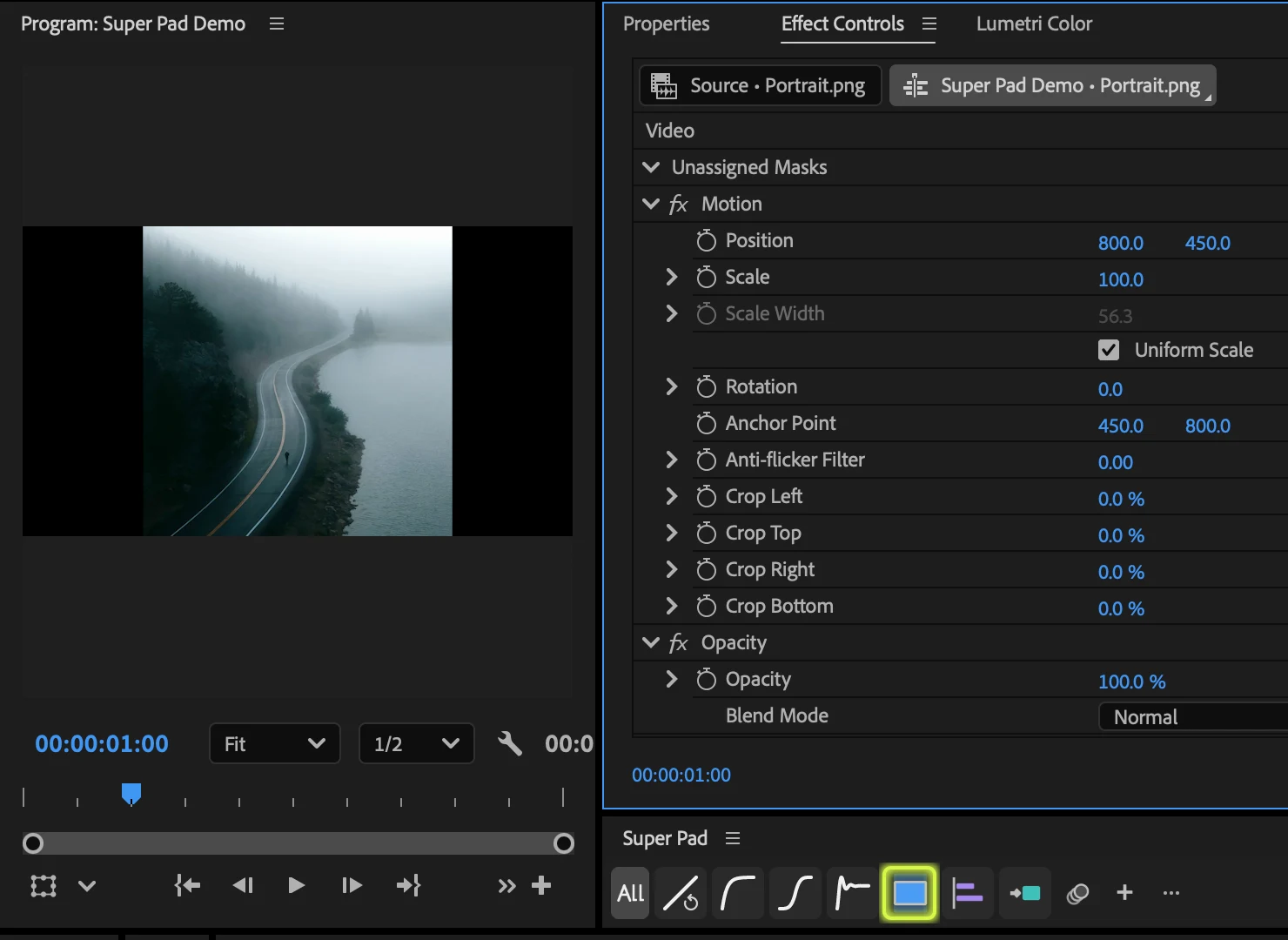
Super Pad は Premiere の片隅に置いて使う小さなツールパネルです。ツールバーには All、カーブと機能のボタン、モーションブラー、追加(+)、ボタン編集(⋯)が順に並びます。
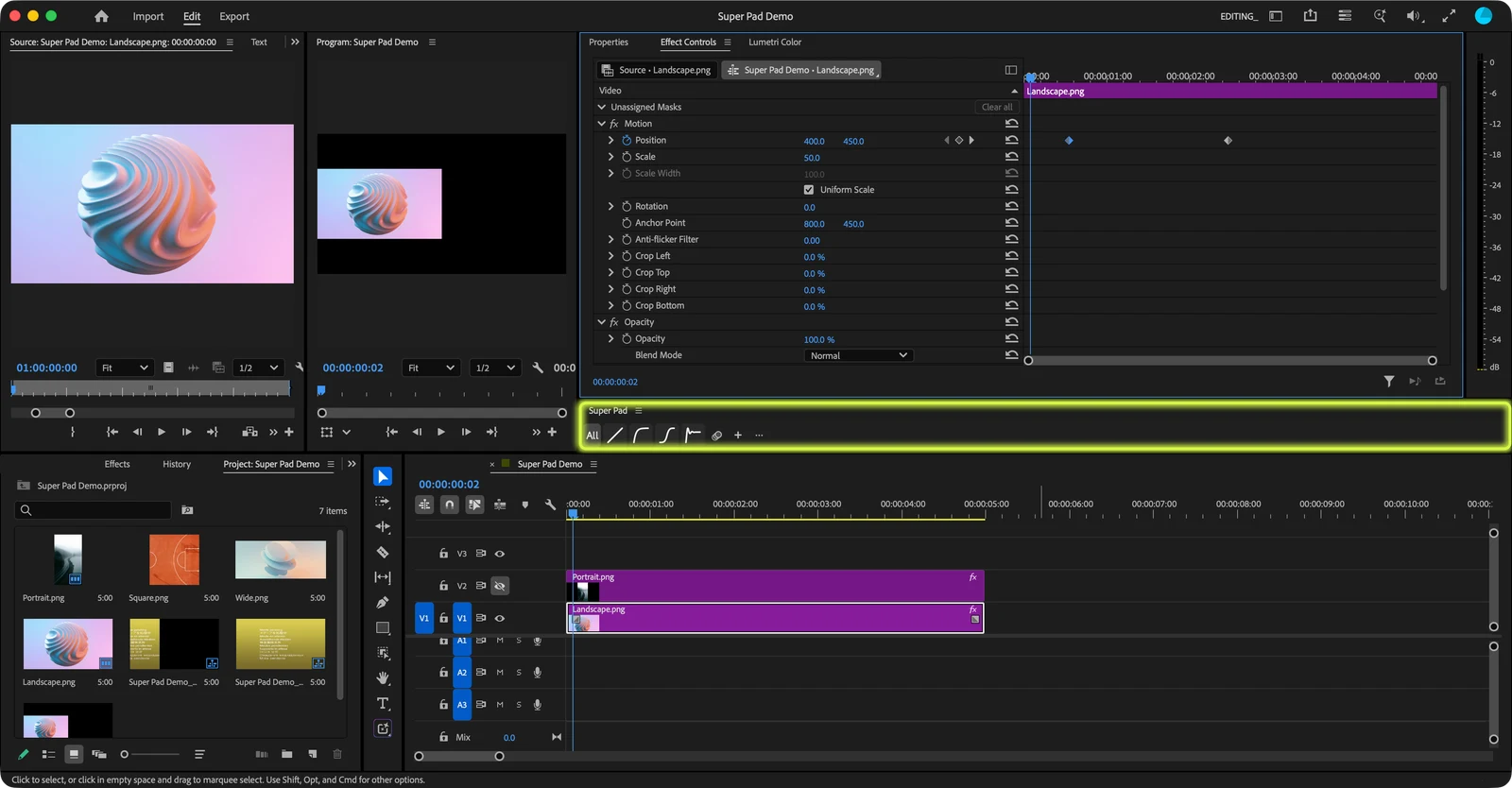

- All:オンにすると、選択したクリップでキーフレームのある対応プロパティすべてにカーブを適用します。オフにすると、プロパティと区間を選べます。
- カーブと機能のボタン:押すとすぐに適用されます。ボタンにマウスを重ねると名前と説明が表示されます。
- モーションブラー:クリップのモーションアニメーションにモーションブラーを加えます。
- 追加(+):カーブと機能を選んでボタンとして追加します。
- ボタン編集(⋯):ボタンの並べ替えや削除をします。どのボタンでも 1 秒長押しすると編集モードが開きます。
パネルは好きな場所にドッキングし、必要なだけ小さくして使えます。パネルを縦長にするとボタンが上から縦に並び、1 列に収まらないときは複数列に分かれます。
カーブを適用する
カーブは 2 つのキーフレームの間の動きに緩急をつけます。一定の速さで動いていたクリップが、なめらかに止まったり、弾むように止まったりします。
- Position や Scale などのプロパティに、キーフレームを 2 つ以上作成します。キーフレームはリニア(Linear)補間にしてください。
- タイムラインでクリップを選択します。All がオンなら、複数のクリップをまとめて選んでもかまいません。
- ツールバーで使いたいカーブのボタンを押します。
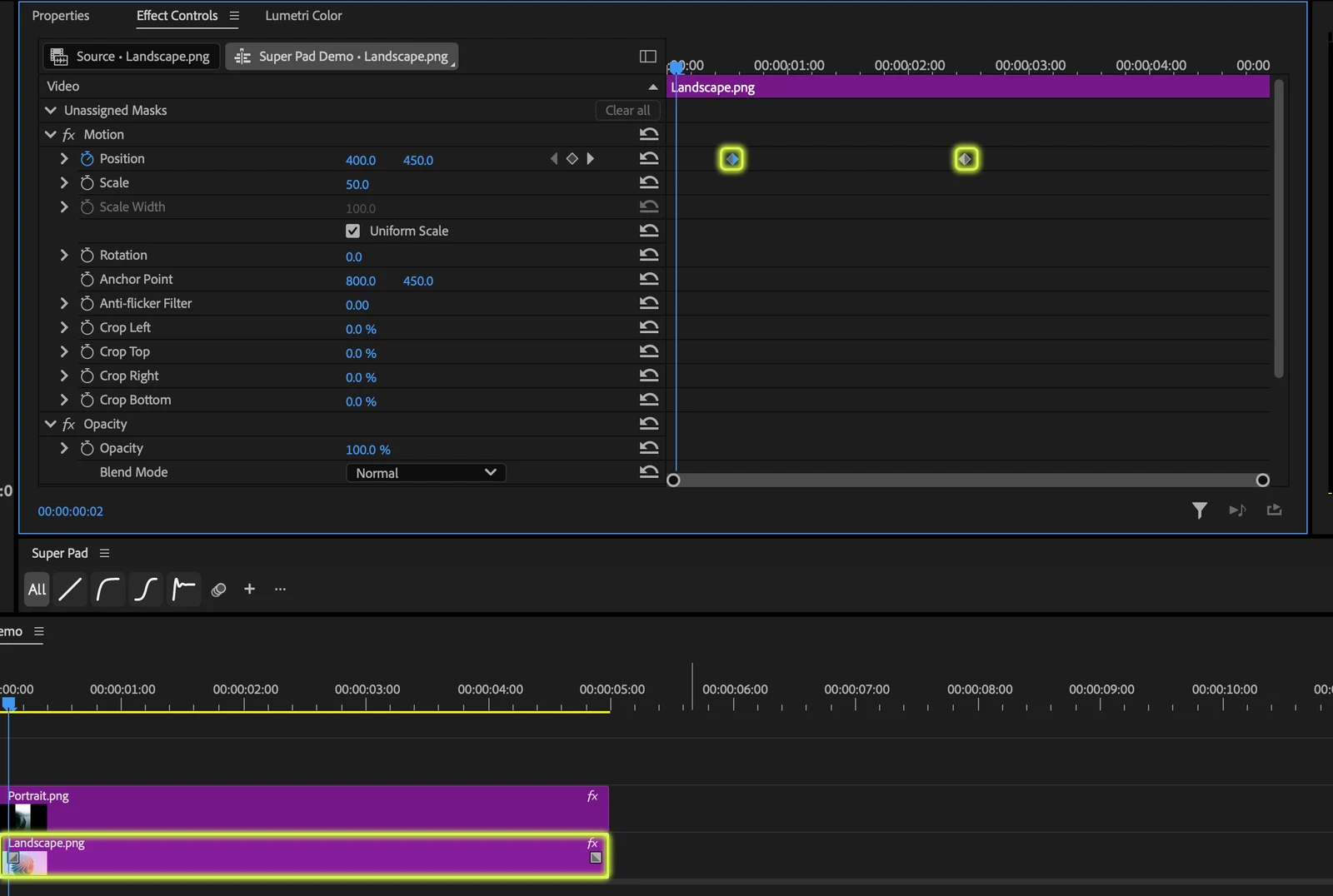
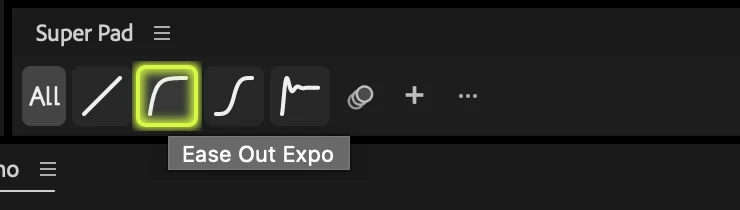
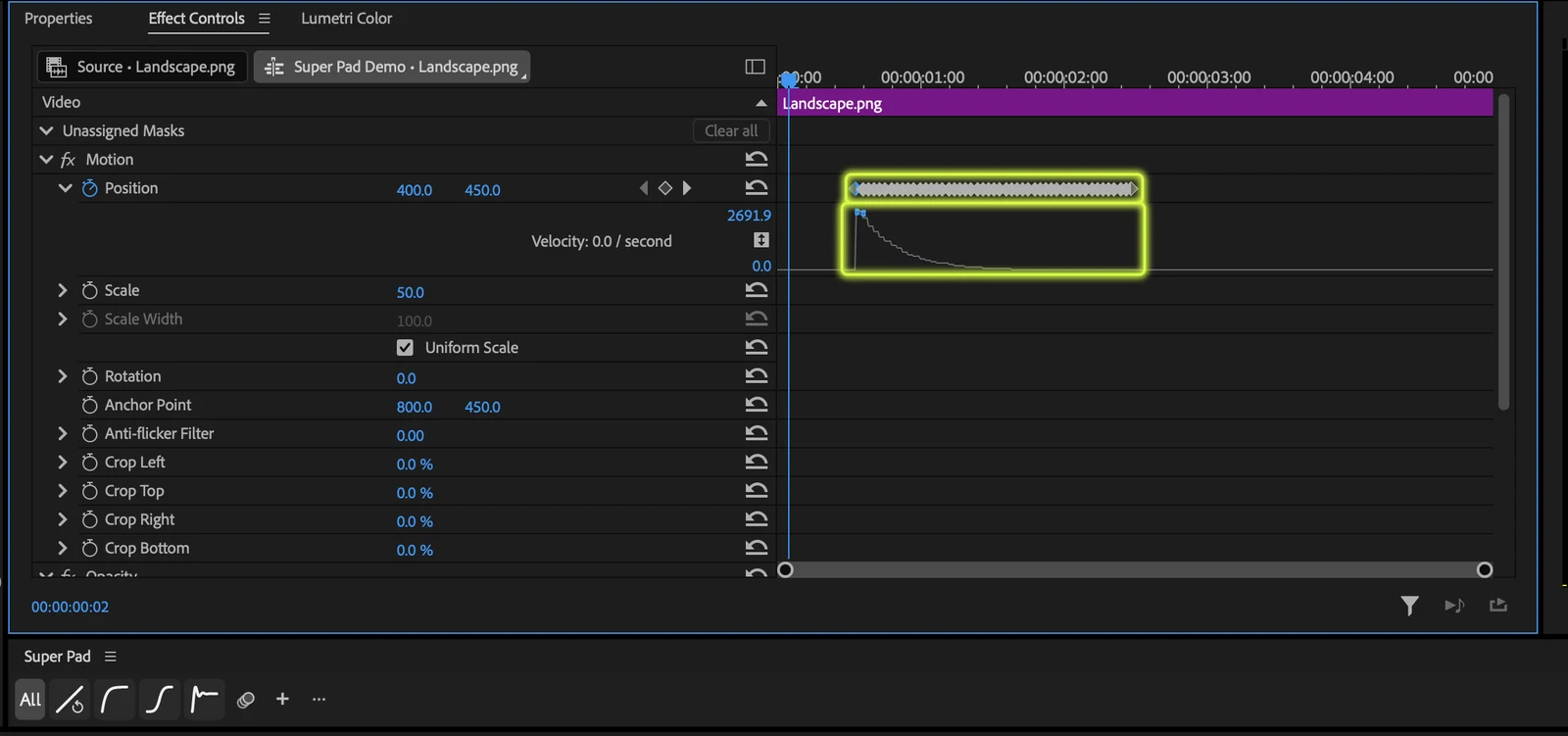
モーションとビデオエフェクトの数値型および 2D 位置型のプロパティに適用されます。結果が気に入らなければ、Premiere の取り消し(Undo)で元に戻してください。
カーブを選ぶ
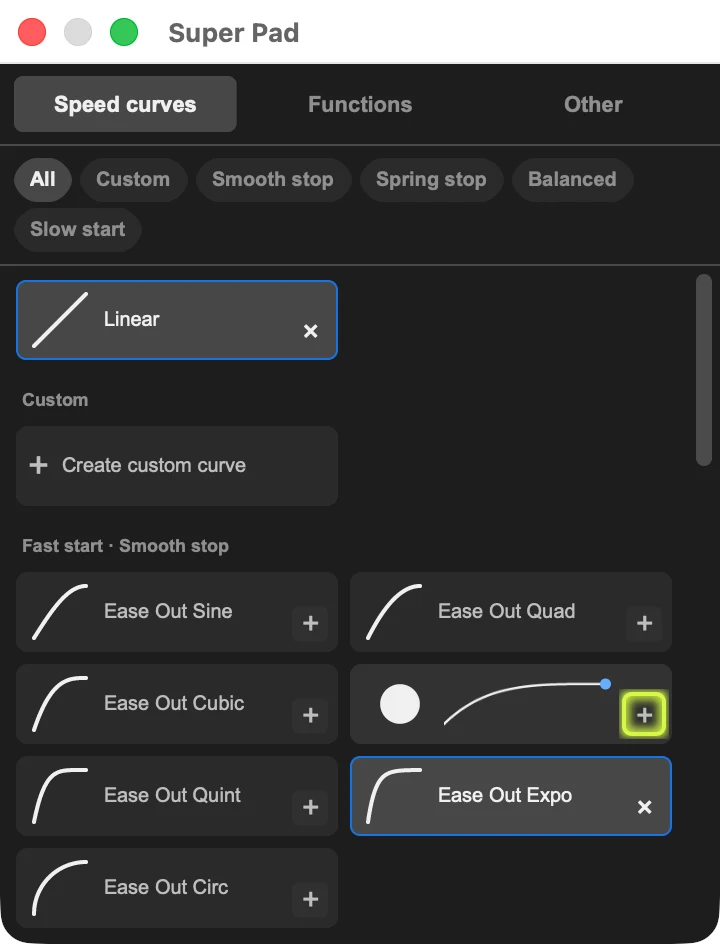
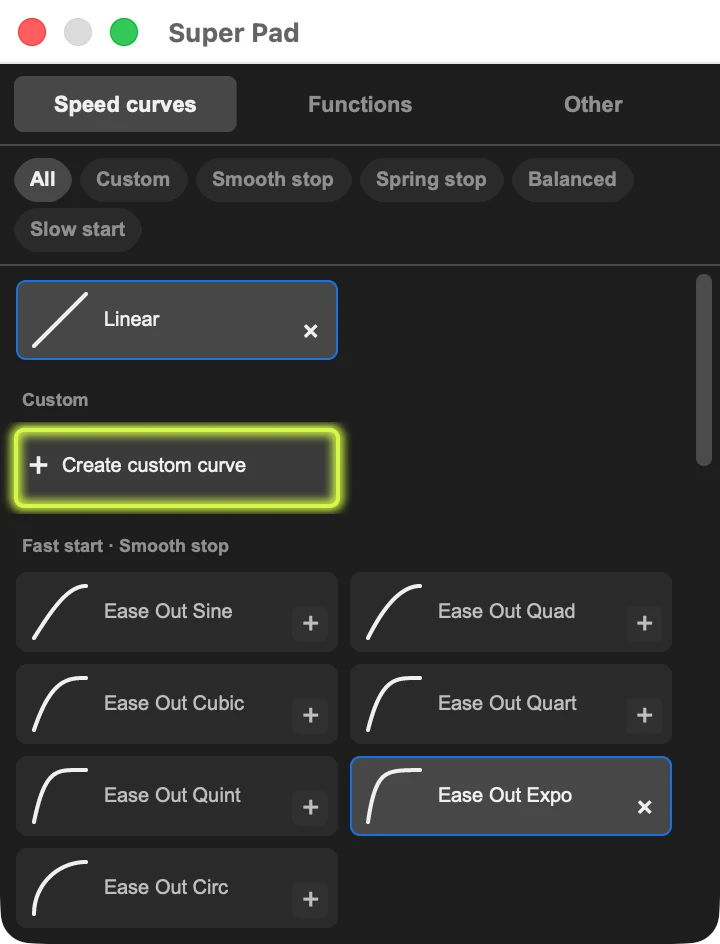
+ を押して開くウインドウの Speed curves タブに、カーブが種類別にまとめられています。上のチップで種類を選び、カーブにマウスを重ねると動きをプレビューできます。
- Smooth stop:すばやく動き出し、なめらかに止まります。
- Spring stop:すばやく動き出し、弾むように止まります。
- Balanced:ゆっくり動き出して速くなり、なめらかに止まります。
- Slow start:ゆっくり動き出し、だんだん速くなります。
- Custom:自分で作ったカスタムカーブです。
速度を変更したクリップ
Speed/Duration で一定の速さに変えたクリップにもカーブを適用できます。逆再生、フレーム保持、Time Remapping を使ったクリップは、ネスト(Nest)してから外側のネストクリップに適用してください。
必要な区間だけに適用する
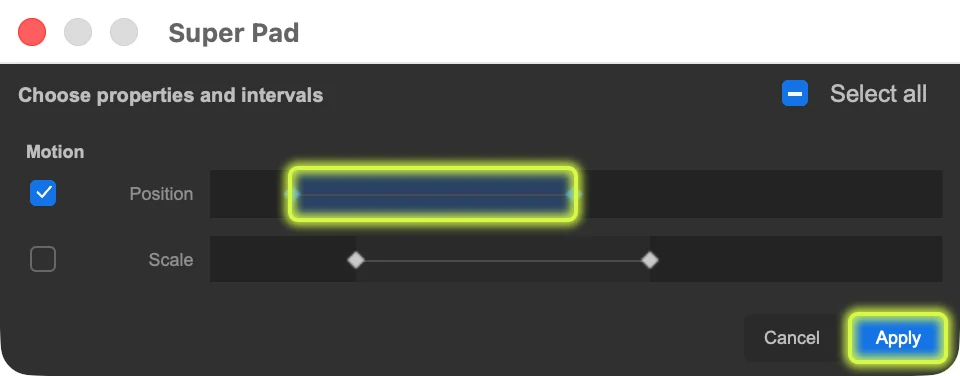
All をオフにすると、1 つのクリップで選んだプロパティとキーフレーム区間だけに適用できます。クリップを 1 つだけ選んでカーブのボタンを押すと、プロパティと区間の選択ウインドウが開きます。適用する区間を選んで Apply を押してください。

Linear で元に戻す
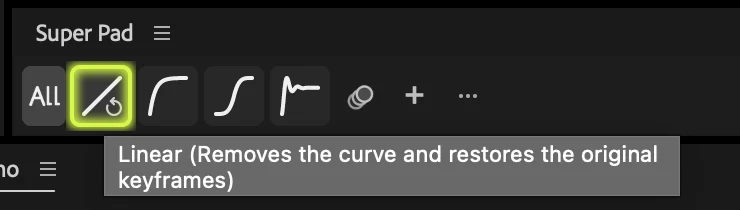
カーブを適用したクリップを選んで Linear を押すと、カーブが解除され元のキーフレームに戻ります。動きを直したいときは、Linear で戻してからキーフレームを編集し、もう一度カーブを適用してください。
カスタムカーブを作る
使いたいカーブがなければ、自分で作れます。+ を押し、Speed curves タブで Create custom curve を選んでください。
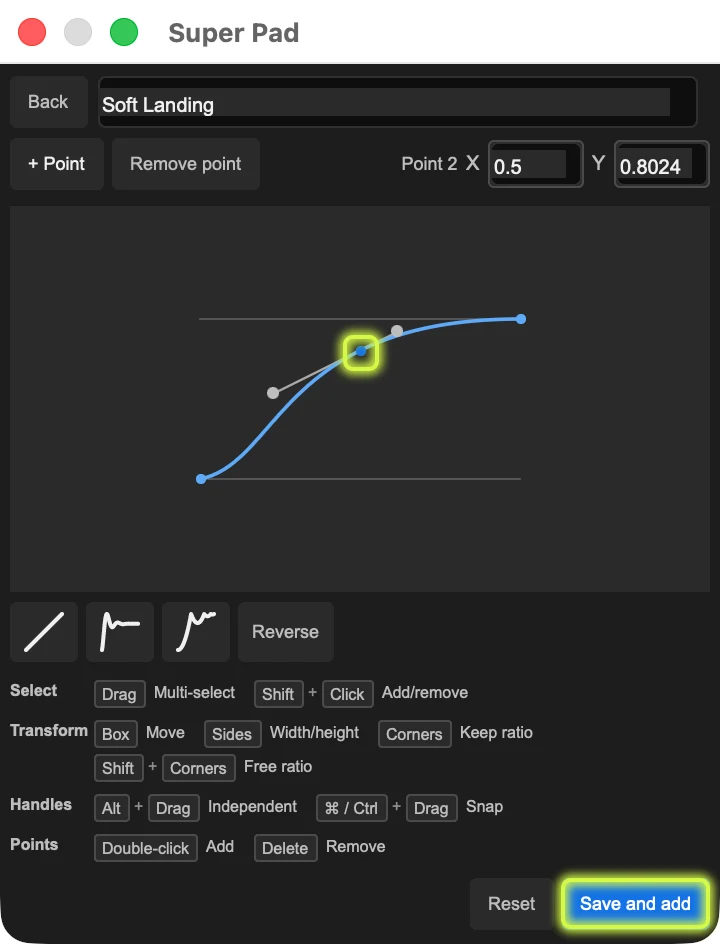
- ポイントとハンドルをドラッグしてカーブの形を変えます。選択したハンドルの値は、上の X、Y 欄に数値で入力することもできます。
- + Point を押すか、カーブをダブルクリックするとポイントが追加されます。選択したポイントは Remove point か Delete キーで削除します。
- カーブの下のボタンで Linear、Ease Out Elastic、Ease Out Bounce の形から始められます。Reverse でカーブの前後を反転します。
- 名前を付けて Save and add を押すと、保存と同時にツールバーに追加されます。カスタムカーブは最大 50 個まで保存できます。
機能
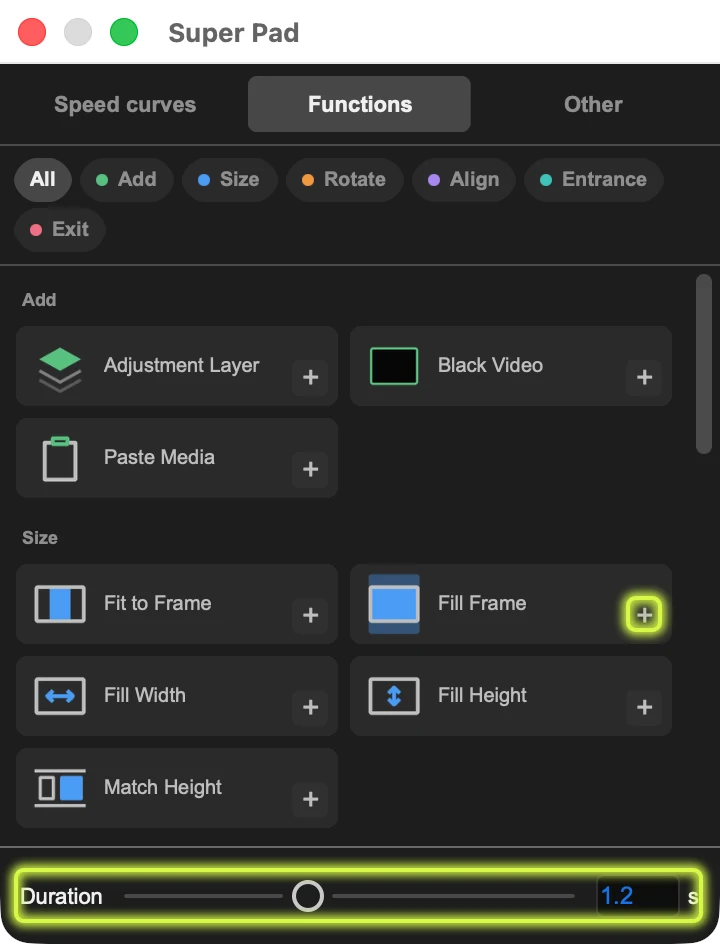
+ ウインドウの Functions タブには、クリップを扱う 28 個の機能が 6 つのグループに分かれています。よく使う機能をボタンとして追加し、クリップを選んでから押してください。どの機能も取り消し(Undo)1 回で元に戻せます。
追加(Add)
- Adjustment Layer:選択したクリップの範囲の上に調整レイヤーを追加します。何も選択していなければ、再生ヘッドから 5 秒の長さで追加します。
- Black Video:同じ方法で黒いビデオを追加します。
- Paste Media:コピーした画像、動画、PSD ファイルのうち最初の 1 つを、映像の上のトラックに追加します。短い動画は元の長さまで入り、音声は別のオーディオトラックに追加されます。Premiere Pro 26.2 以降が必要です。
作成した項目は、プロジェクトパネルの Super Pad ビン(Bin)にまとめられます。
サイズ(Size)
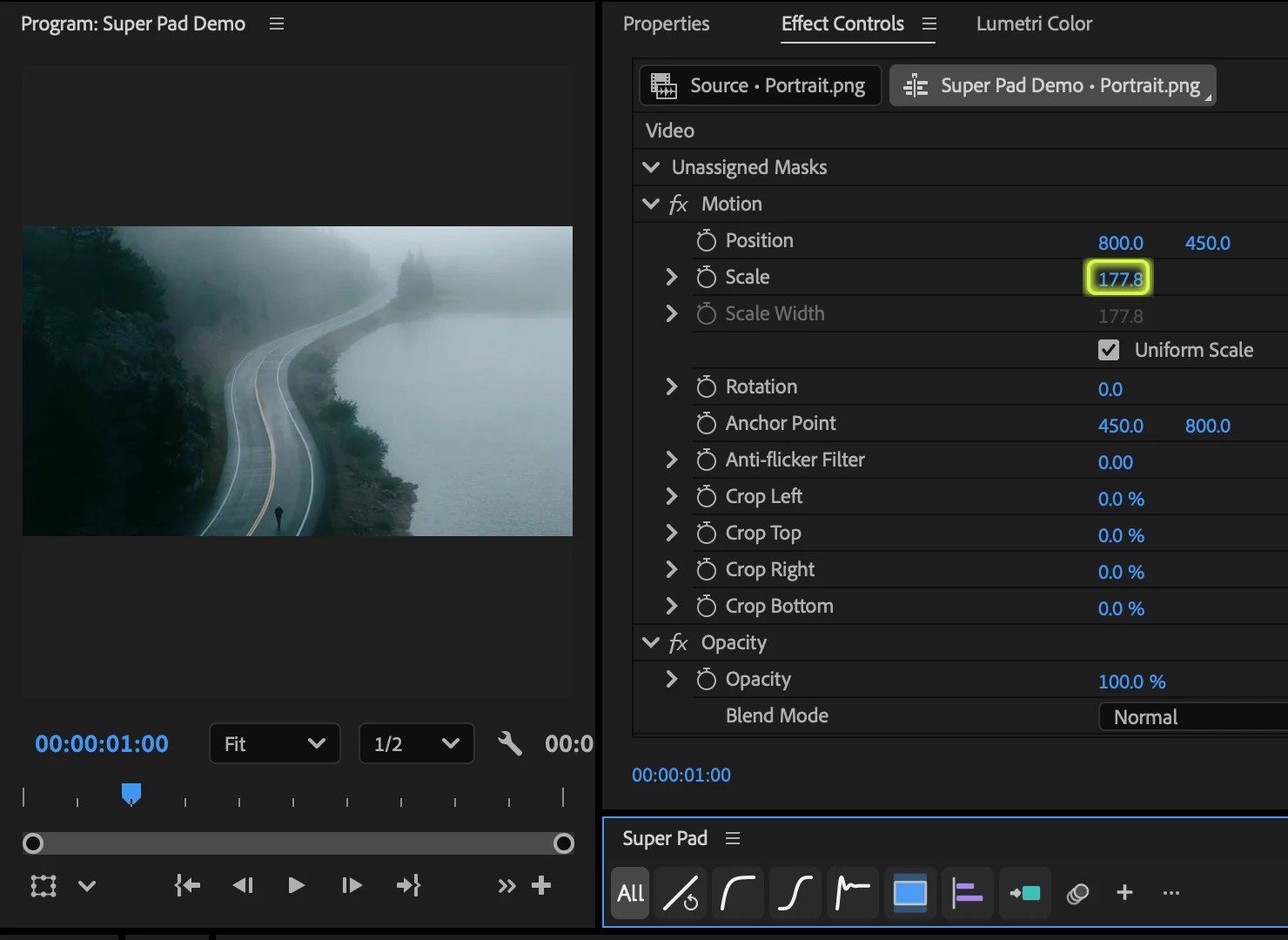
- Fit to Frame:画像や映像の全体がフレーム内に収まるように合わせます。
- Fill Frame:すき間なくフレームを埋めるように拡大します。フレームからはみ出た端は切り取られます。
- Fill Width:画像や映像の幅をフレームの幅に合わせます。
- Fill Height:画像や映像の高さをフレームの高さに合わせます。
- Match Height:選択したクリップの見えている高さを、一番下のトラックのクリップに揃えます。クリップを 2 つ以上選んでください。
回転(Rotate)
- Rotate Right 90°:選択したすべてのクリップのモーションの回転に 90° を加えます。
- Rotate Left 90°:選択したすべてのクリップのモーションの回転から 90° を引きます。
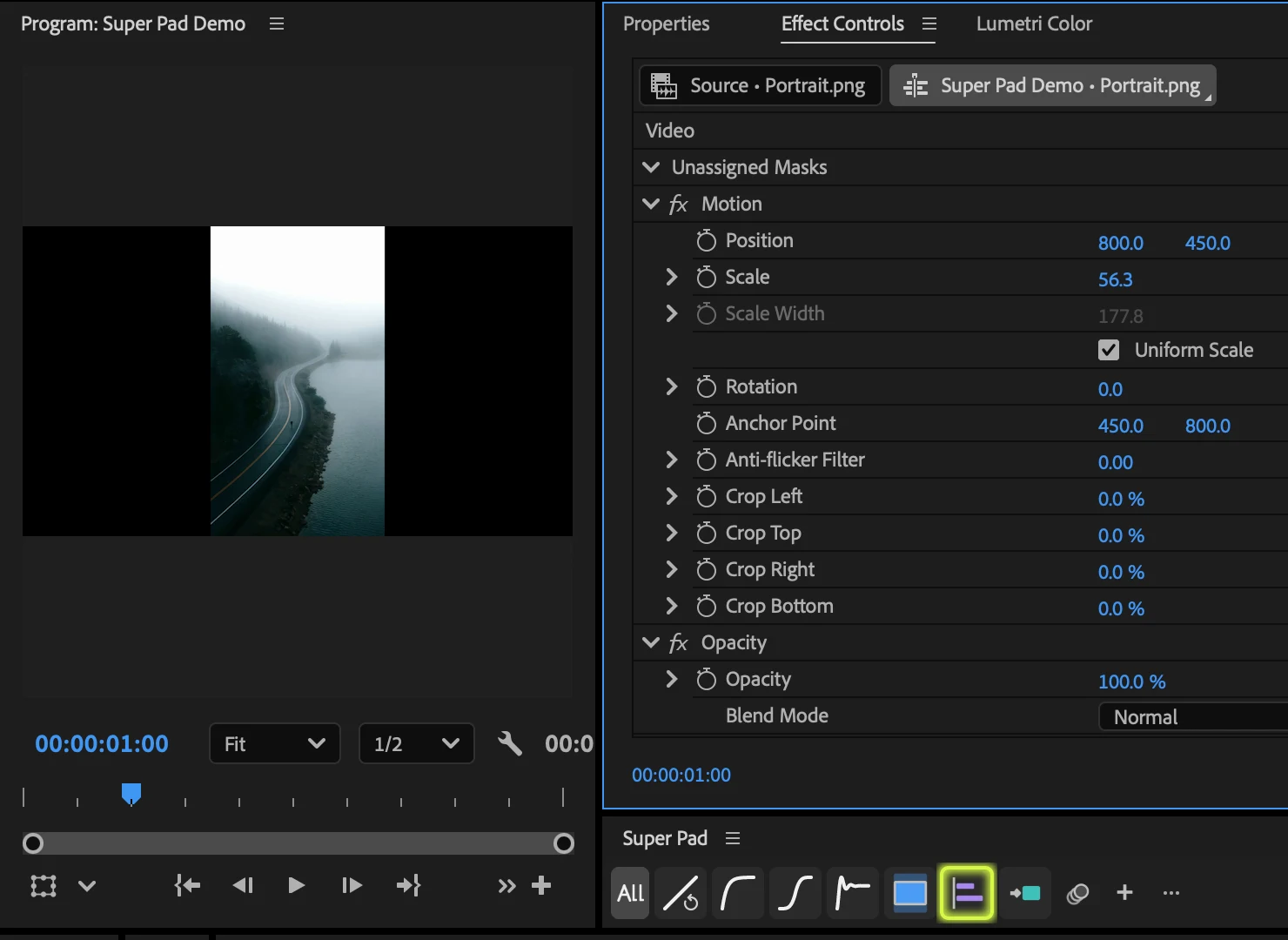
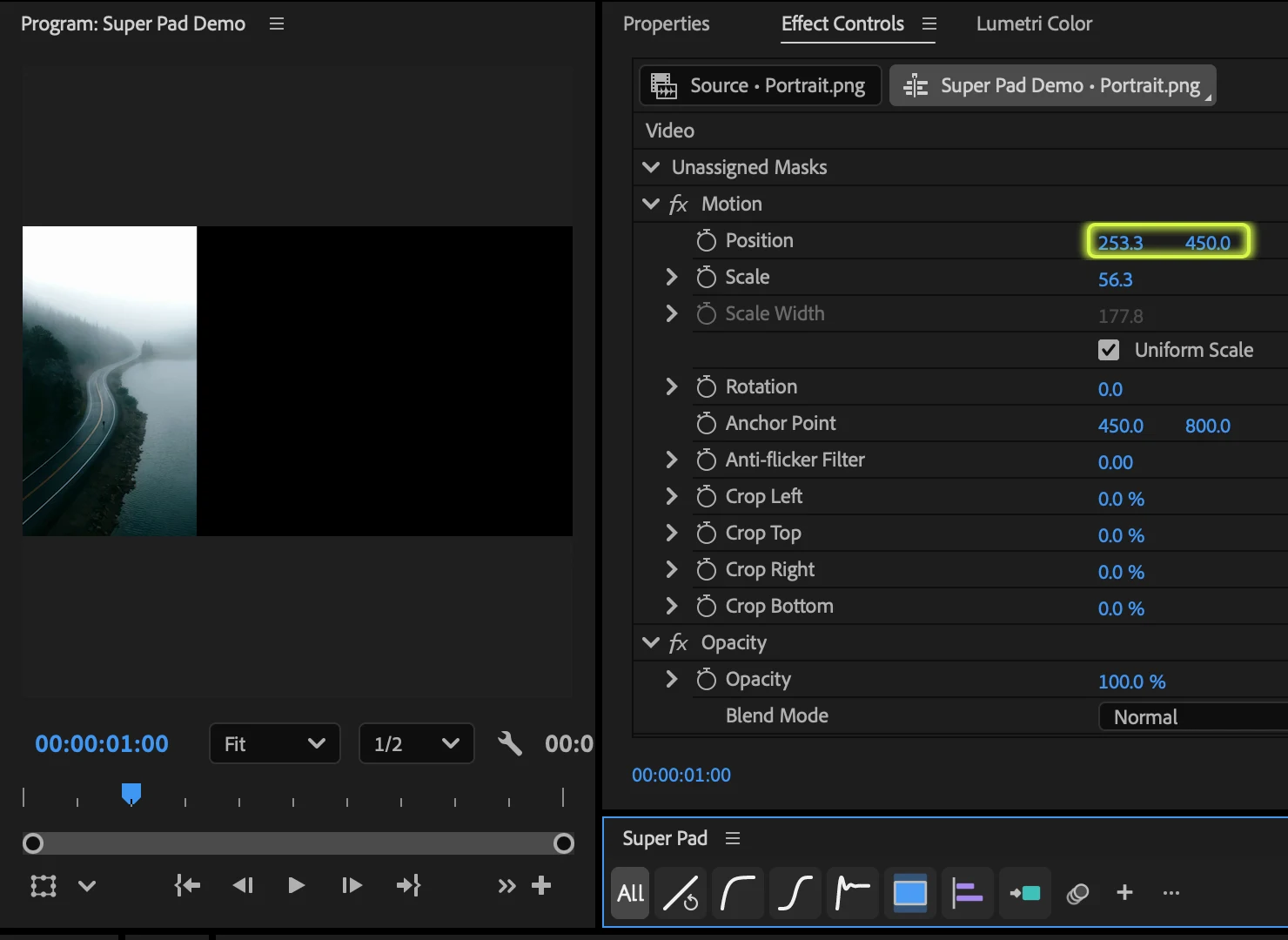
整列(Align)
- Align Left、Align Horizontal Center、Align Right:選択した各クリップの見えている左端、中央、右端をフレームに合わせます。
- Align Top、Align Vertical Center、Align Bottom:上下方向も同じように合わせます。
登場(Entrance)と退場(Exit)
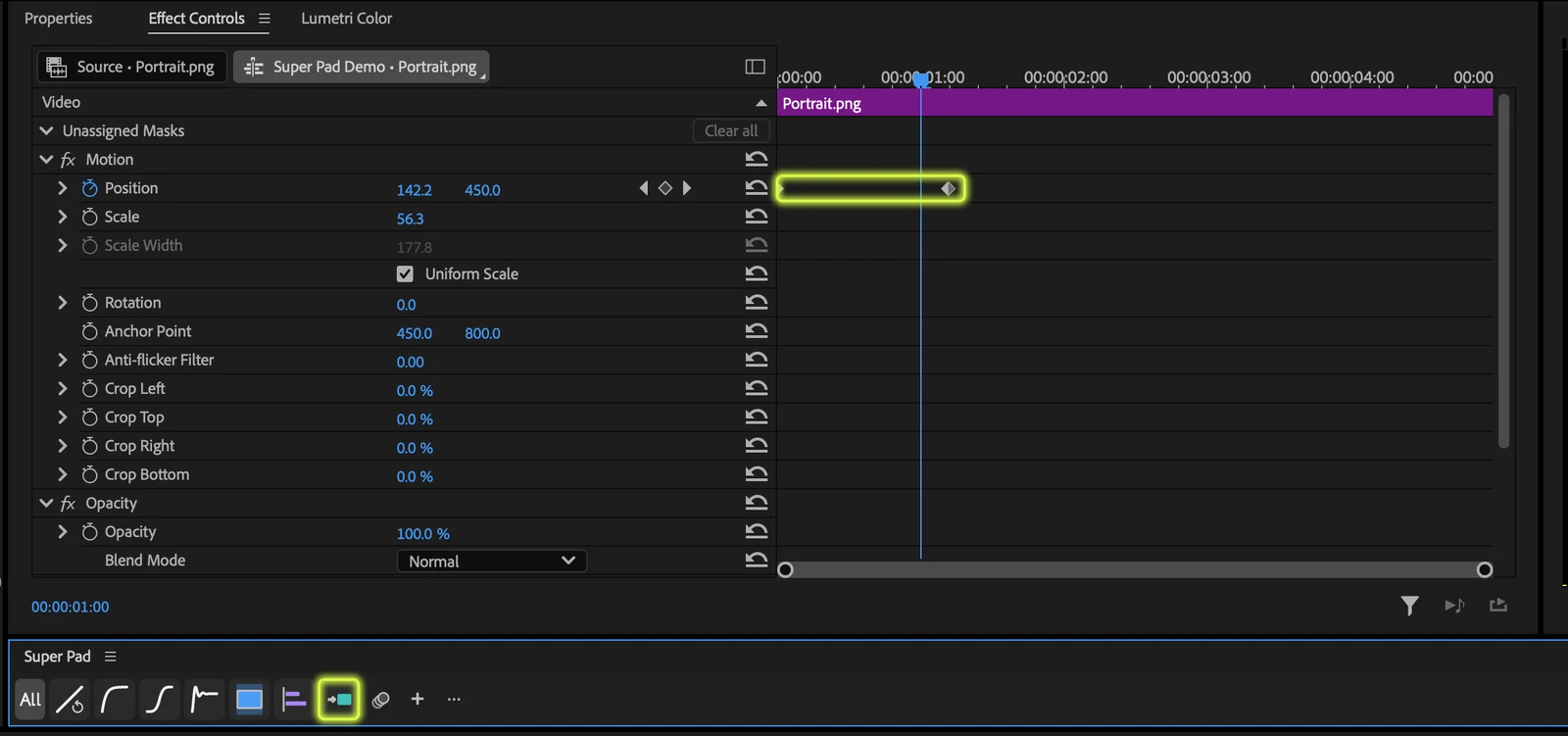
- Opacity In、Opacity Out:クリップの始まりで徐々に現れ、終わりで徐々に消えます。
- Scale In、Scale Out:サイズ 0 から元のサイズへ大きくなって登場し、元のサイズから 0 へ小さくなって退場します。
- Slide In(上、下、左、右から登場):フレームの外から入ってきます。
- Slide Out(上、下、左、右へ退場):フレームの外へ出ていきます。
登場と退場は、クリップを 1 つだけ選んで使います。アニメーションの長さは + ウインドウ下部の Duration で秒単位で設定します。
モーションブラー
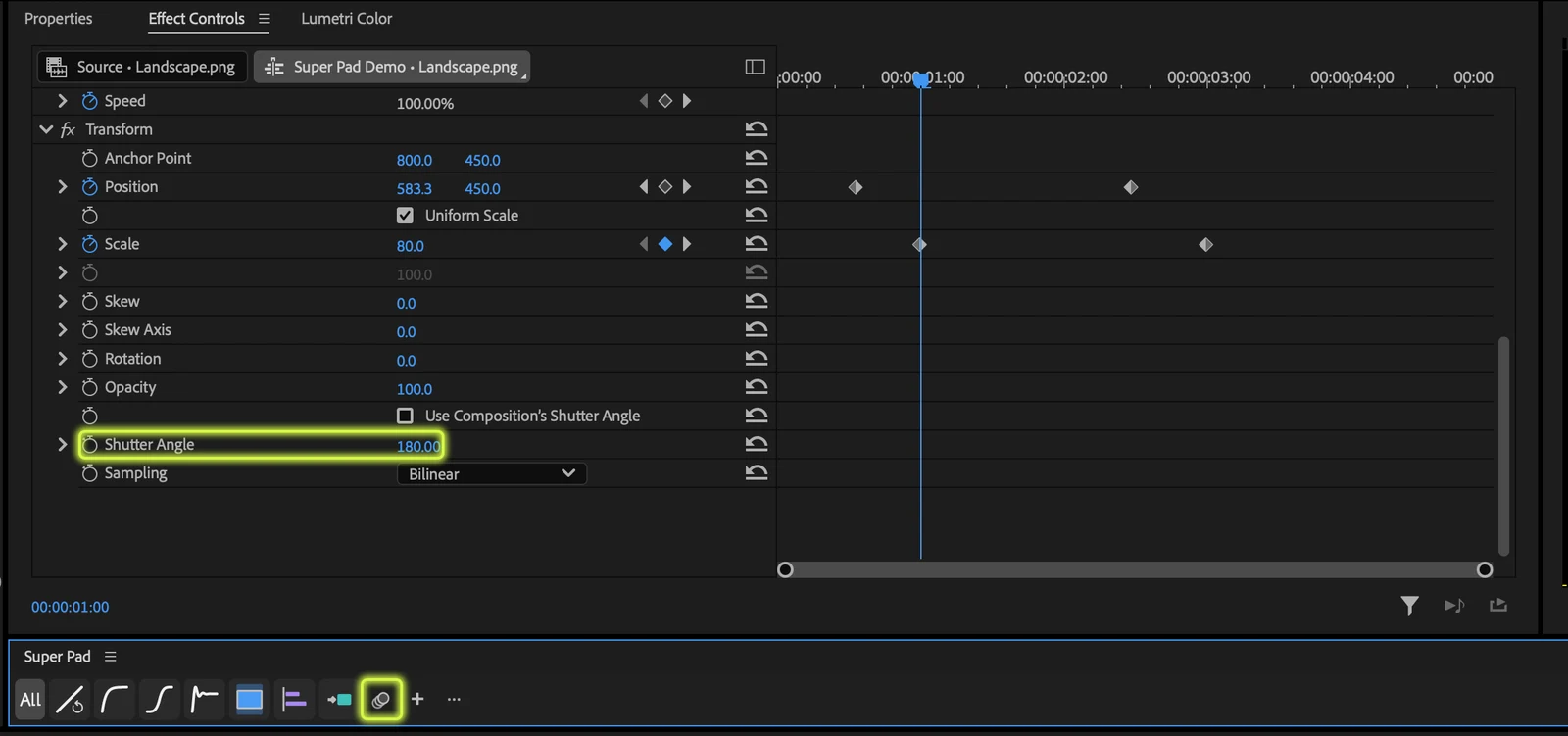
ツールバーのモーションブラーボタンは、クリップのモーションアニメーションをトランスフォーム(Transform)エフェクトに移し、シャッター角度 180° でモーションブラーをオンにします。モーションにリニアキーフレームで動きを付け、クリップを選んでから押してください。先にカーブを適用していれば、その動きのまま移されます。
ボタンの編集
ツールバーは、よく使う順に整えられます。+ を押し、カーブや機能の右にある + を押すとツールバーに追加されます。追加済みの項目には X が表示され、X を押すとツールバーから外れます。
⋯ を押すか、どのボタンでも 1 秒長押しすると編集モードが開きます。編集を終えるには、もう一度 ⋯ を押してください。

- 並べ替え:ボタンをドラッグして好きな位置に置きます。
- 複数選択:ボタンをクリックして選択します。macOS は ⌘、Windows は Ctrl を押しながらクリックすると追加や解除ができ、Shift を押しながらクリックすると間のボタンがすべて選択されます。
- 複数移動:選択したボタンの 1 つをドラッグすると、選択したボタンがまとめて動き、ドラッグ中のボタンに個数が表示されます。
- 削除:ボタンの X を押すか、選択してから Delete キーを押します。

区切り線とスペース
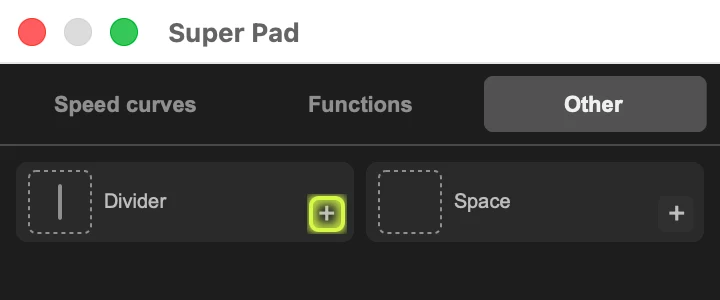
+ ウインドウの Other タブで区切り線(Divider)とスペース(Space)を追加すると、ボタンをグループごとに分けられます。いくつでも追加でき、ほかのボタンと同じようにドラッグして移動します。
パネルメニュー
パネル名の横にあるメニューアイコン(≡)を押すと、次の項目を使えます。
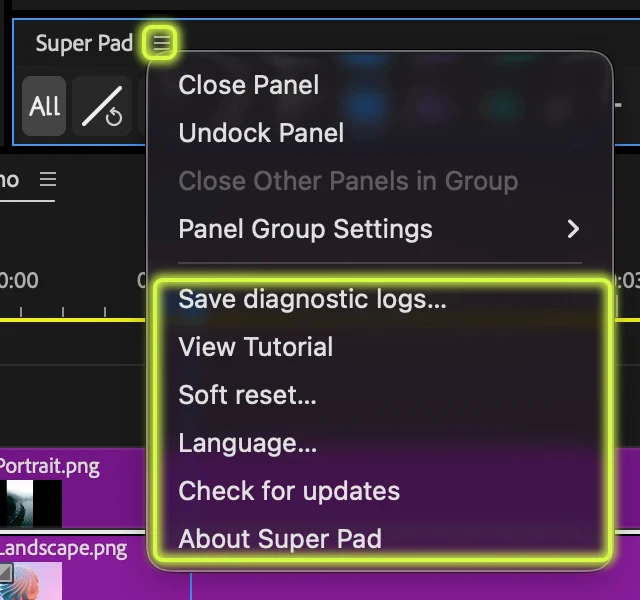
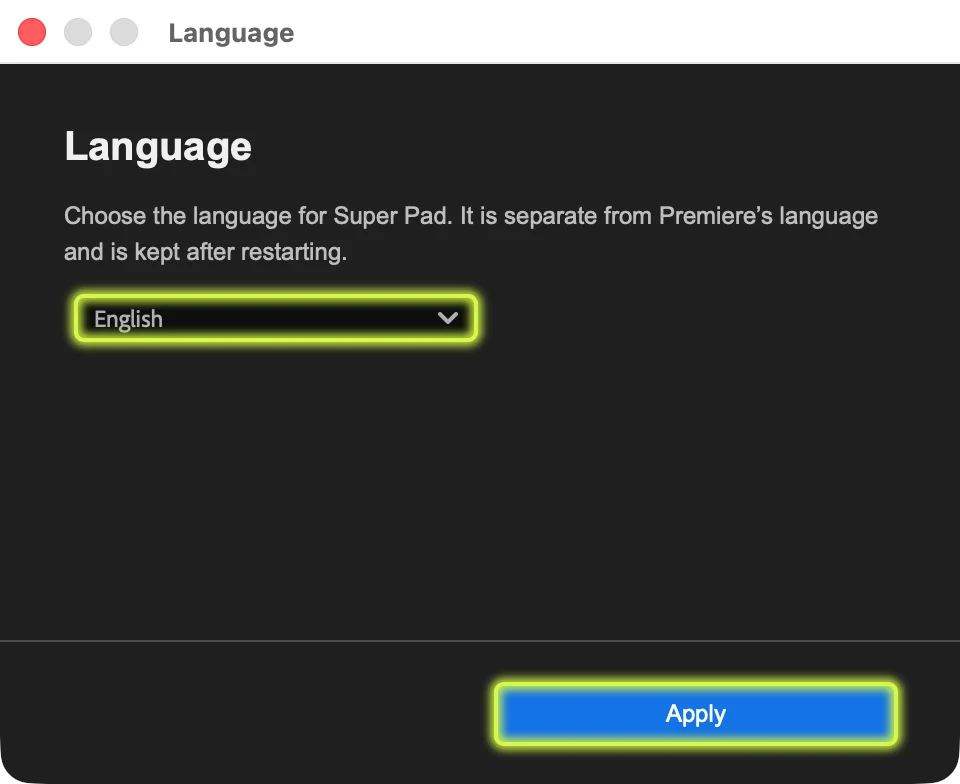
- Language:パネルの言語を英語、日本語、韓国語から選びます。Premiere の言語設定とは別に適用され、再起動後も保持されます。初回起動時に表示されるチュートリアルの開始画面でも選べます。
- View Tutorial:初回起動時に表示されたチュートリアルをもう一度見ます。
- Check for updates:新しいバージョンがあるか確認し、アップデートページを開きます。
- About Super Pad:バージョンとライセンスの状態を確認し、Manage account & devices へ移動します。
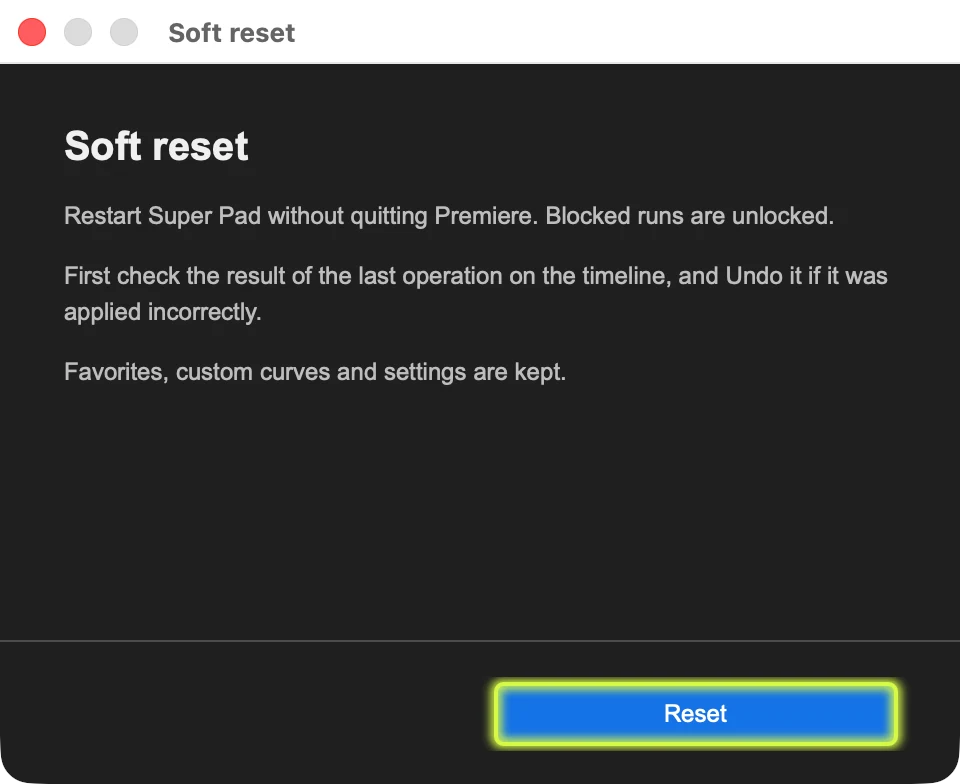
- Soft reset:Premiere を終了せずに Super Pad を再起動します。ボタン、カスタムカーブ、設定はそのまま残ります。
- Save diagnostic logs:最近の作業ステップとエラーの記録を JSON ファイルに保存します。ファイルは自動送信されないので、お問い合わせの際にご自身で添付してください。
アップデートは、LUCAMOTIVE アカウントの製品一覧から最新の CCX ファイルをダウンロードしてインストールします。作業を保存し、Premiere を終了してからインストールすることをおすすめします。
デバイスとオフライン使用
個人用ライセンスは最大 2 台のデバイスで使えます。パソコンを替えるときやデバイスの上限に達したときは、LUCAMOTIVE アカウントの製品一覧で以前のパソコンの接続を解除してから、新しいパソコンで認証してください。以前のパソコンが使えなくても、アカウントから接続を解除できます。
マイ製品を開く
トラブルシューティング
- ボタンを押してもクリップが変わらないときは、クリップを選択しているか、プロパティにリニアキーフレームが 2 つ以上あるかを確認してください。パネルに表示されるメッセージに必要な条件が書かれています。
- 実行がブロックされたというメッセージが出たら、タイムラインで最後の結果を確認し、必要なら取り消してから、パネルメニューの Soft reset を選んでください。
- サイズ合わせや整列の結果がずれるときは、クリップの Scale to Frame Size をオフにしてからもう一度実行してください。
- ブラウザーが開かない、購入した製品が見つからない、デバイス上限に達した場合は、詳しい FAQ で対処方法をご確認ください。
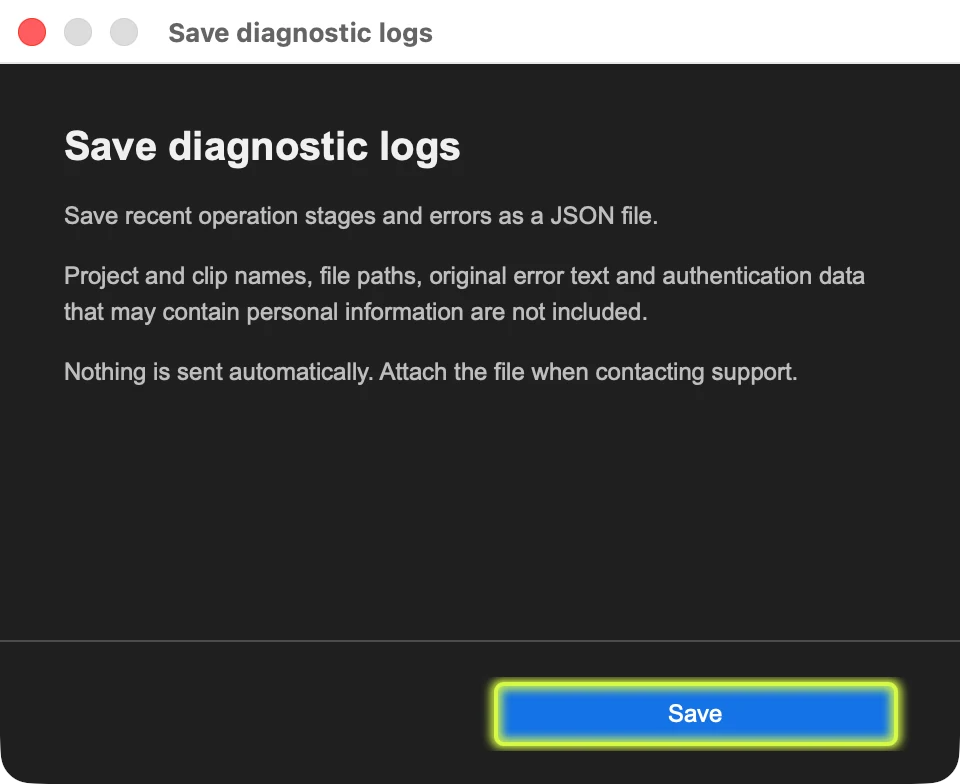
解決しない場合は、診断ログを保存し、OS、Premiere Pro のバージョン、Super Pad のバージョン、エラーメッセージとあわせて support@lucamotive.com までお送りください。
Super Pad 詳細 FAQインストールのトラブルシューティング