

Antes de empezar
Necesitas Premiere Pro 26.0 o posterior, la aplicación de escritorio de Creative Cloud y conexión a internet. Los pasos son los mismos en macOS y Windows.
Descargar el archivo
Descarga Super Pad desde Mis productos en tu cuenta de LUCAMOTIVE. Al terminar, busca el archivo con extensión .ccx.
Abrir Mis productosDoble clic para instalar
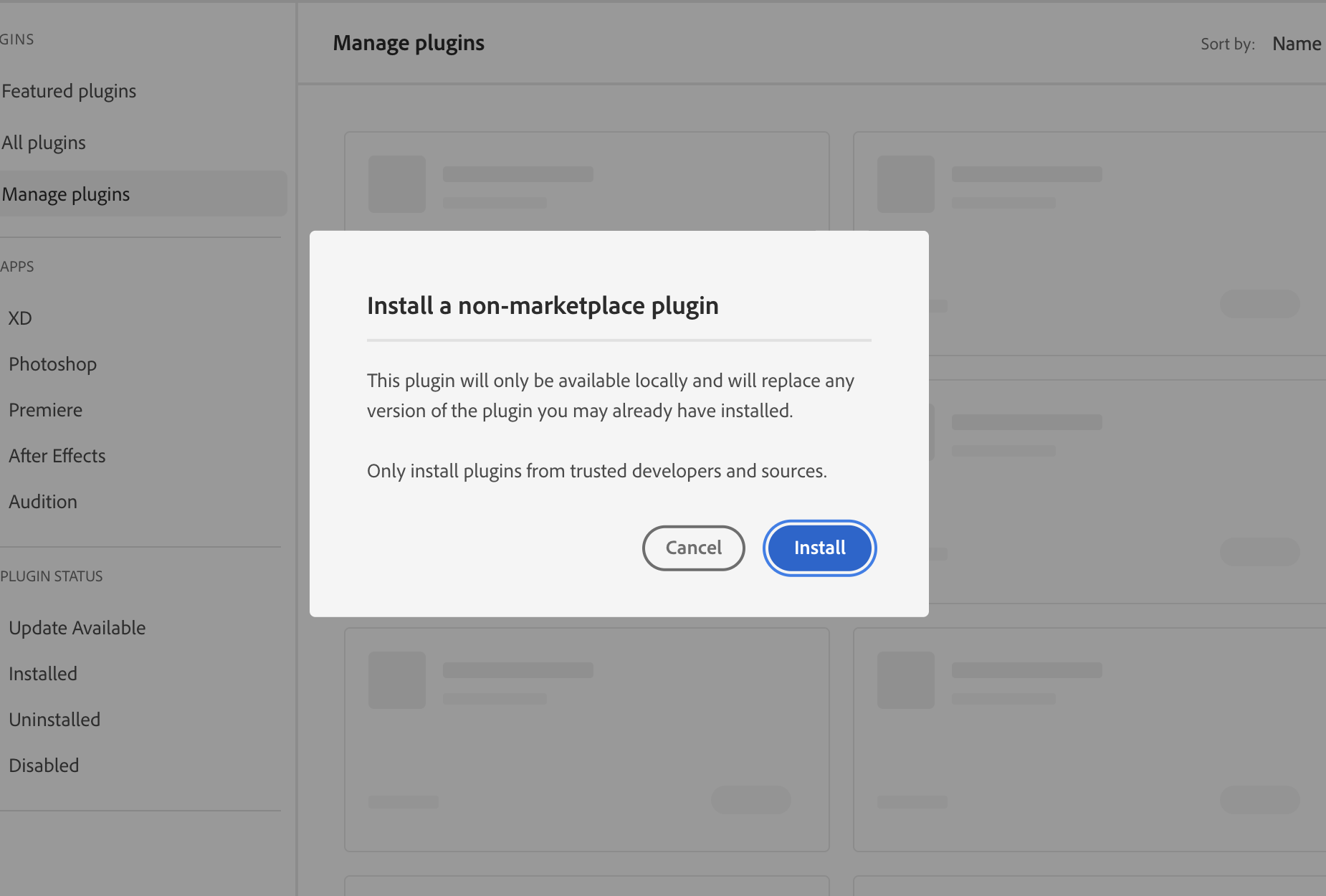
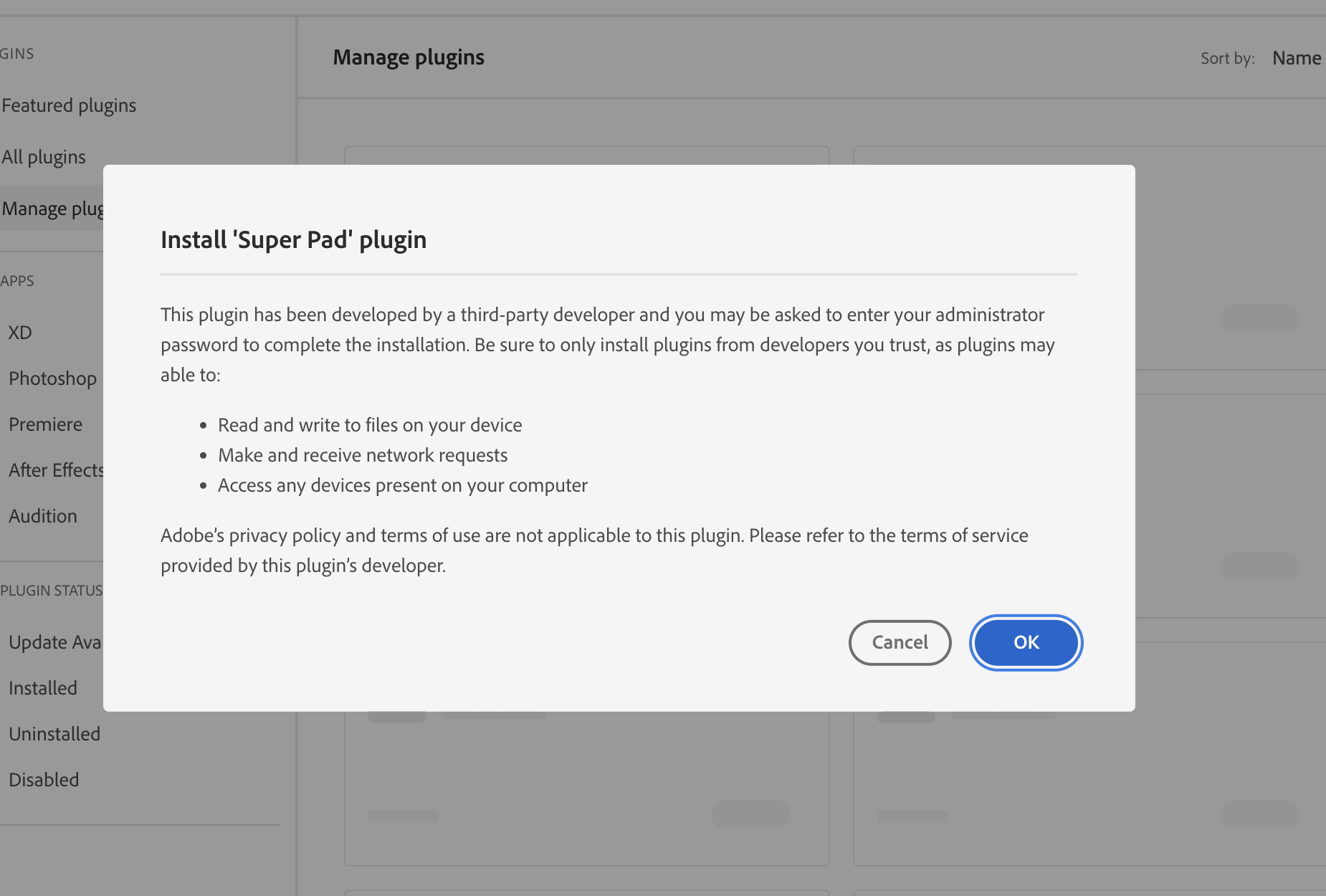
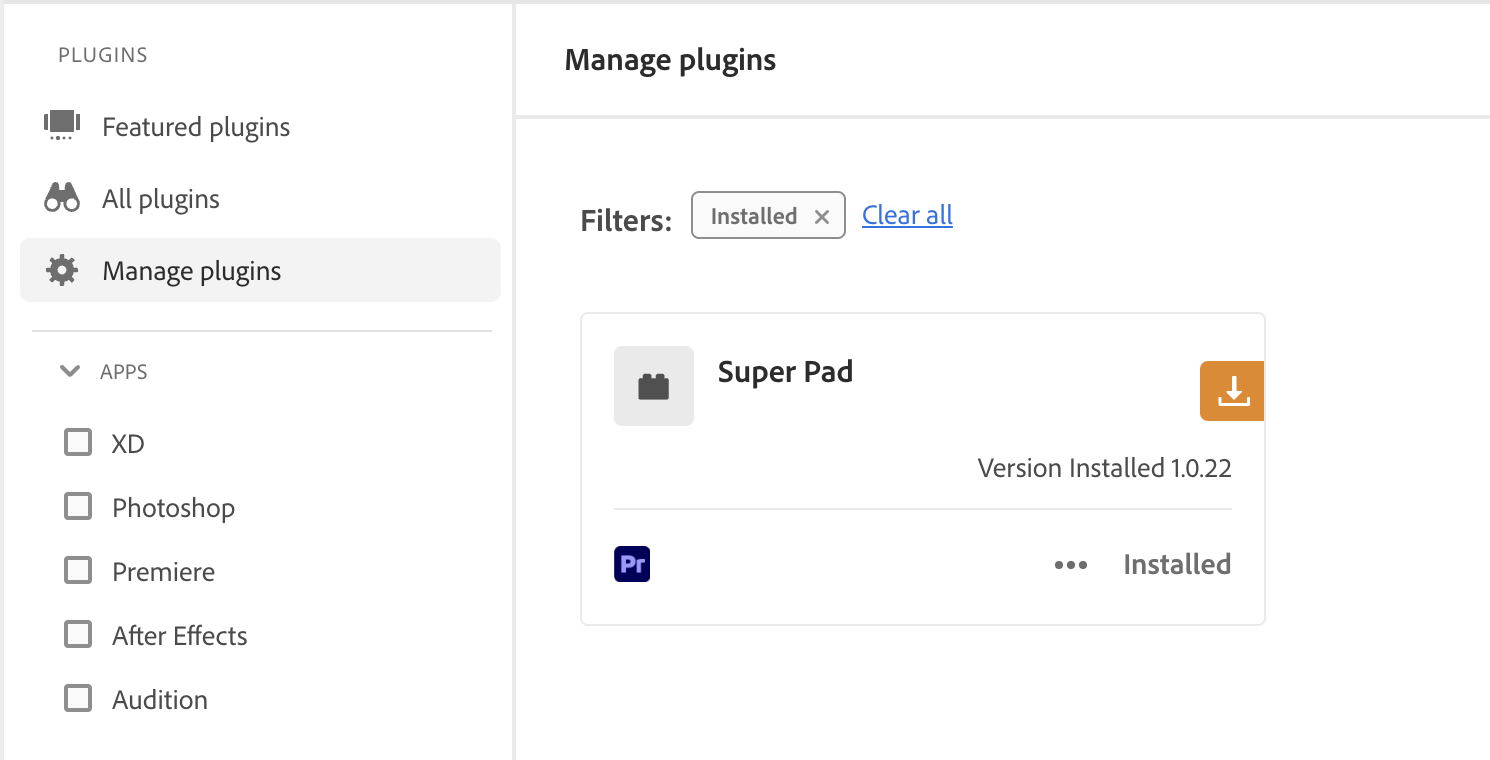
Haz doble clic en el archivo CCX descargado para abrir Creative Cloud. Completa las indicaciones de instalación. No necesitas descomprimir el archivo ni cambiar su extensión.

Abrir el panel en Premiere
Abre Premiere Pro y un proyecto. En el menú superior, elige Ventana (Window) → Plugins UXP (UXP Plugins) → Super Pad. Si Premiere estaba abierto durante la instalación, guarda tu trabajo y reinícialo.
Obtener un código de activación
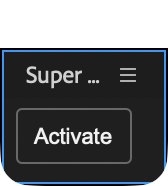
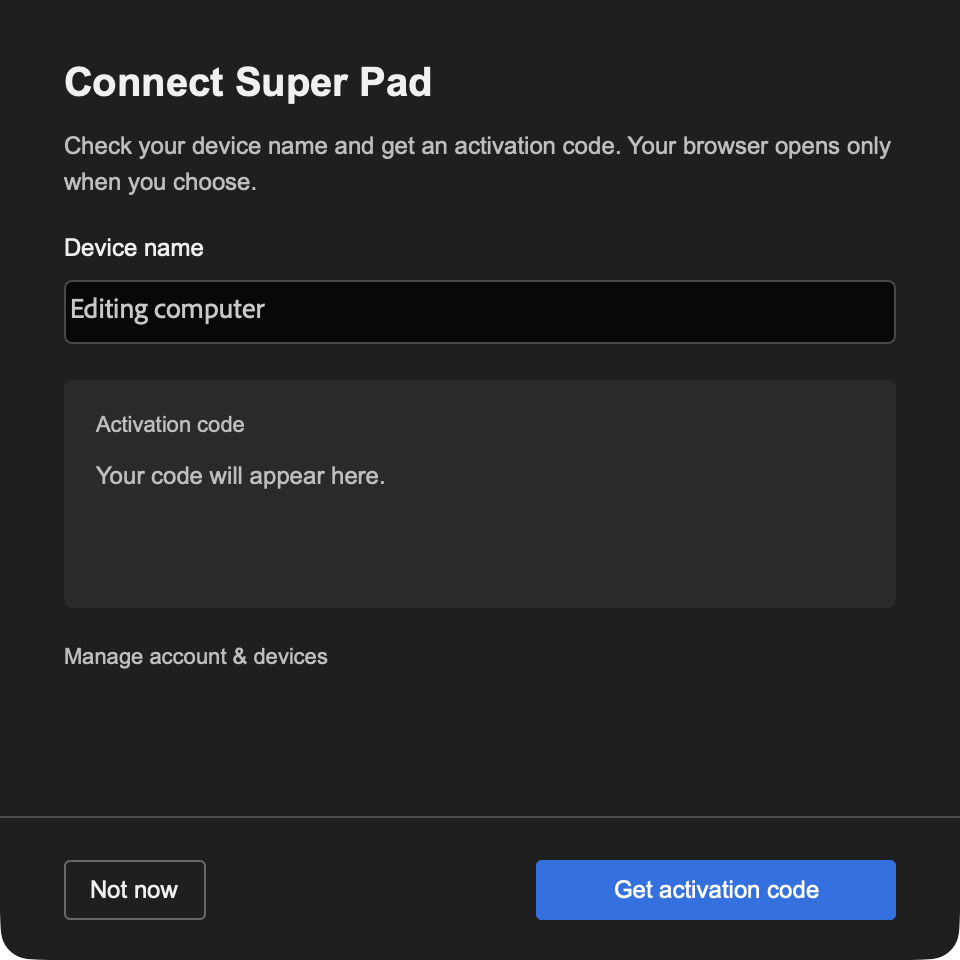
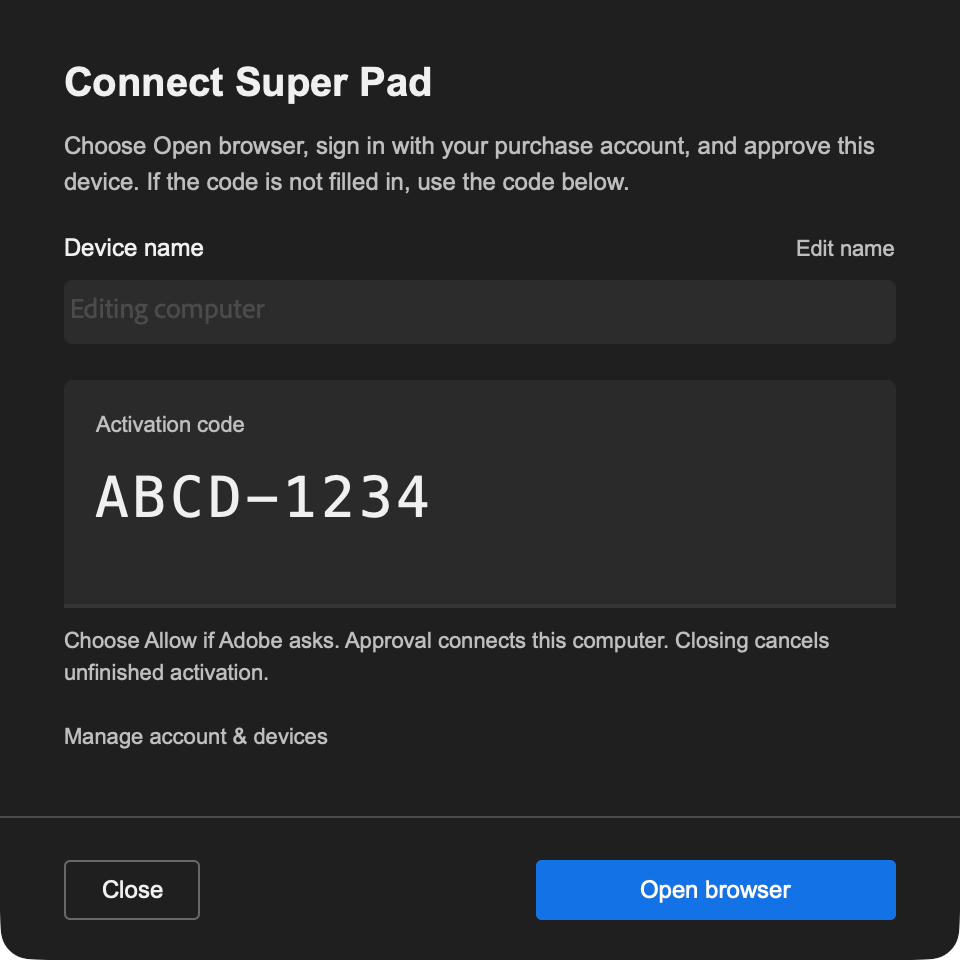
Comprueba el nombre del dispositivo y pulsa Get activation code. Cuando el código esté listo, pulsa Open browser para ir a la página de autorización.
Autorizar con la cuenta de compra
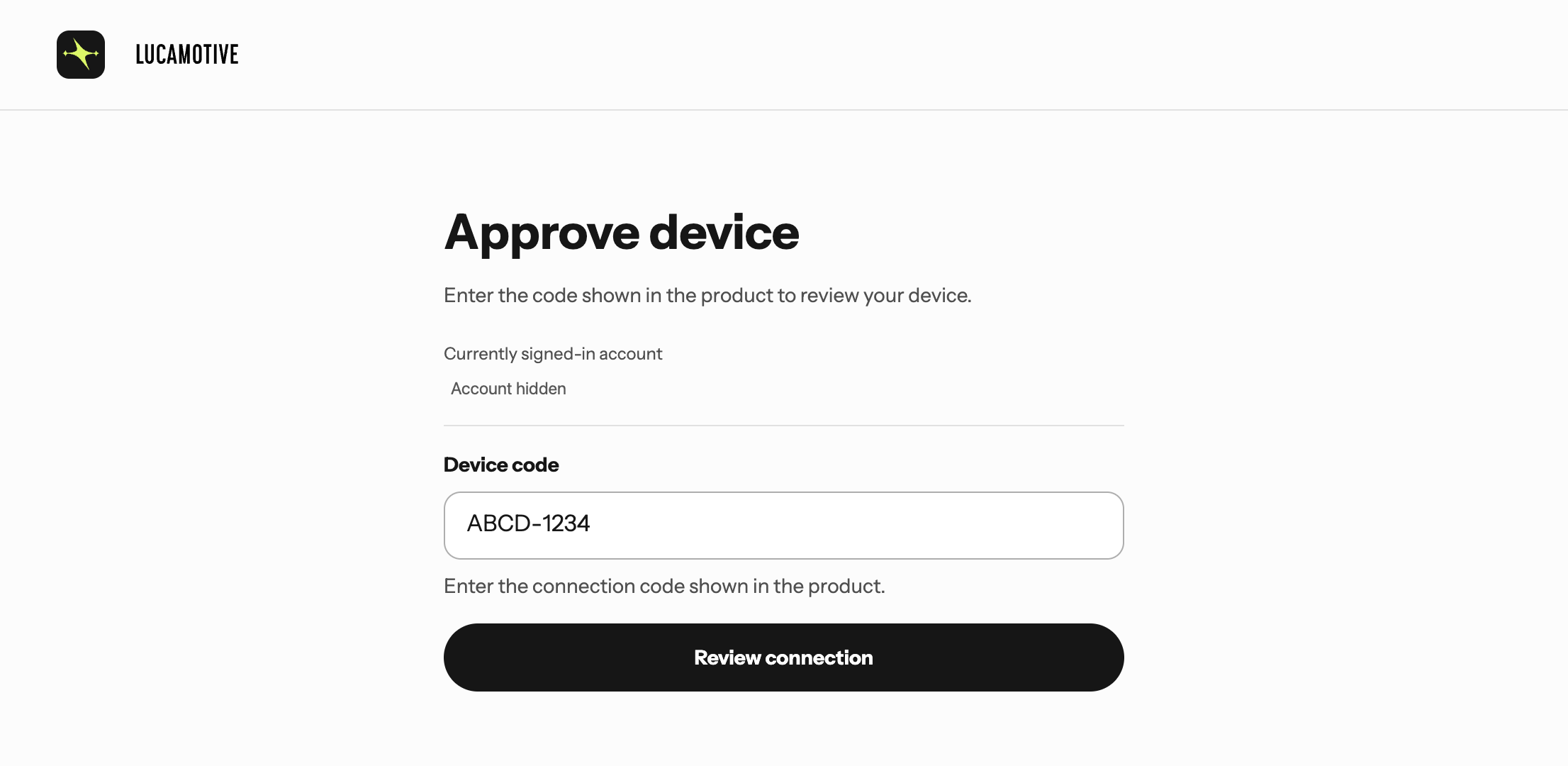
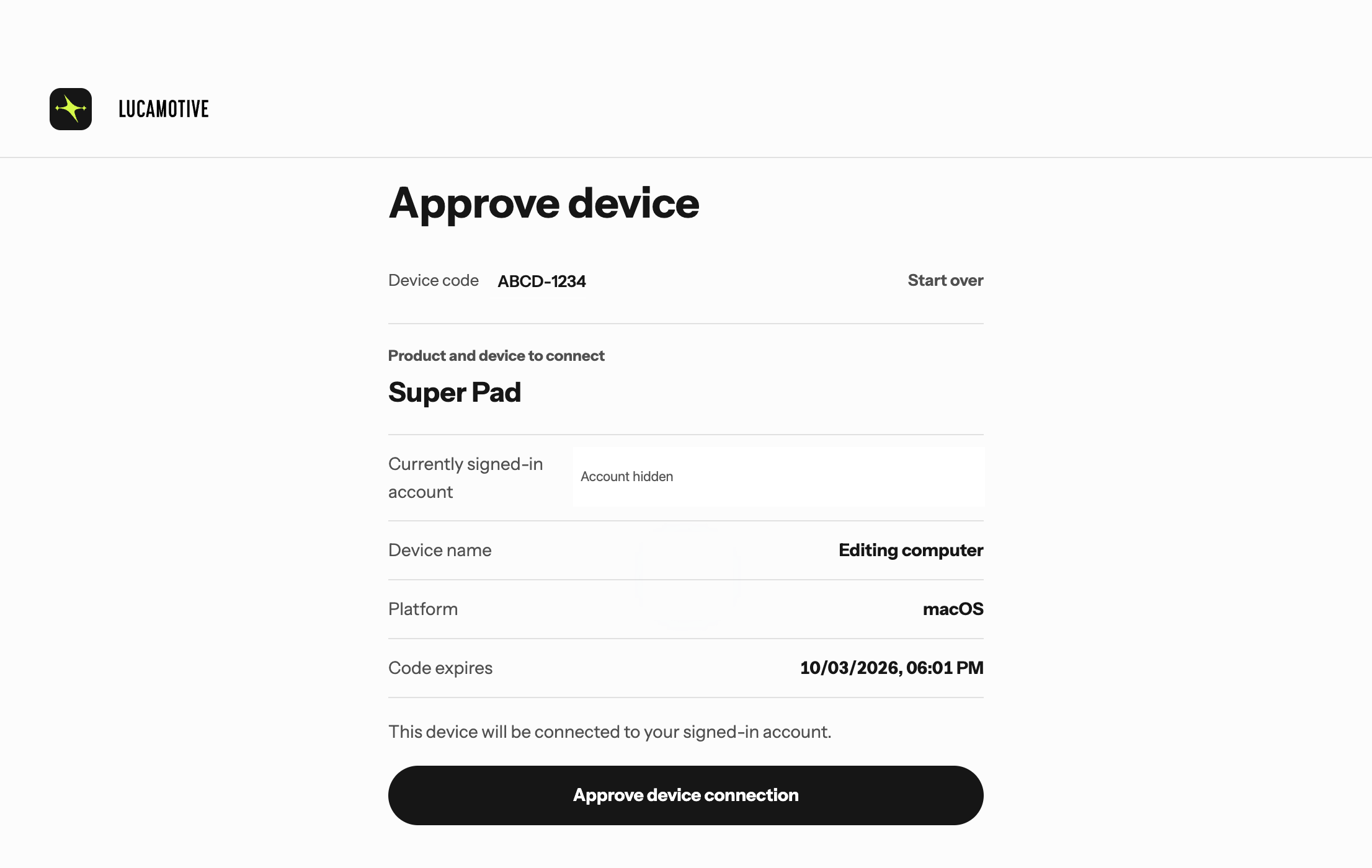
Inicia sesión en el navegador con tu cuenta de compra de LUCAMOTIVE y comprueba la cuenta mostrada. Si el código no aparece automáticamente, introduce el de Premiere. Revisa el producto y el dispositivo, y autoriza la conexión.
Volver a Premiere y empezar
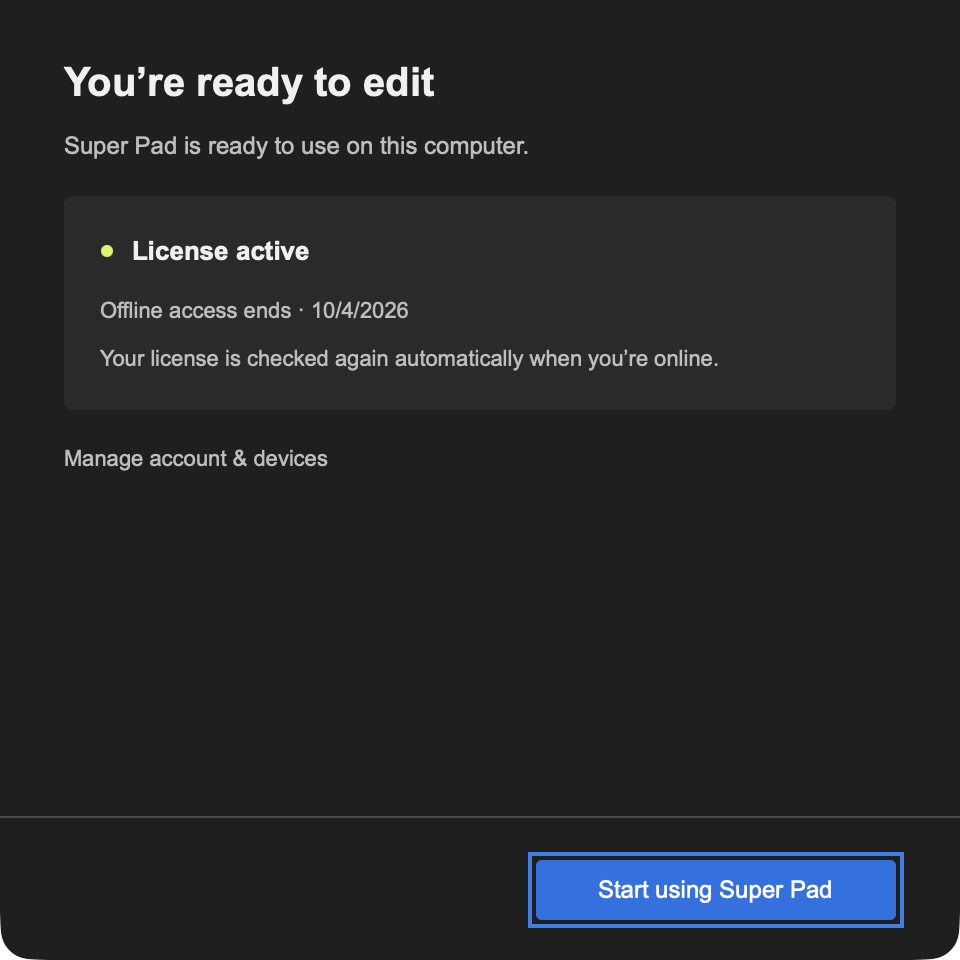
Vuelve a Premiere tras autorizar la conexión. Verás la confirmación; pulsa Start using Super Pad para empezar. Después podrás comprobar el estado de la licencia en About Super Pad, dentro del menú del panel.
El panel de un vistazo
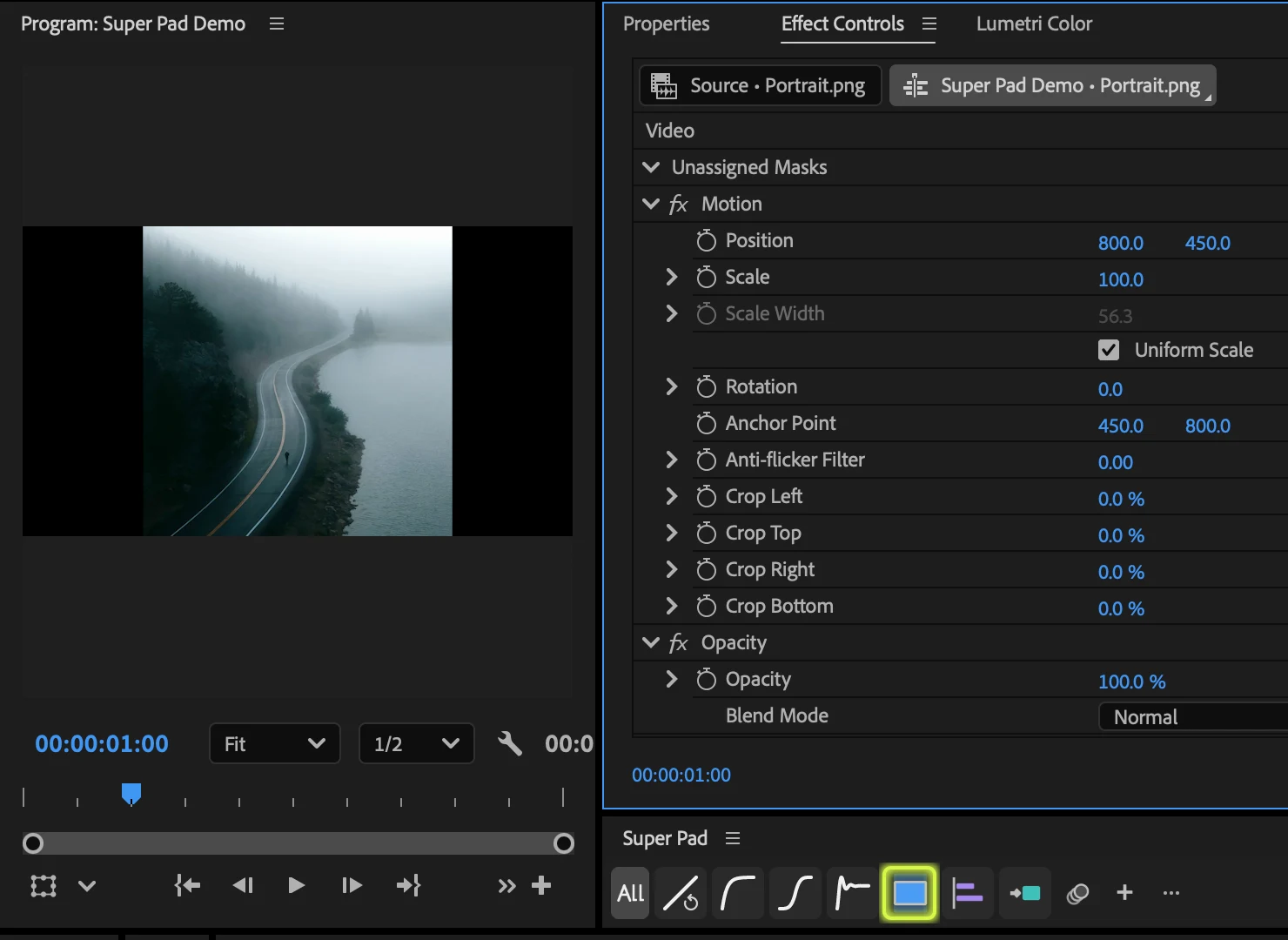
Super Pad es un pequeño panel de herramientas que colocas junto a tu espacio de trabajo de Premiere. La barra contiene, en este orden, All, tus botones de curvas y funciones, Motion Blur, Añadir (+) y Editar botones (⋯).
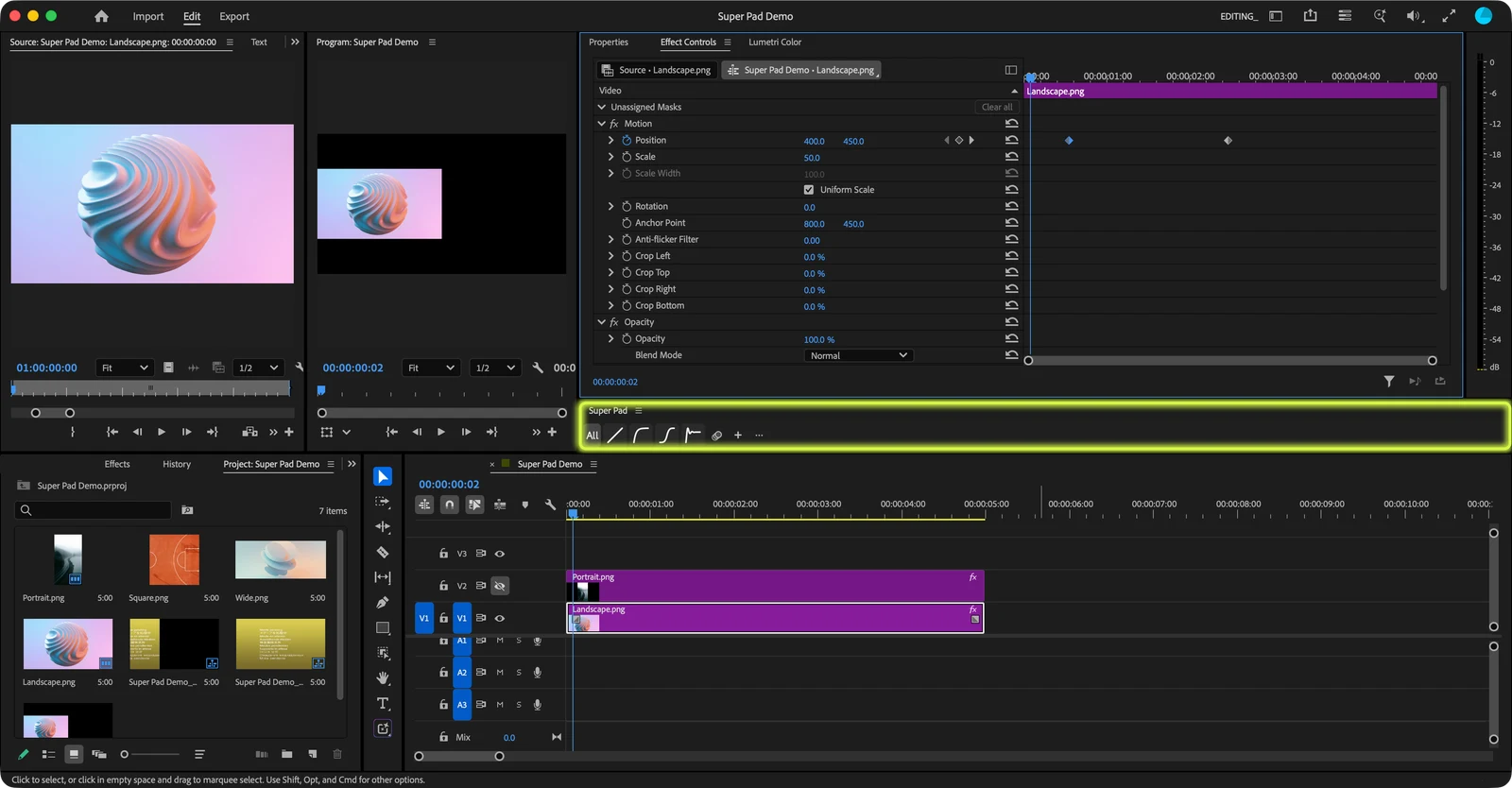

- All: activado, la curva se aplica a todas las propiedades compatibles con fotogramas clave de los clips seleccionados. Desactivado, eliges las propiedades y los tramos.
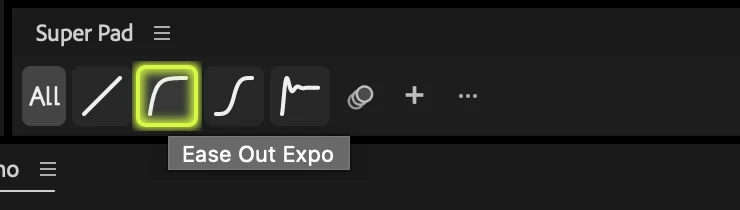
- Botones de curvas y funciones: haz clic para aplicarlos al instante. Pasa el ratón por encima para ver su nombre y descripción.
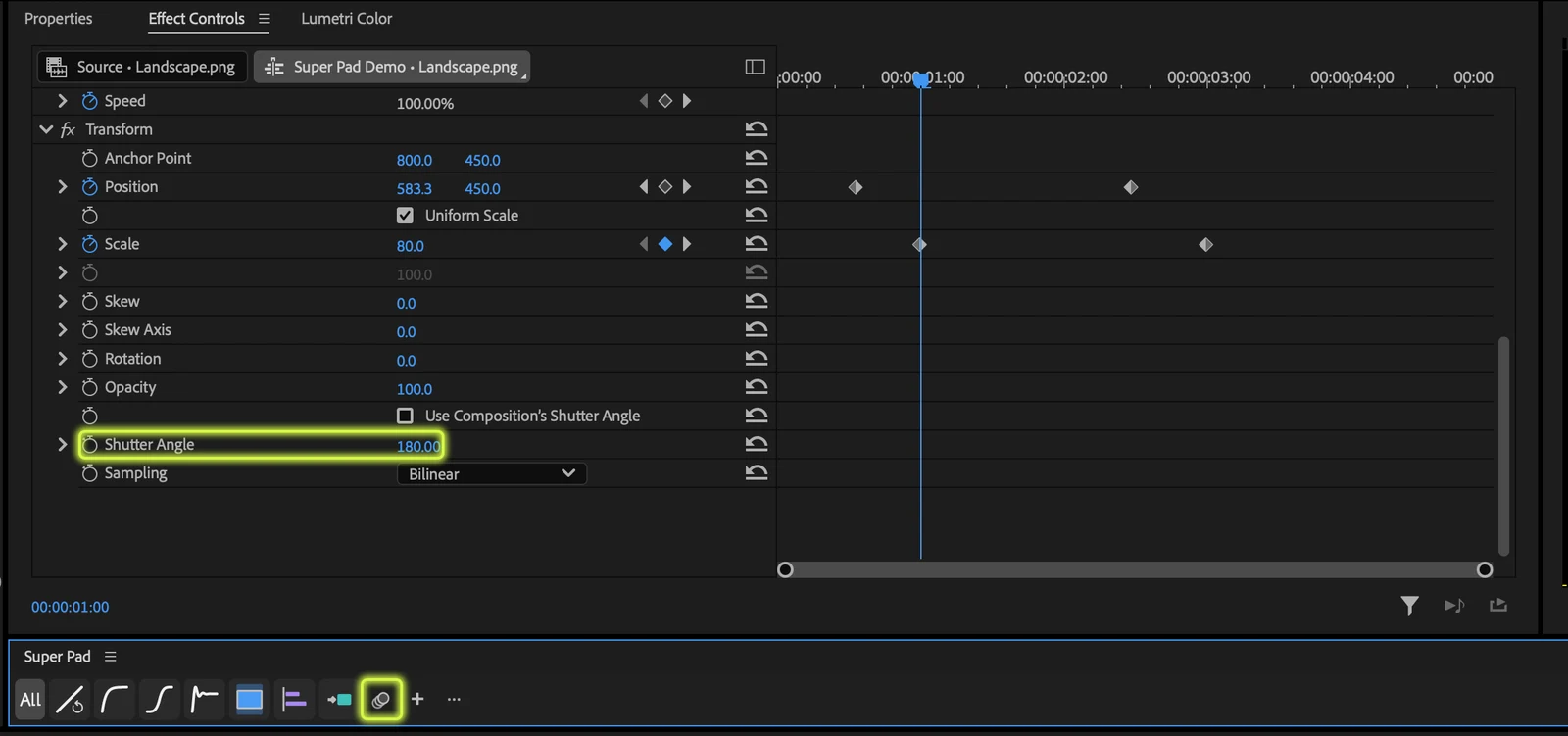
- Motion Blur: añade desenfoque de movimiento a la animación de Motion del clip.
- Añadir (+): elige curvas y funciones para añadirlas como botones.
- Editar botones (⋯): reordena o quita botones. Mantener pulsado cualquier botón durante un segundo también abre el modo de edición.
Acopla el panel donde quieras y redúcelo tanto como necesites. Si lo haces alto, los botones se apilan desde arriba, y si no caben en una fila, se reparten en varias.
Aplicar curvas
Las curvas cambian la velocidad de un movimiento entre dos fotogramas clave. Un clip que se movía a velocidad constante puede detenerse con suavidad o rebotar al llegar.
- Crea dos o más fotogramas clave en una propiedad como Position o Scale. Deben usar interpolación lineal (Linear).
- Selecciona el clip en la línea de tiempo. Con All activado, puedes seleccionar varios clips a la vez.
- Haz clic en un botón de curva de la barra.
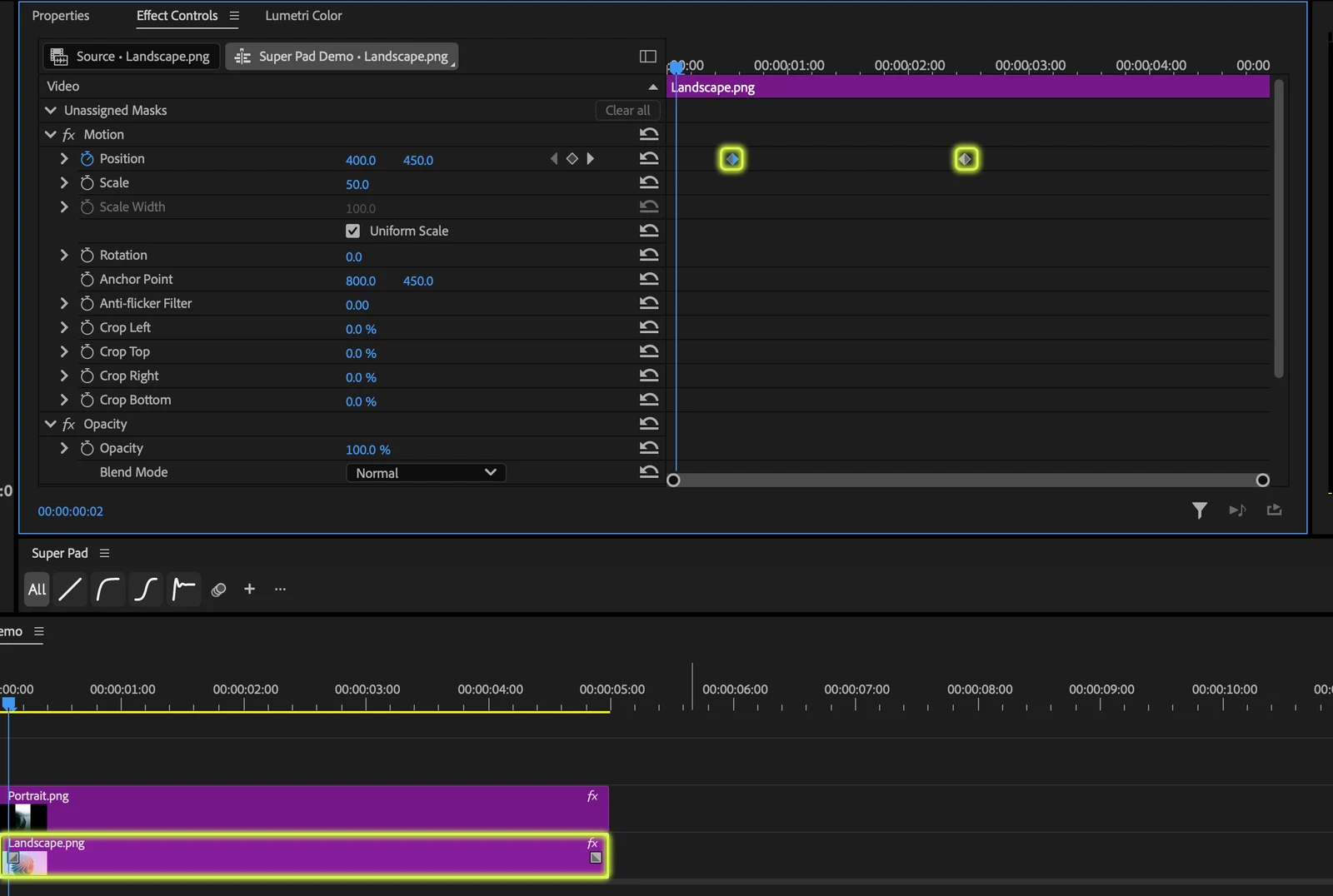
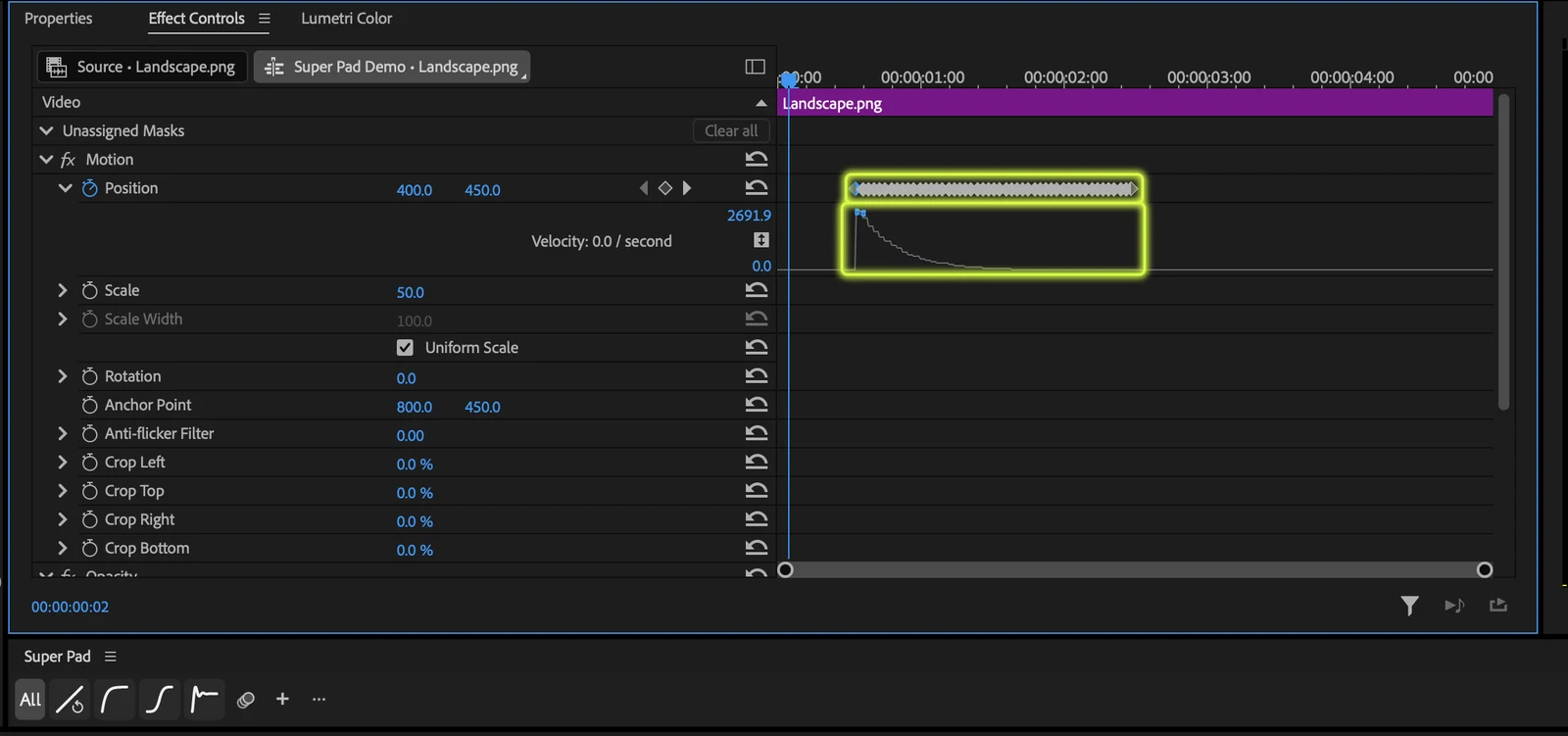
Las curvas se aplican a propiedades numéricas y de posición 2D de Motion y de los efectos de vídeo. Si no te convence el resultado, usa Deshacer (Undo) en Premiere.
Elegir una curva
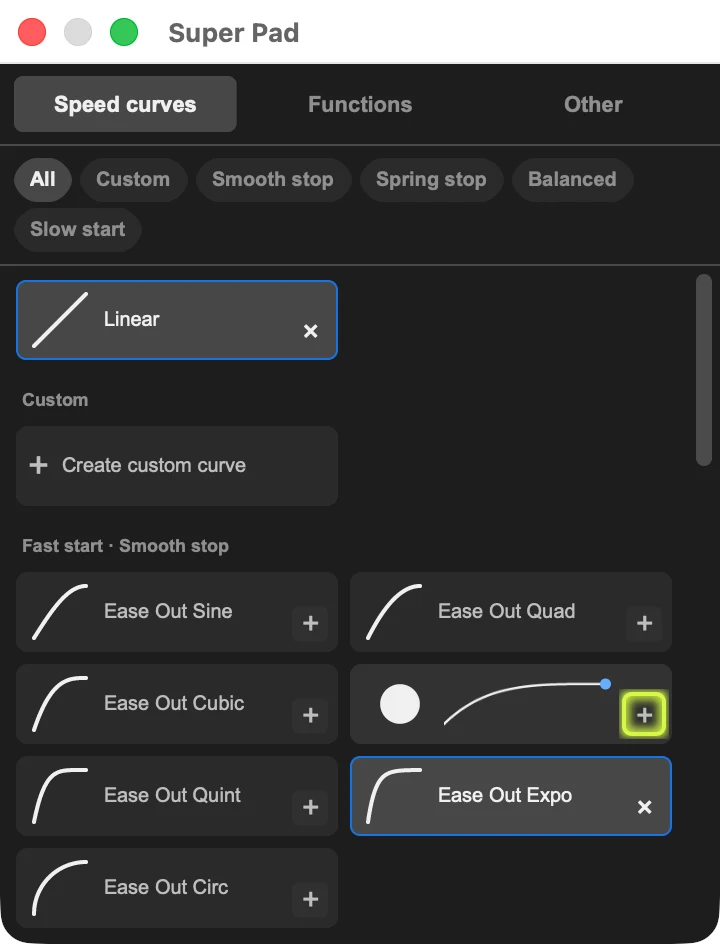
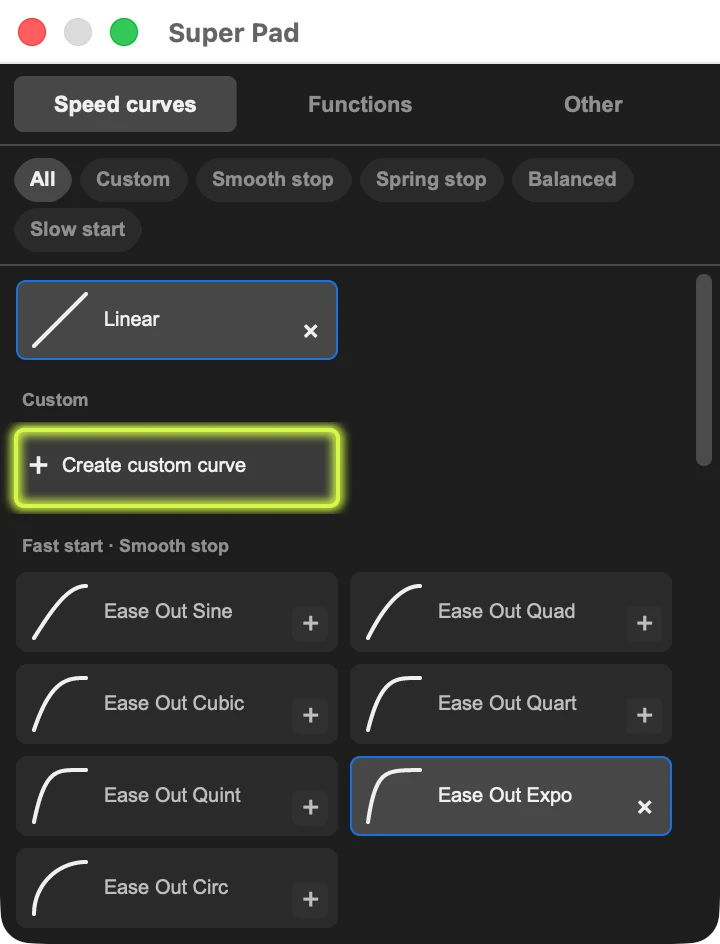
Haz clic en + y la pestaña Speed curves mostrará las curvas por tipo. Elige un tipo con las etiquetas superiores y pasa el ratón sobre una curva para previsualizar su movimiento.
- Smooth stop: arranca rápido y se detiene con suavidad.
- Spring stop: arranca rápido y se detiene con rebote.
- Balanced: arranca despacio, acelera y se detiene con suavidad.
- Slow start: arranca despacio y va acelerando.
- Custom: tus propias curvas personalizadas.
Clips con velocidad cambiada
Las curvas también funcionan en clips acelerados o ralentizados de forma constante con Speed/Duration. Para clips invertidos, con congelación de fotograma o Time Remapping, anida el clip (Nest) y aplica la curva al clip anidado exterior.
Aplicar solo a los tramos elegidos
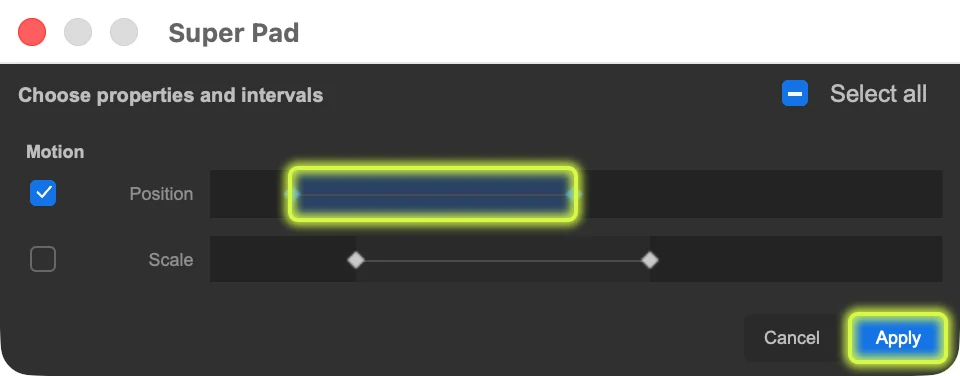
Con All desactivado, aplicas la curva solo a las propiedades y tramos de fotogramas clave que elijas en un clip. Selecciona un único clip y haz clic en un botón de curva para abrir el selector de propiedades y tramos. Elige los tramos y pulsa Apply.

Restaurar con Linear
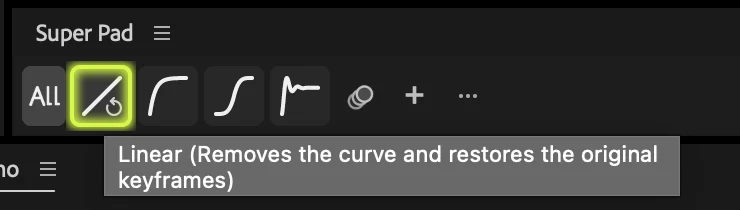
Selecciona un clip con curva y haz clic en Linear para quitarla y recuperar los fotogramas clave originales. Para cambiar un movimiento, restáuralo con Linear, edita los fotogramas clave y vuelve a aplicar la curva.
Crear curvas personalizadas
¿No encuentras la curva que buscas? Créala tú. Haz clic en + y elige Create custom curve en la pestaña Speed curves.
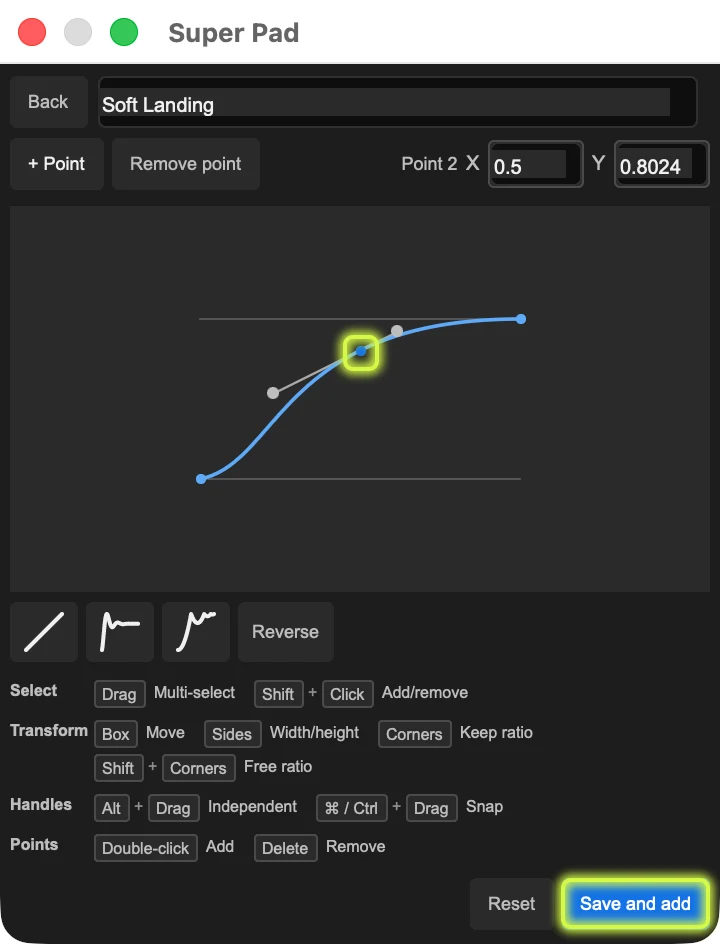
- Arrastra puntos y tiradores para dar forma a la curva. También puedes escribir los valores del tirador seleccionado en los campos X e Y de arriba.
- Haz clic en + Point o doble clic en la curva para añadir un punto. Elimina el punto seleccionado con Remove point o la tecla Supr (Delete).
- Con los botones bajo la gráfica puedes partir de las formas Linear, Ease Out Elastic o Ease Out Bounce, y con Reverse inviertes la curva de principio a fin.
- Ponle un nombre y pulsa Save and add para guardarla y añadirla a la barra. Puedes guardar hasta 50 curvas personalizadas.
Funciones
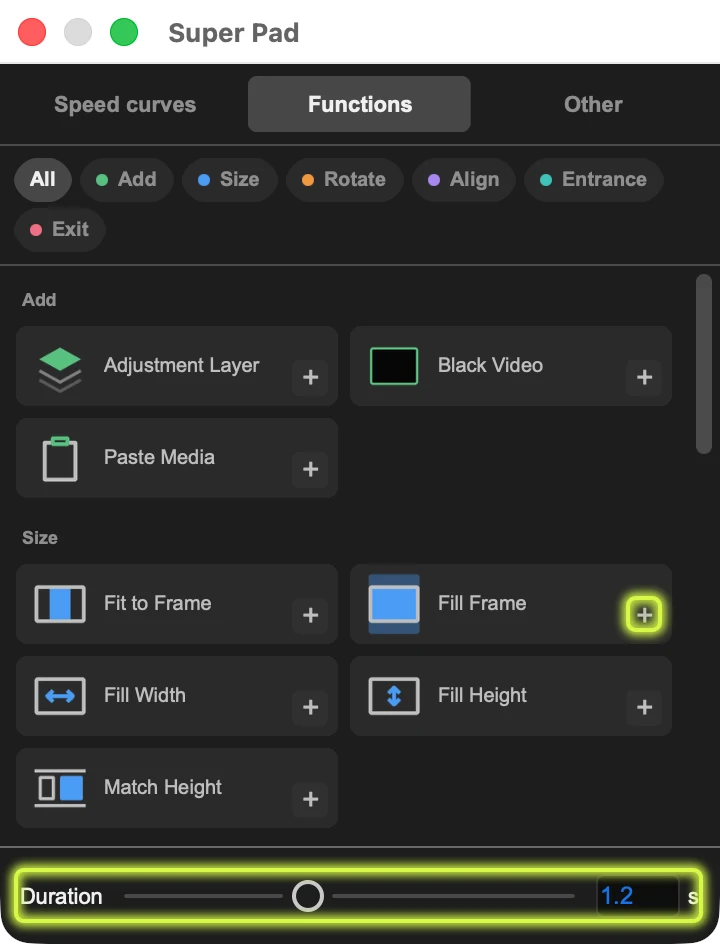
La pestaña Functions de la ventana + reúne 28 funciones para clips en seis grupos. Añade las que más uses como botones, selecciona los clips y haz clic. Cada función se revierte con un solo Deshacer (Undo).
Add (Añadir)
- Adjustment Layer: añade una capa de ajuste sobre el rango de los clips seleccionados. Si no hay nada seleccionado, añade una de cinco segundos desde el cabezal de reproducción.
- Black Video: añade vídeo negro de la misma manera.
- Paste Media: añade la primera imagen, vídeo o archivo PSD copiado en una pista sobre la imagen. Los vídeos cortos conservan su duración original y el sonido va a una pista de audio aparte. Requiere Premiere Pro 26.2 o posterior.
Los elementos creados se guardan en la bandeja (Bin) Super Pad del panel Proyecto.
Size (Tamaño)
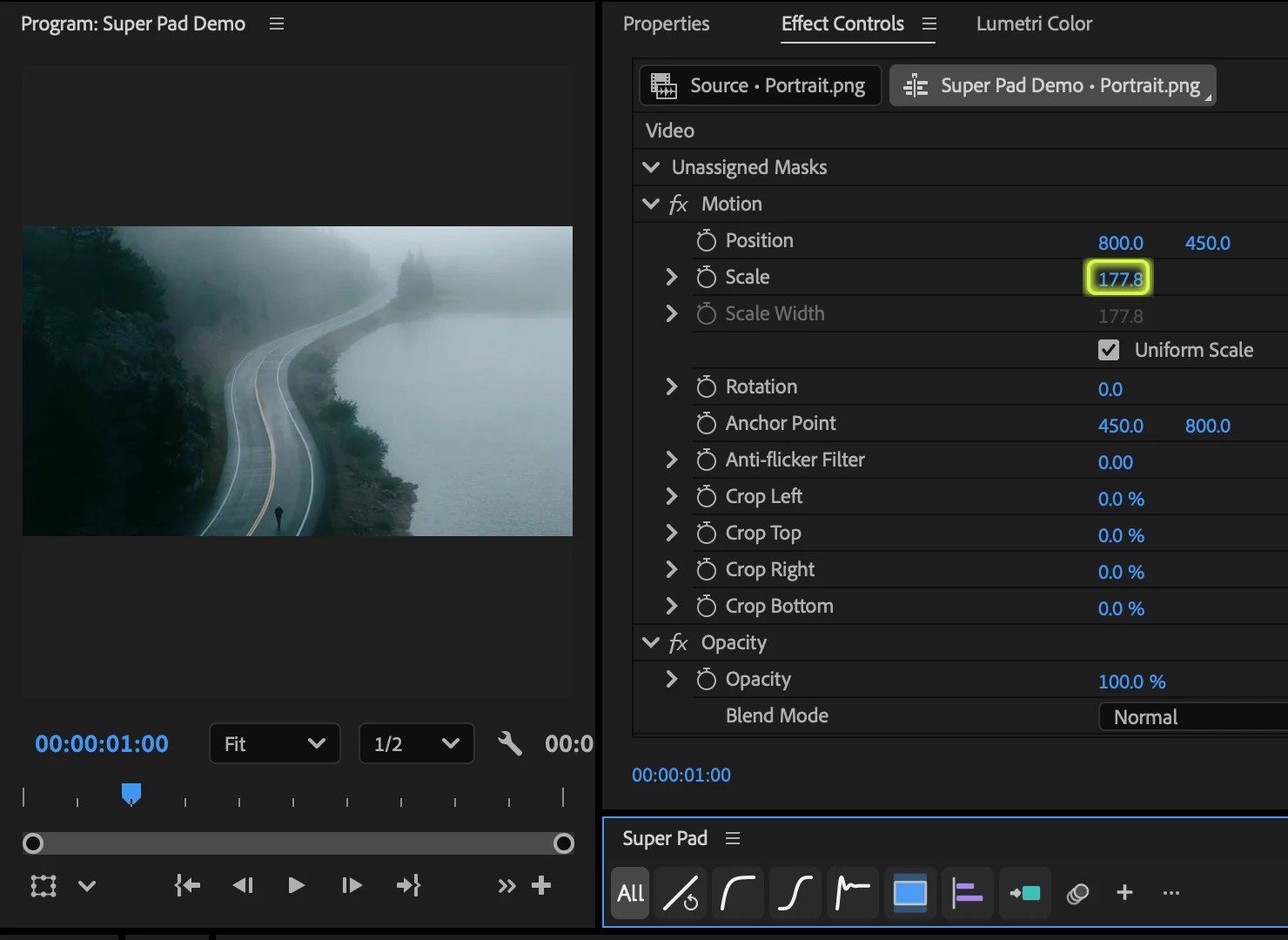
- Fit to Frame: encaja la imagen o el vídeo completo dentro del encuadre.
- Fill Frame: amplía hasta cubrir todo el encuadre. Los bordes que quedan fuera se recortan.
- Fill Width: iguala el ancho de la imagen o el vídeo al ancho del encuadre.
- Fill Height: iguala la altura de la imagen o el vídeo a la del encuadre.
- Match Height: escala los clips seleccionados para que su altura visible coincida con la del clip de la pista más baja. Selecciona dos o más clips.
Rotate (Rotar)
- Rotate Right 90°: suma 90° a la rotación de Motion de todos los clips seleccionados.
- Rotate Left 90°: resta 90° a la rotación de Motion de todos los clips seleccionados.
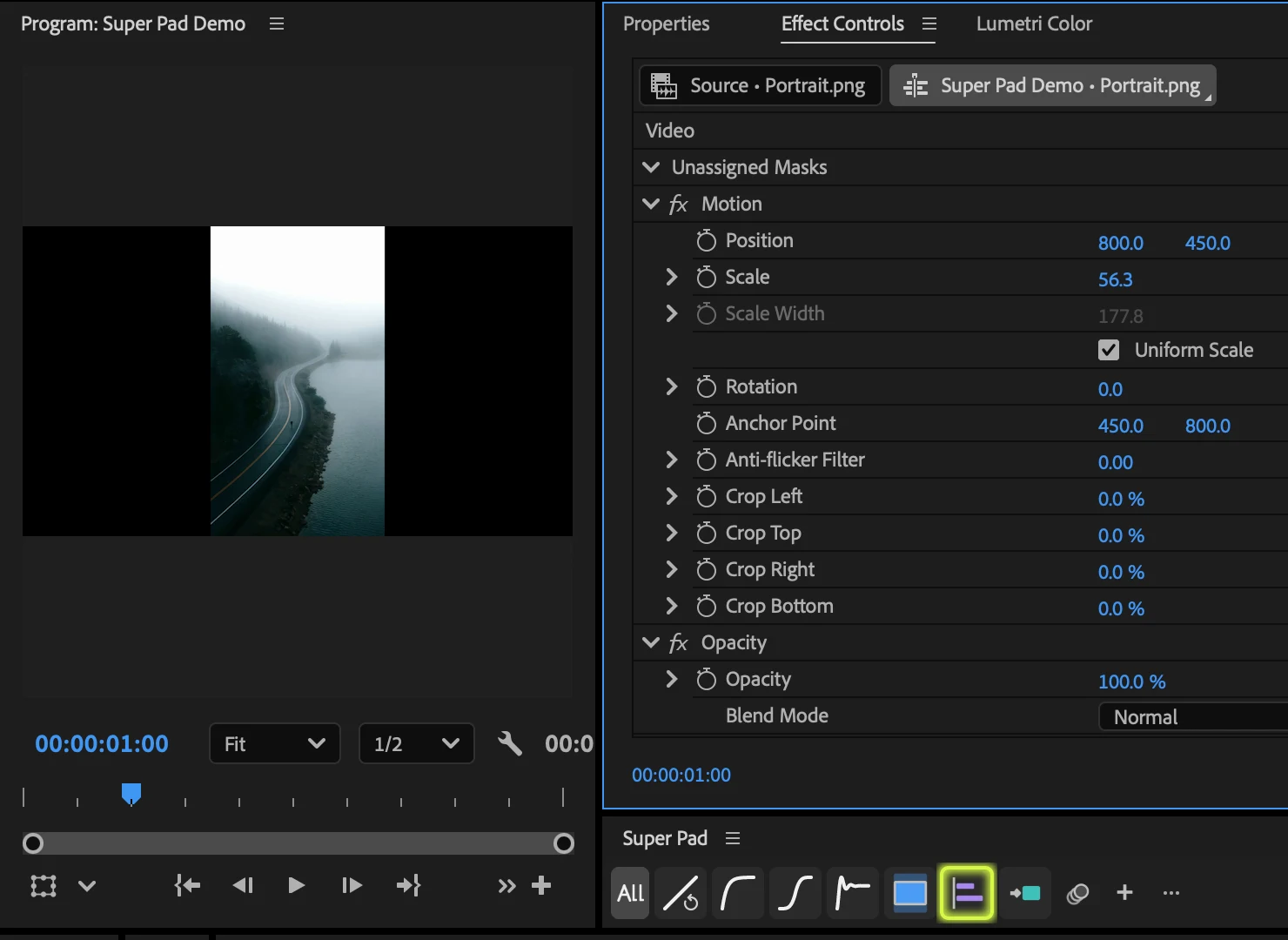
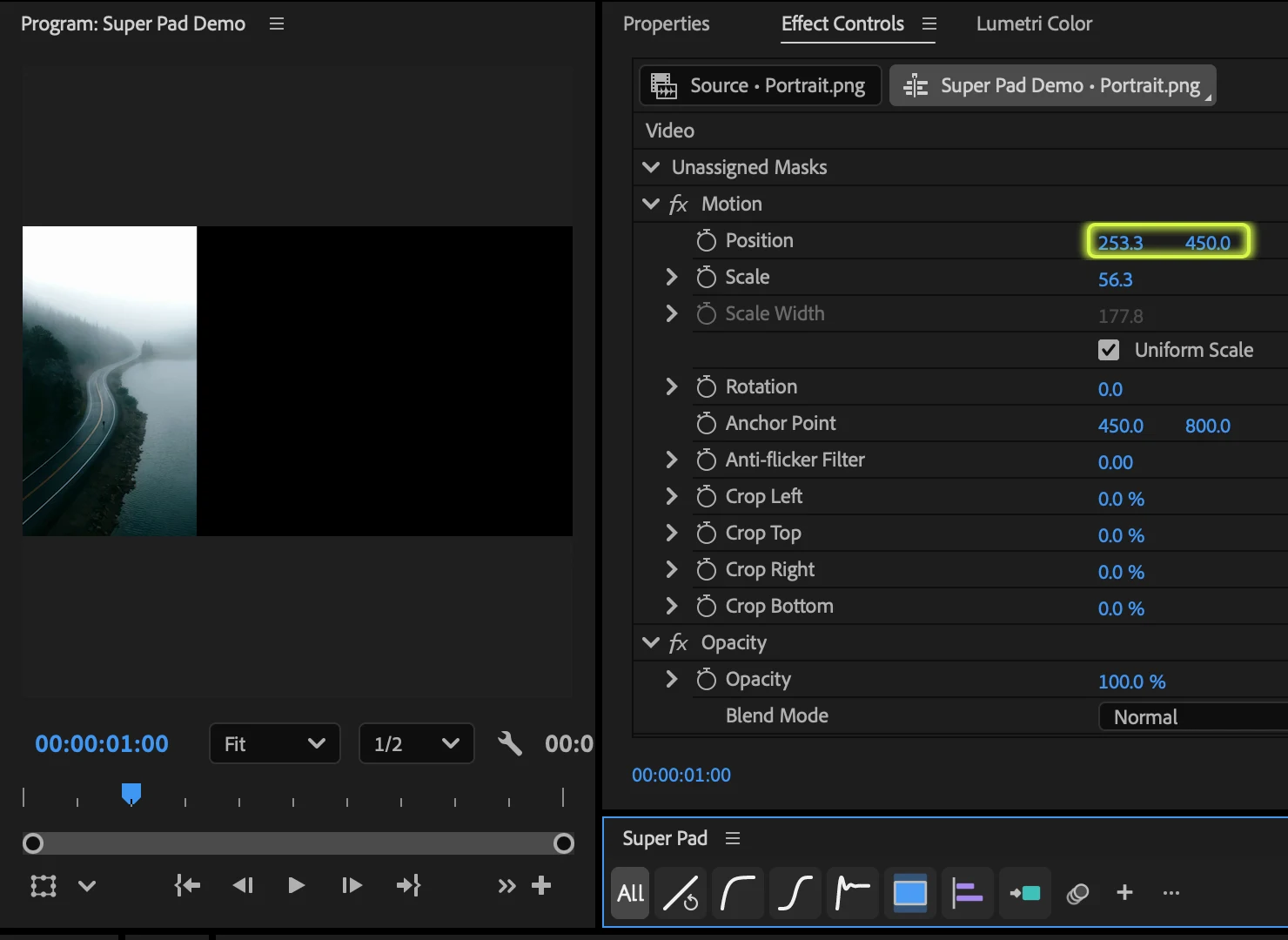
Align (Alinear)
- Align Left, Align Horizontal Center, Align Right: mueven cada clip seleccionado para que su borde izquierdo, su centro o su borde derecho visible coincida con el encuadre.
- Align Top, Align Vertical Center, Align Bottom: hacen lo mismo en vertical.
Entrance y Exit (entradas y salidas)
- Opacity In, Opacity Out: el clip aparece gradualmente al empezar y desaparece al terminar.
- Scale In, Scale Out: el clip crece de cero a su escala actual para entrar y se reduce a cero para salir.
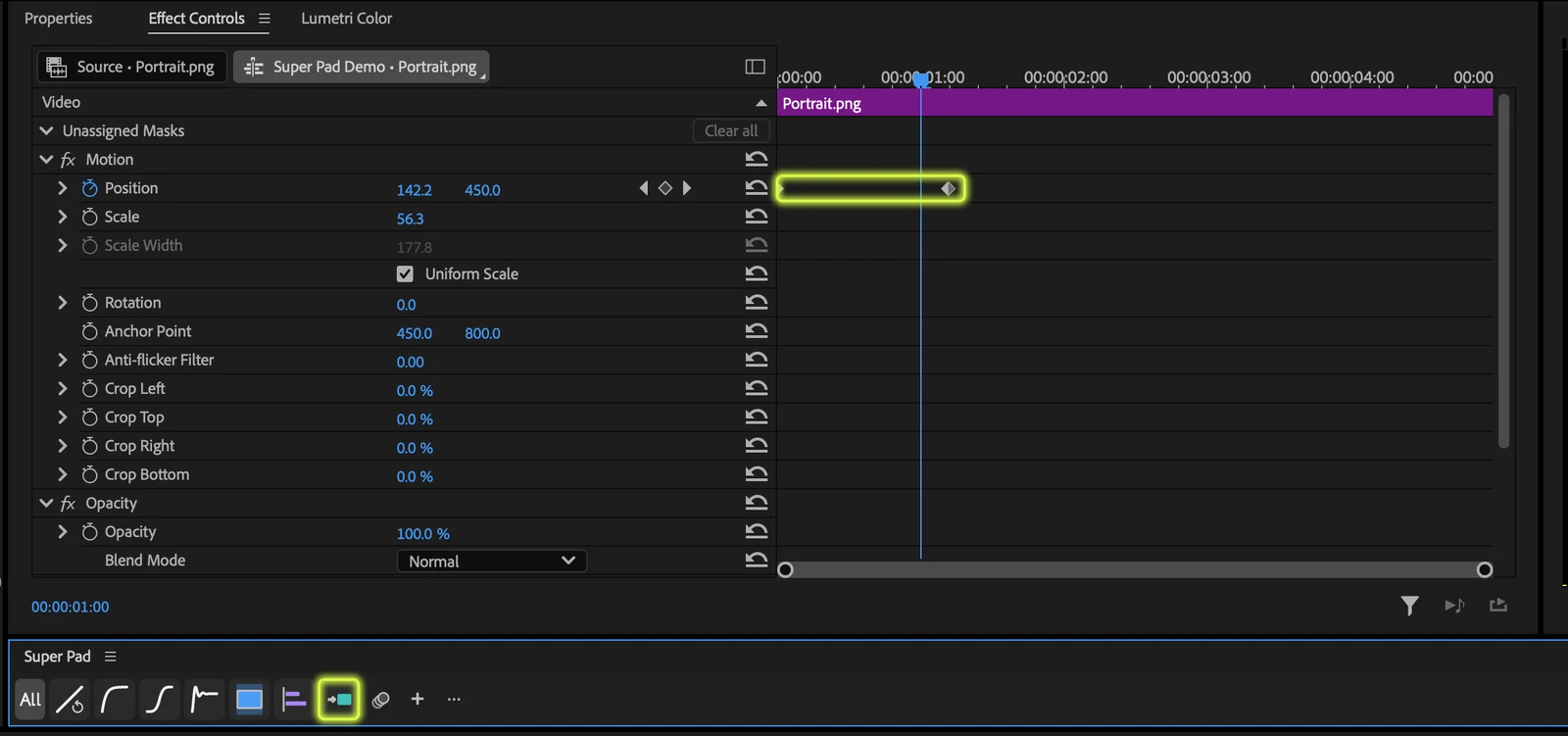
- Slide In desde arriba, abajo, la izquierda o la derecha: el clip entra desde fuera del encuadre.
- Slide Out hacia arriba, abajo, la izquierda o la derecha: el clip sale del encuadre.
Usa las entradas y salidas con un solo clip seleccionado. Ajusta la duración de la animación en segundos con Duration, en la parte inferior de la ventana +.
Desenfoque de movimiento
El botón Motion Blur traslada la animación de Motion del clip a un efecto Transform y activa el desenfoque de movimiento con un ángulo de obturación de 180°. Anima Motion con fotogramas clave lineales, selecciona el clip y haz clic. Si antes aplicaste una curva, el movimiento se traslada tal cual.
Editar botones
Organiza la barra según tu forma de trabajar. Haz clic en + y luego en + junto a una curva o función para añadirla. Los elementos ya añadidos muestran una X; haz clic en ella para quitarlos de la barra.
Haz clic en ⋯ o mantén pulsado cualquier botón un segundo para abrir el modo de edición. Vuelve a hacer clic en ⋯ al terminar.

- Reordenar: arrastra un botón hasta donde quieras.
- Seleccionar varios: haz clic en un botón para seleccionarlo. Mantén ⌘ en macOS o Ctrl en Windows y haz clic para añadir o quitar botones, o usa Mayús (Shift) y clic para seleccionar todo lo que hay en medio.
- Mover varios: arrastra un botón seleccionado y toda la selección se moverá con él; el botón que arrastras muestra el número.
- Quitar: haz clic en la X de un botón, o selecciónalo y pulsa Supr (Delete).

Separadores y espacios
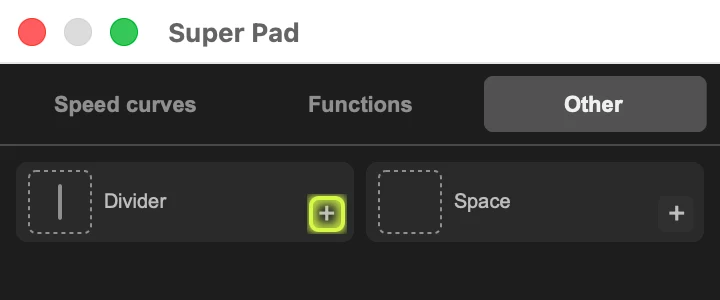
Añade un separador (Divider) o un espacio (Space) desde la pestaña Other de la ventana + para dividir tus botones en grupos. Puedes añadir tantos como quieras y arrastrarlos como cualquier otro botón.
Menú del panel
Haz clic en el icono de menú (≡) junto al nombre del panel para acceder a estas opciones.
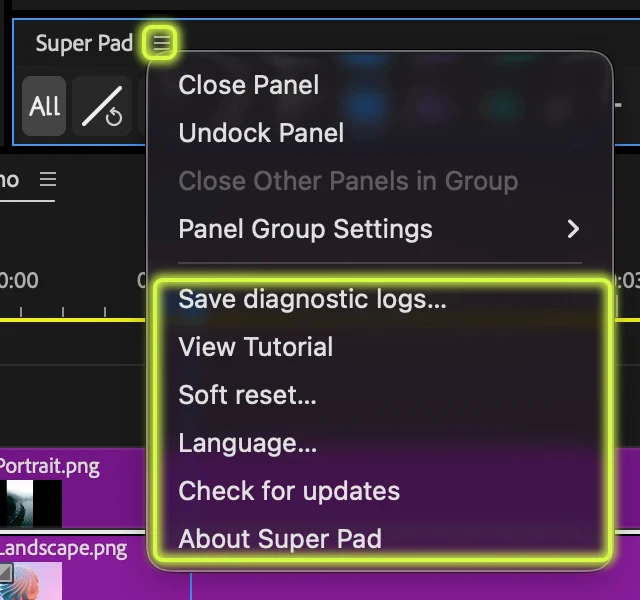
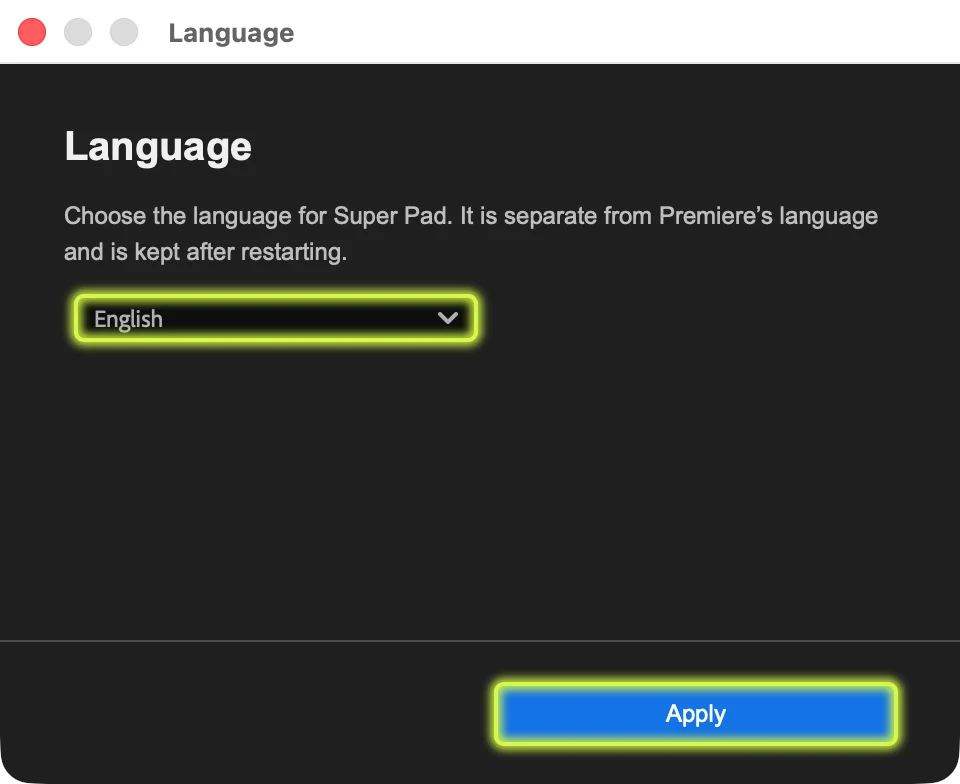
- Language: elige inglés, japonés o coreano para el panel. Es independiente del idioma de Premiere y se mantiene al reiniciar. También puedes elegirlo en la pantalla de bienvenida del tutorial la primera vez que abres Super Pad.
- View Tutorial: vuelve a ver el tutorial del primer inicio.
- Check for updates: comprueba si hay una versión nueva y abre la página de actualización.
- About Super Pad: consulta la versión y el estado de la licencia, y ve a Manage account & devices.
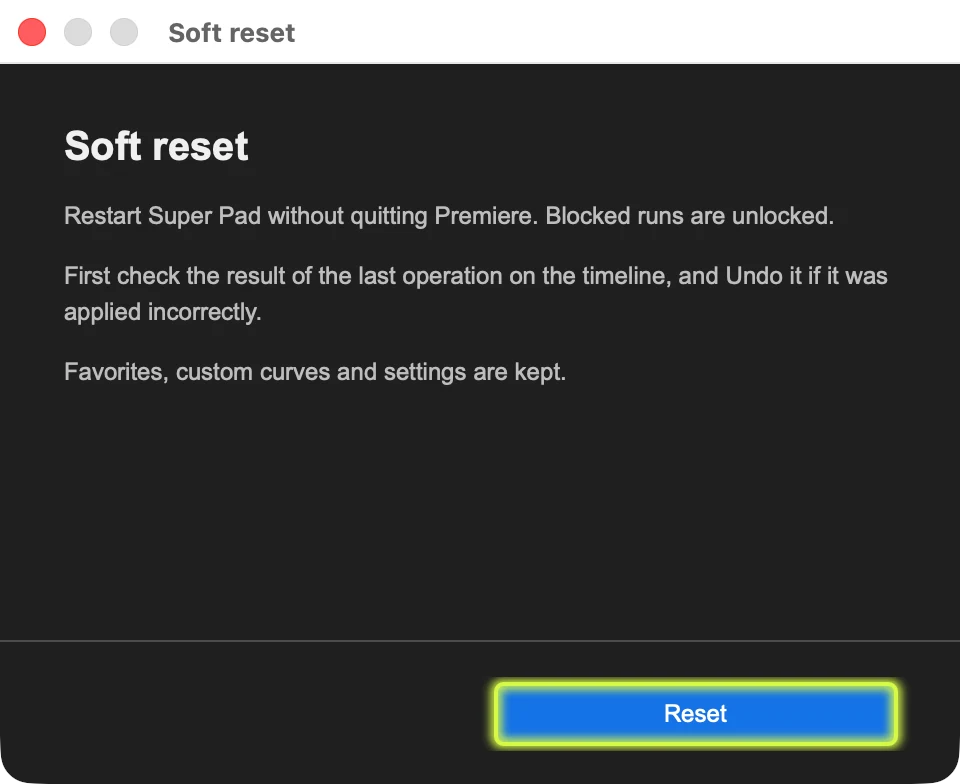
- Soft reset: reinicia Super Pad sin cerrar Premiere. Se conservan tus botones, curvas personalizadas y ajustes.
- Save diagnostic logs: guarda los pasos recientes y los errores en un archivo JSON. No se envía nada automáticamente, así que adjunta el archivo cuando contactes con soporte.
Para actualizar, descarga el archivo CCX más reciente desde Mis productos en tu cuenta de LUCAMOTIVE e instálalo. Lo mejor es guardar tu trabajo y cerrar Premiere antes.
Dispositivos y uso sin conexión
Una licencia personal funciona en hasta dos dispositivos. Si cambias de ordenador o llegas al límite, desconecta el ordenador anterior desde Mis productos en tu cuenta de LUCAMOTIVE y activa el nuevo. Puedes desconectarlo desde tu cuenta aunque ya no tengas el ordenador anterior.
Abrir Mis productos
Solución de problemas
- Si un botón no cambia el clip, comprueba que esté seleccionado y que la propiedad tenga dos o más fotogramas clave lineales. El mensaje del panel indica lo que falta.
- Si el panel indica que las ejecuciones están bloqueadas, revisa el último resultado en la línea de tiempo, deshazlo si hace falta y elige Soft reset en el menú del panel.
- Si el tamaño o la alineación no quedan bien, desactiva Scale to Frame Size en el clip y vuelve a ejecutarlo.
- Si el navegador no se abre, no aparece tu compra o has alcanzado el límite de dispositivos, consulta las FAQ detalladas.
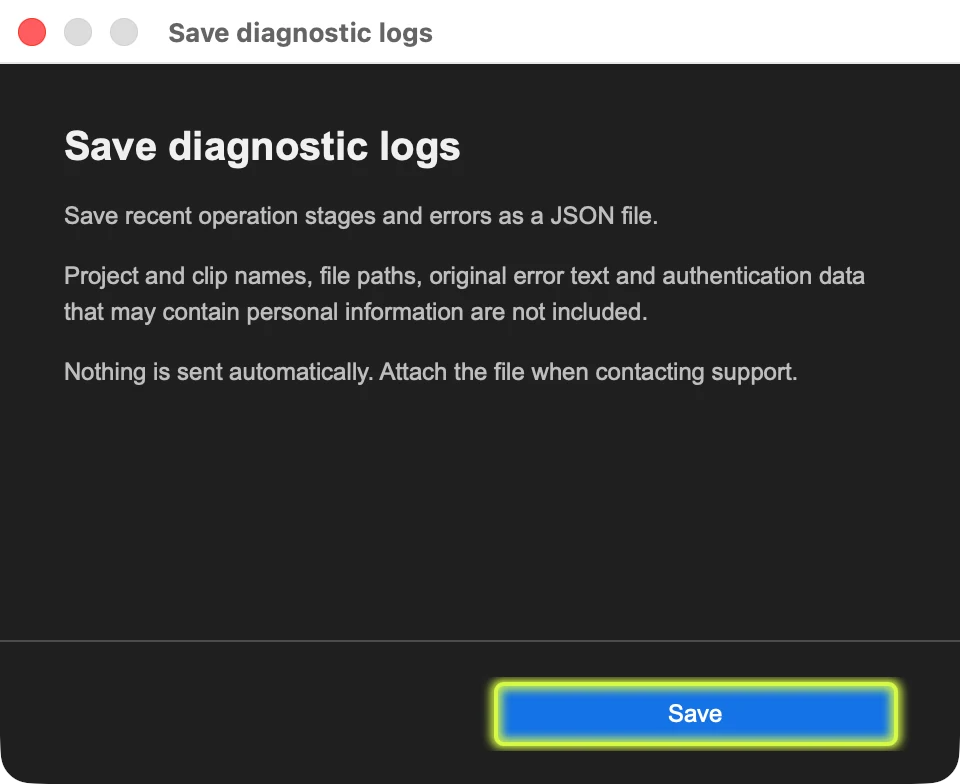
¿Sigues con el problema? Guarda los registros de diagnóstico y envíalos a support@lucamotive.com con tu sistema operativo, la versión de Premiere Pro, la de Super Pad y el mensaje de error.
FAQ detalladas de Super PadAyuda con la instalación