

Avant de commencer
Préparez Premiere Pro 26.0 ou une version ultérieure, l’application de bureau Creative Cloud et une connexion internet. Les étapes sont les mêmes sur macOS et Windows.
Télécharger le fichier
Téléchargez Super Pad depuis Mes produits dans votre compte LUCAMOTIVE. Une fois le téléchargement terminé, trouvez le fichier se terminant par .ccx.
Ouvrir Mes produitsDouble-cliquer pour installer
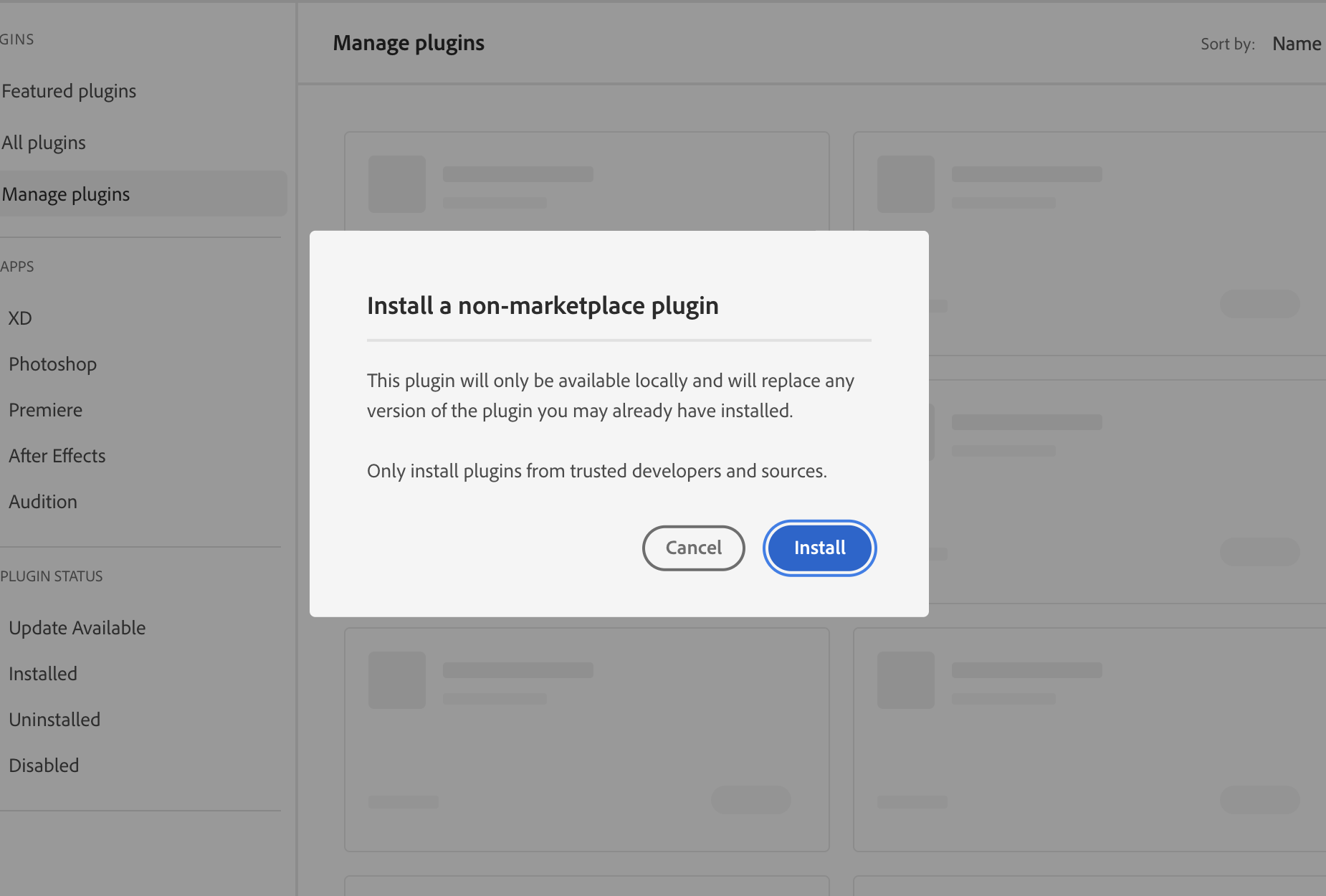
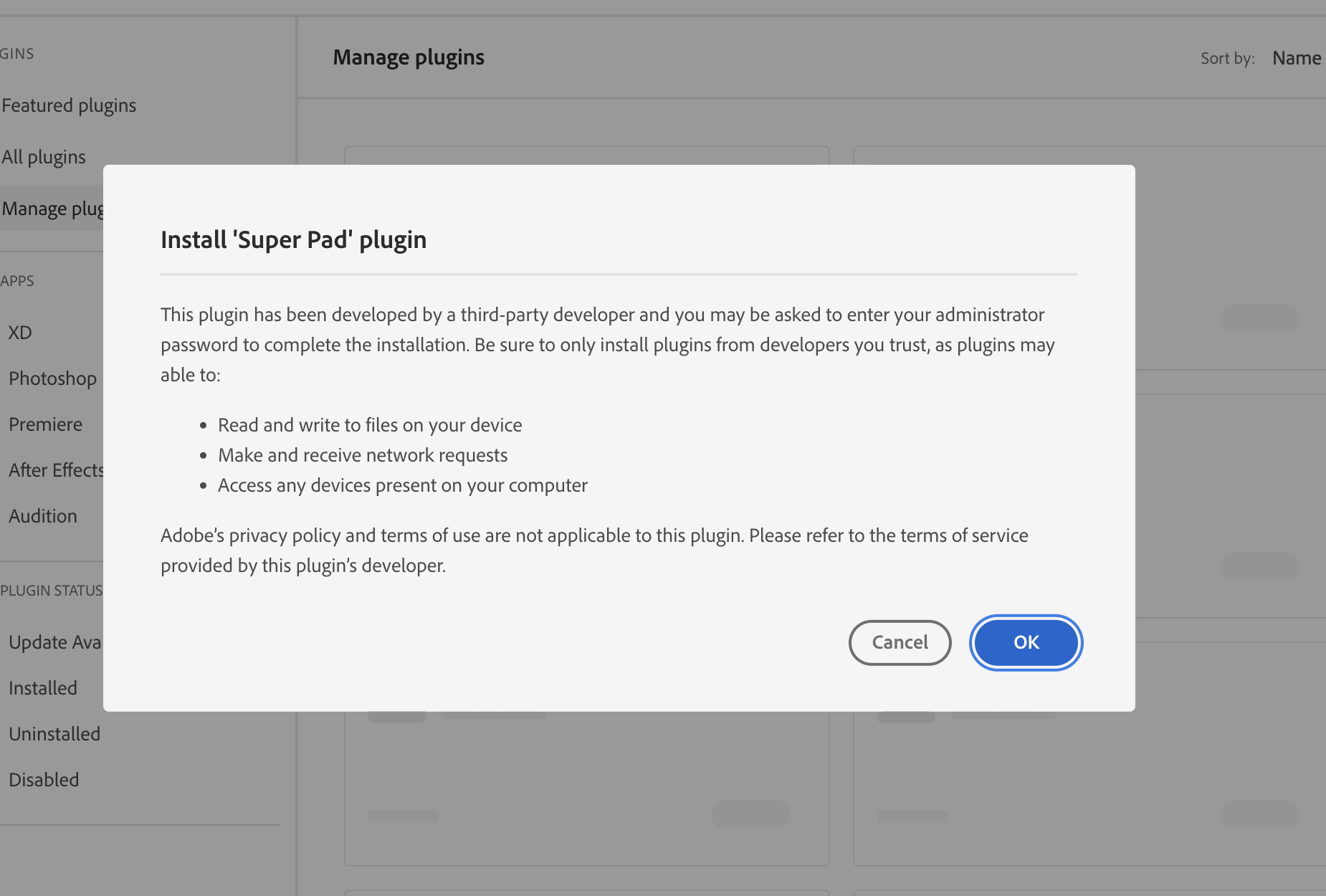
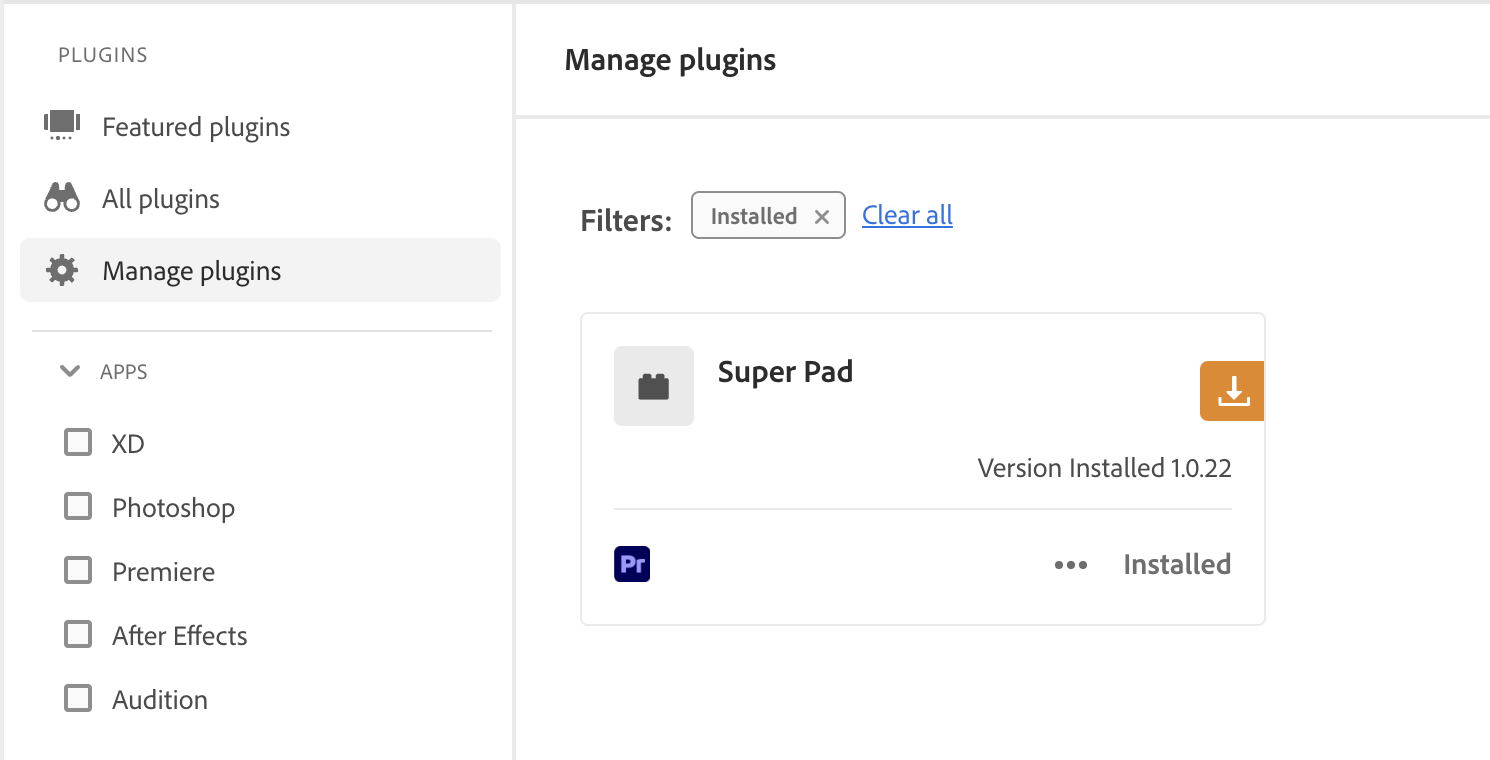
Double-cliquez sur le fichier CCX téléchargé pour ouvrir Creative Cloud. Suivez les indications d’installation. Il n’est pas nécessaire de décompresser le fichier ni de modifier son extension.

Ouvrir le panneau dans Premiere
Lancez Premiere Pro et ouvrez un projet. Choisissez Fenêtre (Window) → Modules externes UXP (UXP Plugins) → Super Pad. Si Premiere était ouvert pendant l’installation, enregistrez votre travail et relancez-le.
Obtenir un code d’activation
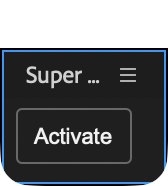
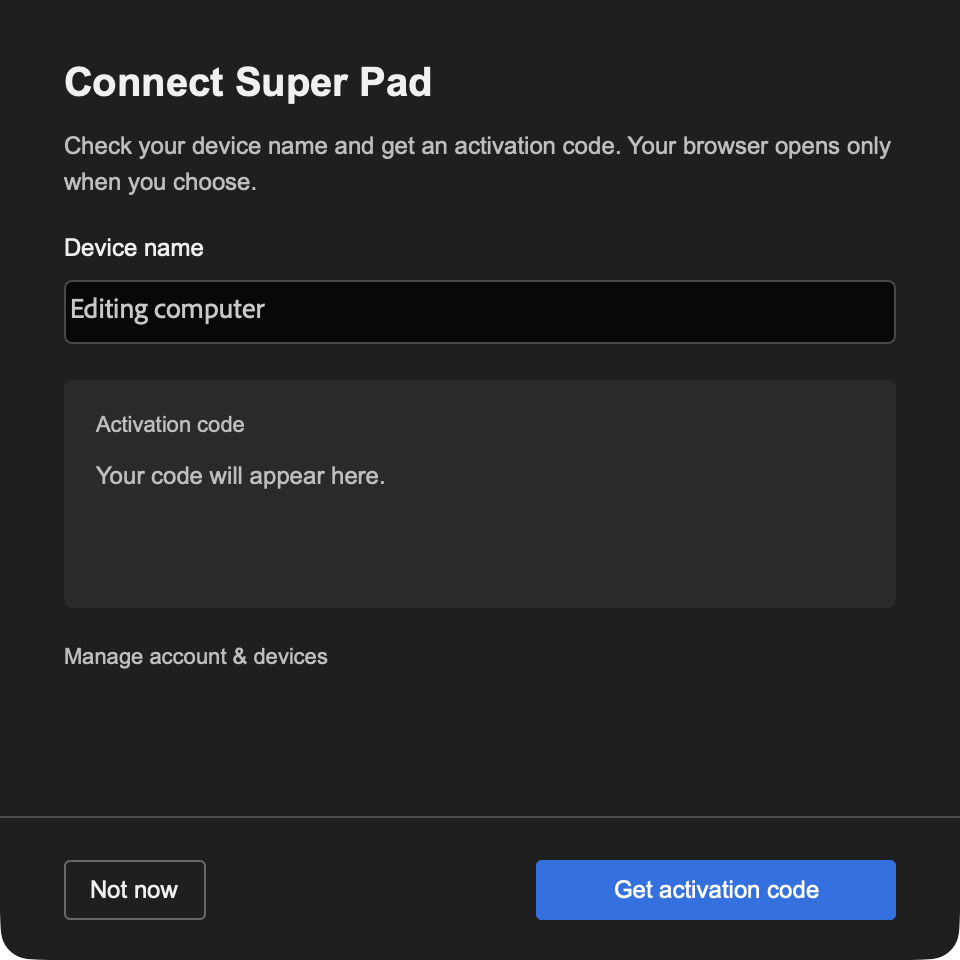
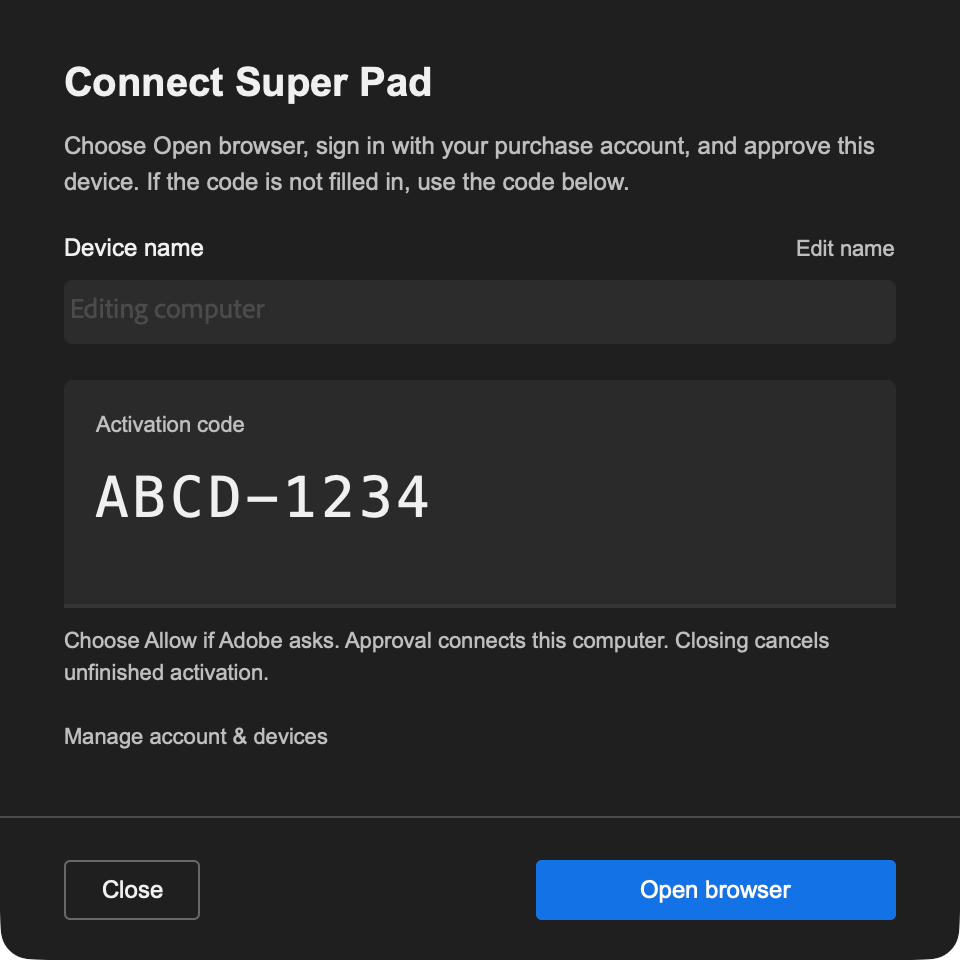
Vérifiez le nom de l’appareil, puis cliquez sur Get activation code. Quand le code est prêt, cliquez sur Open browser pour ouvrir la page d’autorisation.
Autoriser avec le compte d’achat
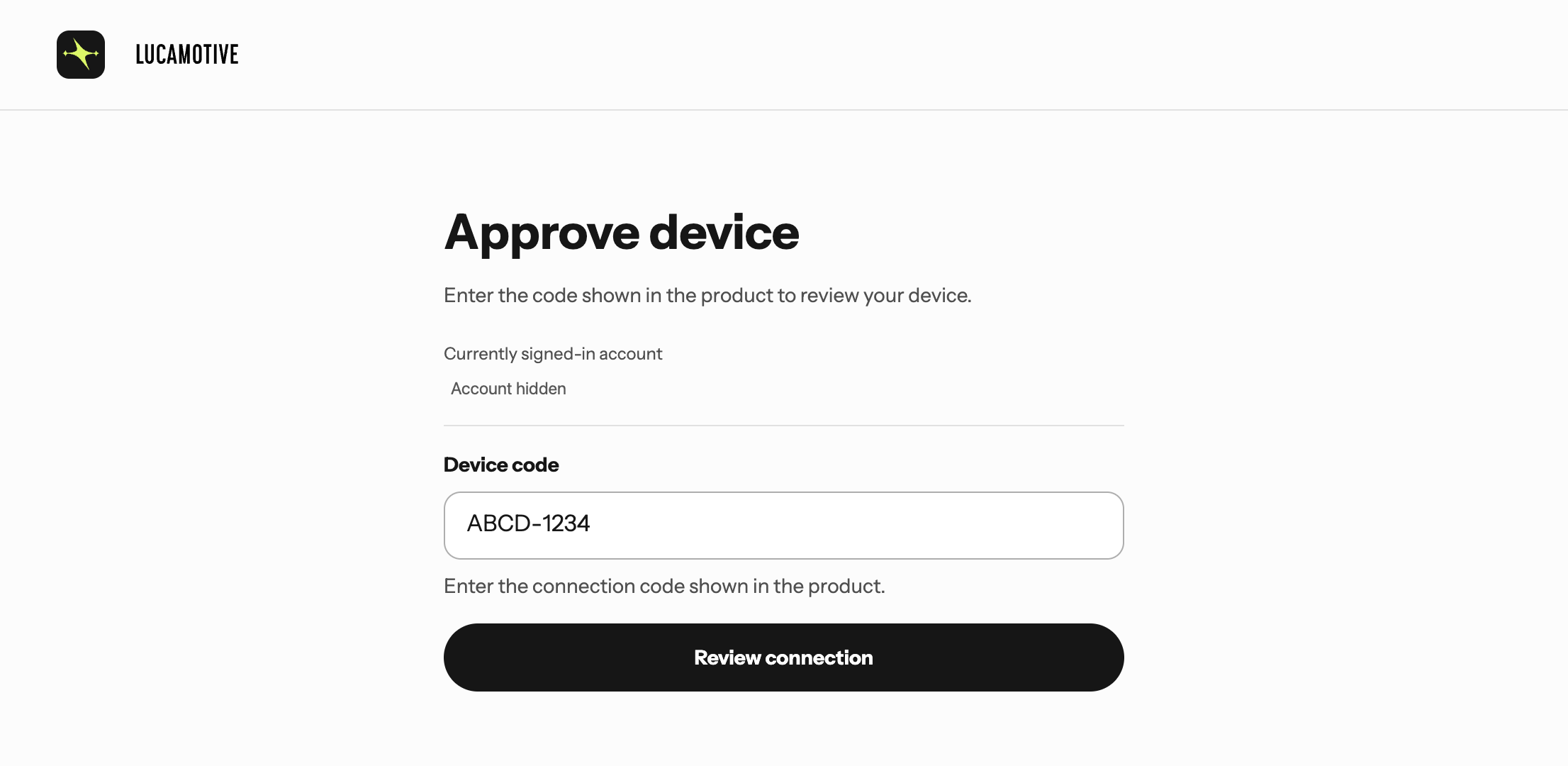
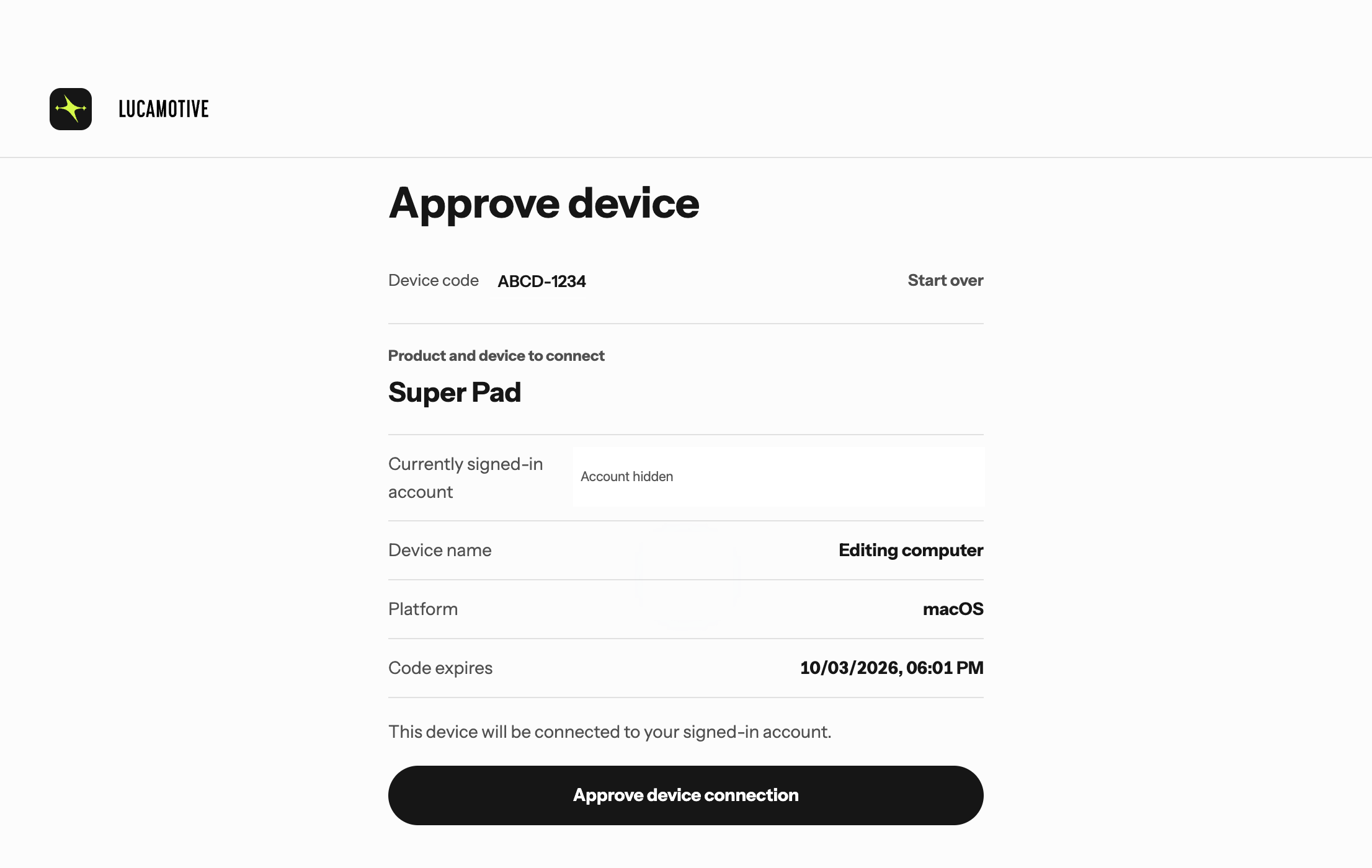
Connectez-vous dans le navigateur à votre compte d’achat LUCAMOTIVE et vérifiez le compte affiché. Si le code n’est pas rempli automatiquement, saisissez celui de Premiere. Vérifiez le produit et le nom de l’appareil, puis autorisez la connexion.
Revenir dans Premiere et commencer
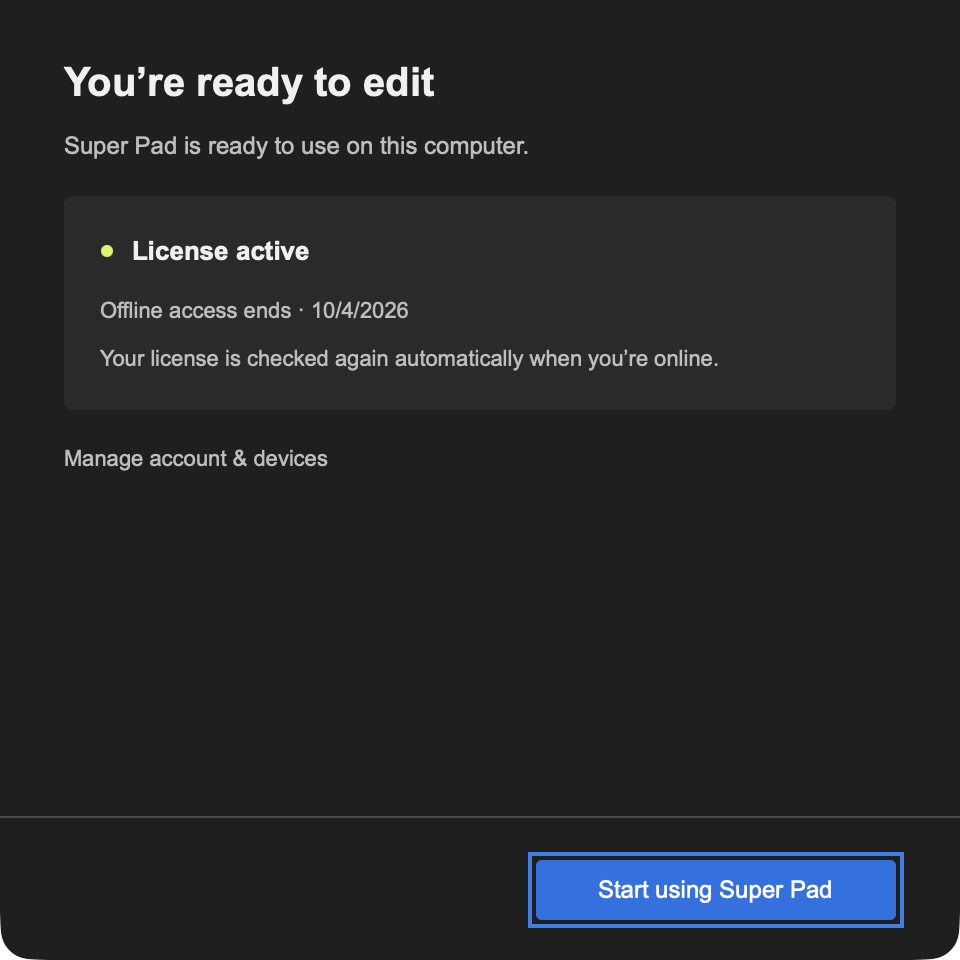
Revenez dans Premiere après l’autorisation : la connexion est confirmée. Cliquez sur Start using Super Pad. Ensuite, About Super Pad dans le menu du panneau permet de vérifier l’état de la licence.
Découvrir le panneau
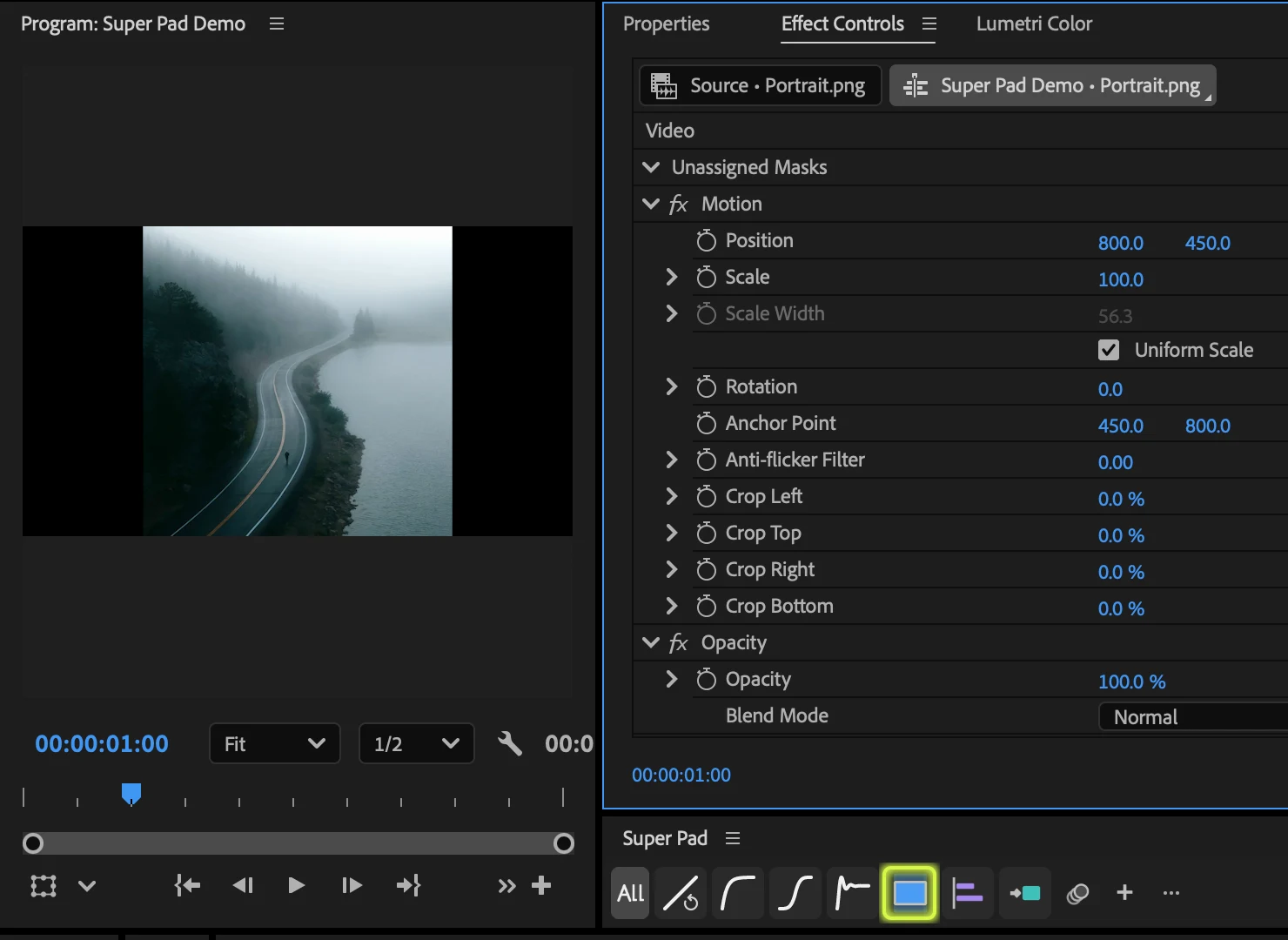
Super Pad est un petit panneau d’outils à placer à côté de votre espace de travail Premiere. La barre d’outils contient dans l’ordre All, vos boutons de courbes et de fonctions, Motion Blur, Ajouter (+) et Modifier les boutons (⋯).
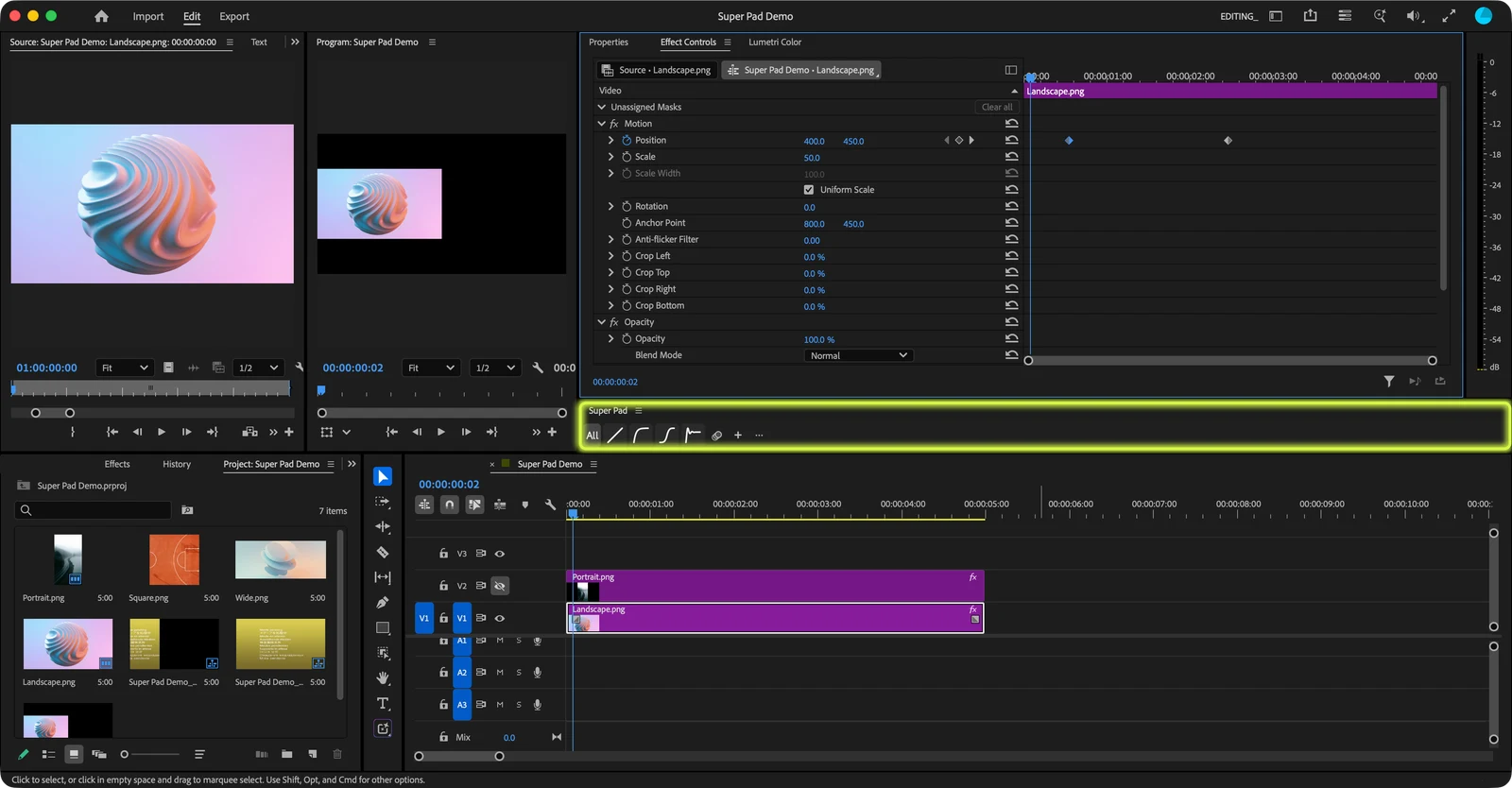

- All : activé, la courbe s’applique à toutes les propriétés prises en charge comportant des images clés dans les clips sélectionnés. Désactivé, vous choisissez les propriétés et les intervalles.
- Boutons de courbes et de fonctions : cliquez pour les appliquer aussitôt. Survolez un bouton pour afficher son nom et sa description.
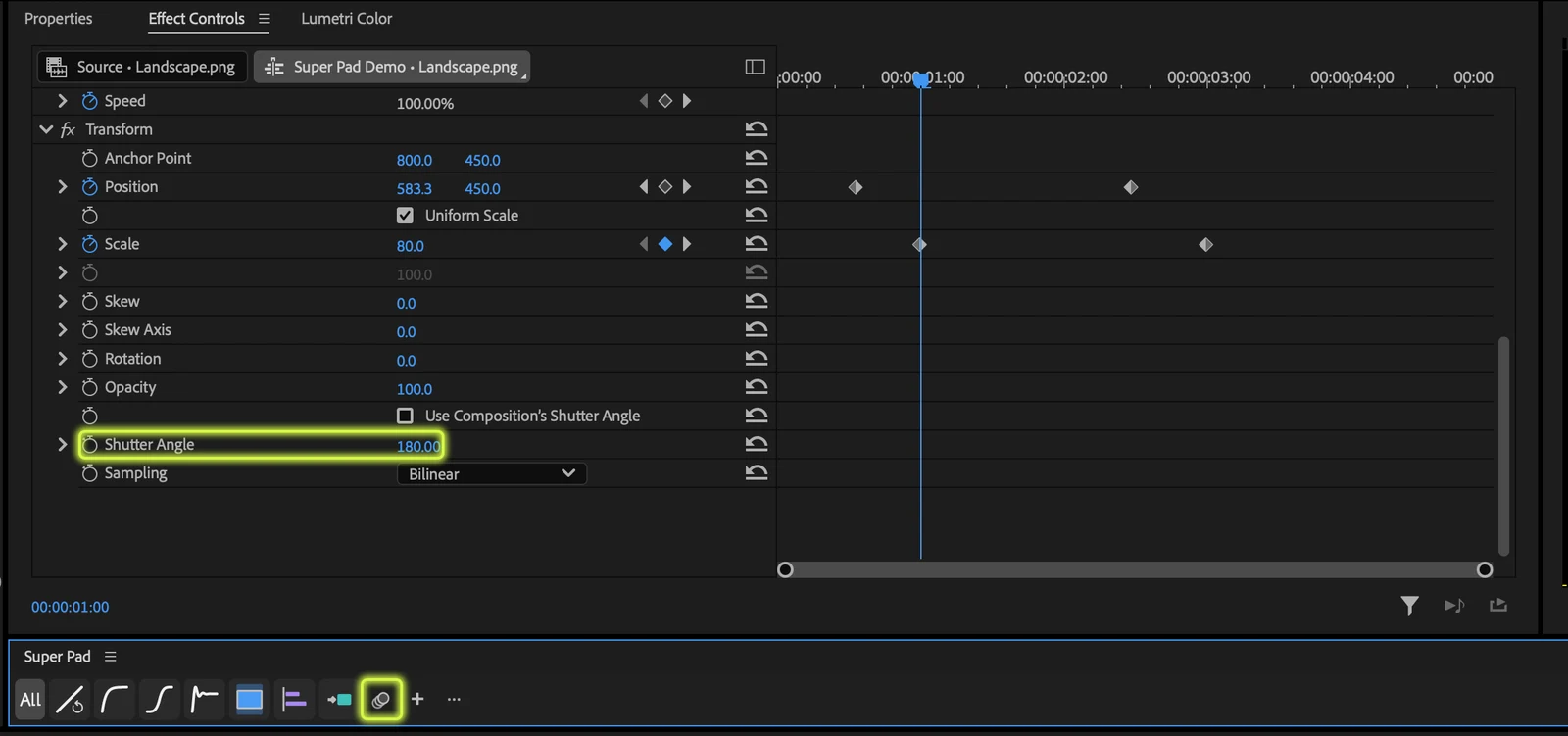
- Motion Blur : ajoute du flou de mouvement à l’animation Motion du clip.
- Ajouter (+) : choisissez des courbes et des fonctions à ajouter comme boutons.
- Modifier les boutons (⋯) : réorganisez ou supprimez des boutons. Un appui d’une seconde sur n’importe quel bouton ouvre aussi le mode édition.
Ancrez le panneau où vous voulez et réduisez-le autant que nécessaire. Un panneau en hauteur empile les boutons depuis le haut, et s’ils ne tiennent pas sur une ligne, ils passent sur plusieurs.
Appliquer des courbes
Les courbes modifient la vitesse d’un mouvement entre deux images clés. Un clip qui avançait à vitesse constante peut s’arrêter en douceur ou rebondir à l’arrivée.
- Créez au moins deux images clés sur une propriété comme Position ou Scale. Elles doivent utiliser l’interpolation linéaire (Linear).
- Sélectionnez le clip dans le montage. Avec All activé, vous pouvez en sélectionner plusieurs à la fois.
- Cliquez sur un bouton de courbe dans la barre d’outils.
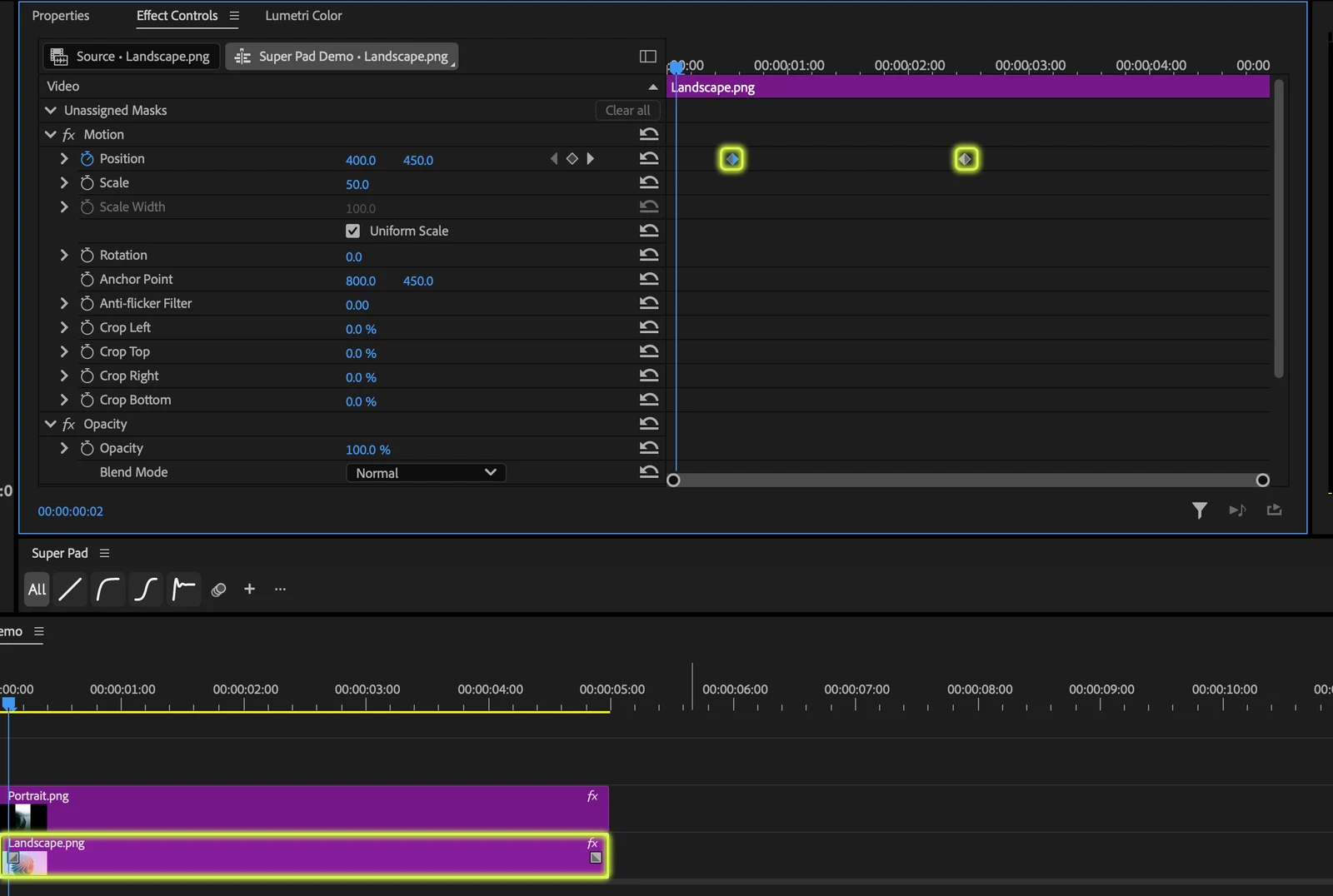
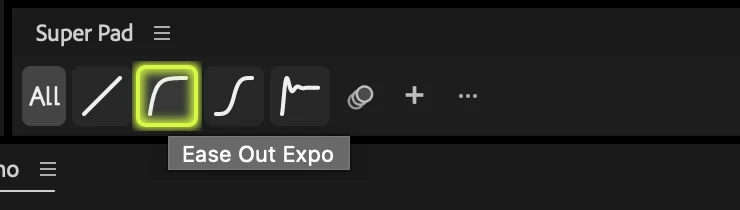
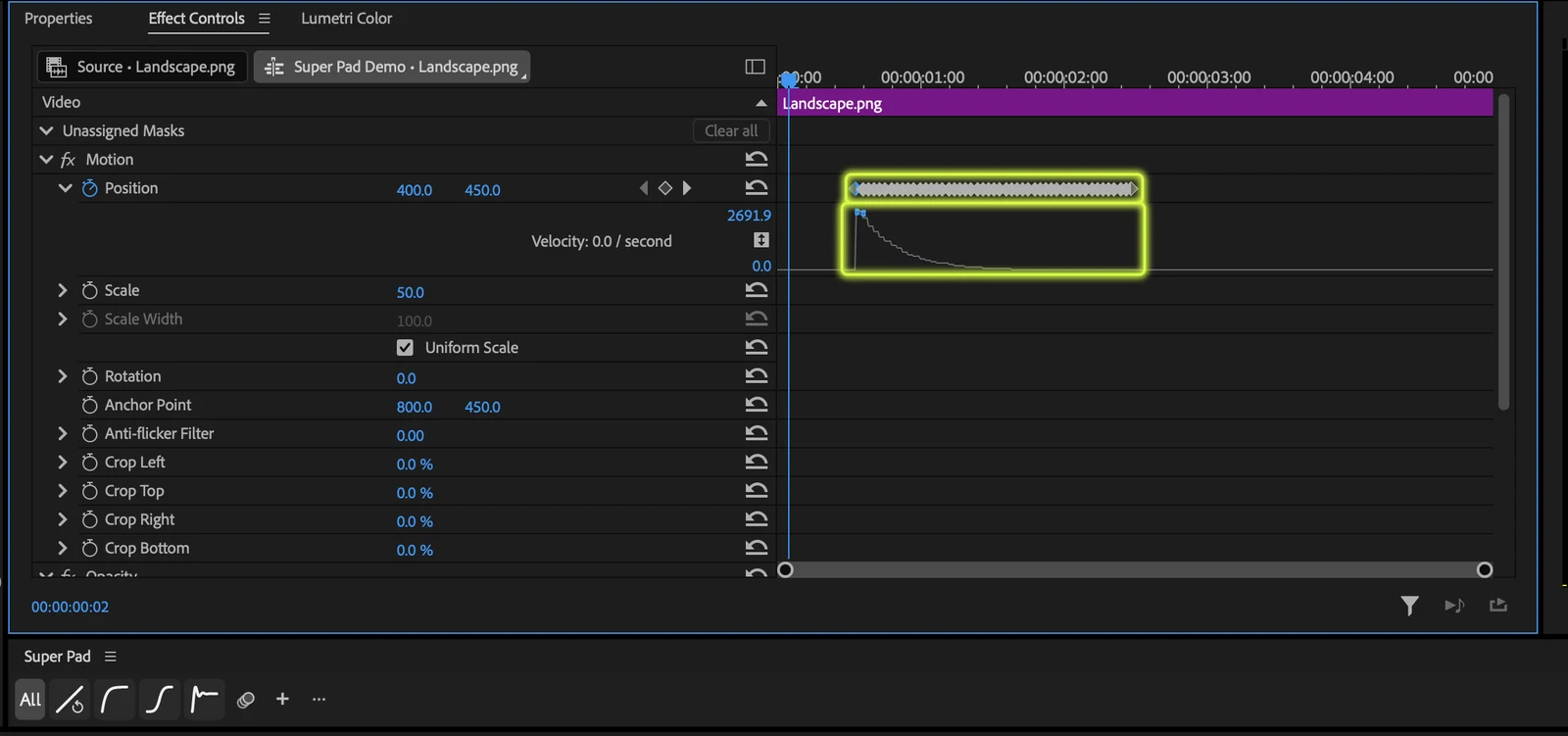
Les courbes s’appliquent aux propriétés numériques et de position 2D de Motion et des effets vidéo. Si le résultat ne vous convient pas, utilisez Annuler (Undo) dans Premiere.
Choisir une courbe
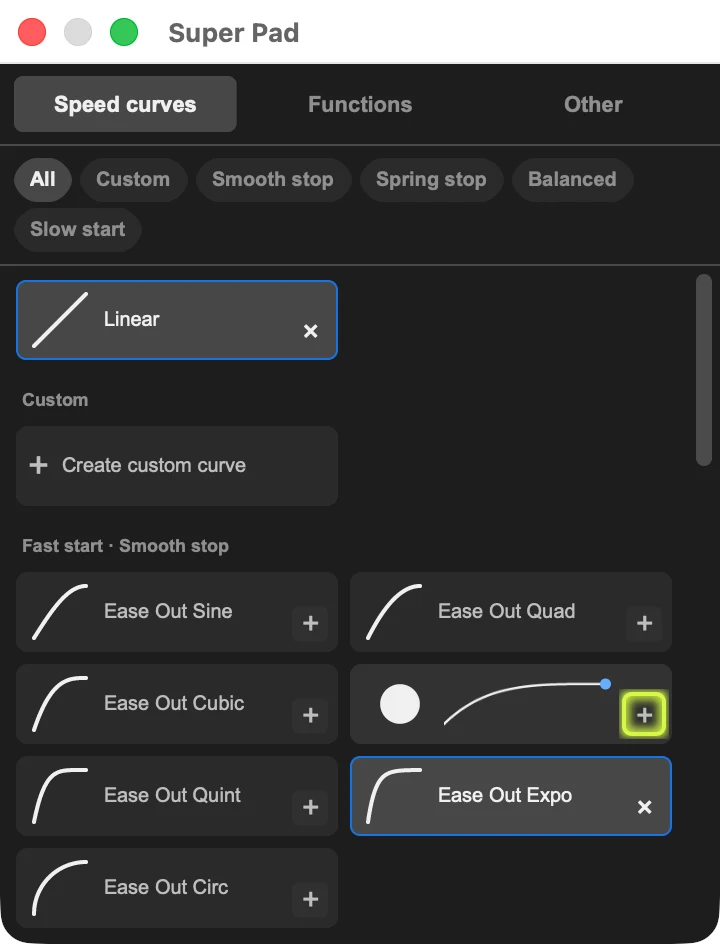
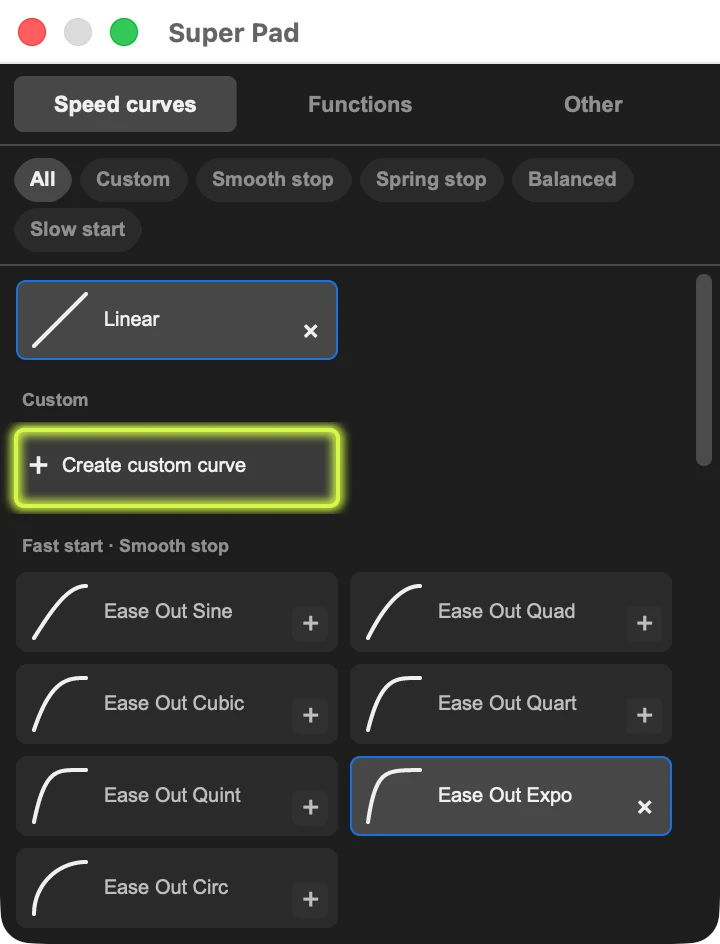
Cliquez sur + : l’onglet Speed curves classe les courbes par type. Choisissez un type avec les puces du haut et survolez une courbe pour prévisualiser son mouvement.
- Smooth stop : démarre vite et s’arrête en douceur.
- Spring stop : démarre vite et s’arrête avec un rebond.
- Balanced : démarre lentement, accélère puis s’arrête en douceur.
- Slow start : démarre lentement et accélère progressivement.
- Custom : vos propres courbes personnalisées.
Clips à vitesse modifiée
Les courbes fonctionnent aussi sur les clips accélérés ou ralentis de façon constante avec Speed/Duration. Pour un clip inversé, avec arrêt sur image ou Time Remapping, imbriquez d’abord le clip (Nest), puis appliquez la courbe au clip imbriqué extérieur.
Appliquer aux intervalles choisis
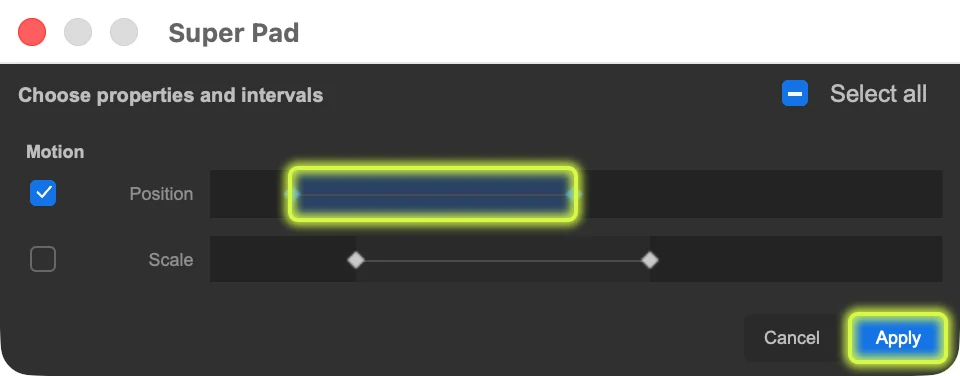
Avec All désactivé, vous appliquez une courbe uniquement aux propriétés et intervalles d’images clés choisis dans un clip. Sélectionnez un seul clip et cliquez sur un bouton de courbe pour ouvrir le sélecteur de propriétés et d’intervalles. Choisissez les intervalles puis cliquez sur Apply.

Revenir en arrière avec Linear
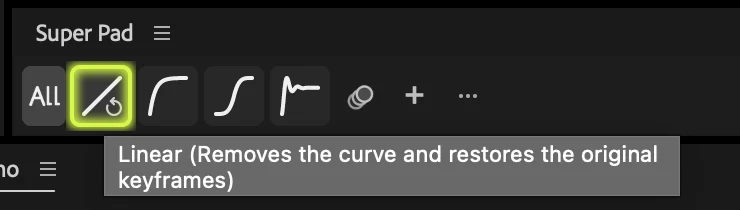
Sélectionnez un clip doté d’une courbe et cliquez sur Linear pour la retirer et retrouver les images clés d’origine. Pour modifier un mouvement, revenez en arrière avec Linear, modifiez les images clés puis appliquez de nouveau la courbe.
Créer des courbes personnalisées
Vous ne trouvez pas la courbe voulue ? Créez-la. Cliquez sur + puis choisissez Create custom curve dans l’onglet Speed curves.
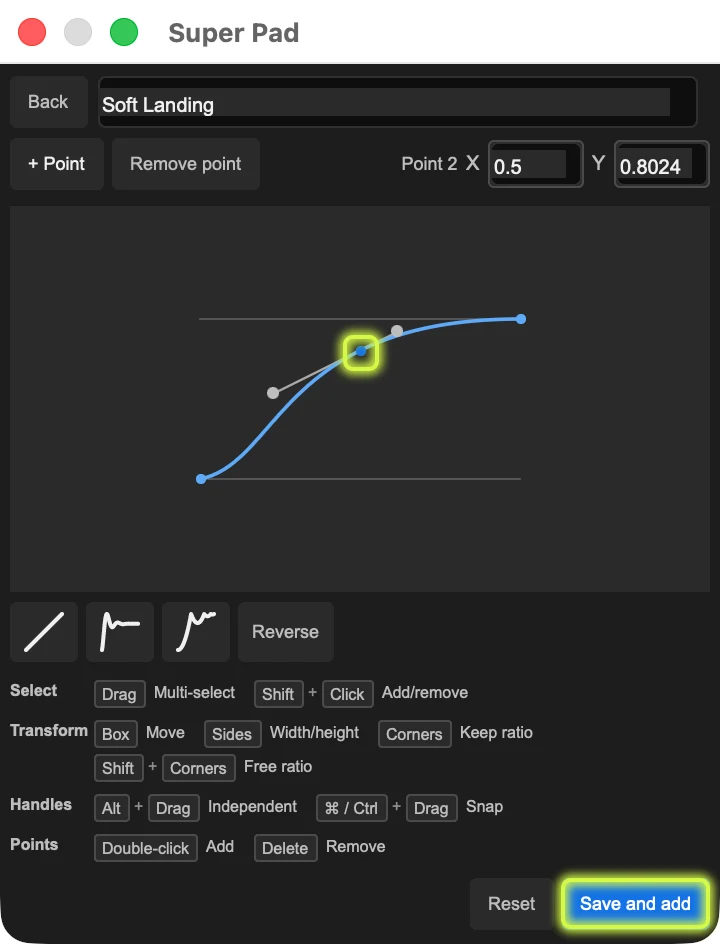
- Faites glisser les points et les poignées pour façonner la courbe. Vous pouvez aussi saisir les valeurs de la poignée sélectionnée dans les champs X et Y en haut.
- Cliquez sur + Point ou double-cliquez sur la courbe pour ajouter un point. Supprimez le point sélectionné avec Remove point ou la touche Suppr (Delete).
- Les boutons sous le graphique permettent de partir des formes Linear, Ease Out Elastic ou Ease Out Bounce, et Reverse inverse la courbe du début à la fin.
- Nommez-la et cliquez sur Save and add pour l’enregistrer et l’ajouter à la barre d’outils. Vous pouvez enregistrer jusqu’à 50 courbes personnalisées.
Fonctions
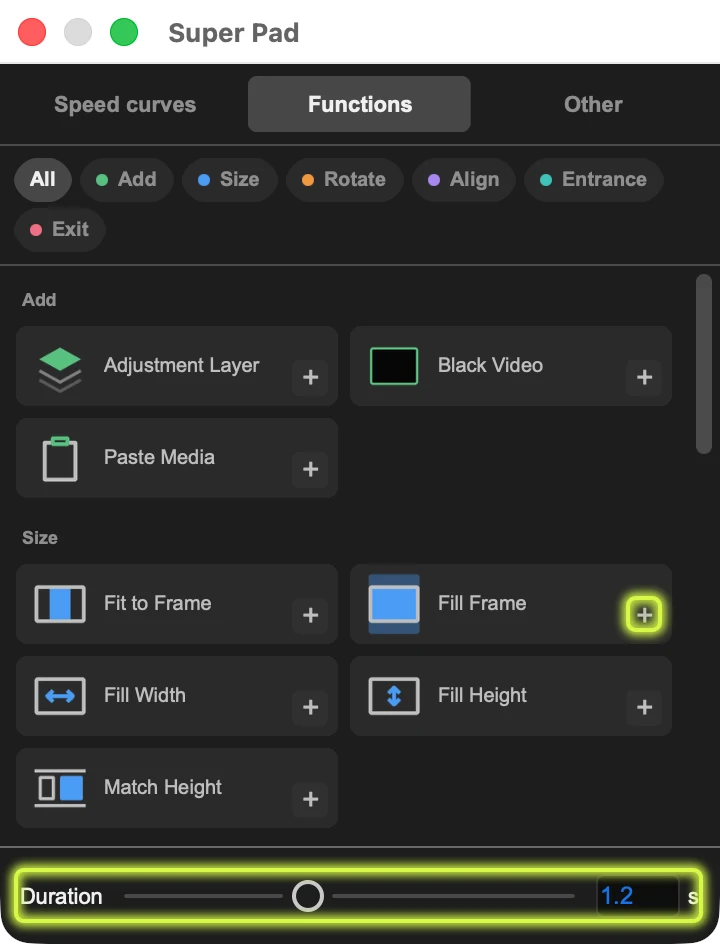
L’onglet Functions de la fenêtre + regroupe 28 fonctions pour les clips, en six groupes. Ajoutez celles que vous utilisez souvent comme boutons, sélectionnez les clips puis cliquez. Chaque fonction s’annule en une seule fois avec Annuler (Undo).
Add (Ajouter)
- Adjustment Layer : ajoute un calque d’effets au-dessus de la plage des clips sélectionnés. Sans sélection, il ajoute un calque de cinq secondes à partir de la tête de lecture.
- Black Video : ajoute une vidéo noire de la même façon.
- Paste Media : ajoute la première image, vidéo ou fichier PSD copié sur une piste au-dessus de l’image. Les vidéos courtes gardent leur durée d’origine et le son va sur une piste audio distincte. Nécessite Premiere Pro 26.2 ou une version ultérieure.
Les éléments créés sont rangés dans le chutier (Bin) Super Pad du panneau Projet.
Size (Taille)
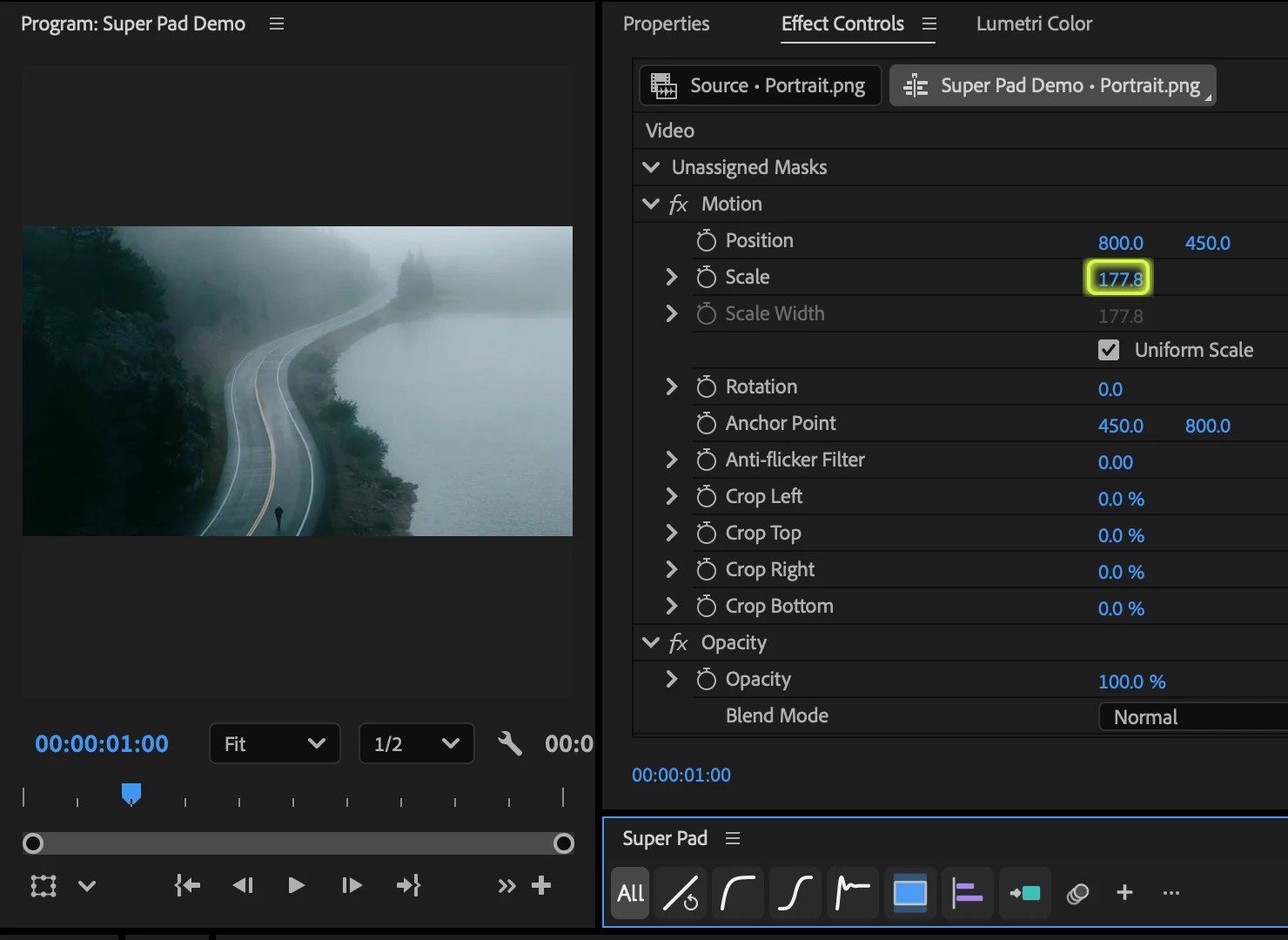
- Fit to Frame : ajuste l’image ou la vidéo entière dans le cadre.
- Fill Frame : agrandit pour couvrir tout le cadre. Les bords qui dépassent sont rognés.
- Fill Width : aligne la largeur de l’image ou de la vidéo sur celle du cadre.
- Fill Height : aligne la hauteur de l’image ou de la vidéo sur celle du cadre.
- Match Height : redimensionne les clips sélectionnés pour que leur hauteur visible corresponde à celle du clip de la piste la plus basse. Sélectionnez au moins deux clips.
Rotate (Rotation)
- Rotate Right 90° : ajoute 90° à la rotation Motion de tous les clips sélectionnés.
- Rotate Left 90° : retire 90° à la rotation Motion de tous les clips sélectionnés.
Align (Aligner)
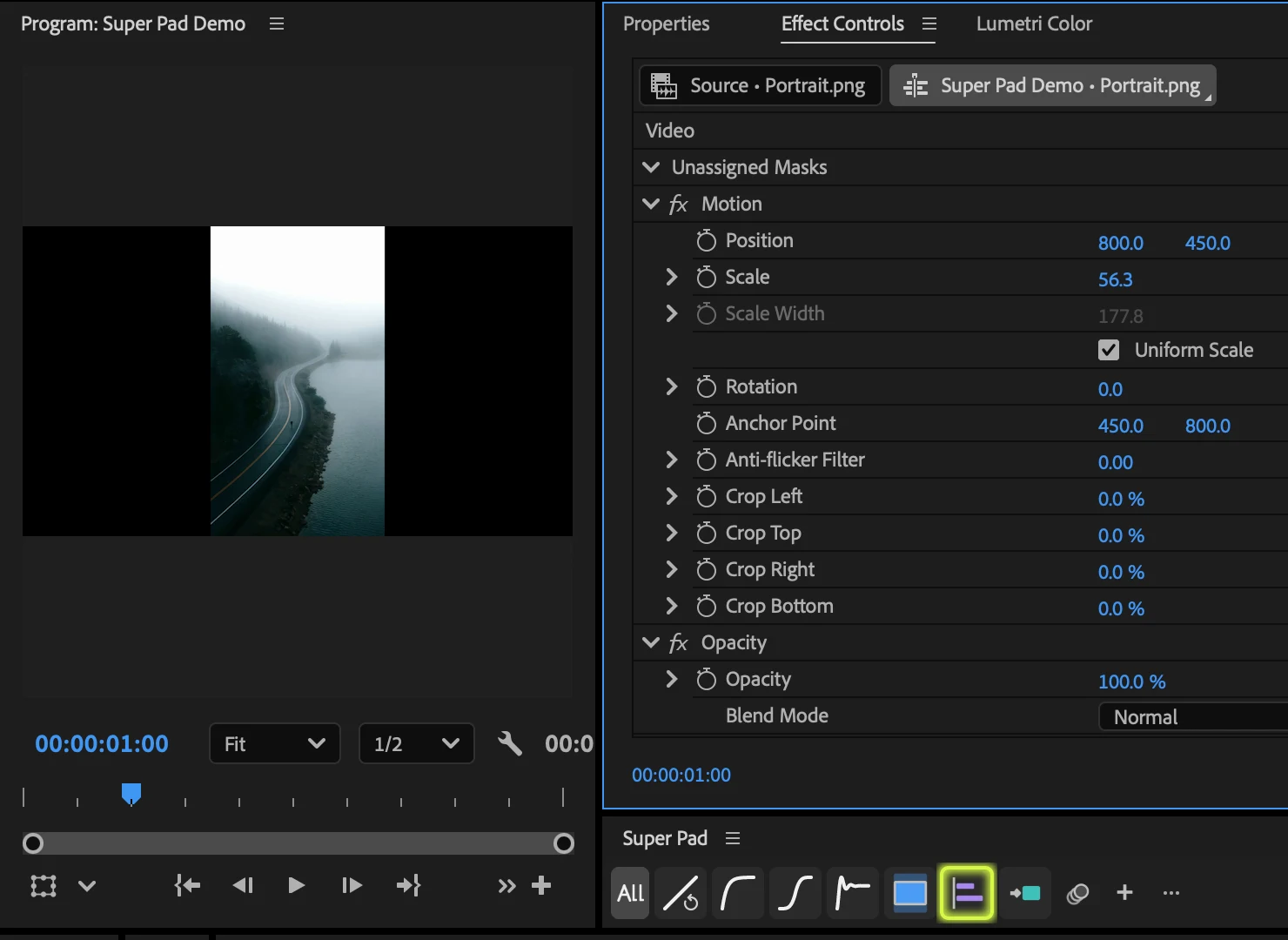
- Align Left, Align Horizontal Center, Align Right : déplacent chaque clip sélectionné pour que son bord gauche, son centre ou son bord droit visible rejoigne le cadre.
- Align Top, Align Vertical Center, Align Bottom : font de même à la verticale.
Entrance et Exit (entrées et sorties)
- Opacity In, Opacity Out : le clip apparaît en fondu au début et disparaît en fondu à la fin.
- Scale In, Scale Out : le clip grandit de zéro à son échelle actuelle pour entrer et rétrécit jusqu’à zéro pour sortir.
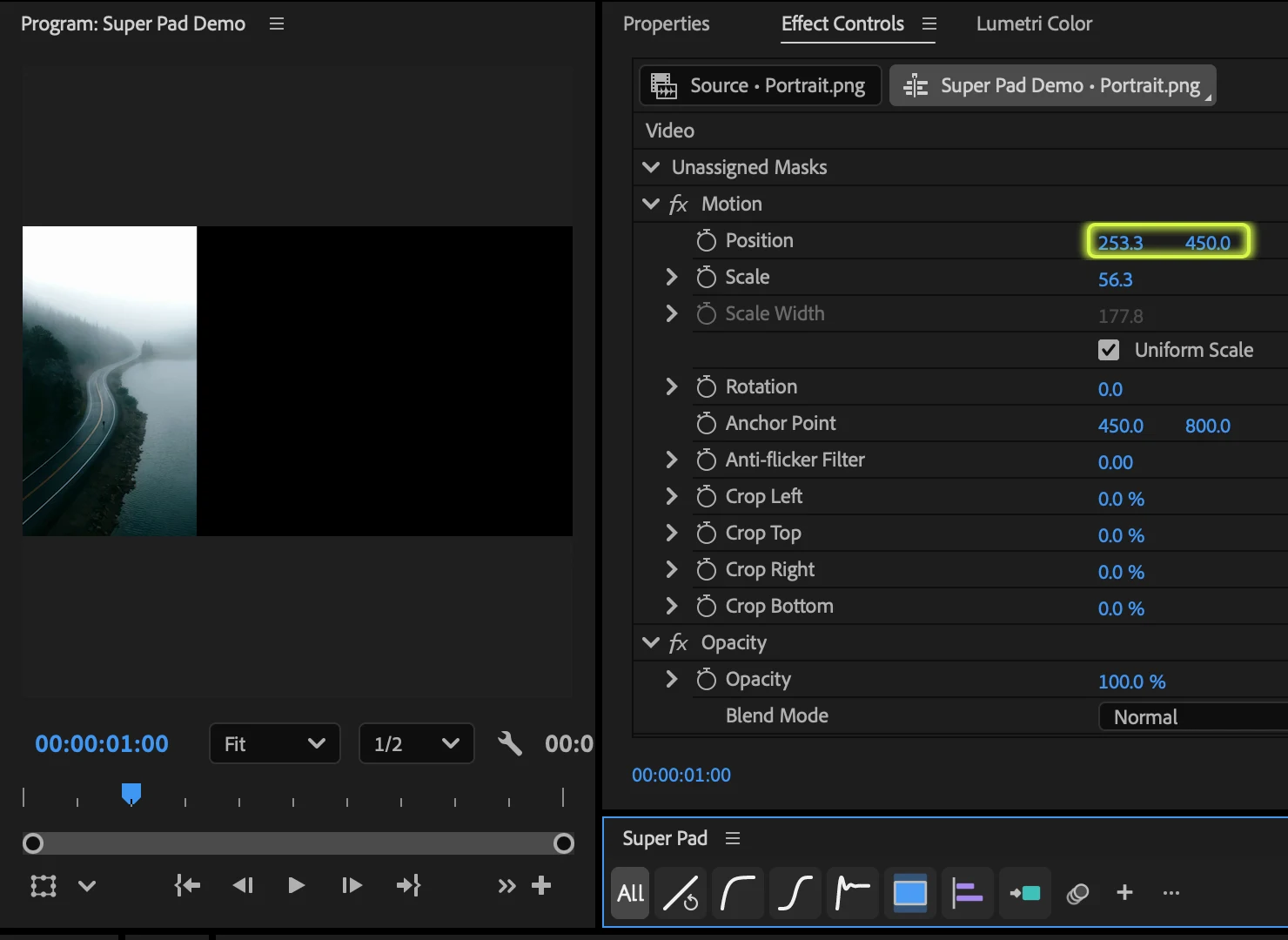
- Slide In par le haut, le bas, la gauche ou la droite : le clip entre depuis l’extérieur du cadre.
- Slide Out vers le haut, le bas, la gauche ou la droite : le clip quitte le cadre.
Utilisez les entrées et sorties avec un seul clip sélectionné. Réglez la durée de l’animation en secondes avec Duration, en bas de la fenêtre +.
Flou de mouvement
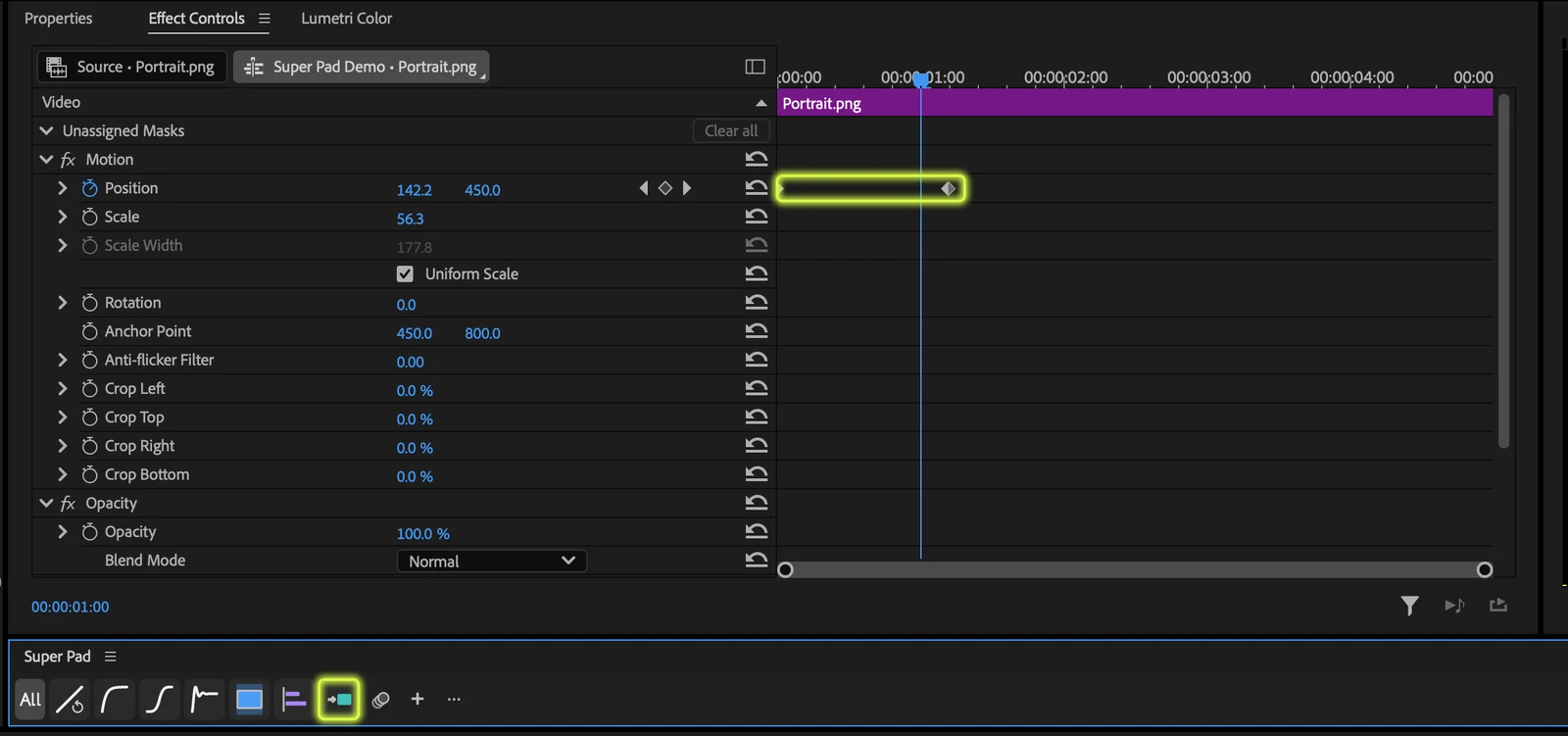
Le bouton Motion Blur transfère l’animation Motion du clip vers un effet Transform et active le flou de mouvement avec un angle d’obturateur de 180°. Animez Motion avec des images clés linéaires, sélectionnez le clip puis cliquez. Si vous aviez appliqué une courbe, le mouvement est repris tel quel.
Modifier les boutons
Organisez la barre d’outils selon votre façon de travailler. Cliquez sur +, puis sur + à côté d’une courbe ou d’une fonction pour l’ajouter. Les éléments déjà ajoutés affichent un X : cliquez dessus pour les retirer.
Cliquez sur ⋯ ou appuyez une seconde sur n’importe quel bouton pour ouvrir le mode édition. Cliquez de nouveau sur ⋯ pour terminer.

- Réorganiser : faites glisser un bouton à l’endroit voulu.
- Sélectionner plusieurs boutons : cliquez sur un bouton pour le sélectionner. Maintenez ⌘ sur macOS ou Ctrl sur Windows et cliquez pour en ajouter ou en retirer, ou utilisez Maj (Shift) et clic pour sélectionner tout ce qui se trouve entre les deux.
- Déplacer plusieurs boutons : faites glisser un bouton sélectionné et toute la sélection suit, avec le nombre affiché sur le bouton déplacé.
- Supprimer : cliquez sur le X d’un bouton, ou sélectionnez-le et appuyez sur Suppr (Delete).

Séparateurs et espaces
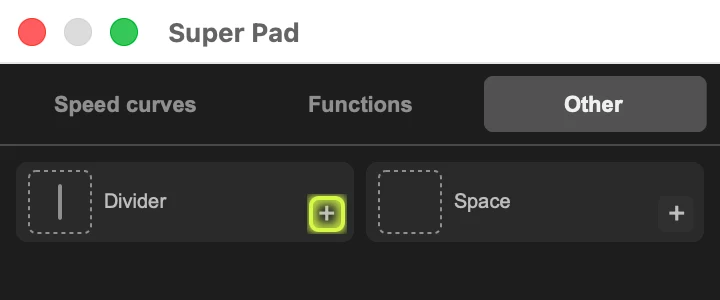
Ajoutez un séparateur (Divider) ou un espace (Space) depuis l’onglet Other de la fenêtre + pour répartir vos boutons en groupes. Vous pouvez en ajouter autant que vous voulez et les faire glisser comme les autres boutons.
Menu du panneau
Cliquez sur l’icône de menu (≡) à côté du nom du panneau pour accéder à ces éléments.
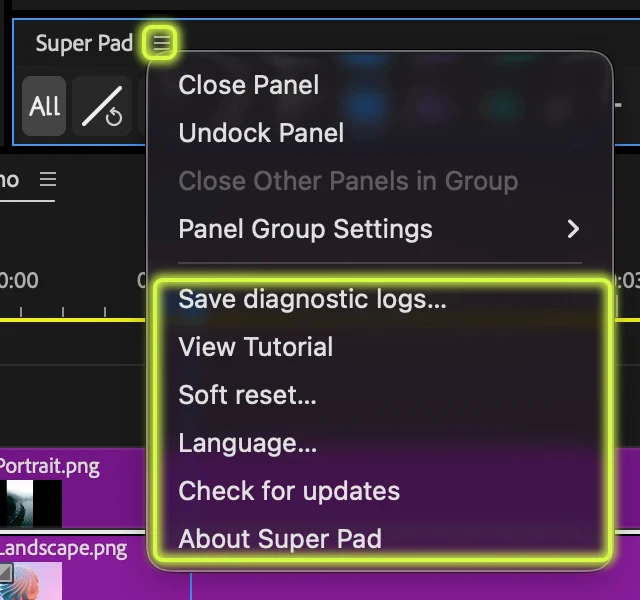
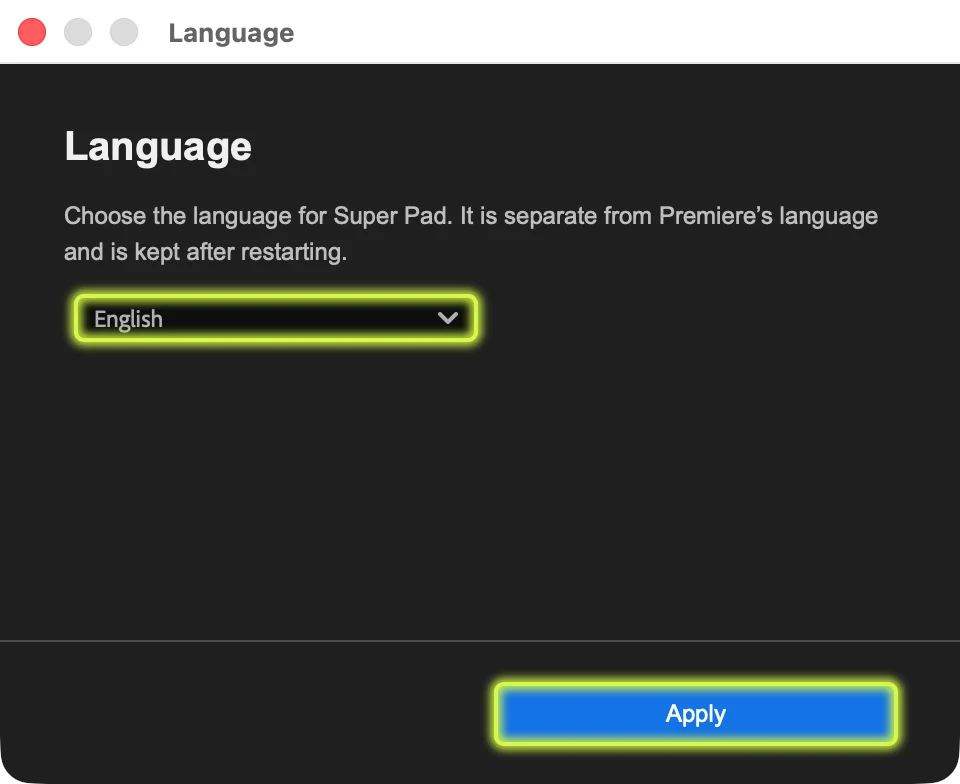
- Language : choisissez l’anglais, le japonais ou le coréen pour le panneau. Ce réglage est indépendant de la langue de Premiere et reste en place après un redémarrage. Vous pouvez aussi le choisir sur l’écran d’accueil du tutoriel à la première ouverture.
- View Tutorial : revoyez le tutoriel du premier lancement.
- Check for updates : vérifie si une nouvelle version est disponible et ouvre la page de mise à jour.
- About Super Pad : consultez la version et l’état de la licence, et accédez à Manage account & devices.
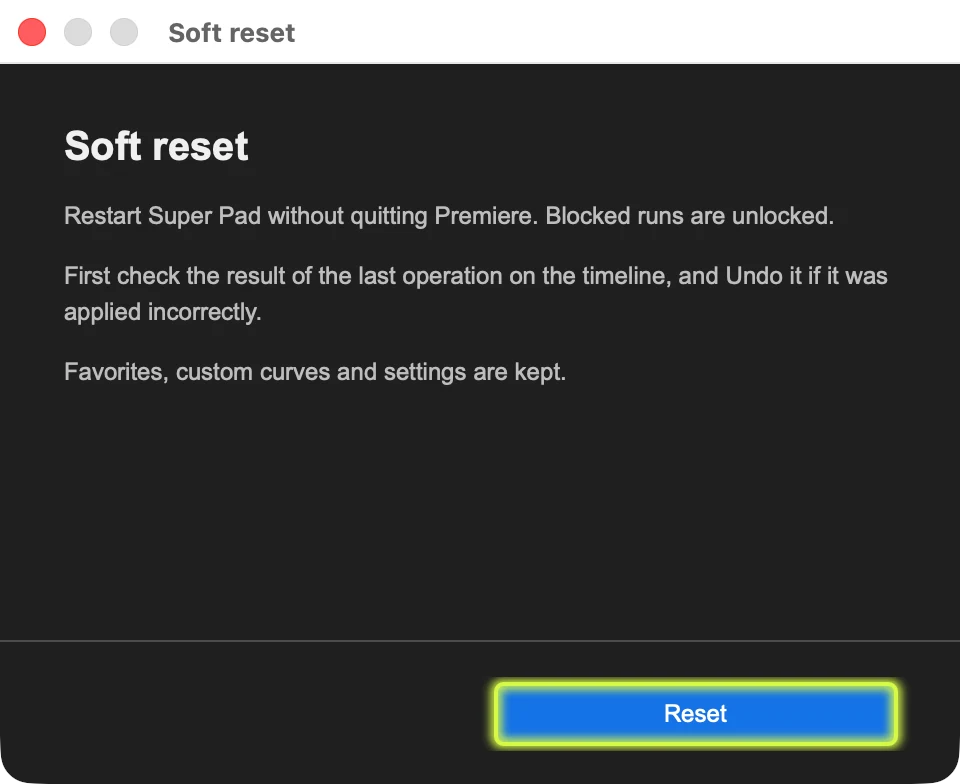
- Soft reset : redémarre Super Pad sans quitter Premiere. Vos boutons, courbes personnalisées et réglages sont conservés.
- Save diagnostic logs : enregistre les étapes récentes et les erreurs dans un fichier JSON. Rien n’est envoyé automatiquement : joignez le fichier lorsque vous contactez le support.
Pour mettre à jour, téléchargez le dernier fichier CCX depuis Mes produits dans votre compte LUCAMOTIVE et installez-le. Il est préférable d’enregistrer votre travail et de quitter Premiere avant.
Appareils et utilisation hors ligne
Une licence personnelle fonctionne sur deux appareils au maximum. Si vous changez d’ordinateur ou atteignez la limite, déconnectez l’ancien ordinateur depuis Mes produits dans votre compte LUCAMOTIVE, puis activez le nouveau. Vous pouvez le déconnecter depuis votre compte même si vous n’avez plus l’ancien ordinateur.
Ouvrir Mes produits
Dépannage
- Si un bouton ne modifie pas le clip, vérifiez que le clip est sélectionné et que la propriété comporte au moins deux images clés linéaires. Le message du panneau indique ce qu’il manque.
- Si le panneau indique que les exécutions sont bloquées, vérifiez le dernier résultat dans le montage, annulez-le si nécessaire, puis choisissez Soft reset dans le menu du panneau.
- Si la taille ou l’alignement semble décalé, désactivez Scale to Frame Size pour le clip et relancez la fonction.
- Si le navigateur ne s’ouvre pas, que votre achat n’apparaît pas ou que la limite d’appareils est atteinte, consultez la FAQ détaillée.
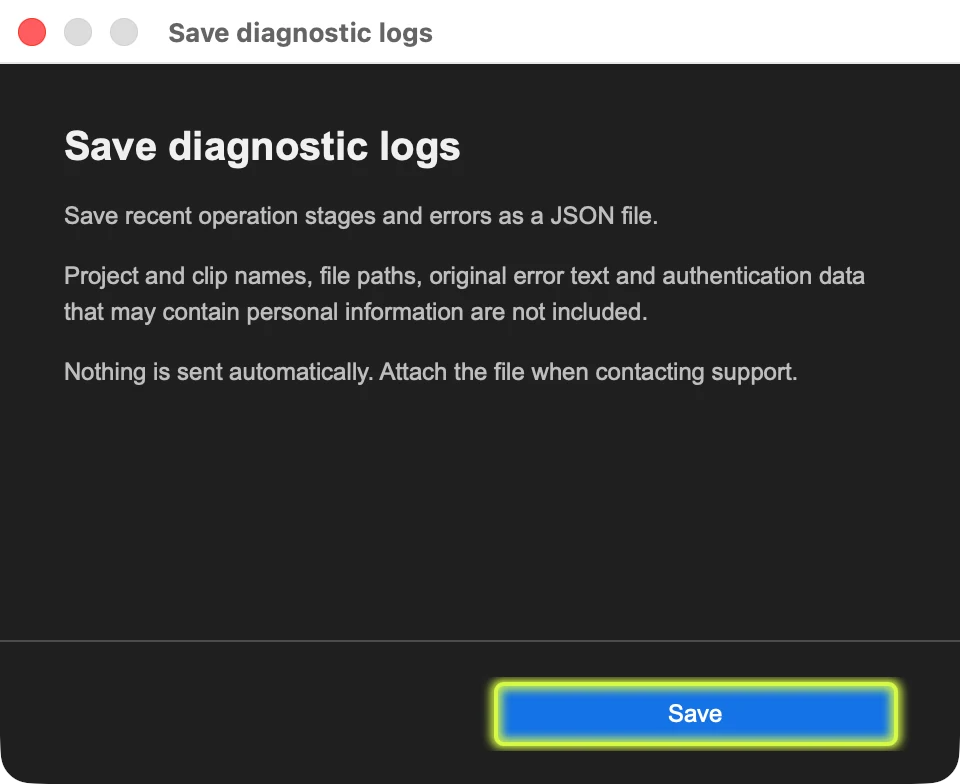
Le problème persiste ? Enregistrez les journaux de diagnostic et envoyez-les à support@lucamotive.com avec votre système d’exploitation, votre version de Premiere Pro, votre version de Super Pad et le message d’erreur.
FAQ détaillée de Super PadAide à l’installation