

Bevor du beginnst
Du brauchst Premiere Pro 26.0 oder neuer, die Creative Cloud-Desktop-App und eine Internetverbindung. Die Schritte gelten für macOS und Windows.
Datei herunterladen
Lade Super Pad unter Meine Produkte in deinem LUCAMOTIVE-Konto herunter. Suche anschließend die Datei mit der Endung .ccx.
Meine Produkte öffnenZum Installieren doppelklicken
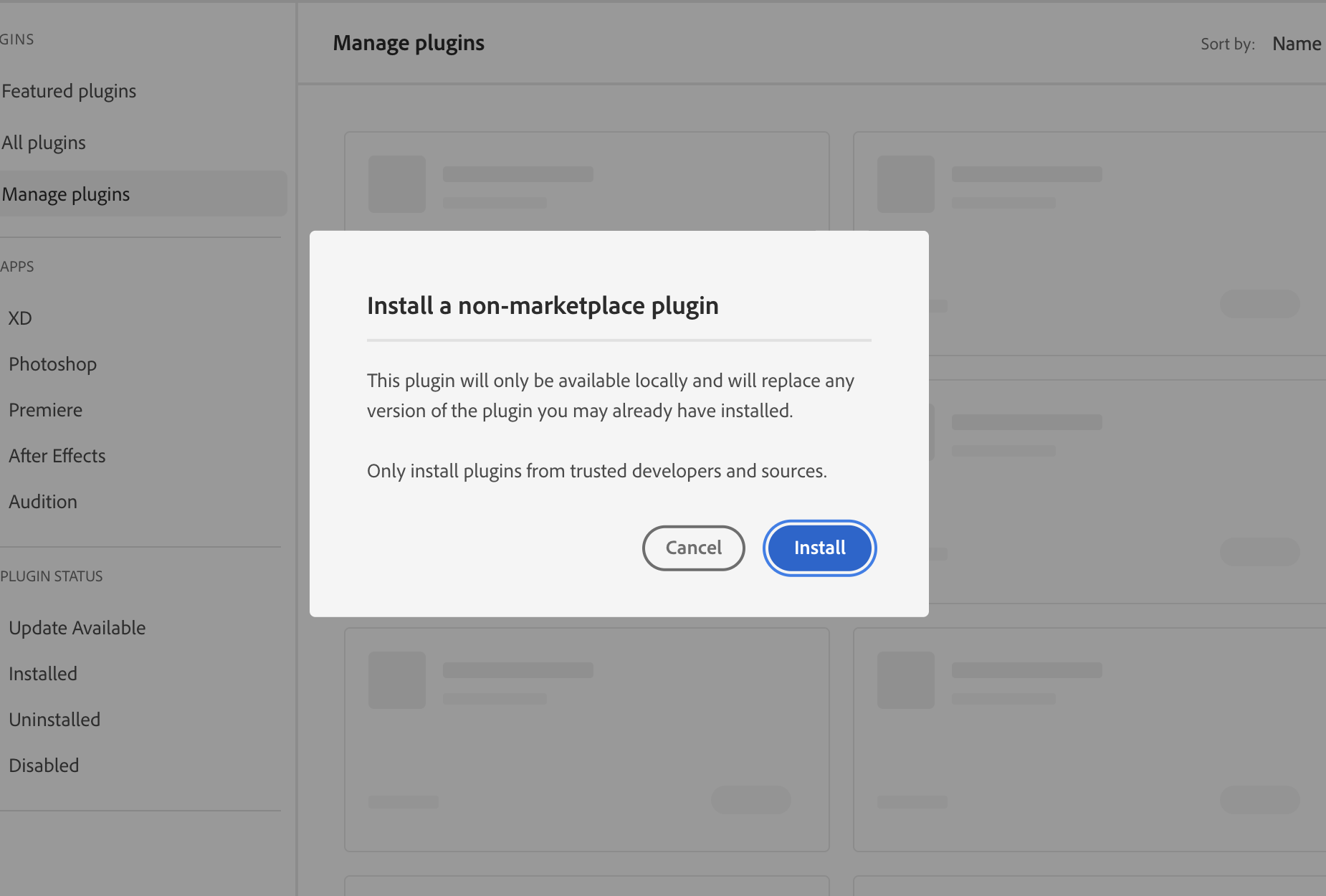
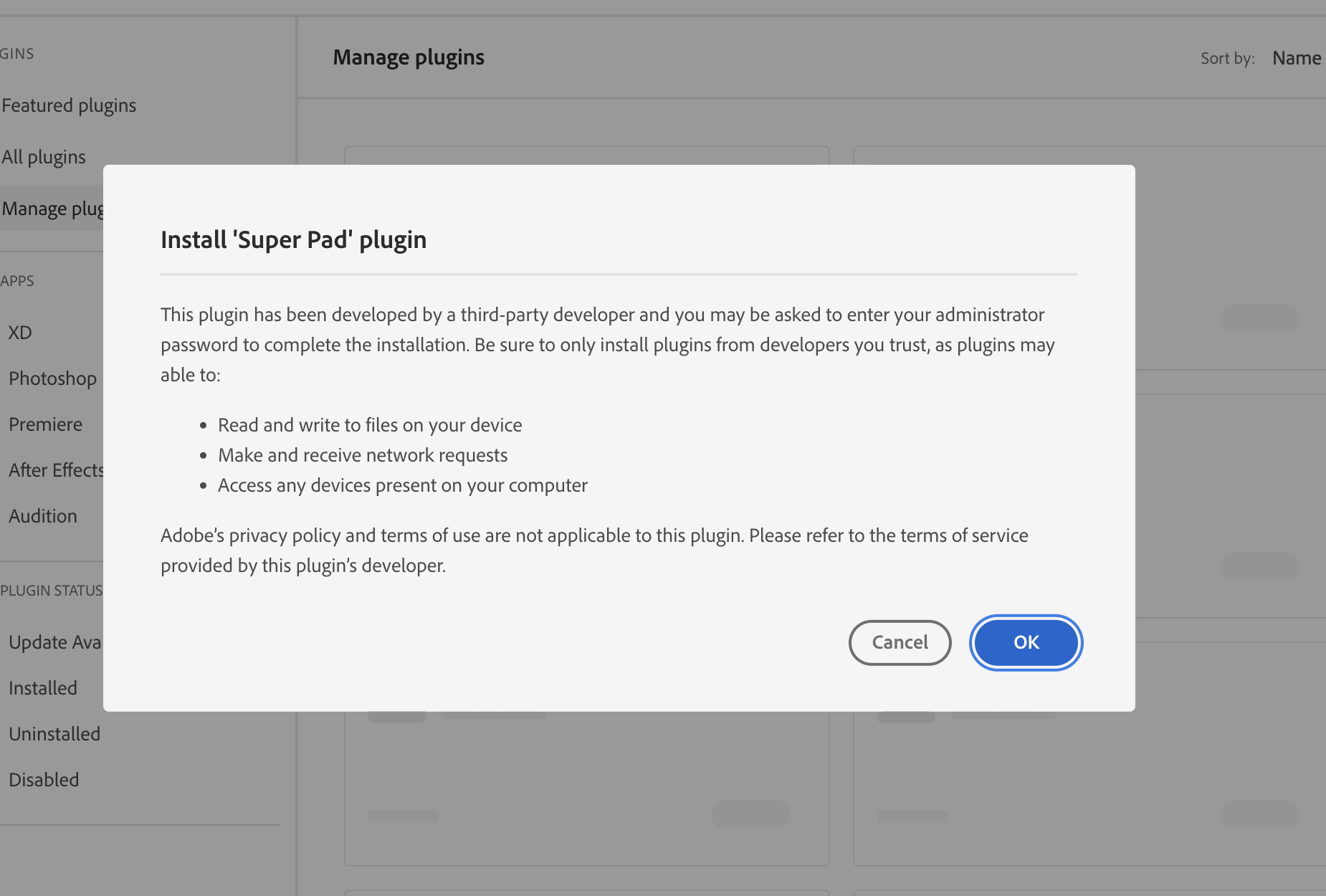
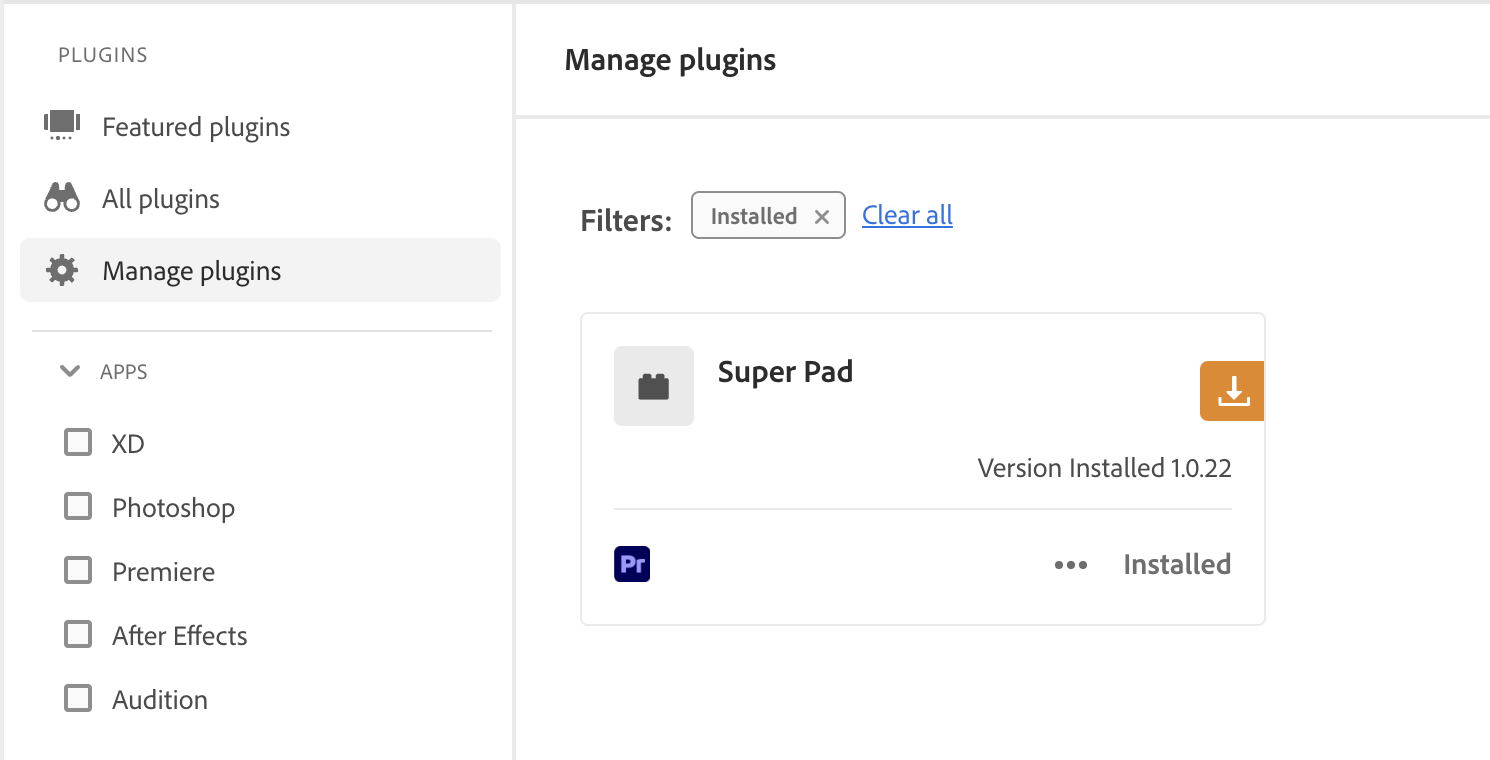
Doppelklicke auf die heruntergeladene CCX-Datei. Die Creative Cloud-Desktop-App öffnet sich. Folge den Installationshinweisen. Du musst die Datei weder entpacken noch umbenennen.

Panel in Premiere öffnen
Starte Premiere Pro und öffne ein Projekt. Wähle Fenster (Window) → UXP-Plug-ins (UXP Plugins) → Super Pad. Lief Premiere während der Installation, speichere deine Arbeit und starte es neu.
Aktivierungscode anfordern
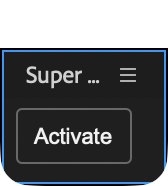
Prüfe den Gerätenamen und klicke auf Get activation code. Sobald der Code bereitsteht, öffnet Open browser die Seite zur Gerätefreigabe.
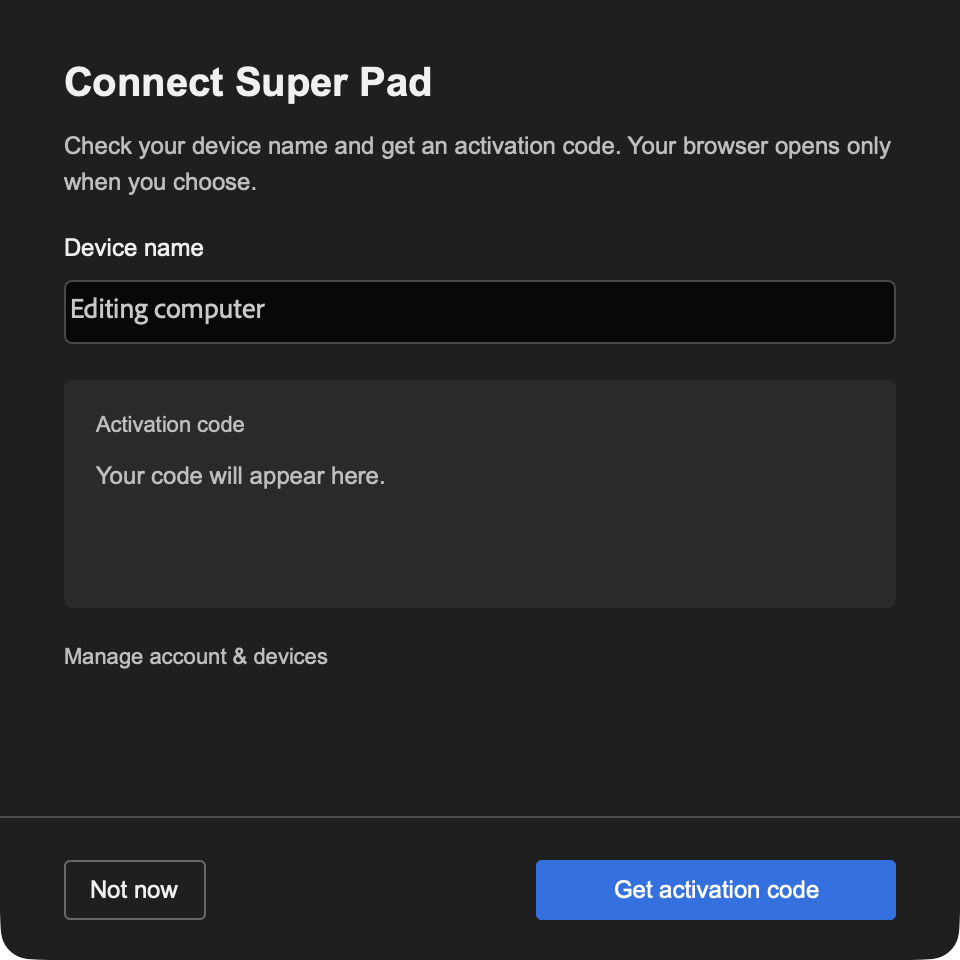
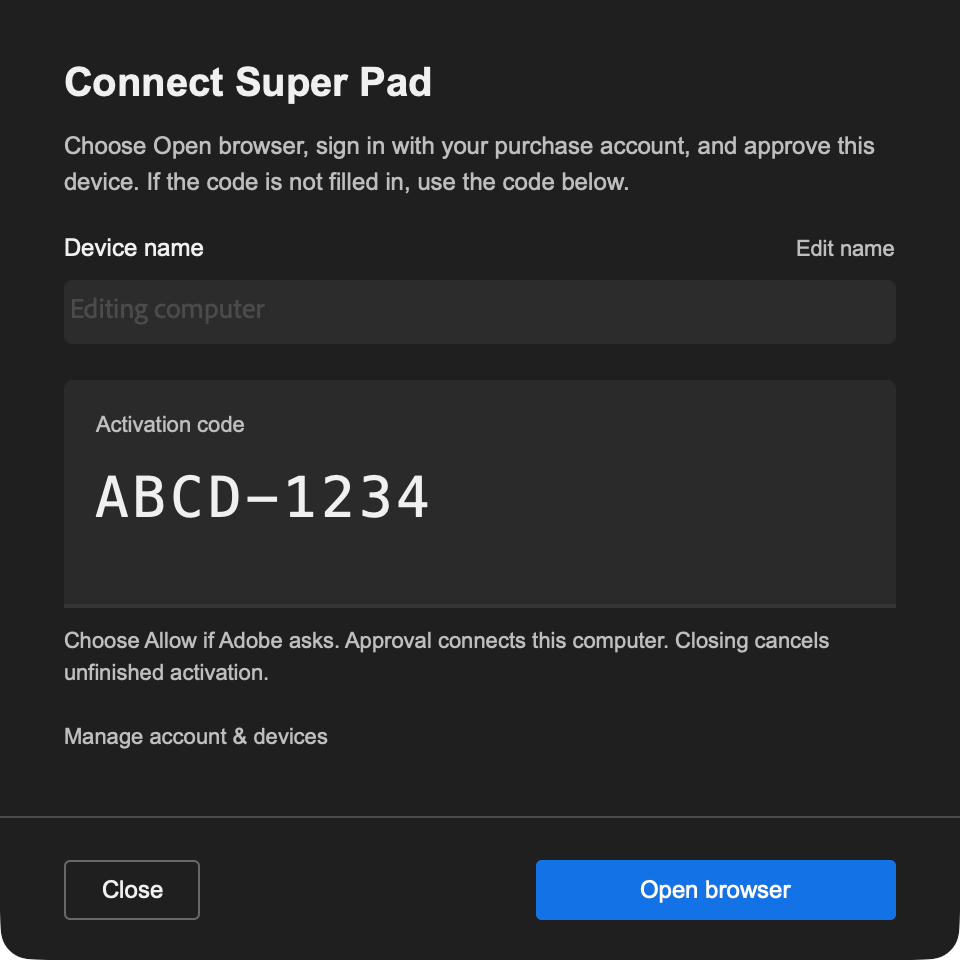
Mit deinem Kaufkonto freigeben
Melde dich im Browser bei deinem LUCAMOTIVE-Kaufkonto an und prüfe das angezeigte Konto. Wird der Code nicht automatisch eingetragen, gib den Code aus Premiere ein. Prüfe Produkt und Gerätename, dann bestätige die Verbindung.
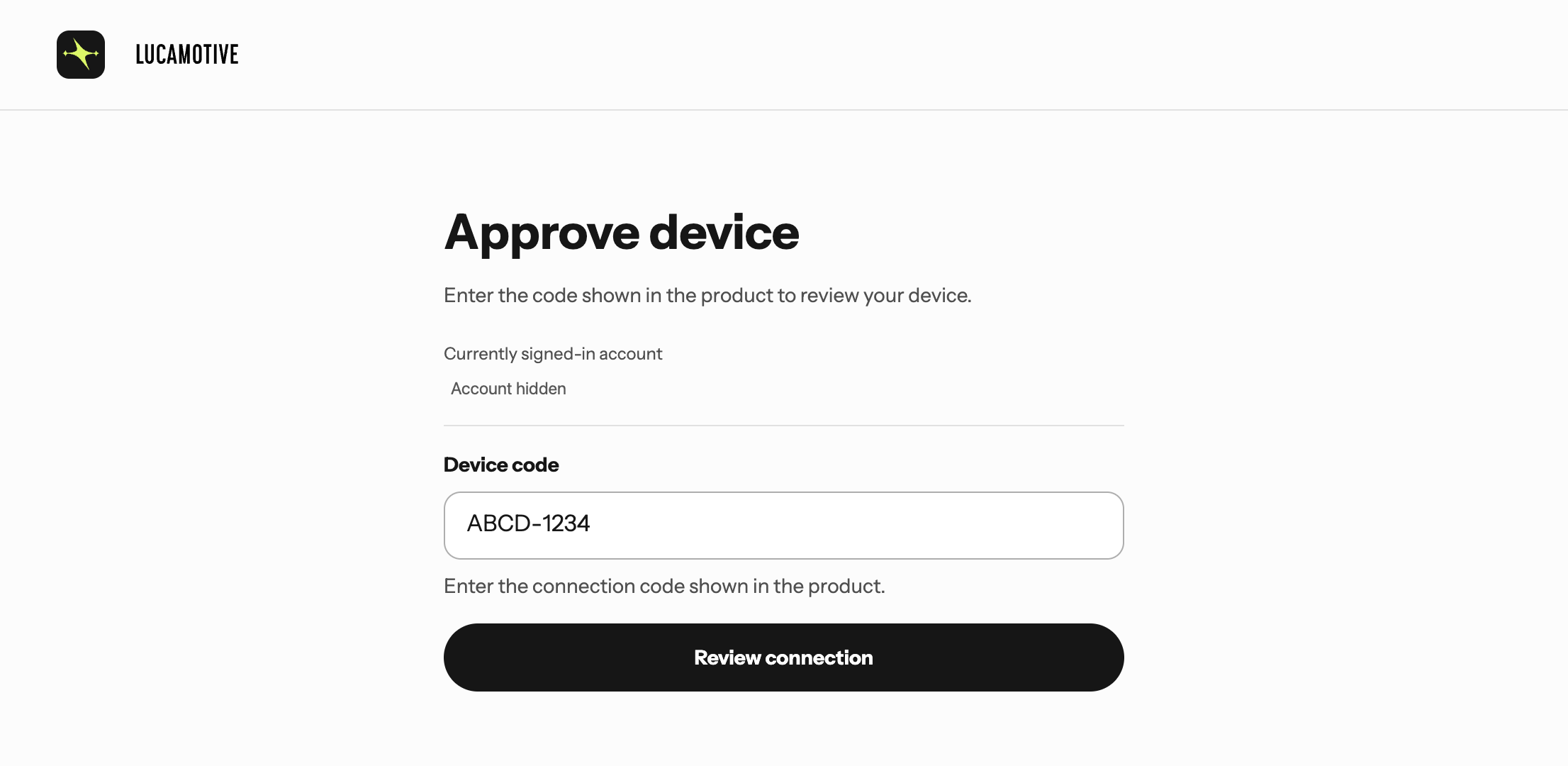
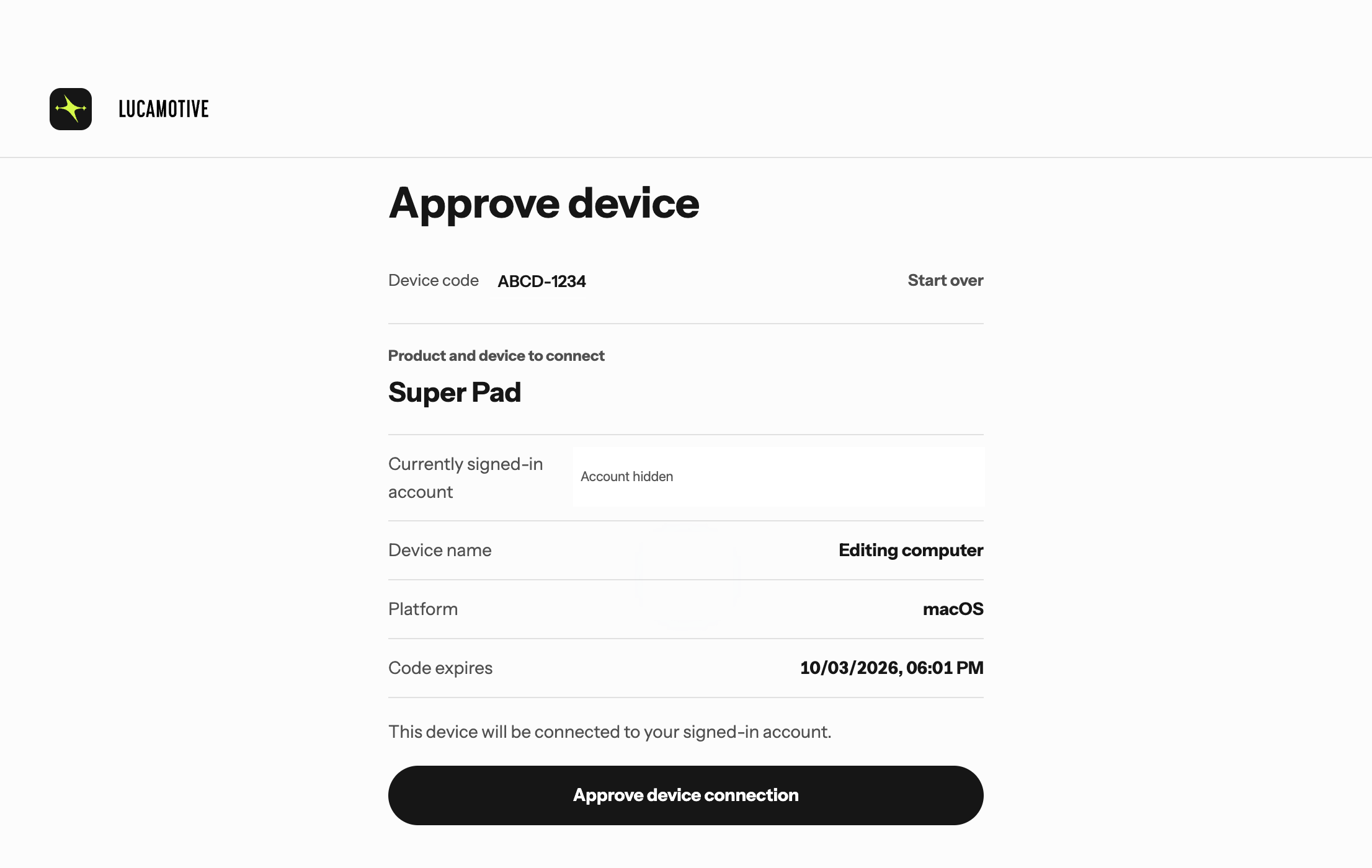
Zurück zu Premiere und loslegen
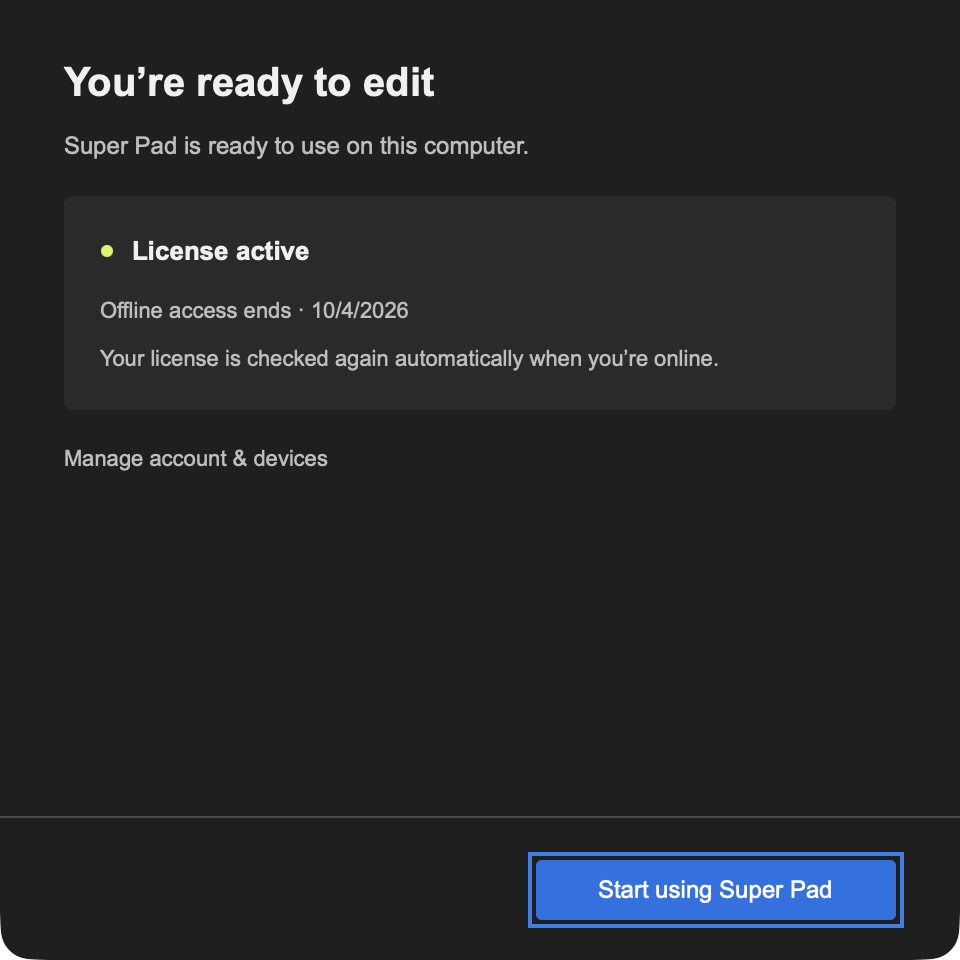
Kehre nach der Freigabe zu Premiere zurück. Dort wird die abgeschlossene Verbindung angezeigt. Klicke auf Start using Super Pad. Im Panelmenü unter About Super Pad kannst du später den Lizenzstatus prüfen.
Das Panel im Überblick
Super Pad ist ein kleines Werkzeug-Panel, das du neben deinem Premiere-Arbeitsbereich platzierst. Die Werkzeugleiste enthält der Reihe nach All, deine Kurven- und Funktionsschaltflächen, Motion Blur, Hinzufügen (+) und Schaltflächen bearbeiten (⋯).
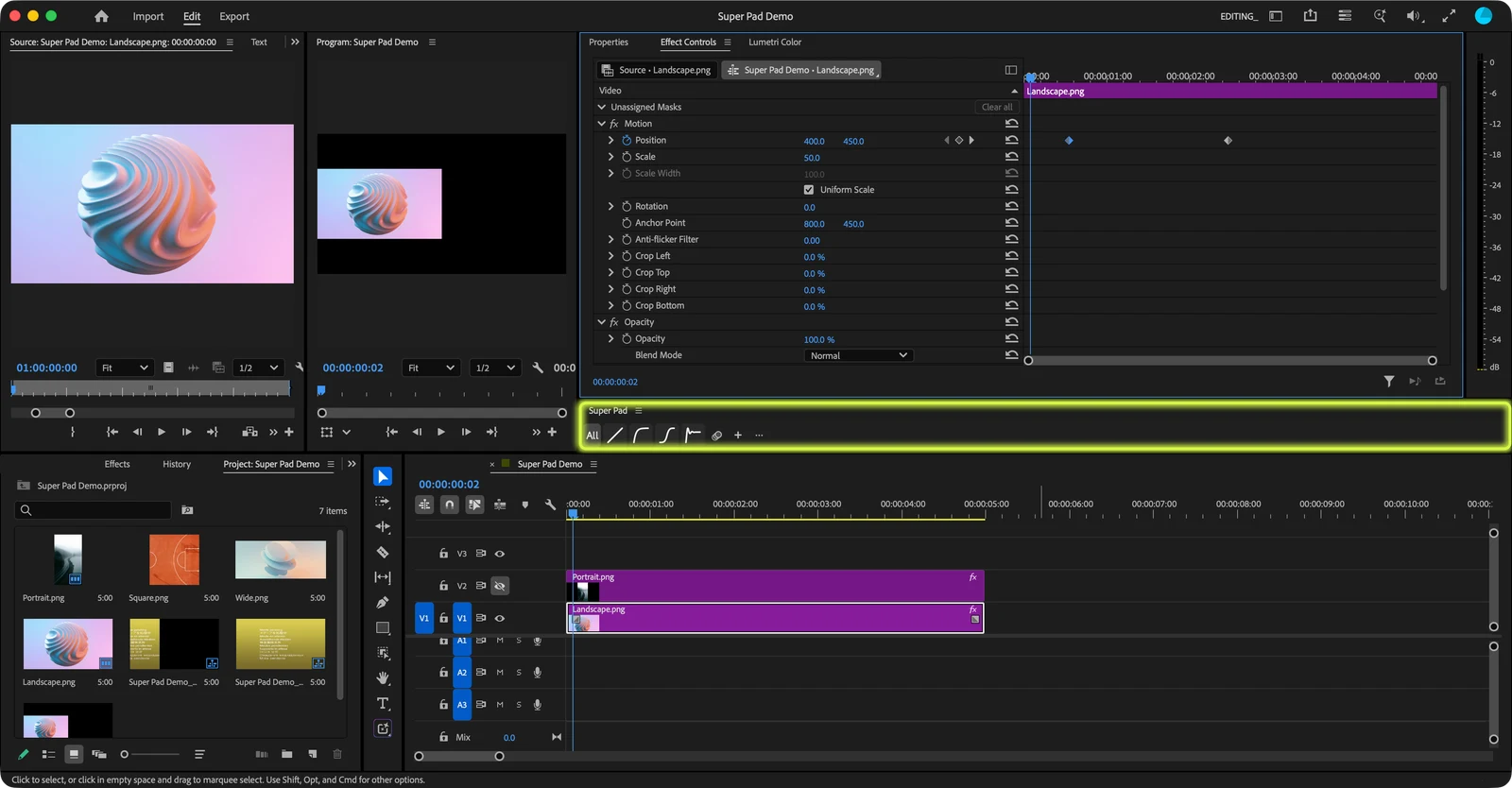

- All: Eingeschaltet wird die Kurve auf alle unterstützten Eigenschaften mit Keyframes der ausgewählten Clips angewendet. Ausgeschaltet wählst du Eigenschaften und Abschnitte selbst.
- Kurven- und Funktionsschaltflächen: Ein Klick wendet sie sofort an. Fahre mit der Maus darüber, um Name und Beschreibung zu sehen.
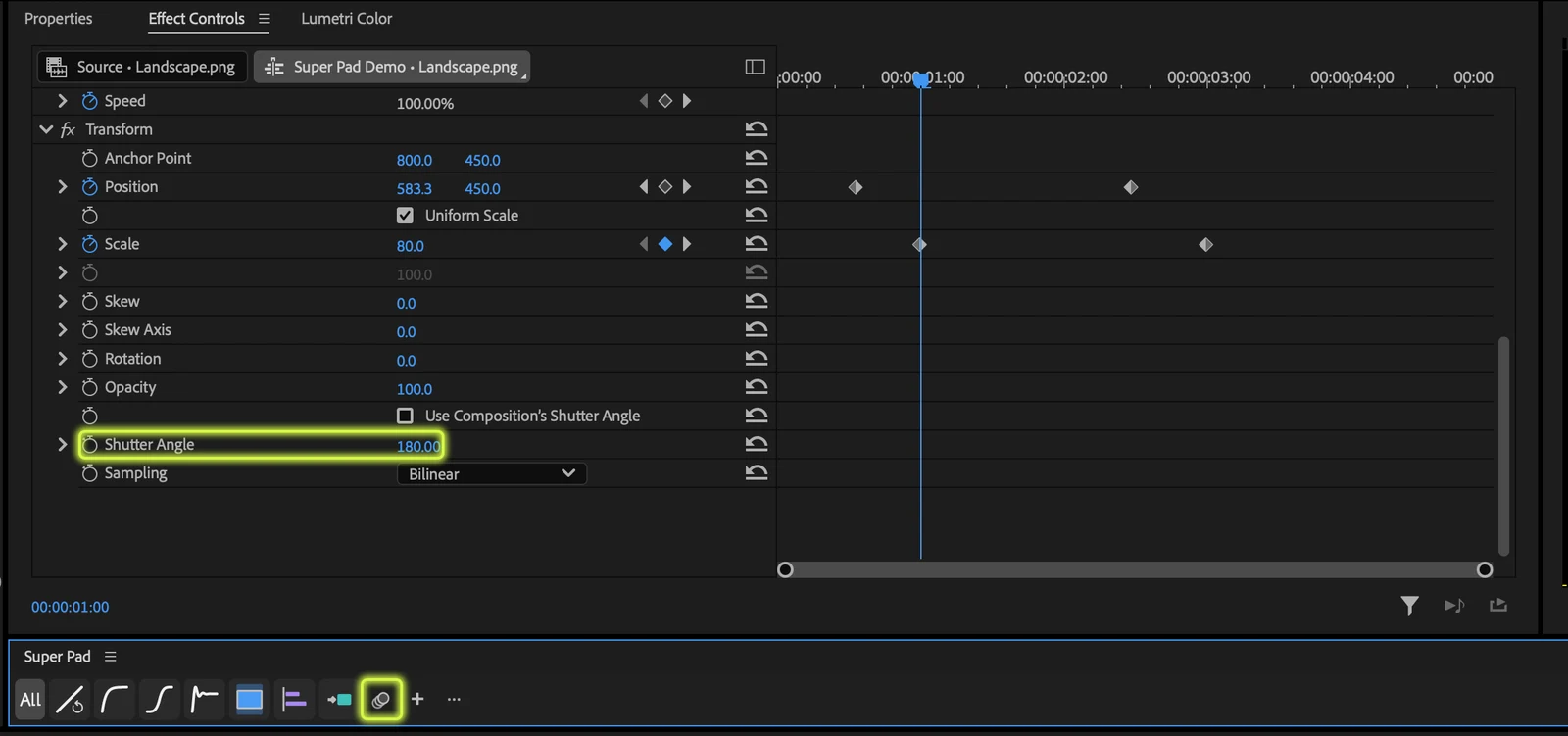
- Motion Blur: fügt der Motion-Animation des Clips Bewegungsunschärfe hinzu.
- Hinzufügen (+): Wähle Kurven und Funktionen aus, die als Schaltflächen hinzukommen.
- Schaltflächen bearbeiten (⋯): Schaltflächen neu anordnen oder entfernen. Hältst du eine beliebige Schaltfläche eine Sekunde gedrückt, öffnet sich der Bearbeitungsmodus ebenfalls.
Docke das Panel, wo du möchtest, und verkleinere es so weit wie nötig. Ist das Panel hoch und schmal, stehen die Schaltflächen von oben untereinander. Passen sie nicht in eine Reihe, verteilen sie sich auf mehrere.
Kurven anwenden
Kurven verändern das Tempo einer Bewegung zwischen zwei Keyframes. Ein Clip mit gleichmäßiger Geschwindigkeit kommt dann sanft zum Stehen oder federt aus.
- Setze mindestens zwei Keyframes auf eine Eigenschaft wie Position oder Scale. Die Keyframes müssen lineare Interpolation (Linear) verwenden.
- Wähle den Clip in der Zeitleiste aus. Ist All eingeschaltet, kannst du auch mehrere Clips gleichzeitig auswählen.
- Klicke in der Werkzeugleiste auf eine Kurvenschaltfläche.
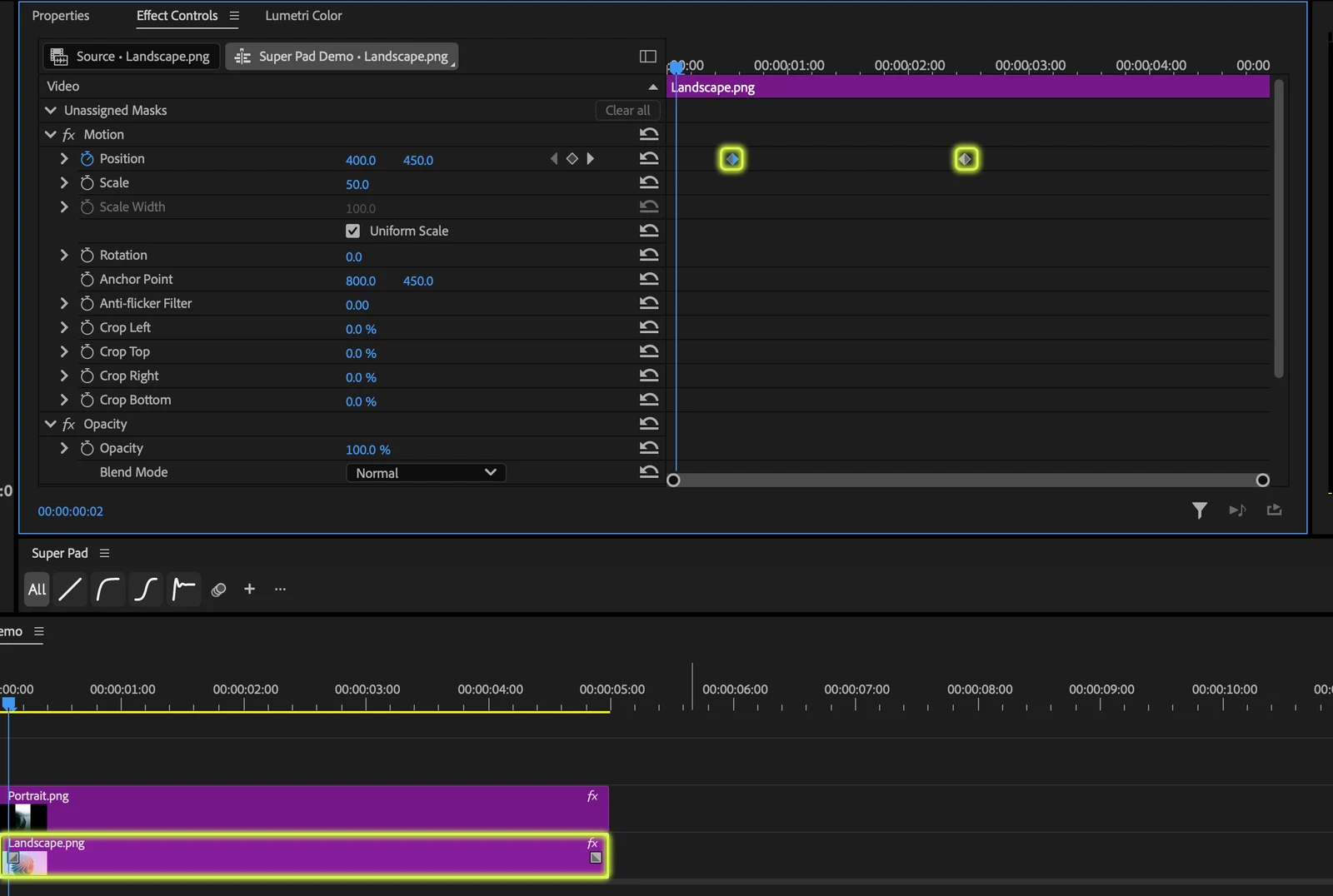
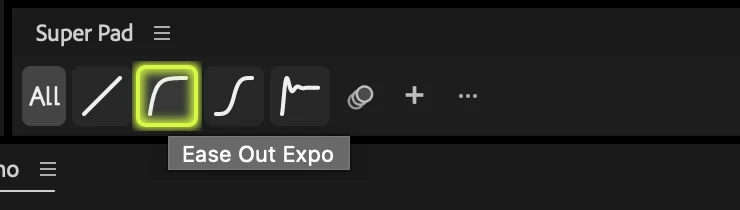
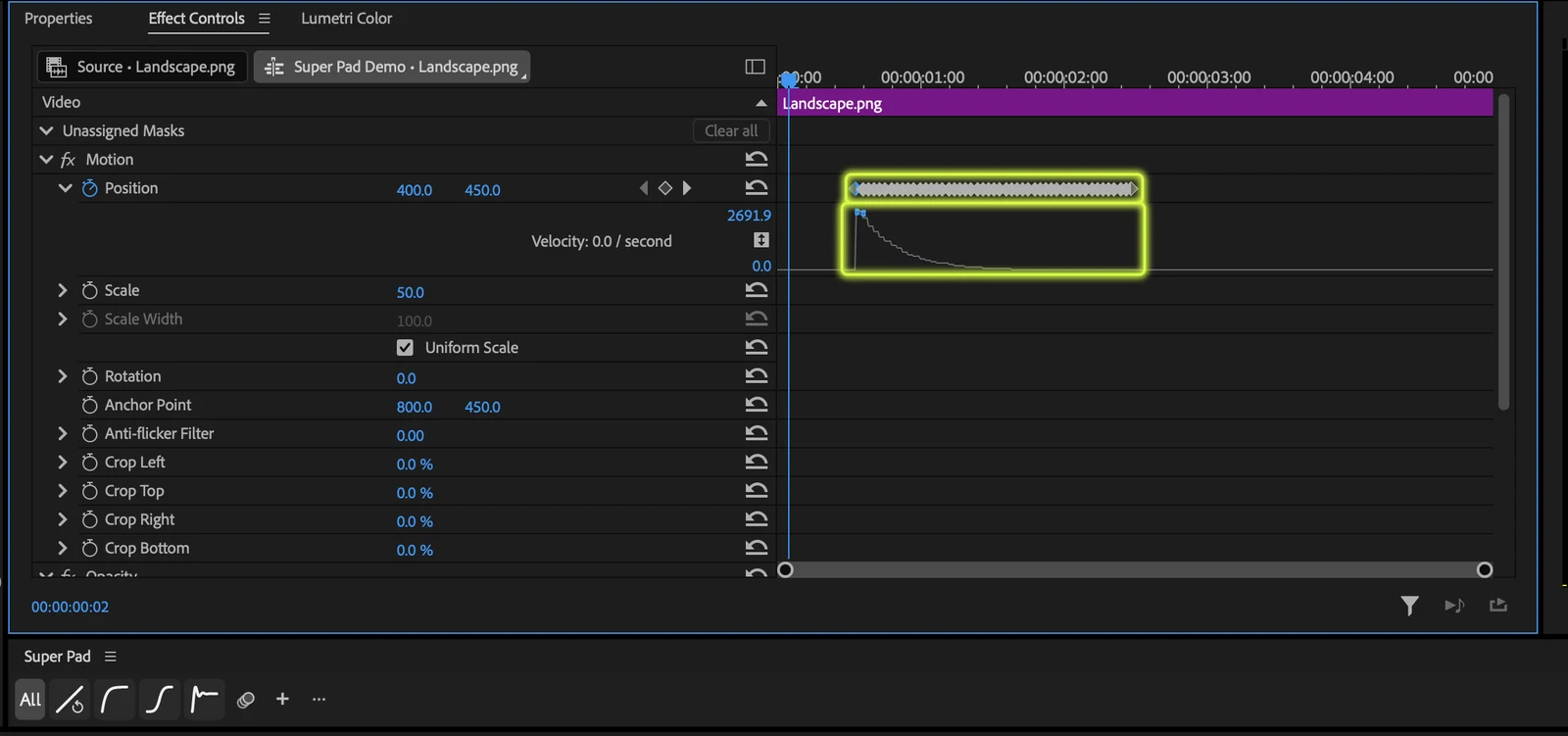
Kurven gelten für numerische und 2D-Positionseigenschaften in Motion und Videoeffekten. Gefällt dir das Ergebnis nicht, mach es in Premiere mit Rückgängig (Undo) rückgängig.
Eine Kurve wählen
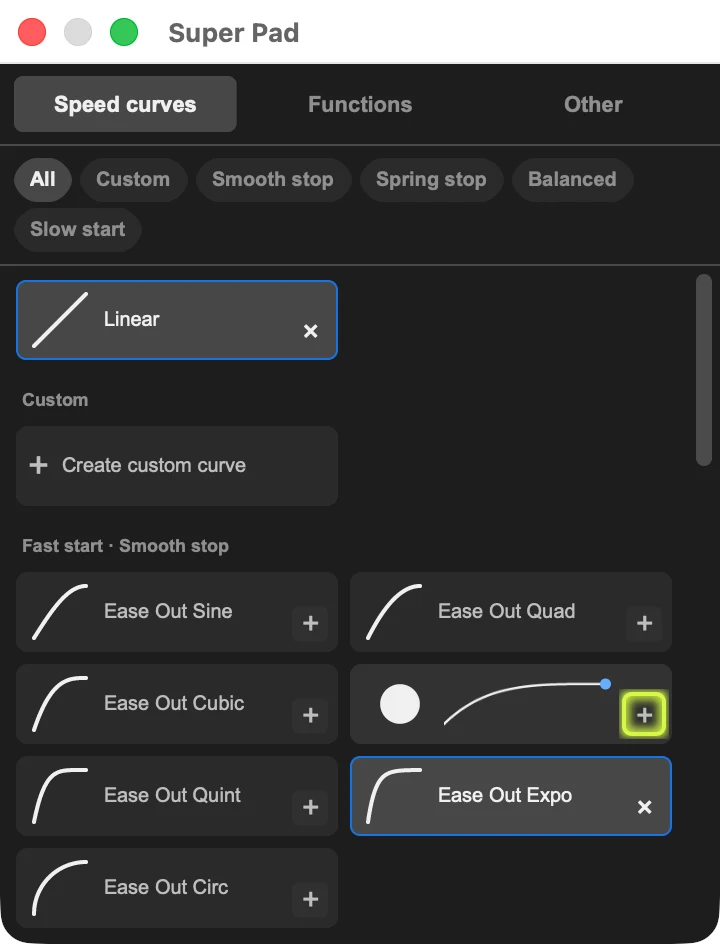
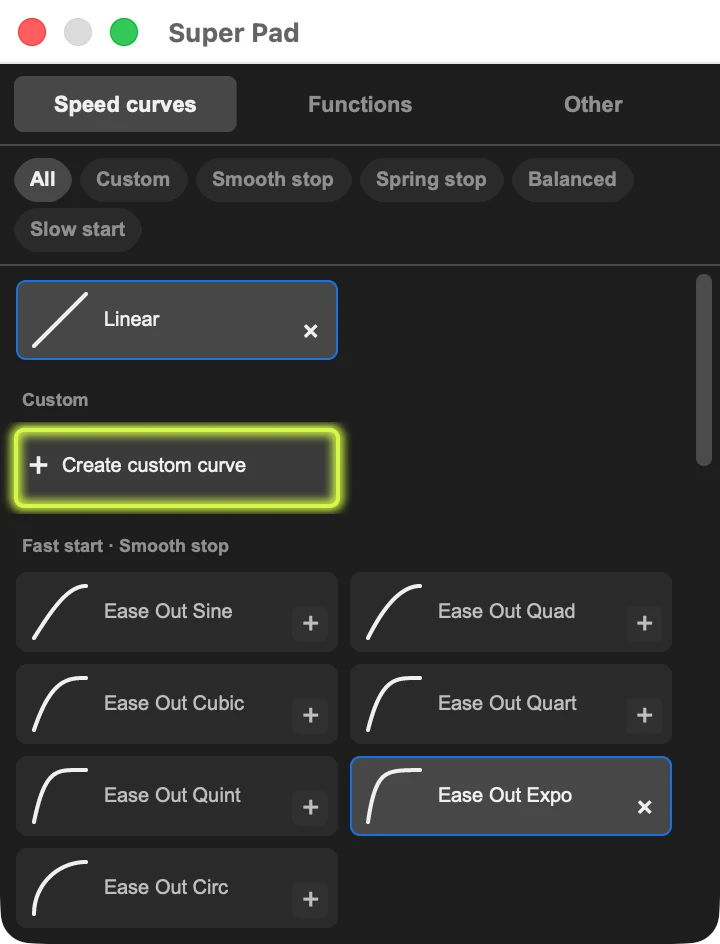
Klicke auf +. Im Tab Speed curves sind die Kurven nach Art sortiert. Wähle oben über die Chips eine Art aus und fahre mit der Maus über eine Kurve, um ihre Bewegung vorab zu sehen.
- Smooth stop: startet schnell und kommt sanft zum Stehen.
- Spring stop: startet schnell und federt am Ende aus.
- Balanced: startet langsam, wird schneller und kommt sanft zum Stehen.
- Slow start: startet langsam und wird immer schneller.
- Custom: deine eigenen Kurven.
Clips mit geänderter Geschwindigkeit
Kurven funktionieren auch bei Clips, die mit Speed/Duration gleichmäßig beschleunigt oder verlangsamt wurden. Bei rückwärts laufenden Clips, Standbildern (Frame Hold) oder Time Remapping verschachtelst du den Clip zuerst (Nest) und wendest die Kurve auf den äußeren verschachtelten Clip an.
Nur auf gewählte Abschnitte anwenden
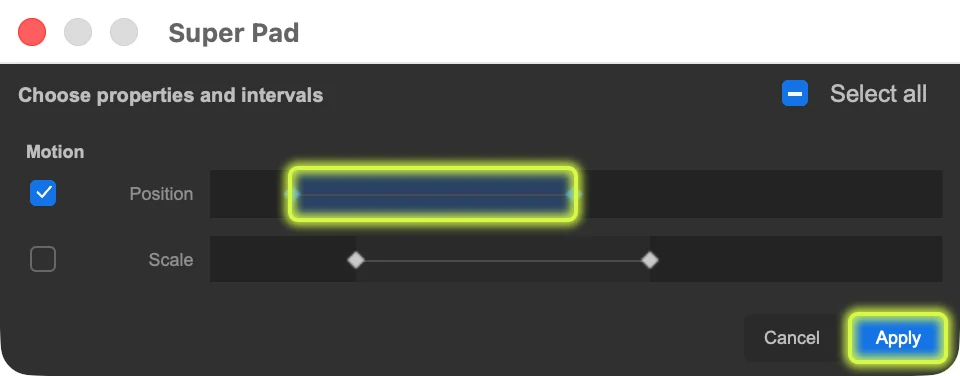
Ist All ausgeschaltet, wendest du eine Kurve nur auf die Eigenschaften und Keyframe-Abschnitte an, die du in einem Clip auswählst. Wähle einen einzelnen Clip aus und klicke auf eine Kurvenschaltfläche. Es öffnet sich die Auswahl für Eigenschaften und Abschnitte. Wähle die Abschnitte aus und klicke auf Apply.

Mit Linear zurücksetzen
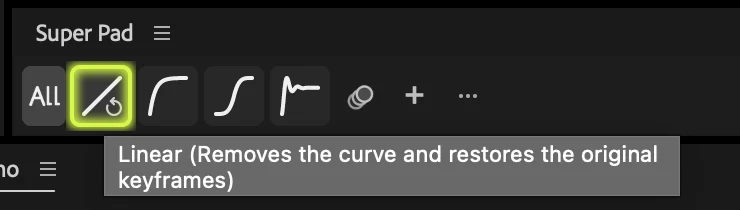
Wähle einen Clip mit Kurve aus und klicke auf Linear. Die Kurve wird entfernt und die ursprünglichen Keyframes kehren zurück. Willst du eine Bewegung ändern, setze sie mit Linear zurück, bearbeite die Keyframes und wende die Kurve erneut an.
Eigene Kurven erstellen
Fehlt dir die passende Kurve, erstelle sie selbst. Klicke auf + und wähle im Tab Speed curves die Option Create custom curve.
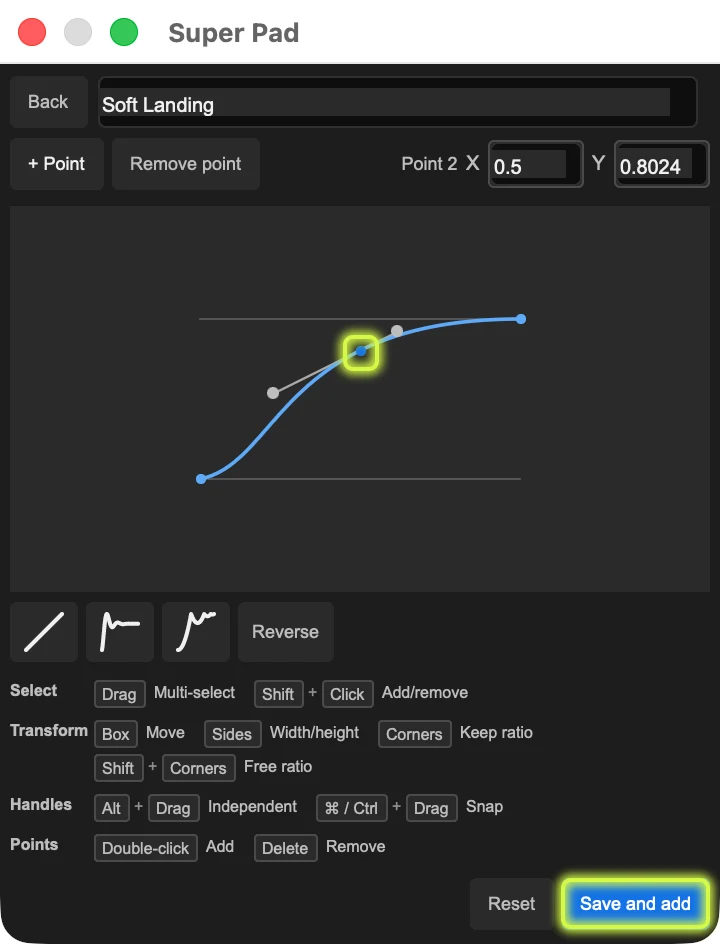
- Ziehe Punkte und Griffe, um die Kurve zu formen. Die Werte des ausgewählten Griffs kannst du auch oben in die Felder X und Y eingeben.
- Klicke auf + Point oder doppelklicke auf die Kurve, um einen Punkt hinzuzufügen. Den ausgewählten Punkt entfernst du mit Remove point oder der Entfernen-Taste (Delete).
- Mit den Schaltflächen unter dem Graphen startest du von der Form Linear, Ease Out Elastic oder Ease Out Bounce. Reverse kehrt die Kurve von vorn nach hinten um.
- Gib ihr einen Namen und klicke auf Save and add. Die Kurve wird gespeichert und zur Werkzeugleiste hinzugefügt. Du kannst bis zu 50 eigene Kurven speichern.
Funktionen
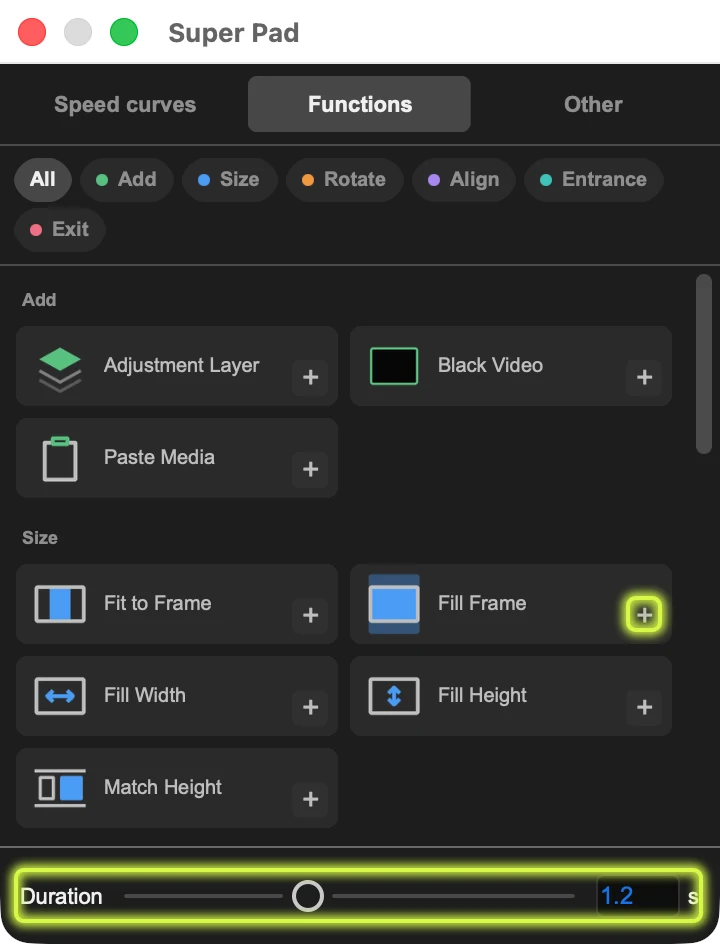
Im Tab Functions des +-Fensters findest du 28 Clip-Funktionen in sechs Gruppen. Füge die häufig genutzten als Schaltflächen hinzu, wähle Clips aus und klicke. Jede Funktion lässt sich mit einem einzigen Rückgängig (Undo) zurücknehmen.
Add (Hinzufügen)
- Adjustment Layer: fügt über dem Bereich der ausgewählten Clips eine Einstellungsebene ein. Ist nichts ausgewählt, kommt eine fünf Sekunden lange Ebene ab dem Abspielkopf hinzu.
- Black Video: fügt auf dieselbe Weise ein Schwarzbild ein.
- Paste Media: fügt das erste kopierte Bild, Video oder die erste PSD-Datei auf einer Spur über dem Bild ein. Kurze Videos behalten ihre ursprüngliche Länge, der Ton landet auf einer eigenen Audiospur. Erfordert Premiere Pro 26.2 oder neuer.
Erstellte Elemente landen in der Ablage (Bin) Super Pad im Projektfenster.
Size (Größe)
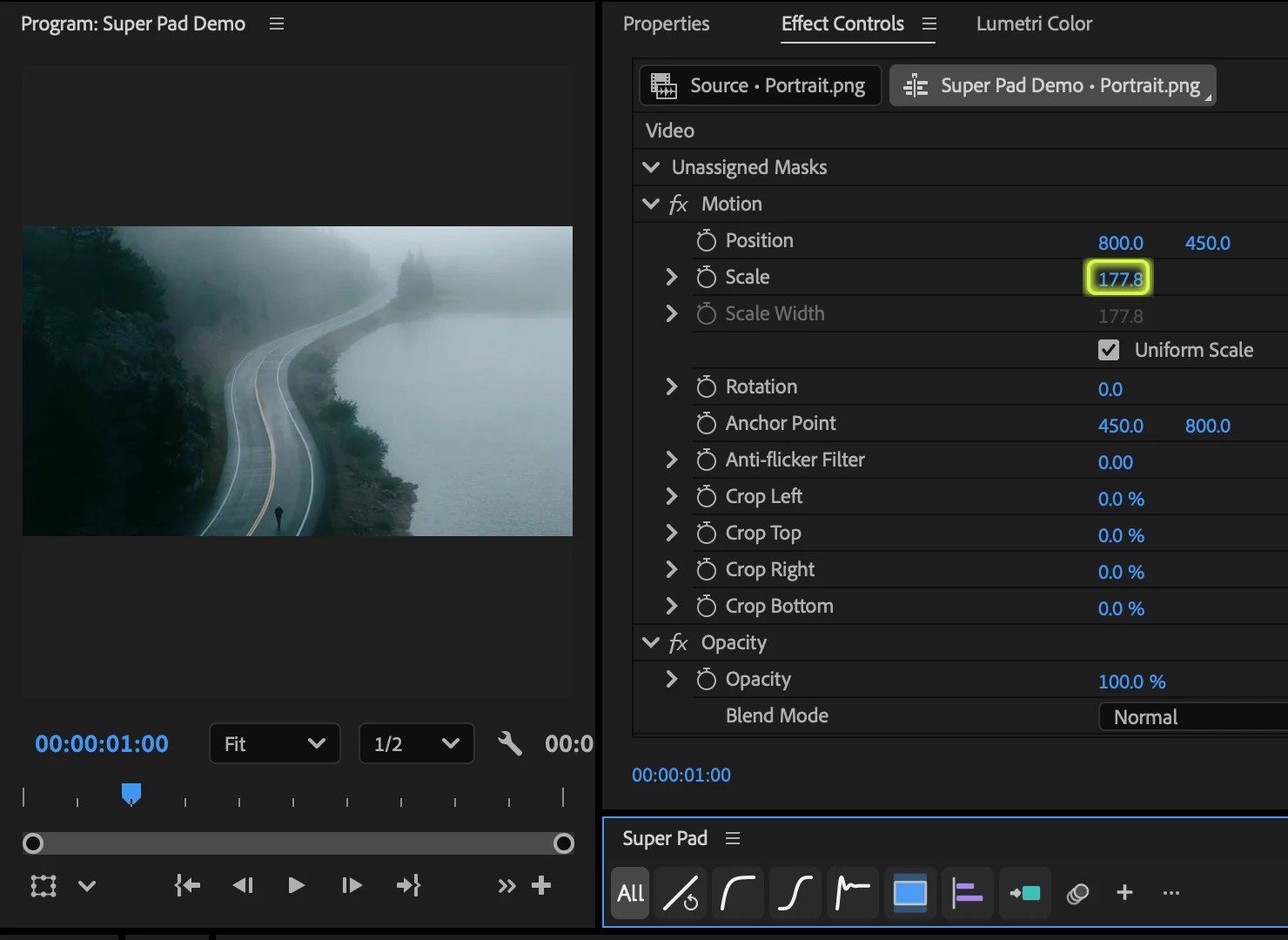
- Fit to Frame: passt das gesamte Bild oder Video in den Frame ein.
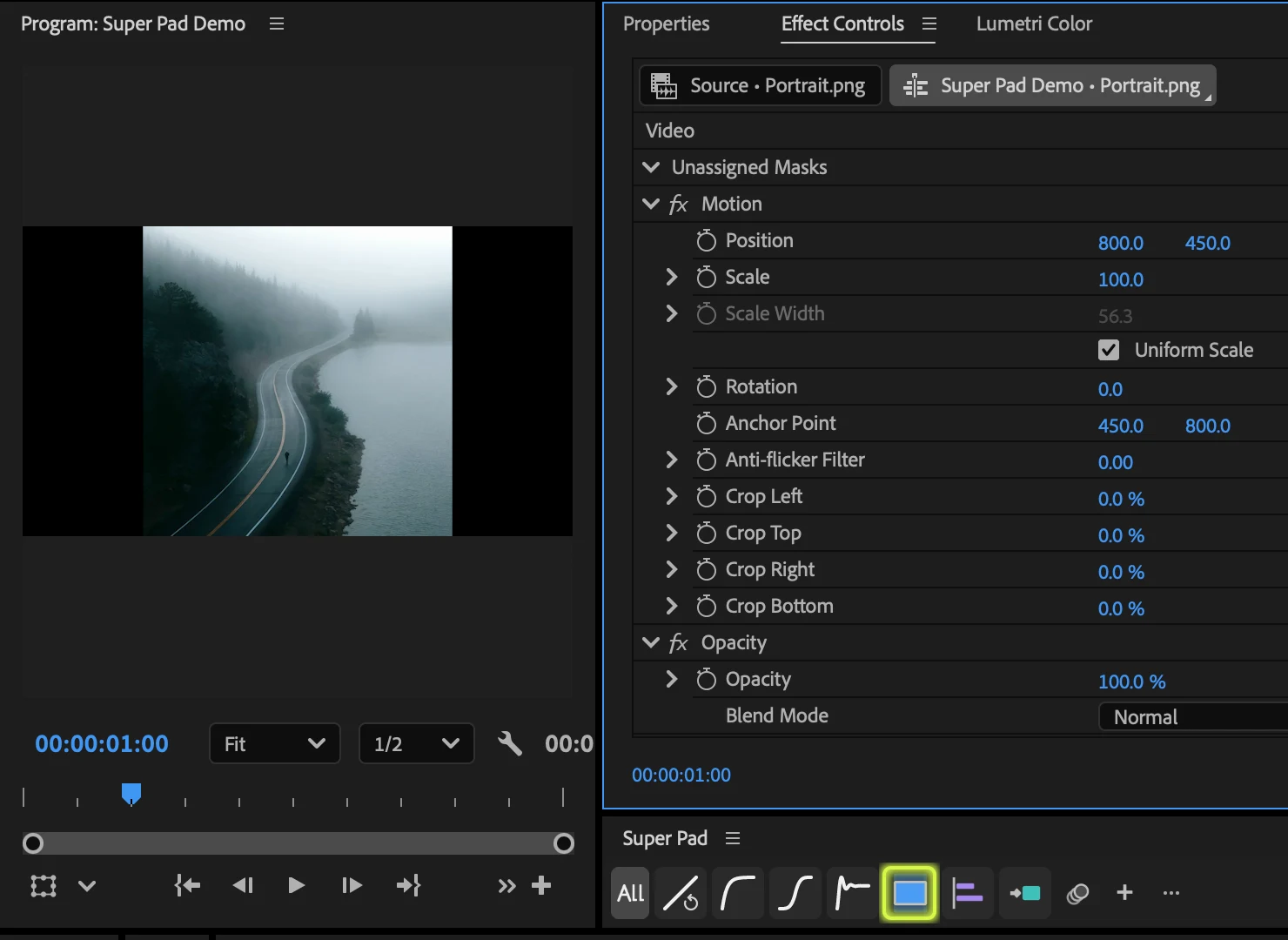
- Fill Frame: vergrößert, bis der Frame vollständig gefüllt ist. Ränder außerhalb des Frames werden abgeschnitten.
- Fill Width: passt die Breite des Bildes oder Videos an die Frame-Breite an.
- Fill Height: passt die Höhe des Bildes oder Videos an die Frame-Höhe an.
- Match Height: skaliert die ausgewählten Clips so, dass ihre sichtbare Höhe dem Clip auf der untersten Spur entspricht. Wähle mindestens zwei Clips aus.
Rotate (Drehen)
- Rotate Right 90°: addiert 90° zur Motion-Drehung aller ausgewählten Clips.
- Rotate Left 90°: zieht 90° von der Motion-Drehung aller ausgewählten Clips ab.
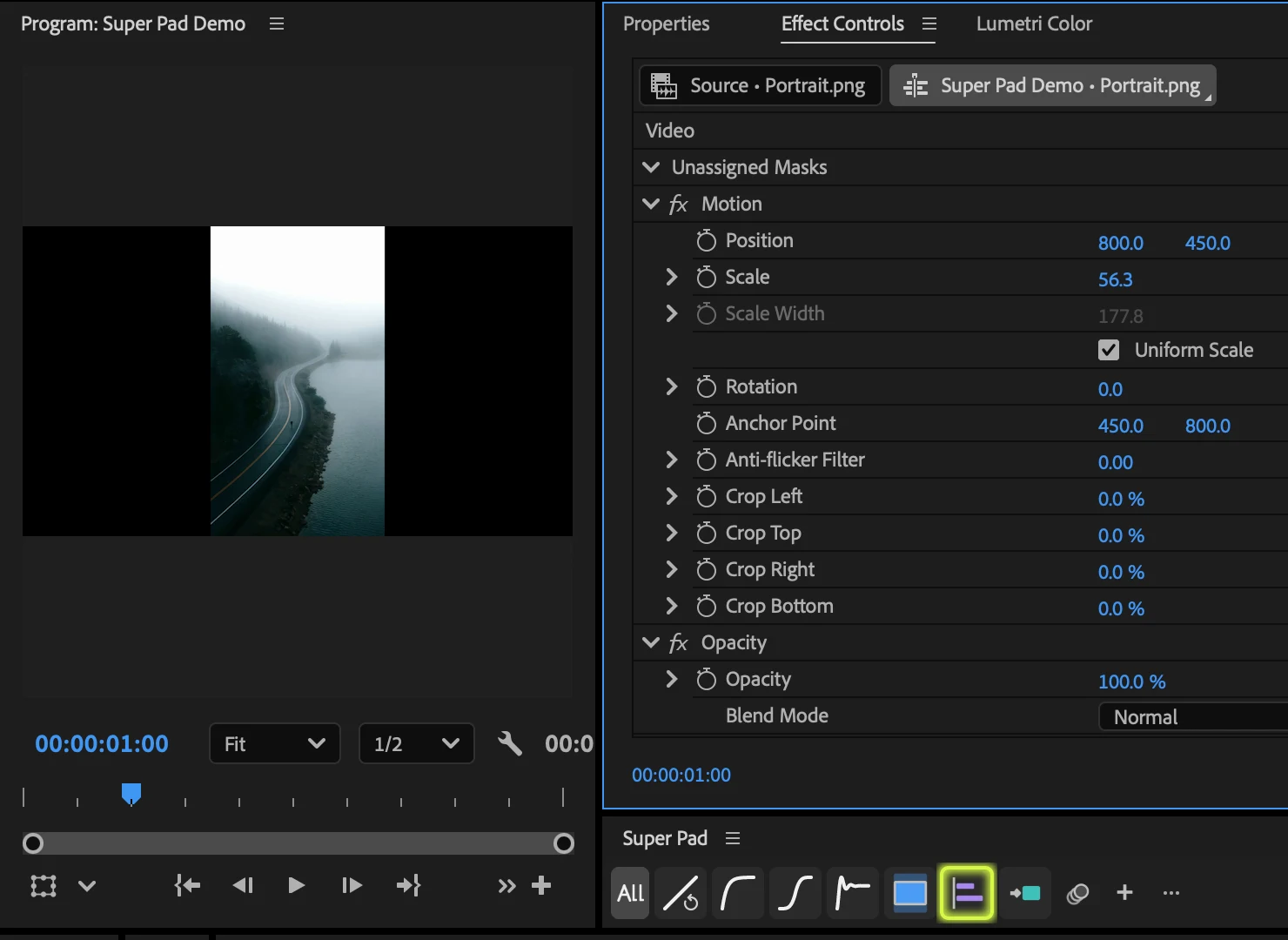
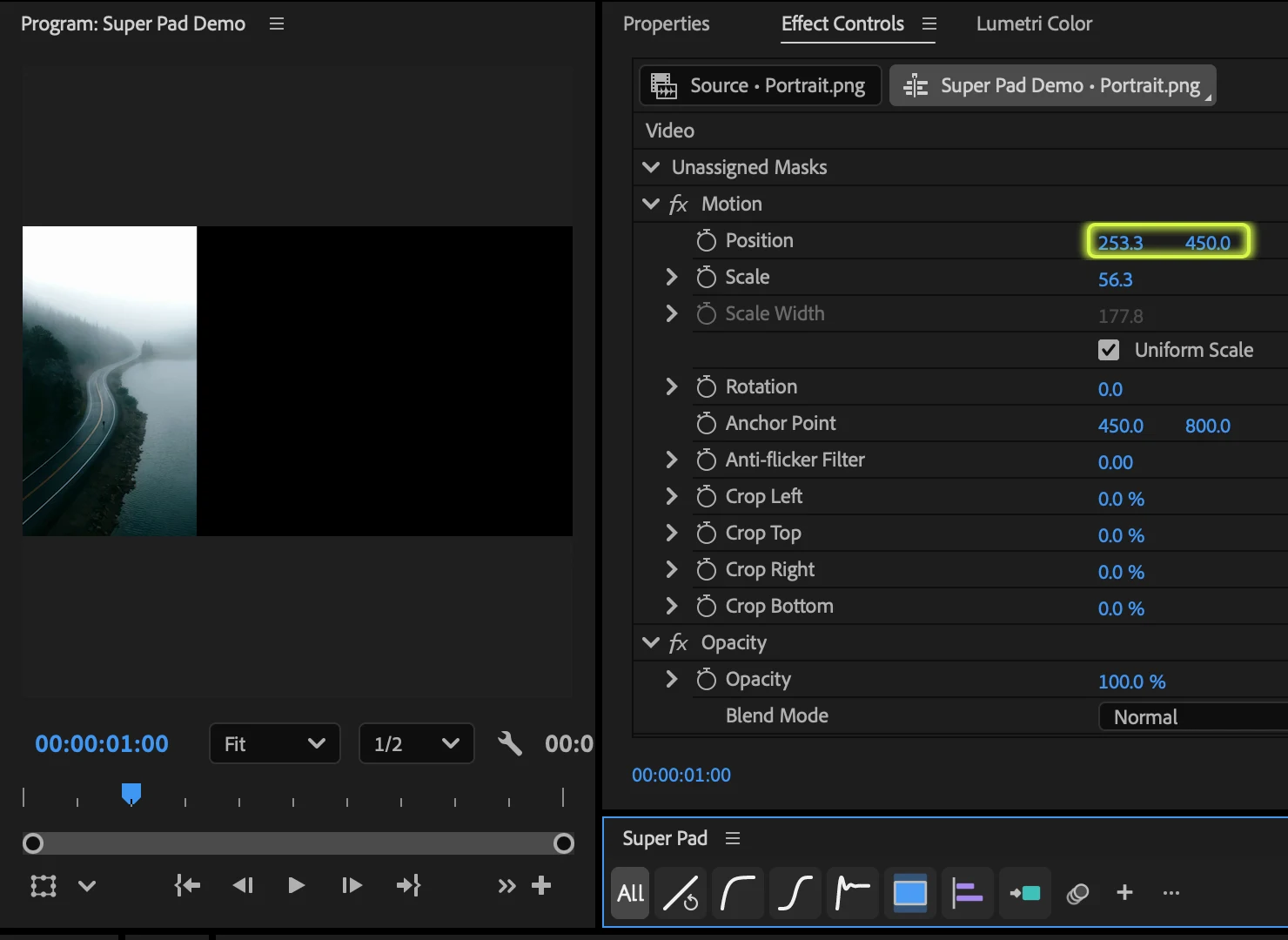
Align (Ausrichten)
- Align Left, Align Horizontal Center, Align Right: verschieben jeden ausgewählten Clip so, dass sein sichtbarer linker Rand, seine Mitte oder sein rechter Rand am Frame anliegt.
- Align Top, Align Vertical Center, Align Bottom: machen dasselbe in der Senkrechten.
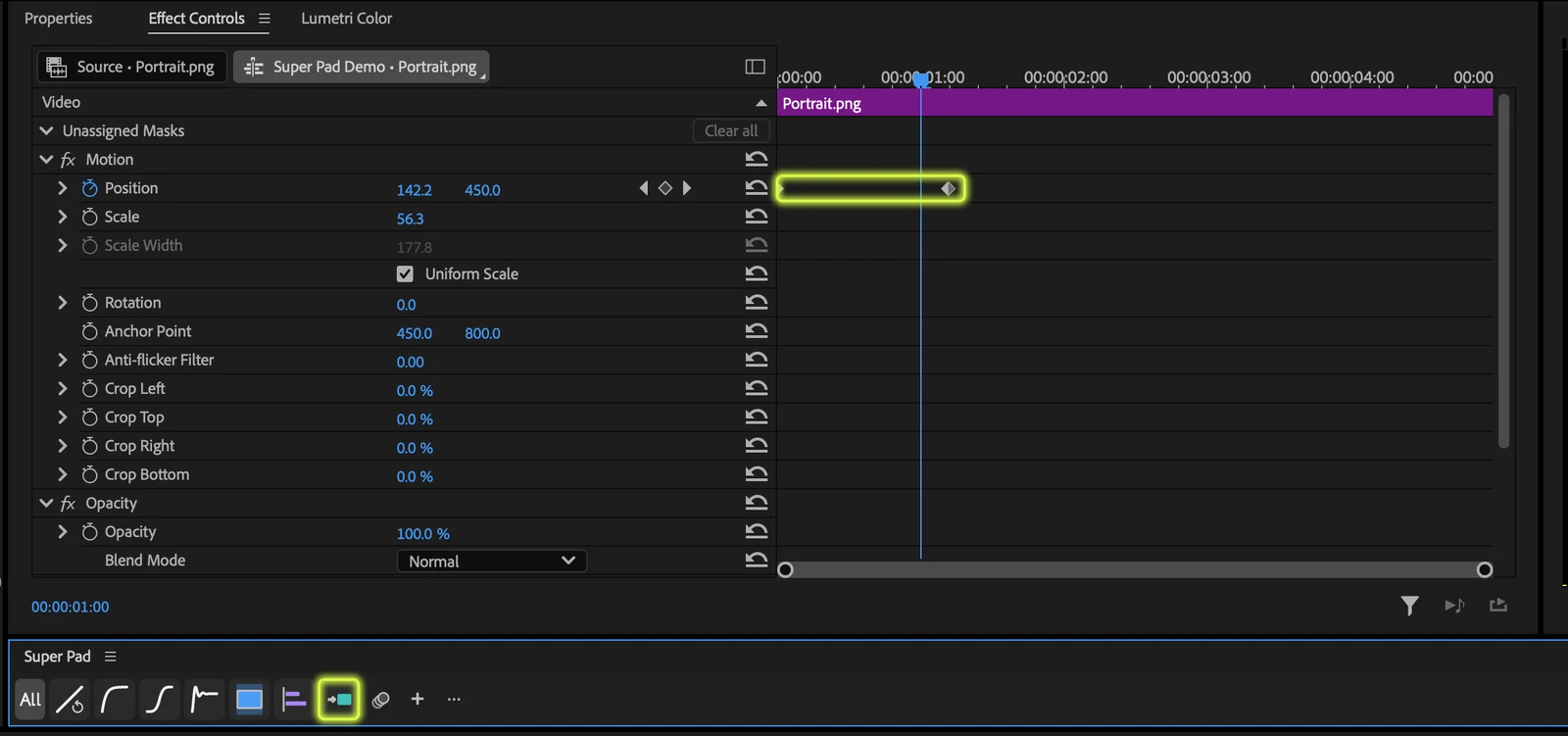
Entrance und Exit (Ein- und Ausblenden)
- Opacity In, Opacity Out: Der Clip wird am Anfang eingeblendet und am Ende ausgeblendet.
- Scale In, Scale Out: Der Clip wächst zum Einstieg von null auf seine aktuelle Größe und schrumpft zum Ausstieg wieder auf null.
- Slide In von oben, unten, links oder rechts: Der Clip kommt von außerhalb des Frames herein.
- Slide Out nach oben, unten, links oder rechts: Der Clip verlässt den Frame.
Ein- und Ausstiege nutzt du mit genau einem ausgewählten Clip. Die Länge der Animation legst du unten im +-Fenster unter Duration in Sekunden fest.
Bewegungsunschärfe
Die Schaltfläche Motion Blur verschiebt die Motion-Animation des Clips in einen Transform-Effekt und schaltet Bewegungsunschärfe mit einem Verschlusswinkel von 180° ein. Animiere Motion mit linearen Keyframes, wähle den Clip aus und klicke darauf. Hast du zuvor eine Kurve angewendet, wird die Bewegung unverändert übernommen.
Schaltflächen bearbeiten
Richte die Werkzeugleiste so ein, wie du arbeitest. Klicke auf + und dann bei einer Kurve oder Funktion auf +, um sie hinzuzufügen. Bereits hinzugefügte Elemente zeigen ein X. Ein Klick darauf entfernt sie wieder.
Klicke auf ⋯ oder halte eine beliebige Schaltfläche eine Sekunde gedrückt, um den Bearbeitungsmodus zu öffnen. Klicke zum Beenden erneut auf ⋯.

- Neu anordnen: Ziehe eine Schaltfläche an die gewünschte Stelle.
- Mehrere auswählen: Klicke auf eine Schaltfläche, um sie auszuwählen. Mit gedrückter ⌘-Taste (macOS) oder Strg-Taste (Windows) fügst du per Klick Schaltflächen hinzu oder entfernst sie. Mit Umschalt-Klick (Shift) wählst du alles dazwischen aus.
- Mehrere verschieben: Ziehst du eine ausgewählte Schaltfläche, bewegt sich die gesamte Auswahl mit. Auf der gezogenen Schaltfläche steht die Anzahl.
- Entfernen: Klicke auf das X einer Schaltfläche oder wähle sie aus und drücke die Entfernen-Taste (Delete).

Trennlinien und Abstände
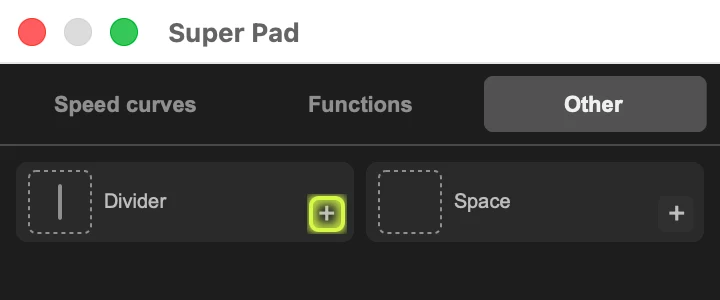
Füge im Tab Other des +-Fensters eine Trennlinie (Divider) oder einen Abstand (Space) hinzu, um deine Schaltflächen in Gruppen zu teilen. Du kannst beliebig viele hinzufügen und sie wie jede andere Schaltfläche ziehen.
Panelmenü
Über das Menüsymbol (≡) neben dem Panelnamen erreichst du diese Punkte.
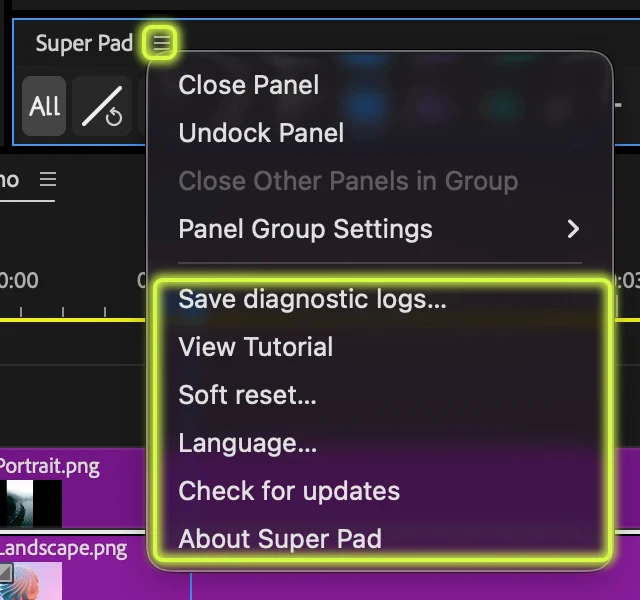
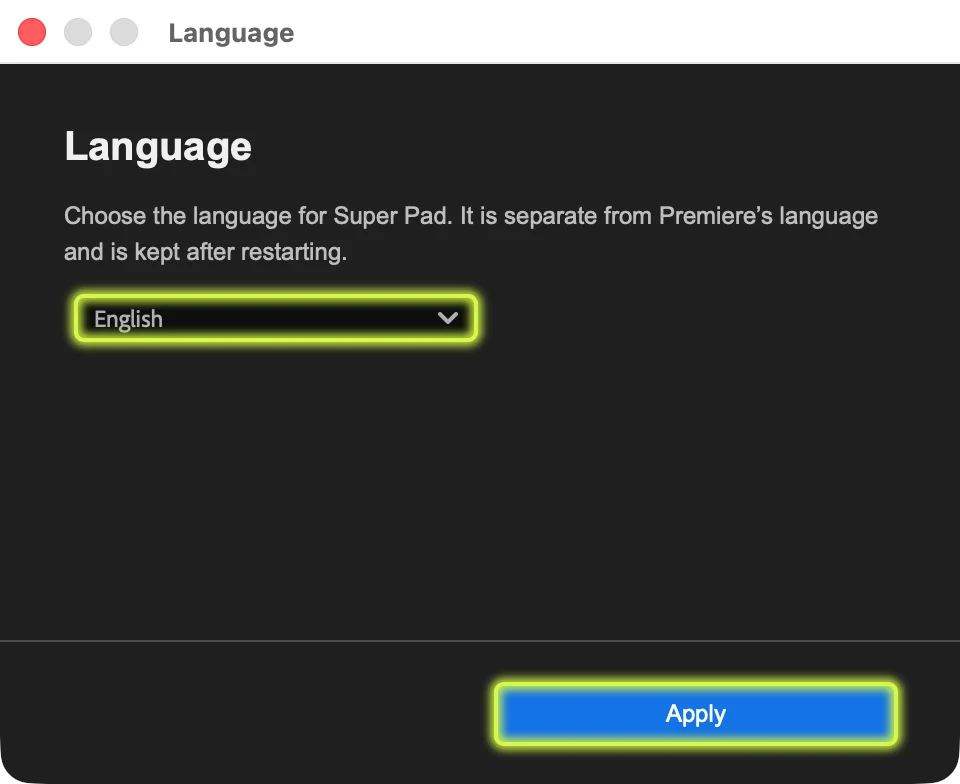
- Language: Wähle Englisch, Japanisch oder Koreanisch für das Panel. Die Einstellung ist unabhängig von der Premiere-Sprache und bleibt nach einem Neustart erhalten. Du kannst sie auch beim ersten Start auf dem Begrüßungsbildschirm des Tutorials wählen.
- View Tutorial: Sieh dir das Tutorial vom ersten Start noch einmal an.
- Check for updates: Prüft, ob eine neue Version verfügbar ist, und öffnet die Update-Seite.
- About Super Pad: Zeigt Version und Lizenzstatus und führt zu Manage account & devices.
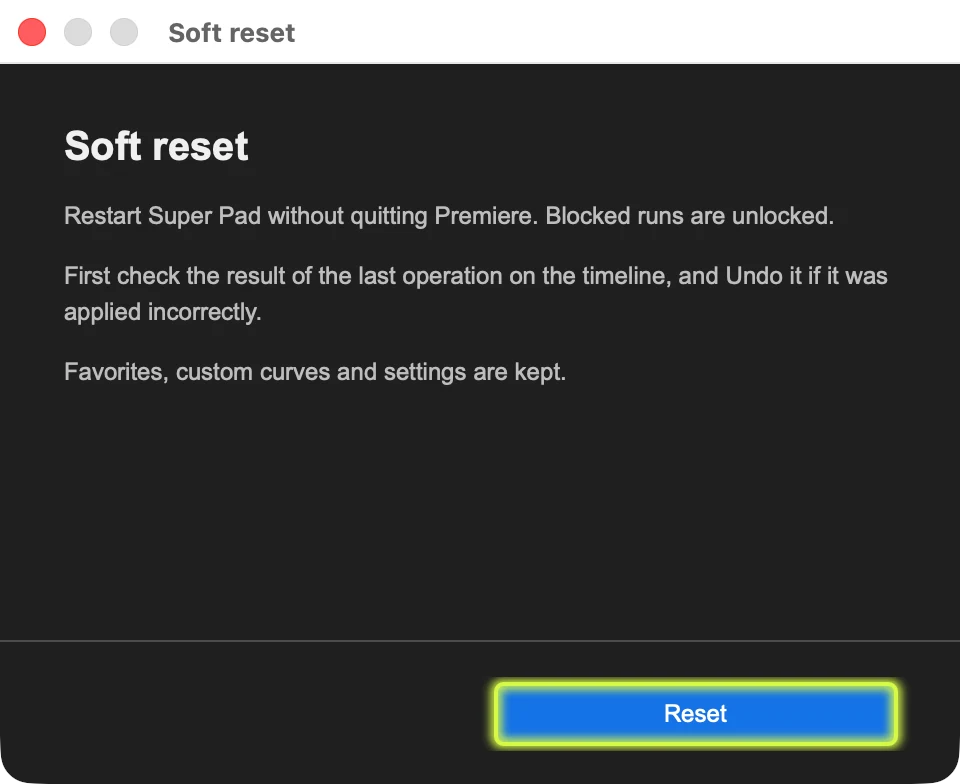
- Soft reset: Startet Super Pad neu, ohne Premiere zu beenden. Deine Schaltflächen, eigenen Kurven und Einstellungen bleiben erhalten.
- Save diagnostic logs: Speichert die letzten Arbeitsschritte und Fehler als JSON-Datei. Es wird nichts automatisch gesendet. Hänge die Datei an, wenn du den Support kontaktierst.
Für ein Update lädst du die neueste CCX-Datei unter Meine Produkte in deinem LUCAMOTIVE-Konto herunter und installierst sie. Speichere am besten vorher deine Arbeit und beende Premiere.
Geräte und Offline-Nutzung
Eine persönliche Lizenz funktioniert auf bis zu zwei Geräten. Wechselst du den Computer oder ist das Gerätelimit erreicht, trenne den alten Computer unter Meine Produkte in deinem LUCAMOTIVE-Konto und aktiviere dann den neuen. Das geht auch, wenn du den alten Computer nicht mehr hast.
Meine Produkte öffnen
Fehlerbehebung
- Ändert eine Schaltfläche den Clip nicht, prüfe, ob der Clip ausgewählt ist und die Eigenschaft mindestens zwei lineare Keyframes hat. Die Meldung im Panel erklärt, was fehlt.
- Meldet das Panel, dass weitere Ausführungen blockiert sind, prüfe das letzte Ergebnis in der Zeitleiste, mach es bei Bedarf rückgängig und wähle dann im Panelmenü Soft reset.
- Sehen Größe oder Ausrichtung falsch aus, schalte für den Clip Scale to Frame Size aus und führe die Funktion erneut aus.
- Öffnet sich der Browser nicht, fehlt dein Kauf oder ist das Gerätelimit erreicht? Die ausführlichen FAQ helfen weiter.
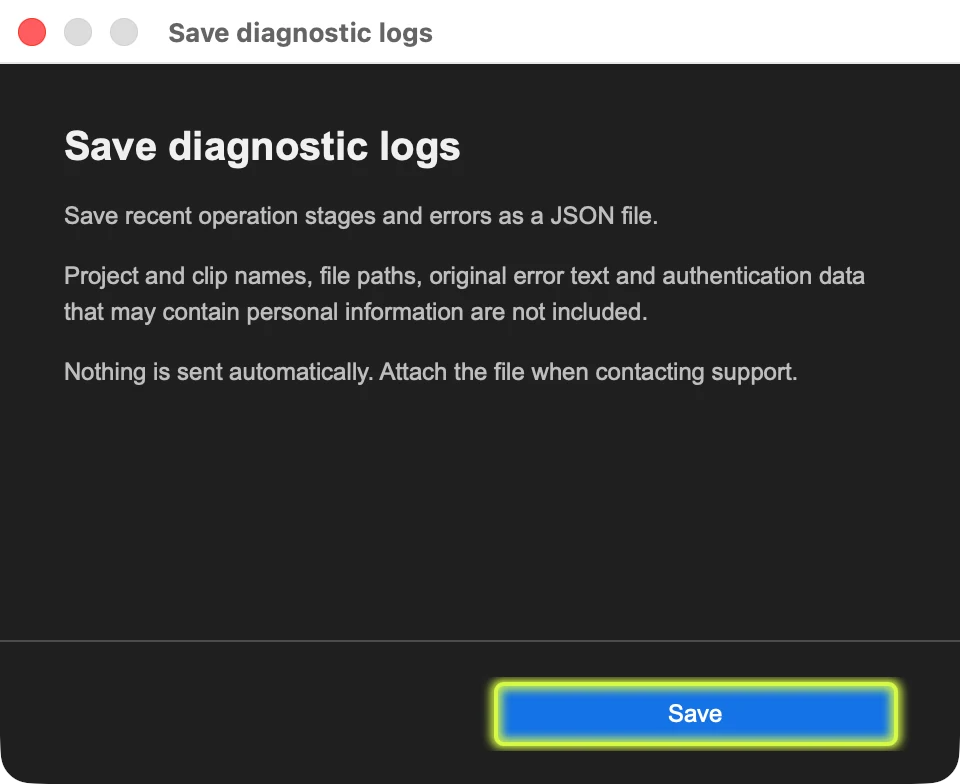
Kommst du nicht weiter, speichere die Diagnoseprotokolle und schick sie mit Betriebssystem, Premiere Pro-Version, Super Pad-Version und Fehlermeldung an support@lucamotive.com.
Ausführliche Super Pad-FAQInstallationshilfe