

시작하기 전에
Premiere Pro 26.0 이상, Creative Cloud 데스크탑 앱, 인터넷 연결을 준비하세요. macOS와 Windows 모두 같은 순서로 진행합니다.
파일 다운로드
LUCAMOTIVE 계정의 내 제품에서 Super Pad 다운로드를 누릅니다. 다운로드가 끝나면 확장자가 .ccx인 파일을 찾으세요.
내 제품 열기더블클릭하여 설치
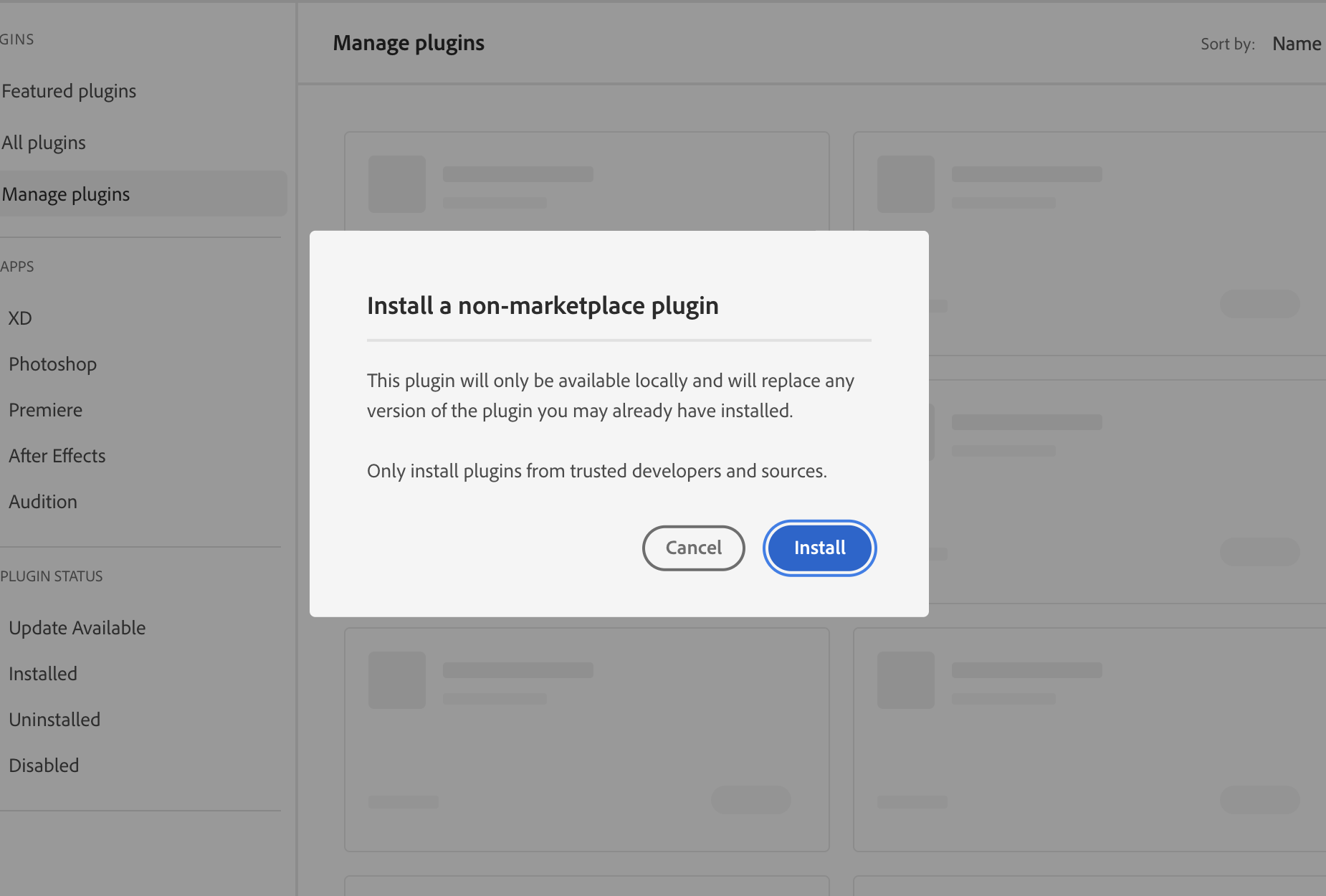
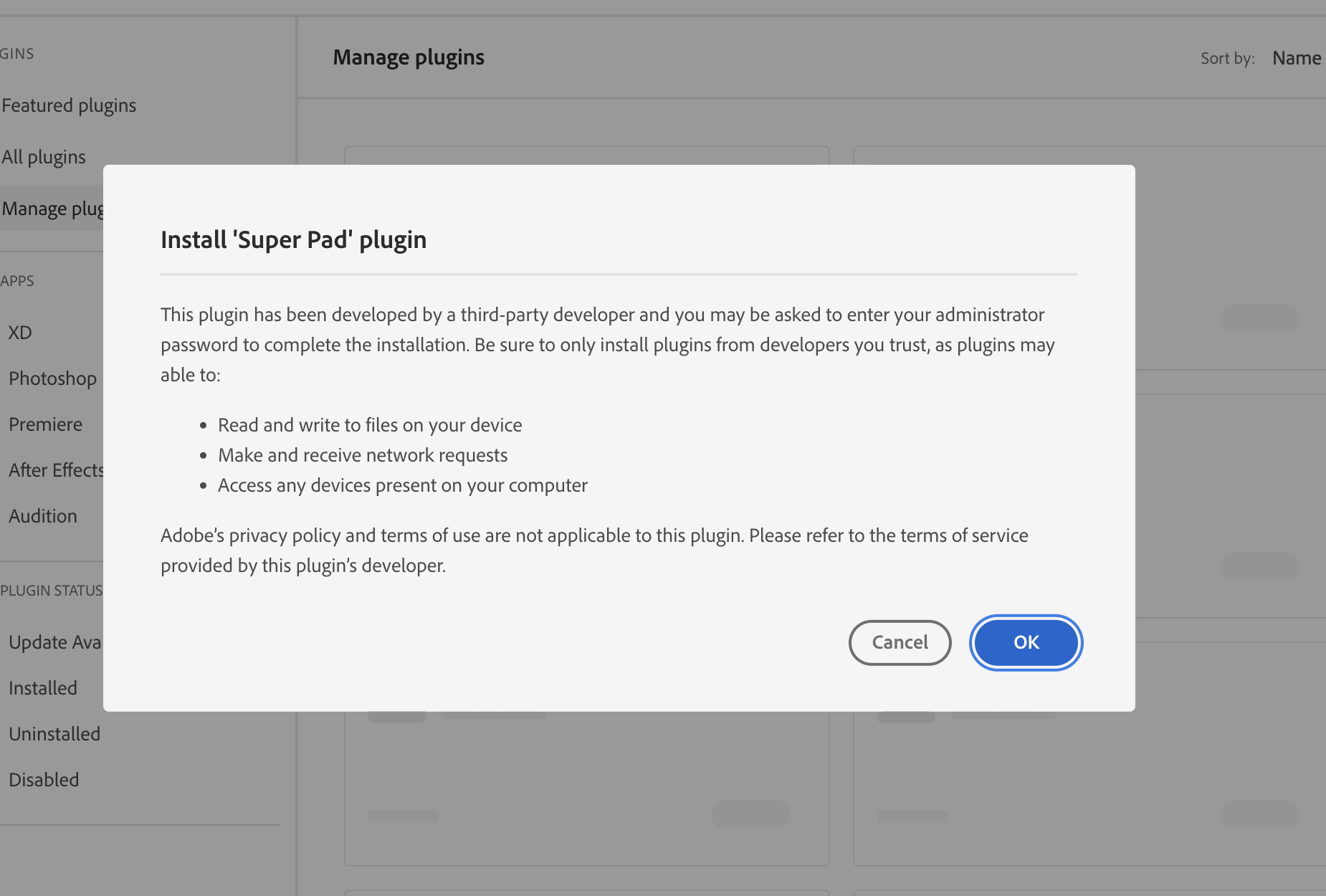
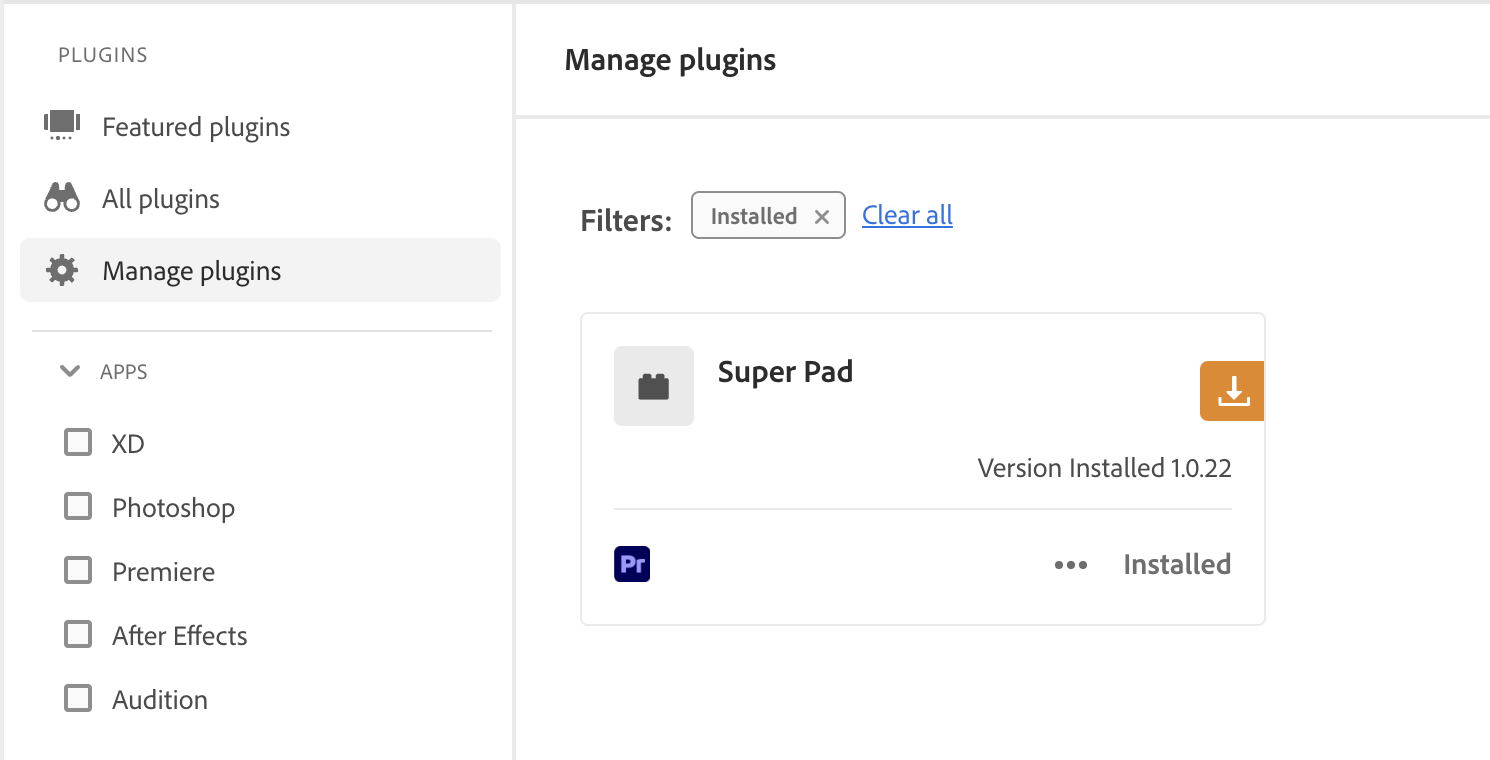
다운로드한 CCX 파일을 더블클릭하면 Creative Cloud 데스크탑 앱이 열립니다. 화면의 설치 안내를 완료하세요. 파일의 압축을 풀거나 확장자를 바꿀 필요는 없습니다.

Premiere에서 패널 열기
Premiere Pro를 실행하고 프로젝트를 엽니다. 상단 메뉴에서 창(Window) → UXP 플러그인(UXP Plugins) → Super Pad를 선택하세요. 설치 전에 Premiere가 실행 중이었다면 작업을 저장한 뒤 다시 실행하세요.
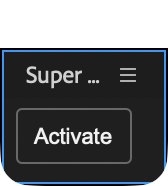
인증 코드 받기
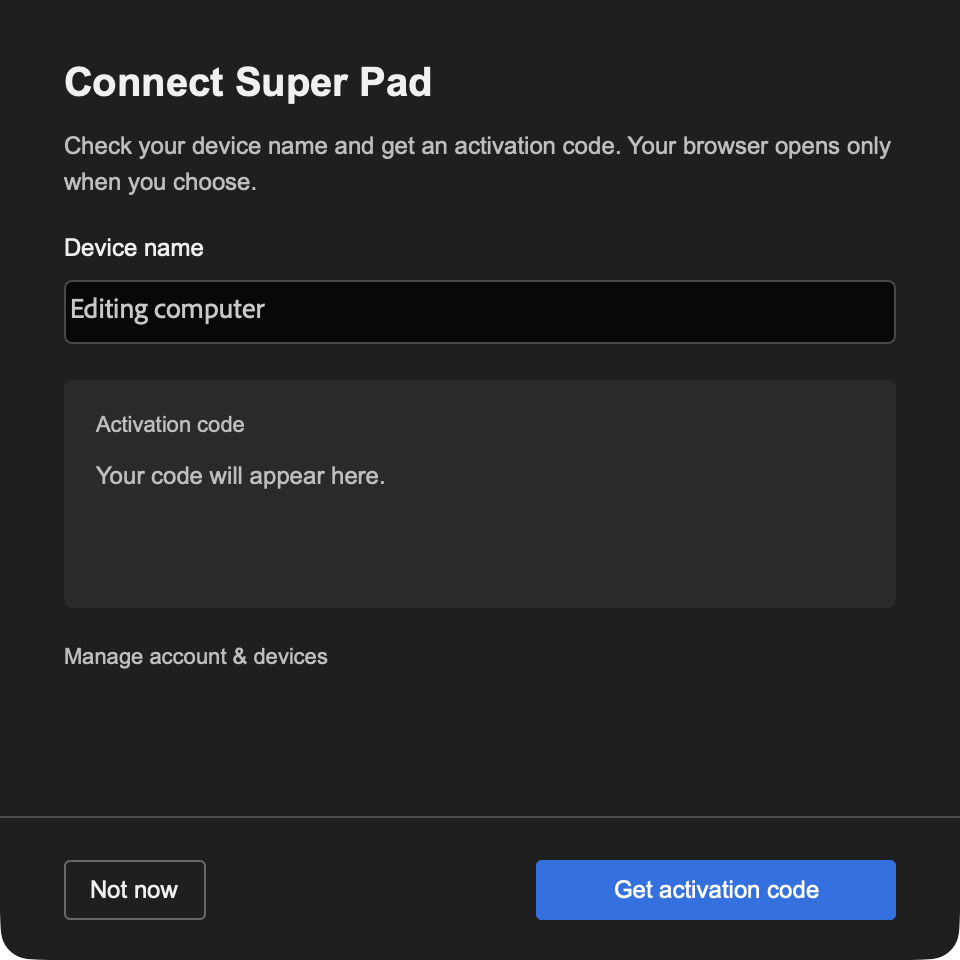
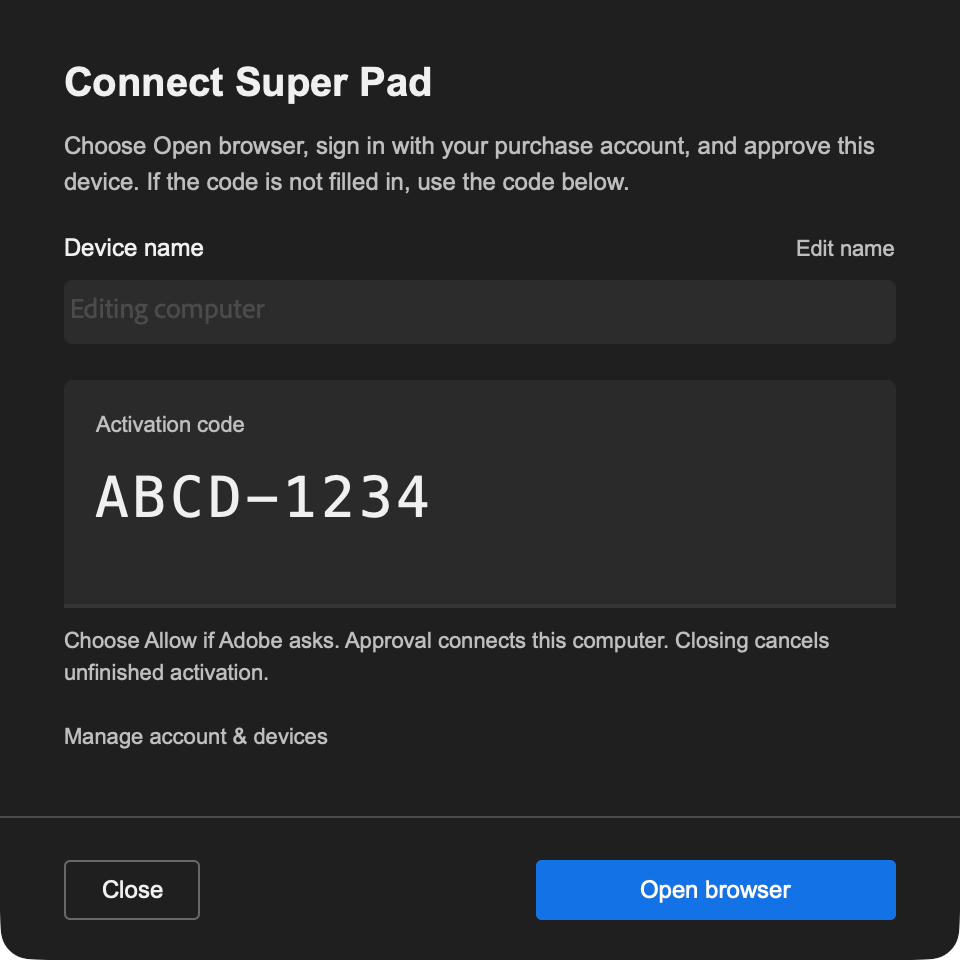
연결 안내에서 알아보기 쉬운 기기 이름을 확인한 뒤 인증 코드 받기(Get activation code)를 누릅니다. 코드가 준비되면 브라우저 열기(Open browser)를 눌러 연결 승인 페이지로 이동하세요.
구매 계정으로 연결 승인
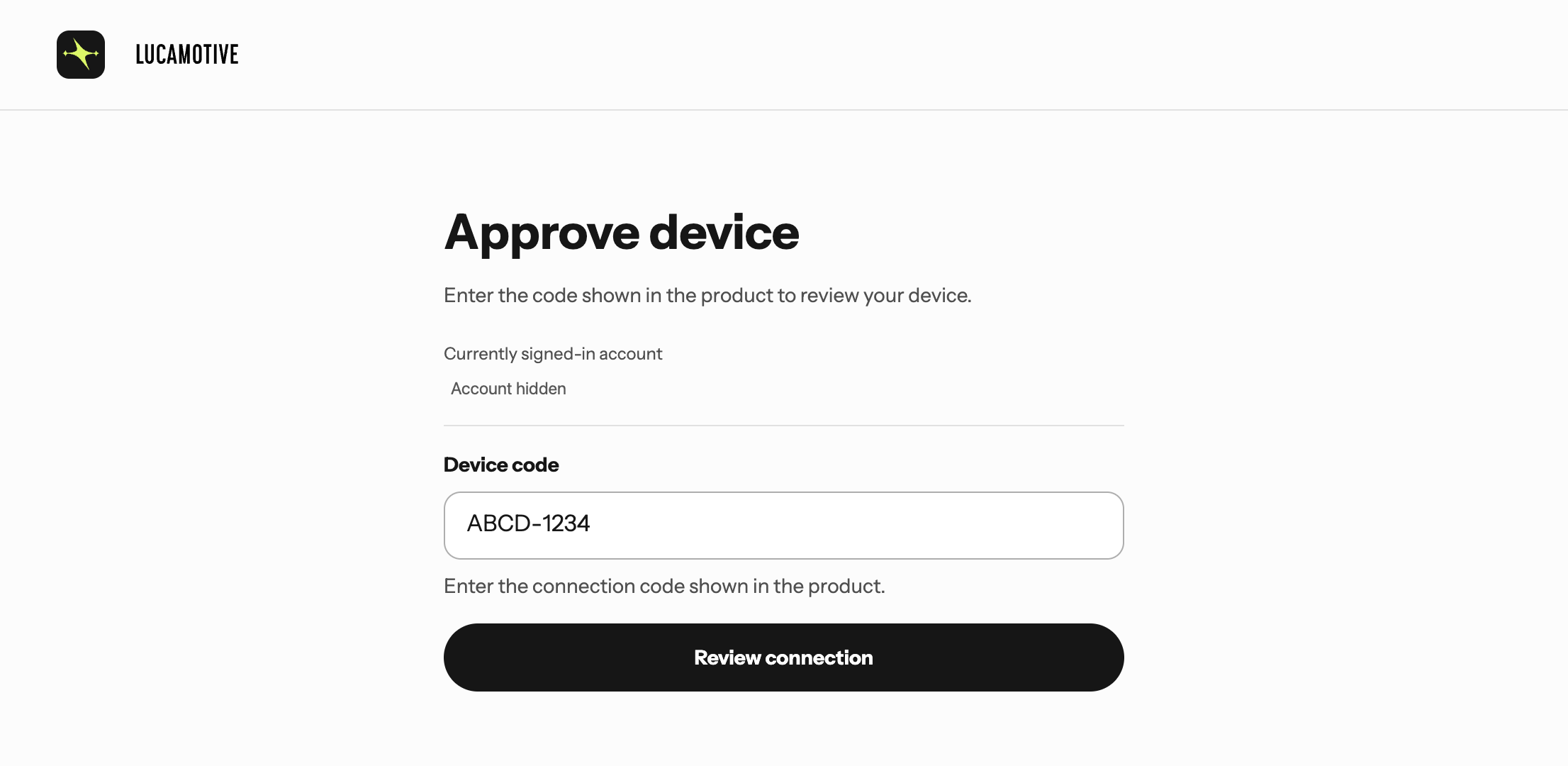
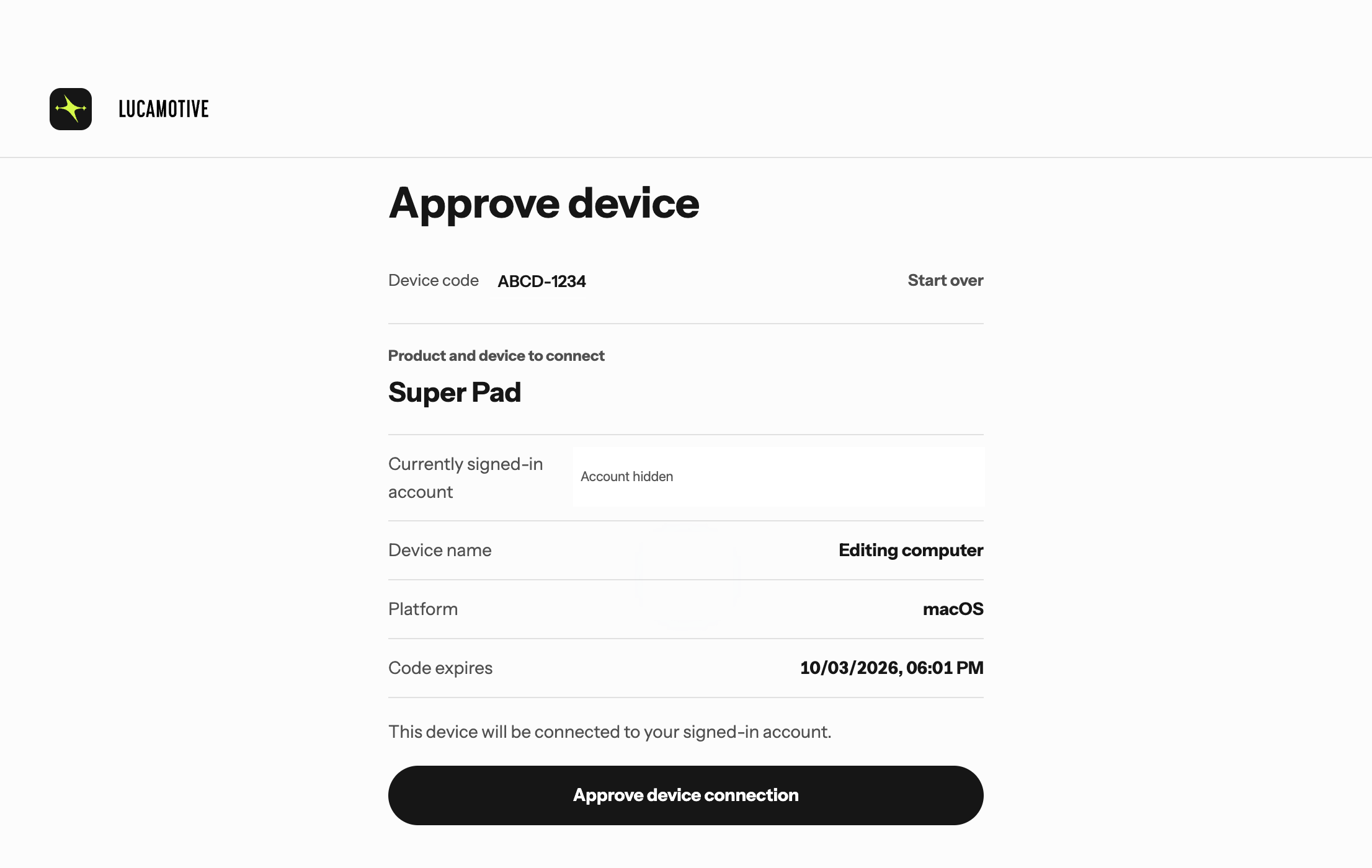
브라우저에서 구매한 LUCAMOTIVE 계정으로 로그인합니다. 화면에 표시된 계정이 맞는지 확인하세요. 코드가 자동으로 채워지지 않았다면 Premiere의 코드를 입력합니다. 제품과 기기 이름을 확인하고 연결을 승인하세요.
Premiere로 돌아와 시작
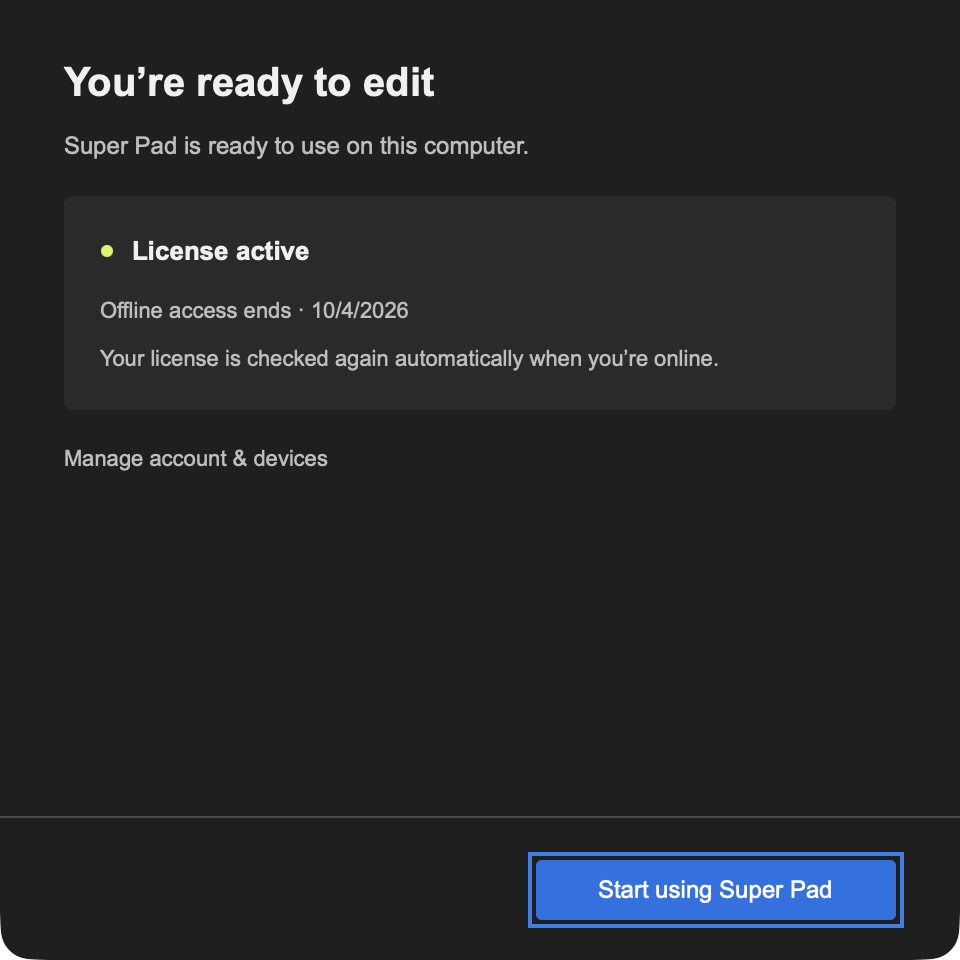
승인 후 Premiere로 돌아오면 연결 완료 상태가 표시됩니다. Super Pad 시작(Start using Super Pad)을 눌러 패널을 사용하세요. 이후 패널 메뉴의 Super Pad 정보(About Super Pad)에서 라이선스 상태를 확인할 수 있습니다.
패널 둘러보기
Super Pad는 Premiere 한쪽에 두고 쓰는 작은 툴 패널입니다. 툴바에는 All, 곡선과 기능 버튼, 모션 블러, 추가(+), 버튼 편집(⋯)이 차례로 놓입니다.
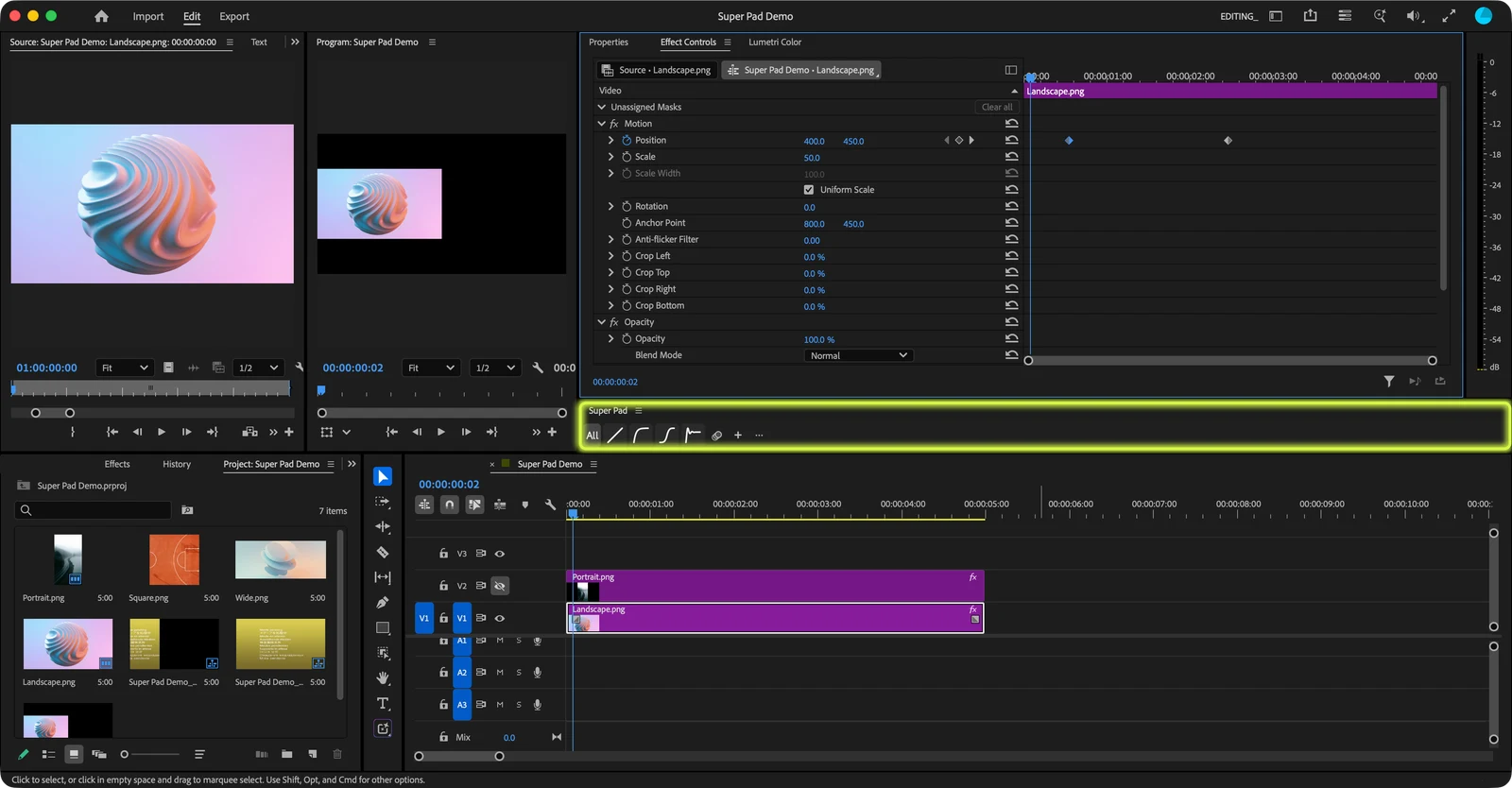

- All: 켜면 선택한 클립에서 키프레임이 있는 지원 속성 전체에 곡선을 적용합니다. 끄면 원하는 속성과 구간을 고를 수 있습니다.
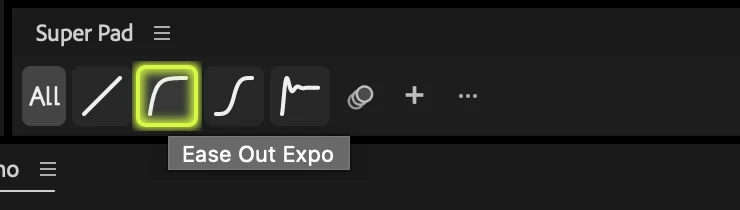
- 곡선과 기능 버튼: 누르면 바로 적용됩니다. 버튼 위에 마우스를 올리면 이름과 설명이 나타납니다.
- 모션 블러: 클립의 Motion 애니메이션에 모션 블러를 더합니다.
- 추가(+): 곡선과 기능을 골라 버튼으로 추가합니다.
- 버튼 편집(⋯): 버튼의 순서를 바꾸거나 지웁니다. 아무 버튼이나 1초간 길게 눌러도 편집 모드가 열립니다.
패널은 원하는 곳에 도킹하고 필요한 만큼 줄여 쓸 수 있습니다. 패널을 세로로 길게 만들면 버튼이 위에서부터 세로로 놓이고, 버튼이 한 줄에 다 들어가지 않으면 여러 줄로 나뉩니다.
곡선 적용하기
곡선은 두 키프레임 사이 움직임에 빠르기 변화를 줍니다. 일정한 속도로 움직이던 클립이 부드럽게 멈추거나, 튕기듯 멈추게 됩니다.
- 위치(Position)나 비율(Scale) 같은 속성에 키프레임을 두 개 이상 만듭니다. 키프레임은 선형(Linear) 보간이어야 합니다.
- 타임라인에서 클립을 선택합니다. All이 켜져 있으면 여러 클립을 함께 선택해도 됩니다.
- 툴바에서 원하는 곡선 버튼을 누릅니다.
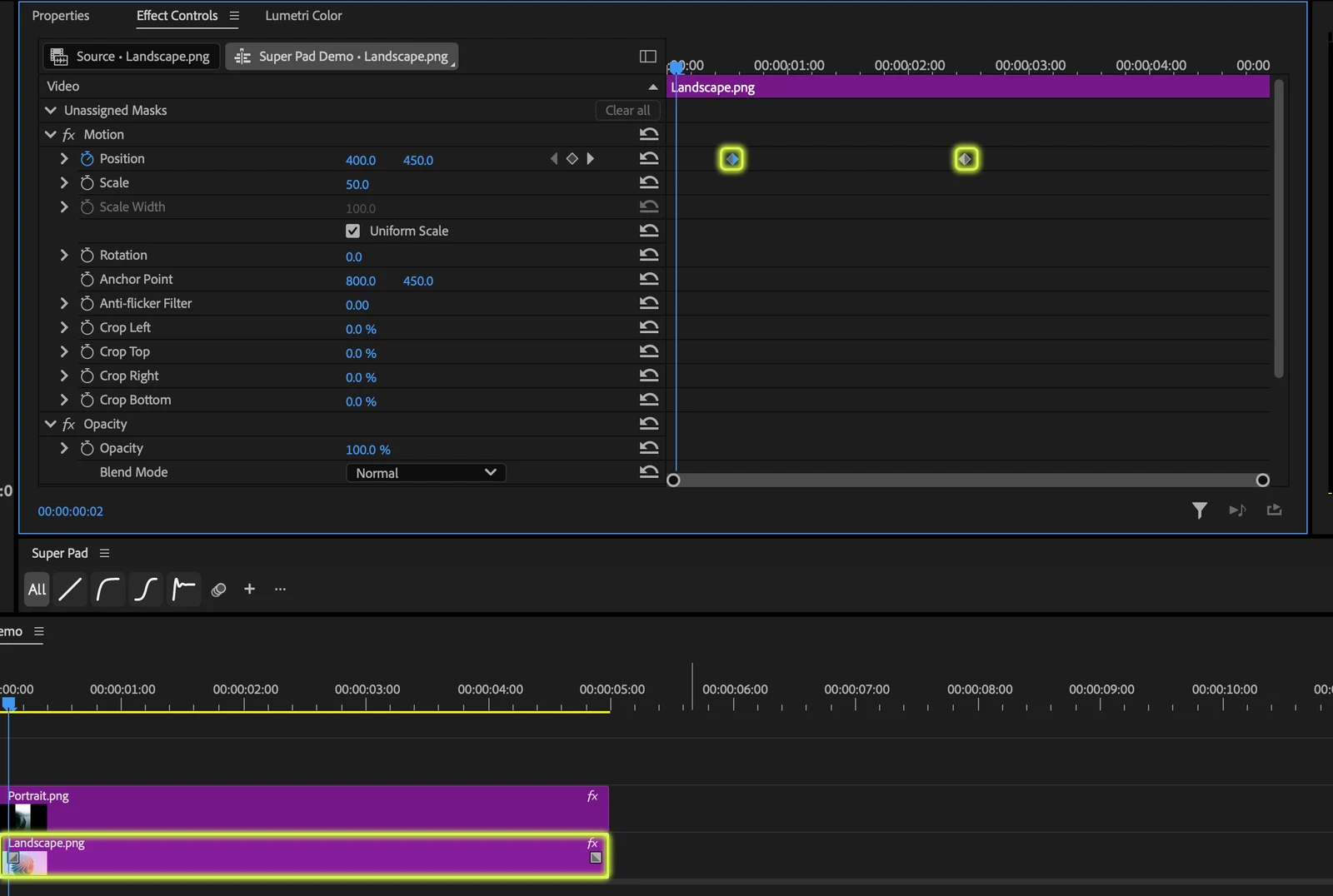
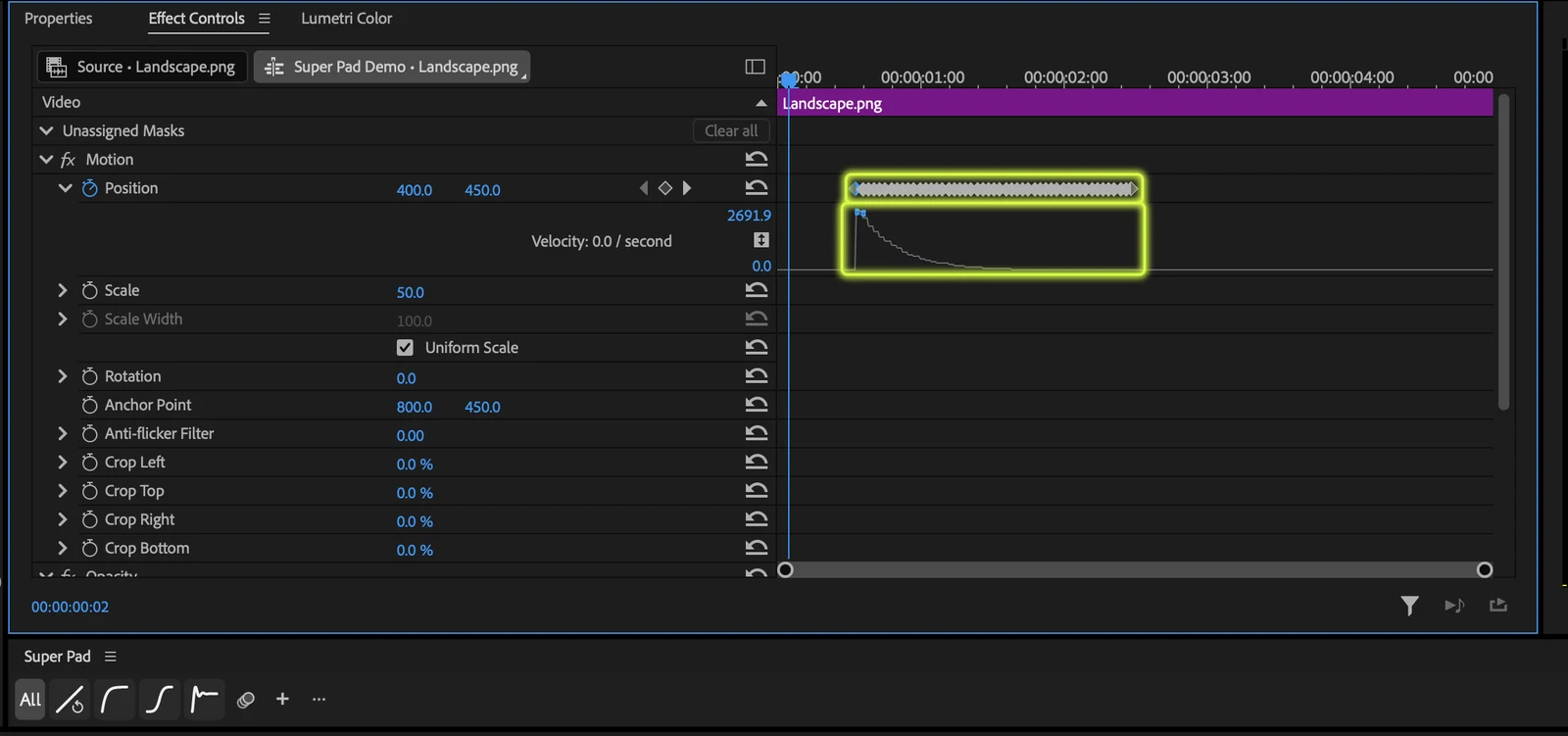
Motion과 비디오 효과의 숫자형 및 2D 위치형 속성에 적용됩니다. 결과가 마음에 들지 않으면 Premiere의 실행 취소(Undo)로 되돌리세요.
곡선 고르기
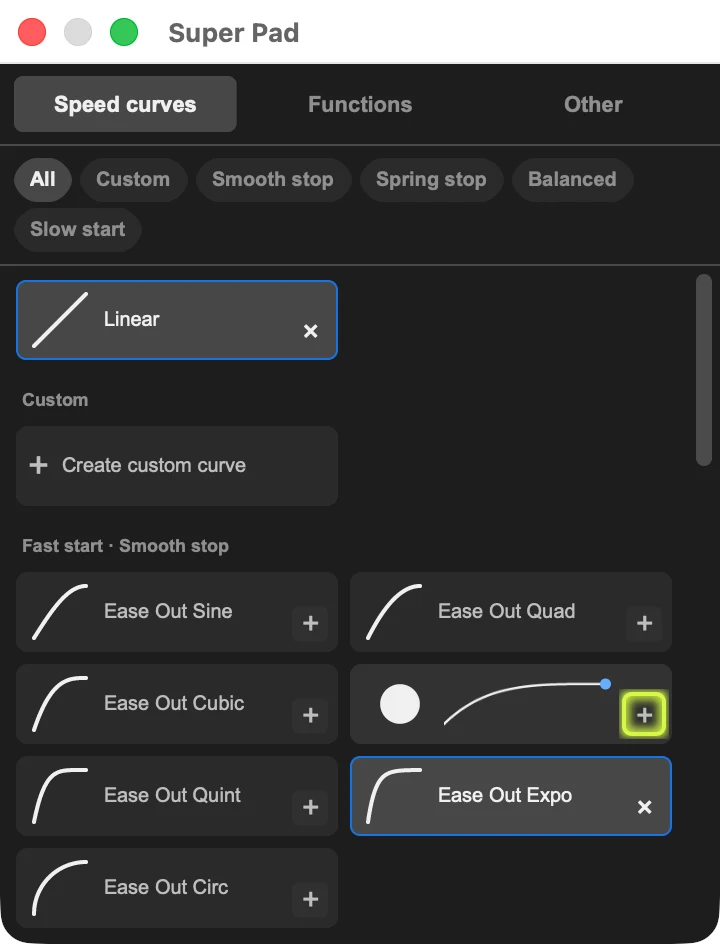
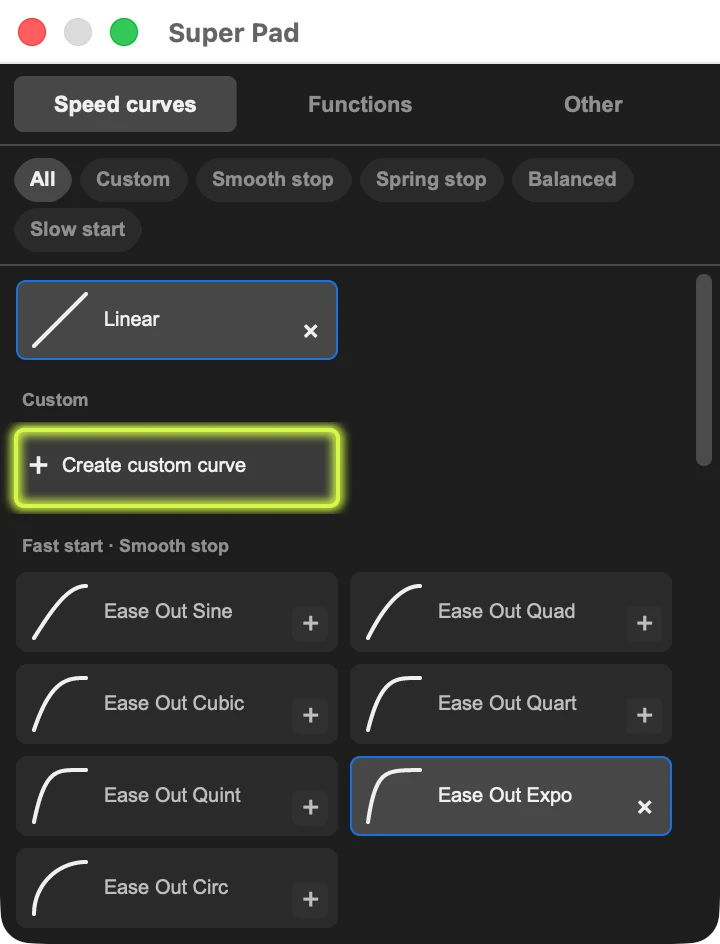
+를 누르면 열리는 창의 Speed curves 탭에 곡선이 종류별로 정리되어 있습니다. 위쪽 칩으로 종류를 고르고, 곡선 위에 마우스를 올리면 움직임을 미리 볼 수 있습니다.
- Smooth stop: 빠르게 출발해 부드럽게 멈춥니다.
- Spring stop: 빠르게 출발해 튕기듯 멈춥니다.
- Balanced: 천천히 출발해 빨라졌다가 부드럽게 멈춥니다.
- Slow start: 천천히 출발해 점점 빨라집니다.
- Custom: 직접 만든 커스텀 곡선입니다.
속도를 바꾼 클립
속도/지속 시간(Speed/Duration)으로 일정하게 빠르거나 느리게 만든 클립에도 곡선을 적용할 수 있습니다. 역재생, 프레임 고정, 시간 다시 매핑(Time Remapping)을 쓴 클립은 중첩(Nest)한 뒤 바깥 중첩 클립에 적용하세요.
원하는 구간만 적용하기
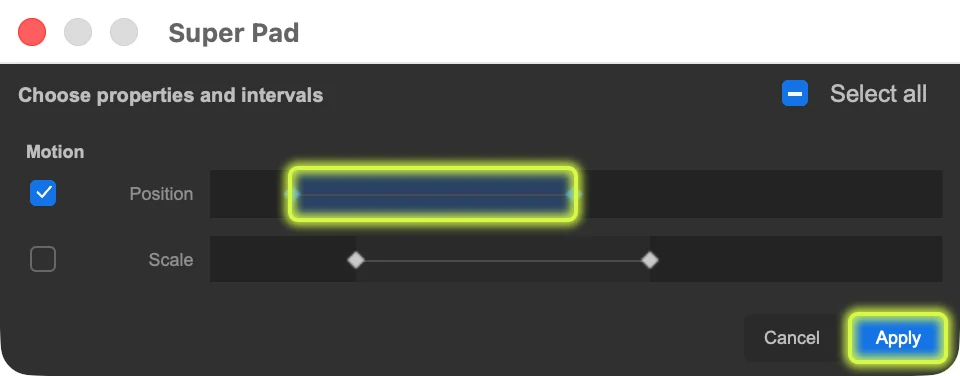
All을 끄면 클립 하나에서 원하는 속성과 키프레임 구간만 골라 적용할 수 있습니다. 클립을 하나만 선택하고 곡선 버튼을 누르면 속성과 구간 선택 창이 열립니다. 적용할 구간을 고르고 적용(Apply)을 누르세요.

Linear로 되돌리기
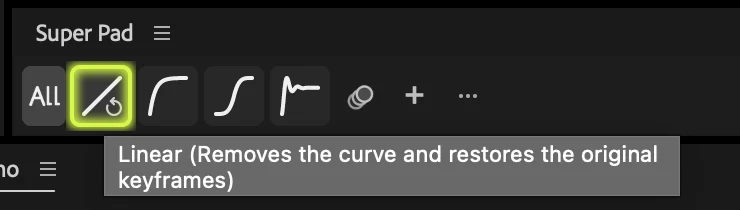
곡선을 적용한 클립을 선택하고 Linear를 누르면 곡선이 해제되고 원래 키프레임으로 돌아갑니다. 움직임을 고치고 싶다면 Linear로 되돌린 뒤 키프레임을 수정하고 곡선을 다시 적용하세요.
커스텀 곡선 만들기
원하는 곡선이 없다면 직접 만들 수 있습니다. +를 누르고 Speed curves 탭에서 커스텀 곡선 만들기(Create custom curve)를 선택하세요.
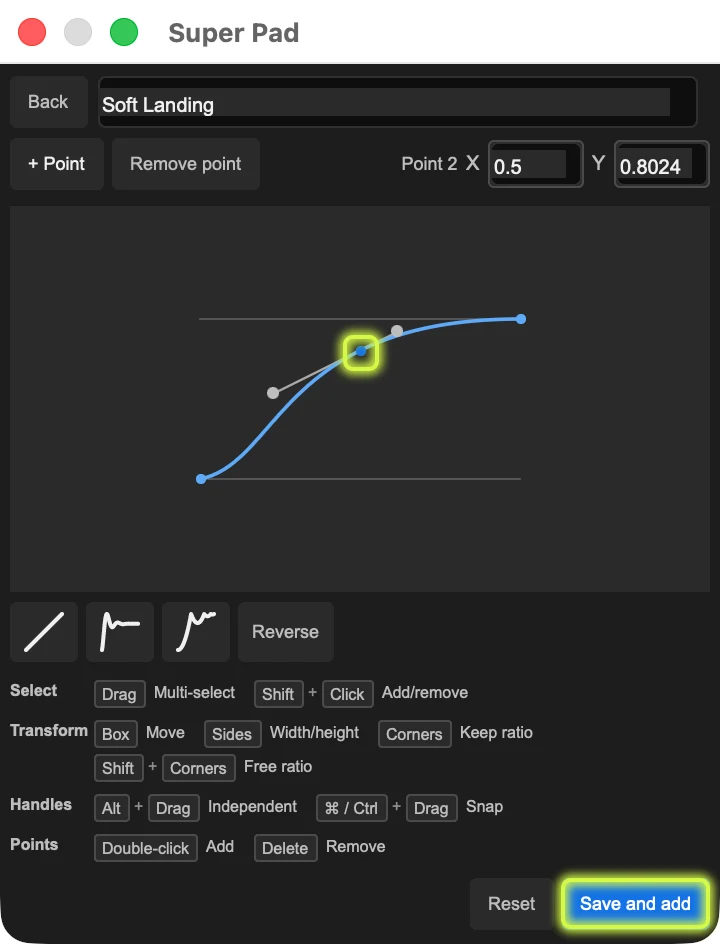
- 점과 핸들을 끌어 곡선 모양을 바꿉니다. 선택한 핸들의 값은 위쪽 X, Y 칸에 숫자로 입력할 수도 있습니다.
- + Point를 누르거나 곡선을 더블클릭하면 점이 추가됩니다. 선택한 점은 Remove point나 Delete 키로 지웁니다.
- 곡선 아래 버튼으로 Linear, Ease Out Elastic, Ease Out Bounce 모양에서 시작할 수 있고, Reverse로 곡선의 앞뒤를 뒤집습니다.
- 이름을 정하고 Save and add를 누르면 저장과 함께 툴바에 추가됩니다. 커스텀 곡선은 최대 50개까지 저장할 수 있습니다.
기능
+ 창의 Functions 탭에는 클립을 다루는 기능 28개가 여섯 묶음으로 나뉘어 있습니다. 자주 쓰는 기능을 버튼으로 추가해 두고, 클립을 선택한 뒤 누르세요. 각 기능은 실행 취소(Undo) 한 번으로 되돌릴 수 있습니다.
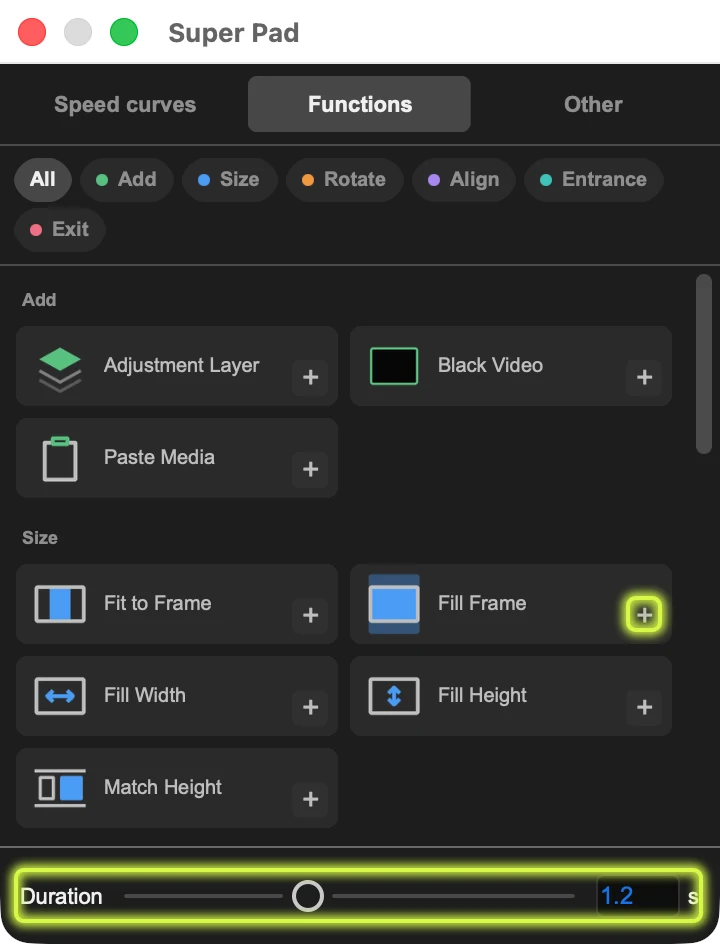
추가(Add)
- 조정 레이어(Adjustment Layer): 선택한 클립 구간 위에 조정 레이어를 추가합니다. 선택한 클립이 없으면 재생 헤드부터 5초 길이로 추가합니다.
- 검정 화면(Black Video): 같은 방식으로 검정 화면을 추가합니다.
- 미디어 붙여넣기(Paste Media): 복사해 둔 이미지, 동영상, PSD 파일 중 첫 번째 하나를 영상 위 트랙에 추가합니다. 짧은 동영상은 원본 길이까지만 들어가고, 소리는 별도 오디오 트랙에 추가됩니다. Premiere Pro 26.2 이상이 필요합니다.
만든 항목은 프로젝트 패널의 Super Pad 저장소(Bin)에 정리됩니다.
크기(Size)
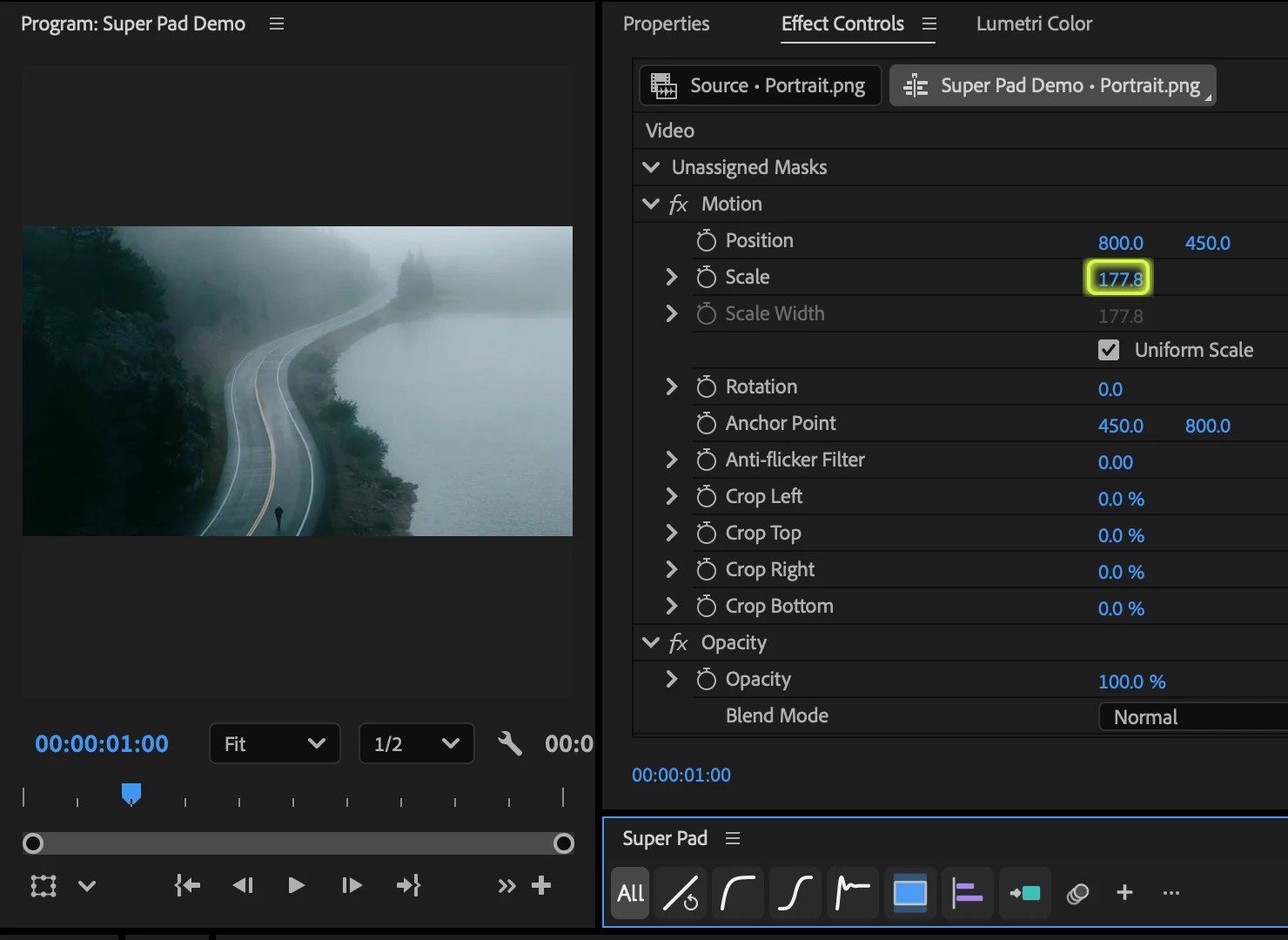
- 프레임에 맞추기(Fit to Frame): 이미지나 영상 전체가 화면 안에 들어오게 맞춥니다.
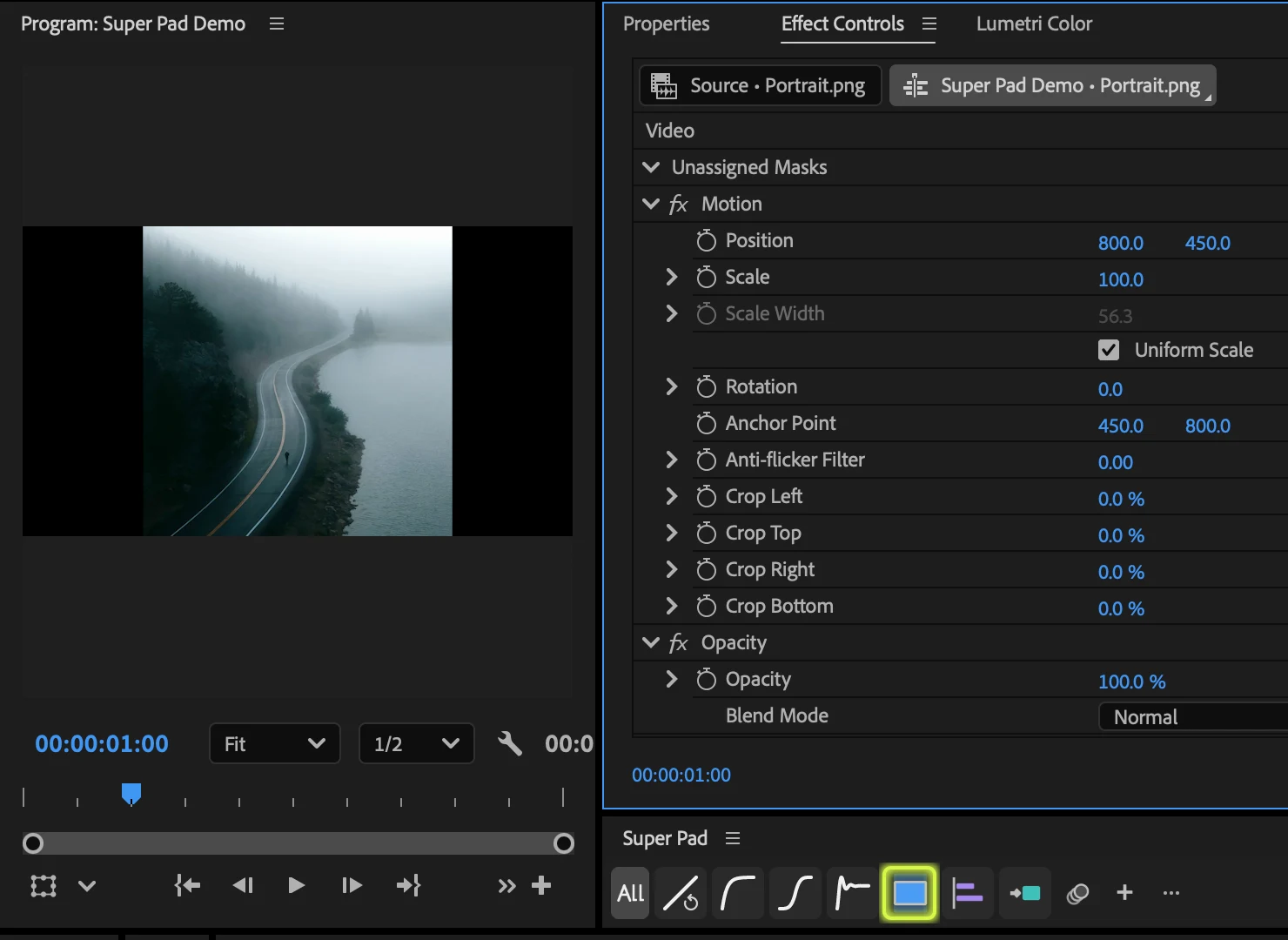
- 프레임 채우기(Fill Frame): 빈 곳 없이 화면을 채우도록 확대합니다. 화면 밖으로 나간 가장자리는 잘립니다.
- 가로 기준 채우기(Fill Width): 이미지나 영상의 가로를 화면 가로에 맞춥니다.
- 세로 기준 채우기(Fill Height): 이미지나 영상의 세로를 화면 세로에 맞춥니다.
- 높이 맞추기(Match Height): 선택한 클립들의 보이는 높이를 가장 아래 트랙 클립의 높이에 맞춥니다. 클립을 두 개 이상 선택하세요.
회전(Rotate)
- 오른쪽 90° 회전(Rotate Right 90°): 선택한 모든 클립의 Motion 회전에 90°를 더합니다.
- 왼쪽 90° 회전(Rotate Left 90°): 선택한 모든 클립의 Motion 회전에서 90°를 뺍니다.
정렬(Align)
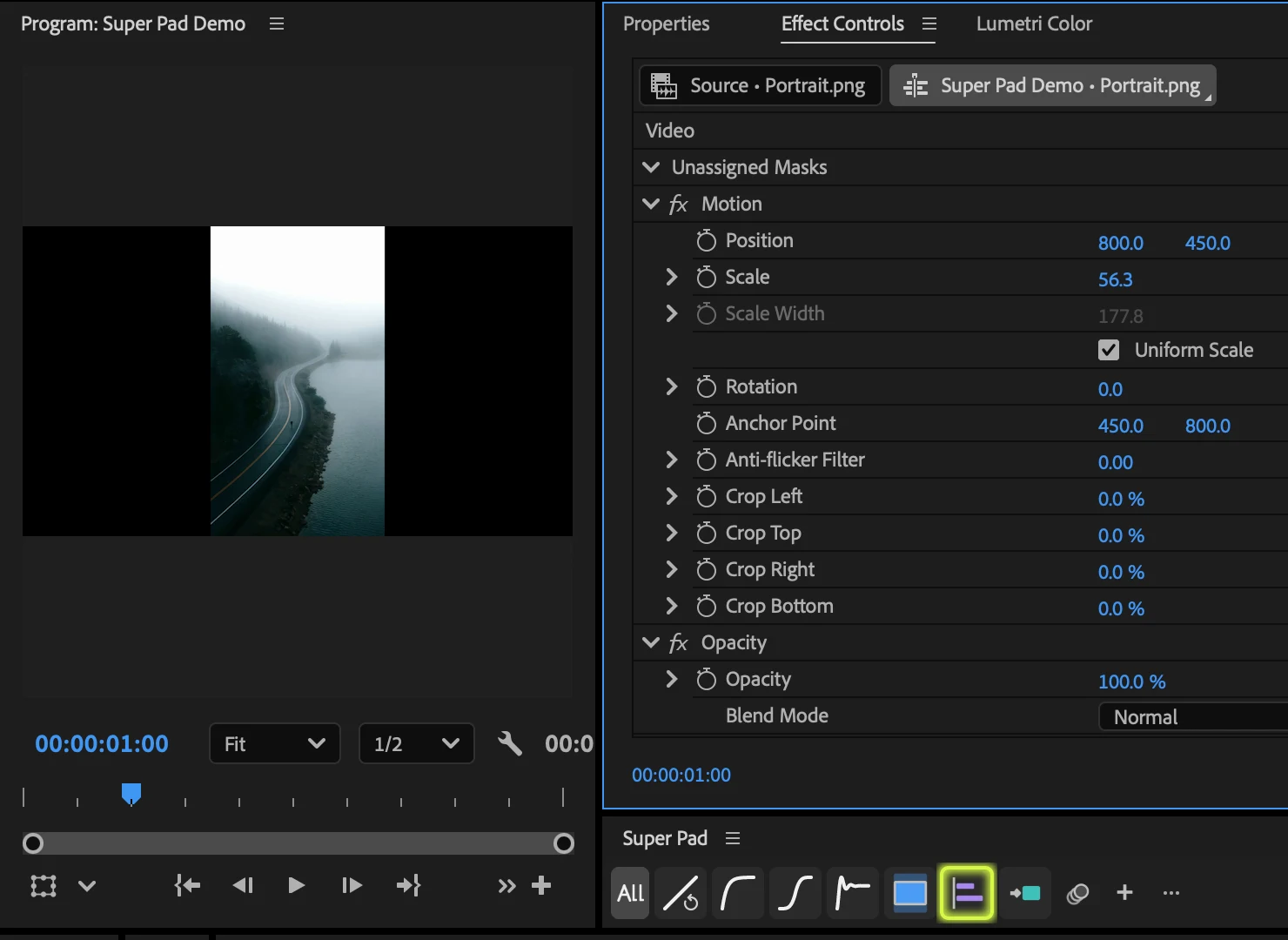
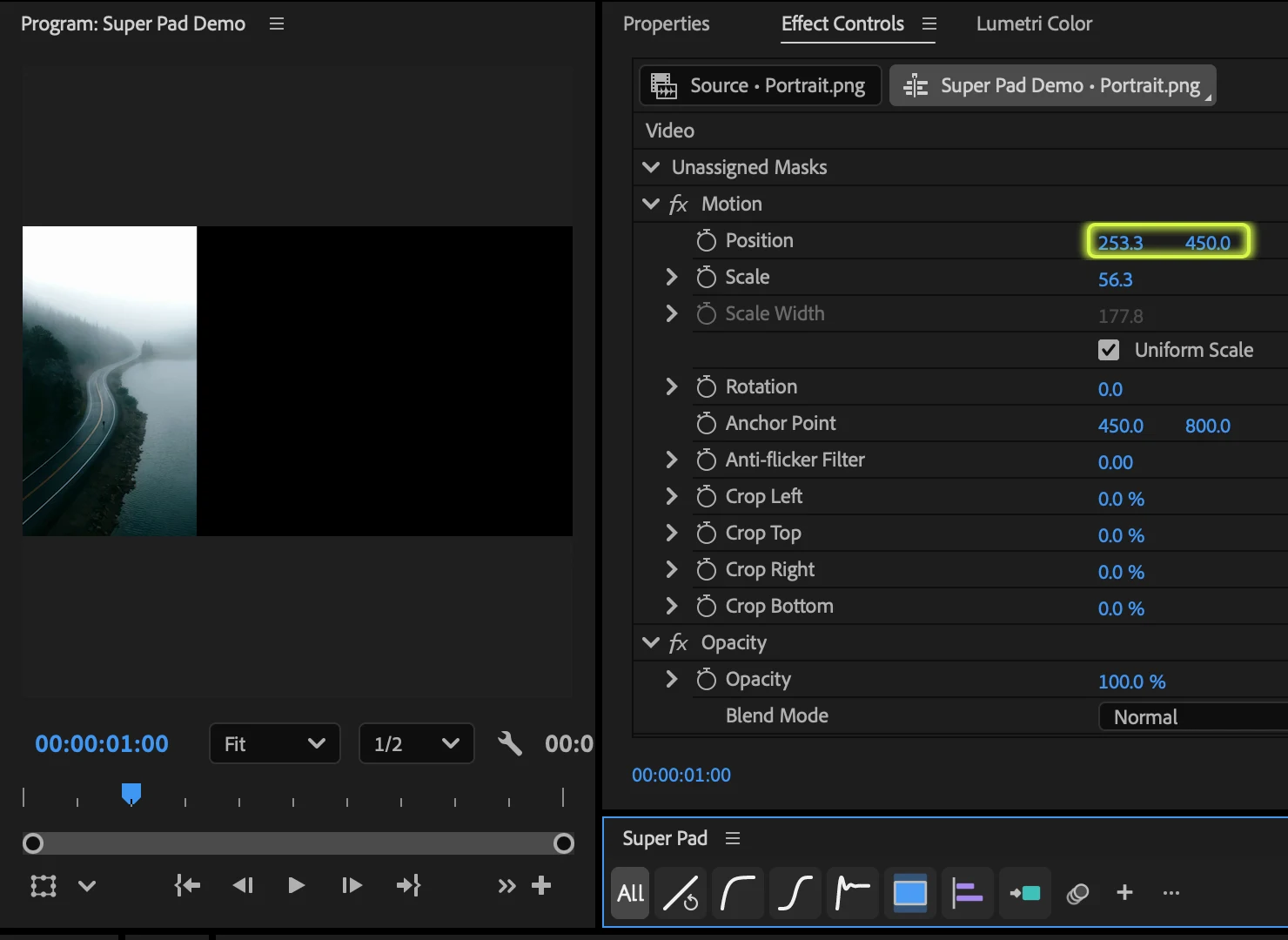
- 왼쪽 정렬, 가로 가운데 정렬, 오른쪽 정렬(Align Left, Align Horizontal Center, Align Right): 선택한 각 클립의 보이는 왼쪽 끝, 가운데, 오른쪽 끝을 화면에 맞춥니다.
- 위쪽 정렬, 세로 가운데 정렬, 아래쪽 정렬(Align Top, Align Vertical Center, Align Bottom): 위아래 방향도 같은 방식으로 맞춥니다.
등장(Entrance)과 퇴장(Exit)
- 불투명도 인, 불투명도 아웃(Opacity In, Opacity Out): 클립 시작에서 서서히 나타나고, 끝에서 서서히 사라집니다.
- 스케일 인, 스케일 아웃(Scale In, Scale Out): 크기 0에서 원래 크기로 커지며 등장하고, 원래 크기에서 0으로 줄며 퇴장합니다.
- 위, 아래, 왼쪽, 오른쪽에서 등장(Slide In): 화면 밖에서 들어옵니다.
- 위, 아래, 왼쪽, 오른쪽으로 퇴장(Slide Out): 화면 밖으로 나갑니다.
등장과 퇴장은 클립을 하나만 선택해 사용합니다. 애니메이션 길이는 + 창 아래쪽의 Duration에서 초 단위로 정합니다.
모션 블러
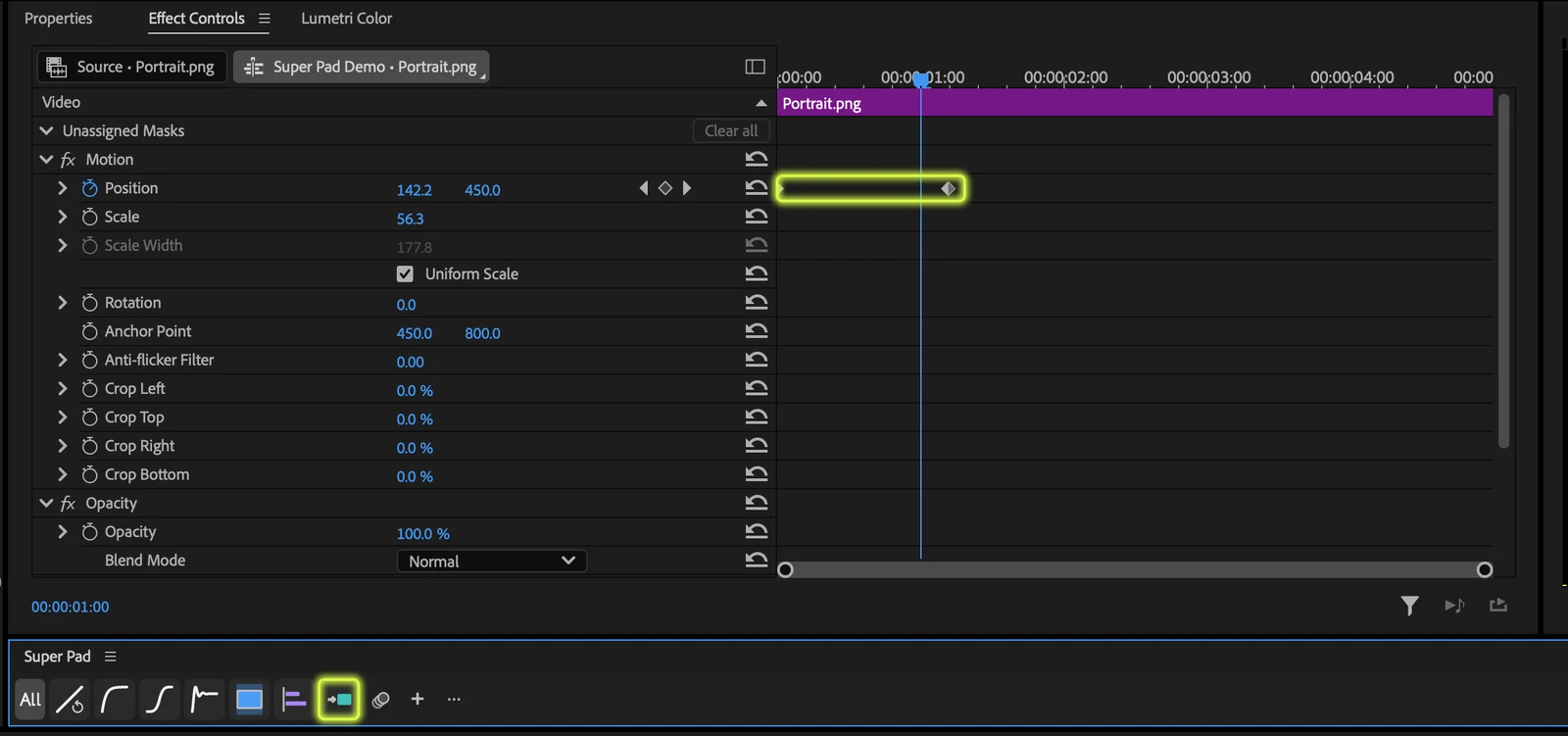
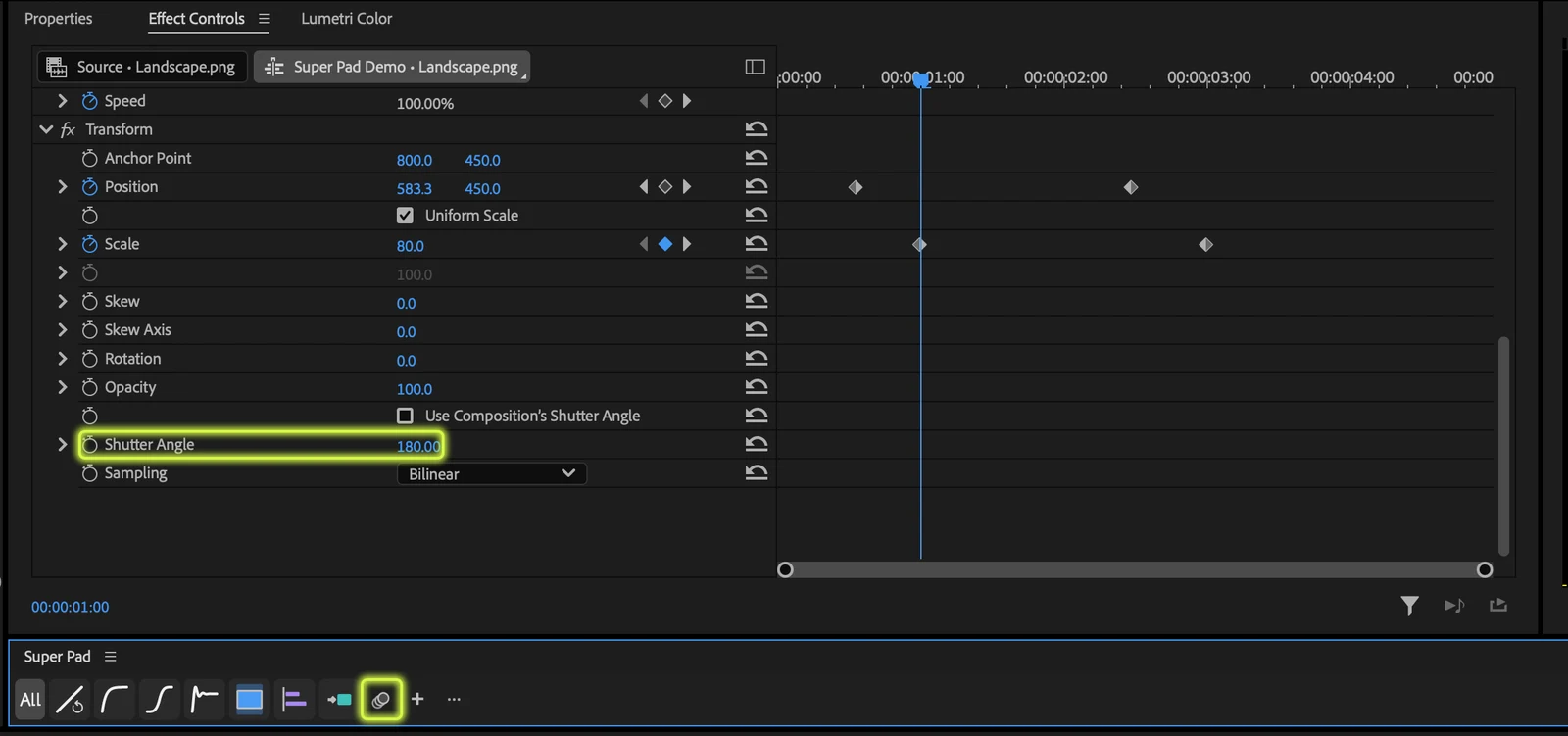
툴바의 모션 블러 버튼은 클립의 Motion 애니메이션을 변형(Transform) 효과로 옮기고, 셔터 각도 180°로 모션 블러를 켭니다. Motion에 선형 키프레임으로 움직임을 만들고 클립을 선택한 뒤 누르세요. 곡선을 먼저 적용했다면 그 움직임 그대로 옮겨집니다.
버튼 편집
툴바는 자주 쓰는 순서대로 꾸밀 수 있습니다. +를 누르고 곡선이나 기능 오른쪽의 +를 누르면 툴바에 추가됩니다. 이미 추가한 항목에는 X가 표시되고, X를 누르면 툴바에서 빠집니다.
⋯를 누르거나 아무 버튼이나 1초간 길게 누르면 편집 모드가 열립니다. 편집을 마치려면 ⋯를 다시 누르세요.

- 순서 바꾸기: 버튼을 끌어 원하는 자리에 놓습니다.
- 여러 개 선택: 버튼을 클릭해 선택합니다. macOS는 ⌘, Windows는 Ctrl을 누른 채 클릭해 더하거나 빼고, Shift를 누른 채 클릭하면 사이의 버튼이 모두 선택됩니다.
- 여러 개 옮기기: 선택한 버튼 하나를 끌면 선택한 버튼이 함께 움직이고, 옮기는 버튼에 개수가 표시됩니다.
- 지우기: 버튼의 X를 누르거나, 선택한 뒤 Delete 키를 누릅니다.

구분선과 여백
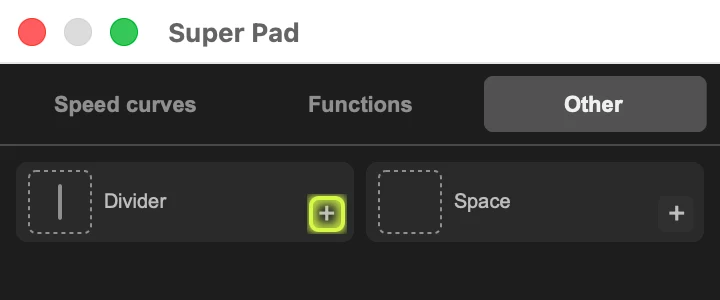
+ 창의 Other 탭에서 구분선(Divider)과 여백(Space)을 추가해 버튼을 묶음별로 나눌 수 있습니다. 여러 개 추가할 수 있고, 다른 버튼처럼 끌어서 옮깁니다.
패널 메뉴
패널 이름 옆의 메뉴 아이콘(≡)을 누르면 다음 항목을 사용할 수 있습니다.
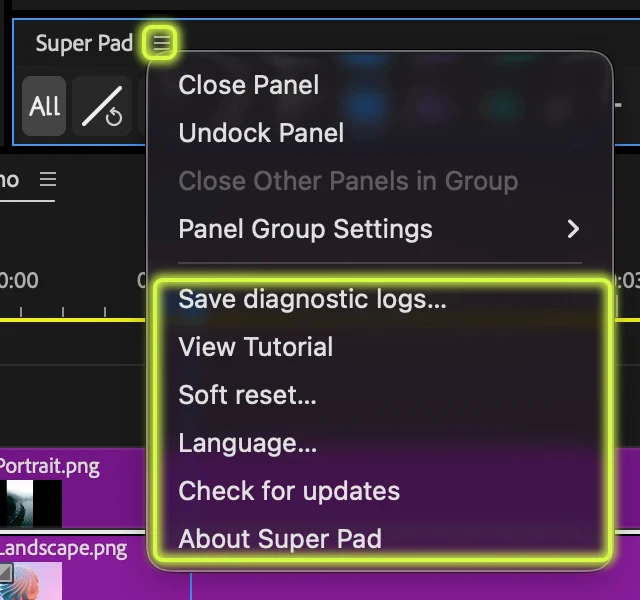
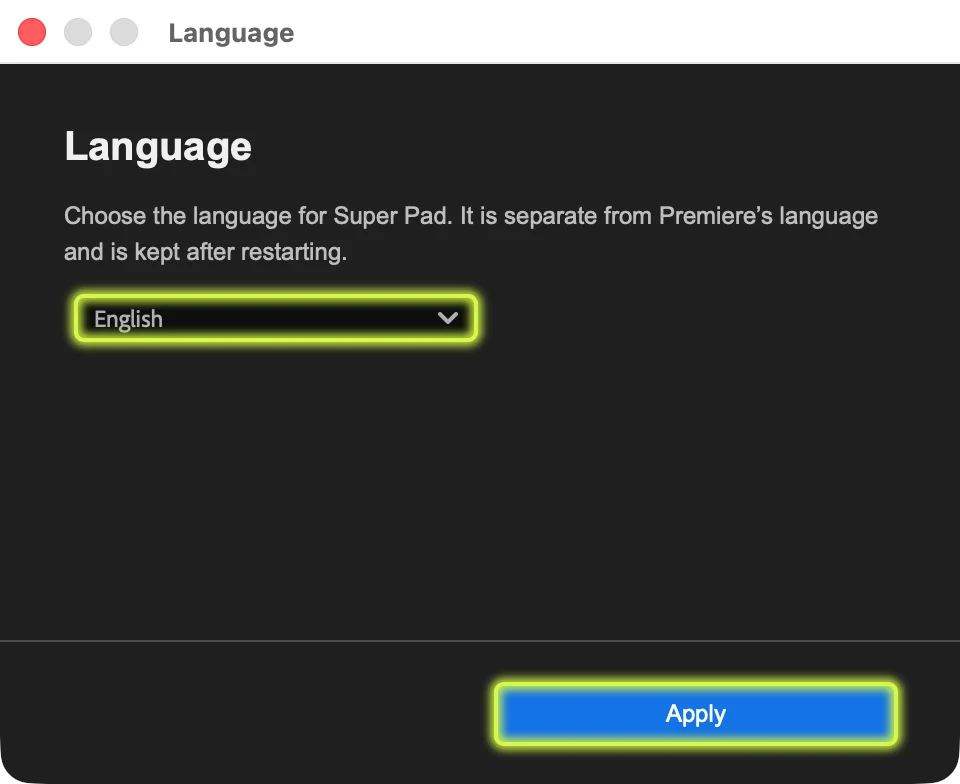
- 언어(Language): 패널 언어를 영어, 일본어, 한국어 중에서 고릅니다. Premiere 언어 설정과 별개로 적용되며 다시 실행해도 유지됩니다. 처음 실행할 때 나오는 튜토리얼 시작 화면에서도 고를 수 있습니다.
- 튜토리얼 보기(View Tutorial): 처음 실행할 때 나온 튜토리얼을 다시 봅니다.
- 업데이트 확인(Check for updates): 새 버전이 있는지 확인하고 업데이트 페이지를 엽니다.
- Super Pad 정보(About Super Pad): 버전과 라이선스 상태를 확인하고, 계정 및 기기 관리(Manage account & devices)로 이동합니다.
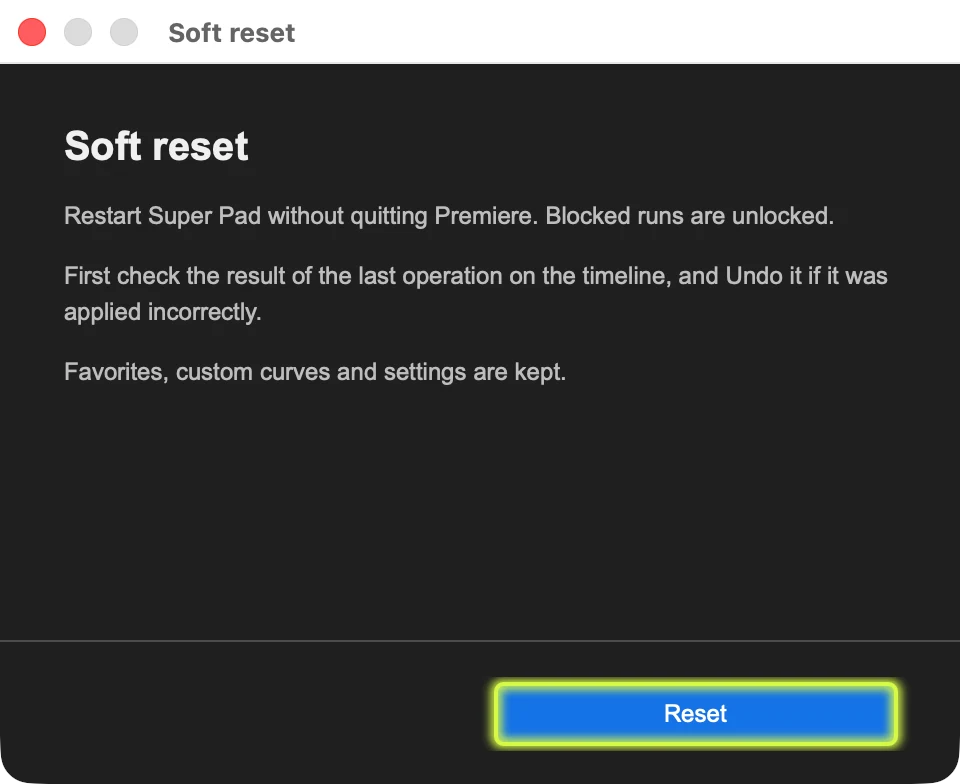
- 소프트 리셋(Soft reset): Premiere를 끄지 않고 Super Pad를 다시 시작합니다. 즐겨찾기, 커스텀 곡선과 설정은 그대로 남습니다.
- 진단 로그 저장(Save diagnostic logs): 최근 작업 단계와 오류 기록을 JSON 파일로 저장합니다. 파일은 자동으로 전송되지 않으니 문의할 때 직접 첨부하세요.
업데이트는 LUCAMOTIVE 계정의 내 제품에서 최신 CCX 파일을 받아 설치합니다. 작업을 저장하고 Premiere를 종료한 뒤 설치하는 것이 좋습니다.
기기와 오프라인 사용
1인용 라이선스는 최대 2대의 기기에서 사용할 수 있습니다. 컴퓨터를 바꾸거나 기기 한도에 도달하면 LUCAMOTIVE 계정의 내 제품에서 이전 컴퓨터의 연결을 해제한 뒤 새 컴퓨터에서 인증하세요. 이전 컴퓨터를 쓸 수 없어도 계정에서 연결을 해제할 수 있습니다.
내 제품 열기
문제 해결
- 버튼을 눌러도 클립이 바뀌지 않으면 클립을 선택했는지, 속성에 선형 키프레임이 두 개 이상 있는지 확인하세요. 패널에 나타나는 안내 문구에 필요한 조건이 적혀 있습니다.
- 실행이 막혔다는 안내가 나오면 타임라인에서 마지막 결과를 확인하고, 필요하면 실행 취소한 뒤 패널 메뉴의 소프트 리셋을 누르세요.
- 크기 맞추기나 정렬 결과가 어긋나면 클립의 프레임 크기로 비율 조정(Scale to Frame Size)을 끄고 다시 실행하세요.
- 브라우저가 열리지 않거나, 구매한 제품이 없다고 나오거나, 기기 한도에 도달했다면 상세 FAQ에서 해결 방법을 확인하세요.
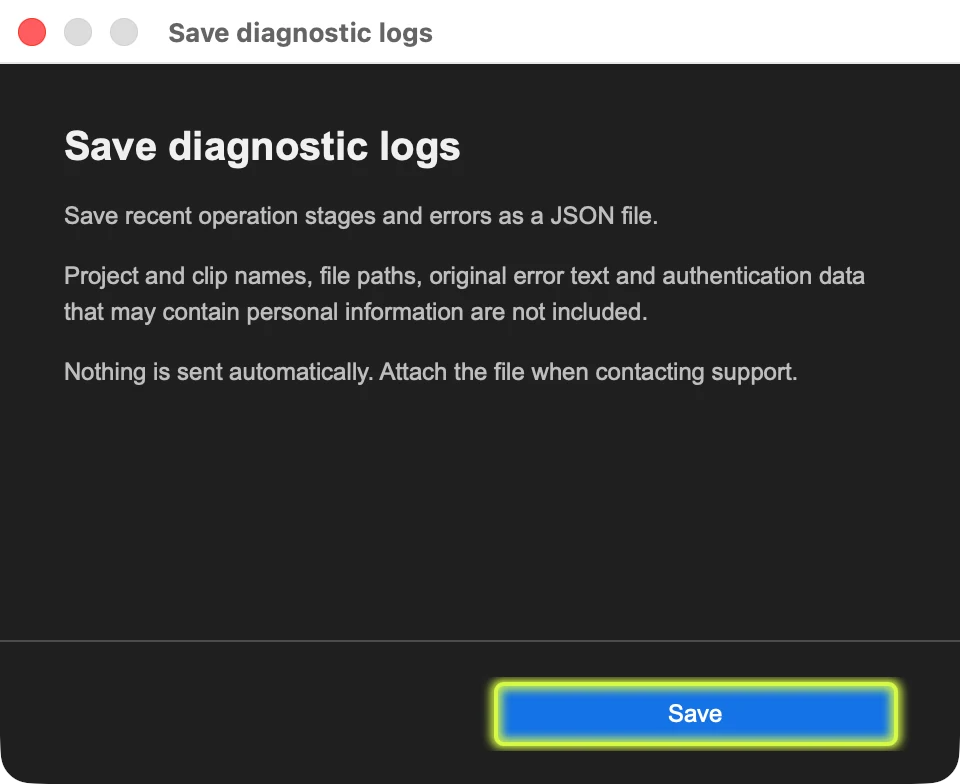
해결되지 않으면 진단 로그를 저장해 운영체제, Premiere Pro 버전, Super Pad 버전, 오류 문구와 함께 support@lucamotive.com으로 보내 주세요.
Super Pad 상세 FAQ설치 문제 해결