
Manchmal soll ein Name über einer gehenden Person stehen oder eine Beschriftung neben einem bewegten Motiv bleiben. In diesem Tutorial erstellen wir Text, der einer Person durch das Bild folgt.
Das Prinzip ist einfach: Du verschiebst den Text passend zur Bewegung der Person und speicherst jede Position als Keyframe. Zuerst schauen wir uns an, wo du die Position des Textes einstellst.
Zuerst ein Blick auf den Arbeitsbereich
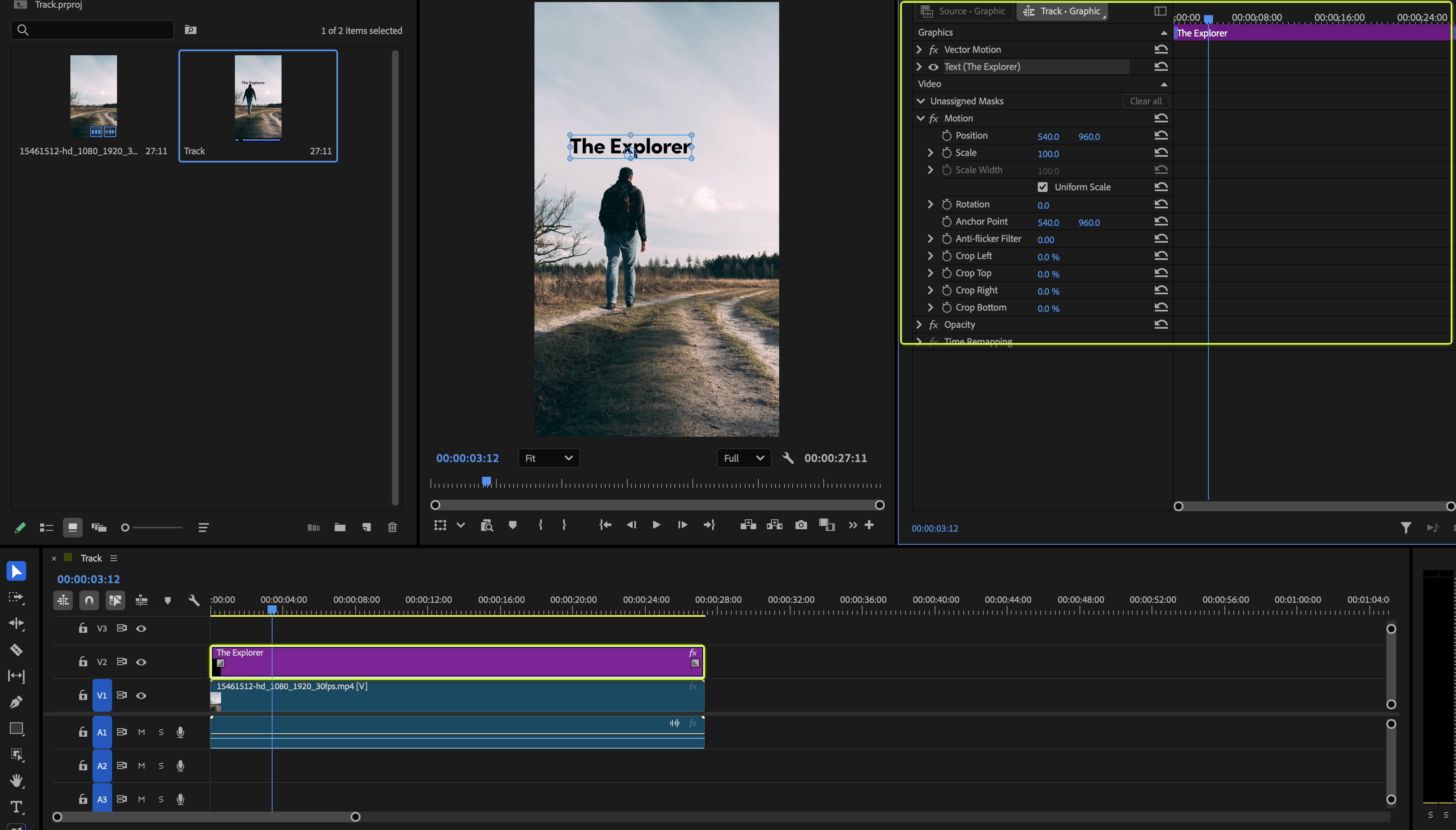
Wir beginnen mit dem Text „The Explorer“, der bereits über der Person im Video liegt. Im Programmmonitor (Program Monitor) in der Mitte siehst du Person und Text. In der Timeline darunter wählst du den Textclip über dem Videomaterial aus. Die Bewegung passt du rechts in den Effekteinstellungen (Effect Controls) an.
Sehen wir uns das Bedienfeld rechts genauer an.
1. Die Position des Textes finden
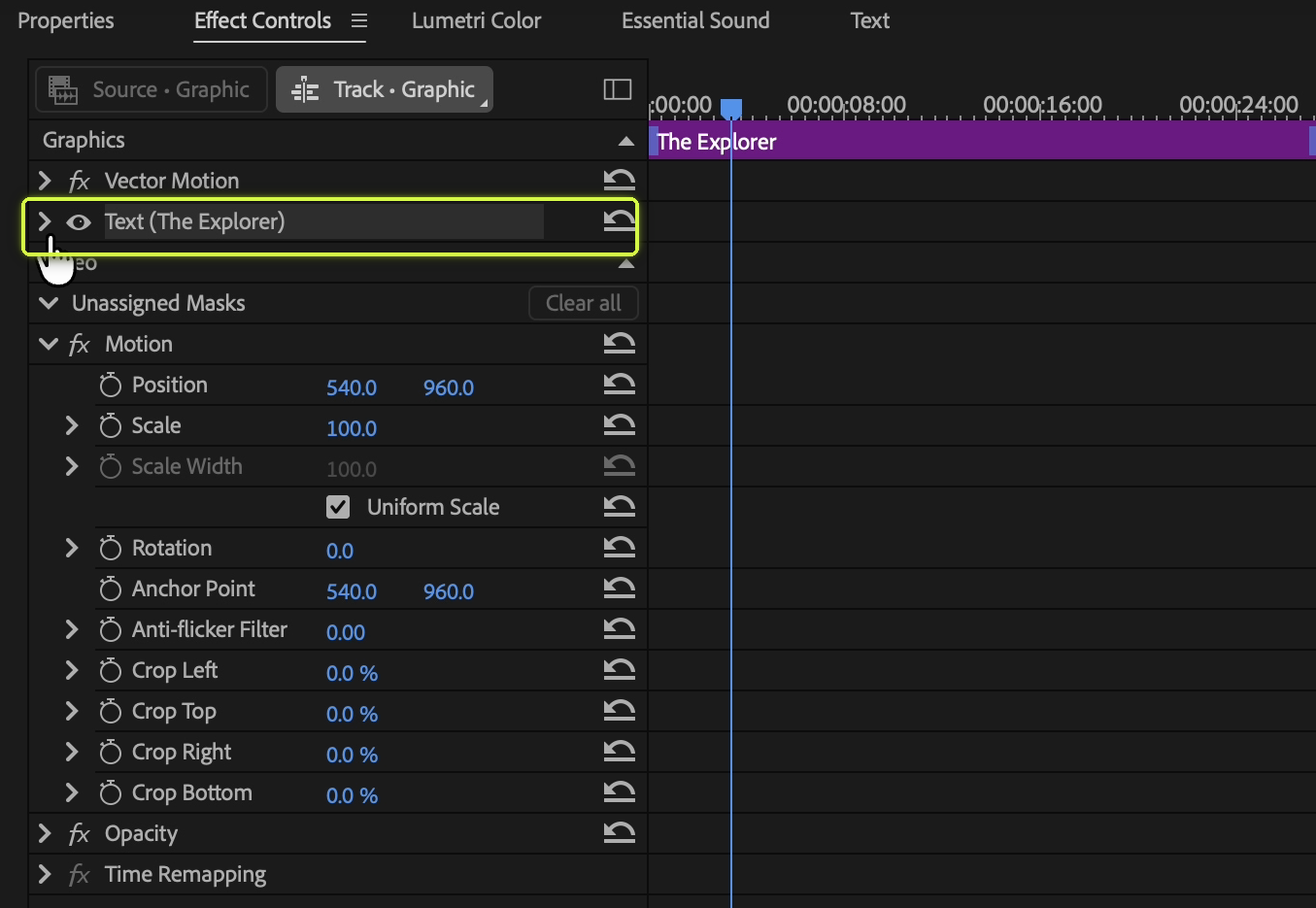
Wähle in der Timeline den Grafikclip mit dem Text über dem Video aus. Öffne die Effekteinstellungen und klappe unter Grafik (Graphics) den Eintrag Text auf. In unserem Beispiel heißt er Text (The Explorer).
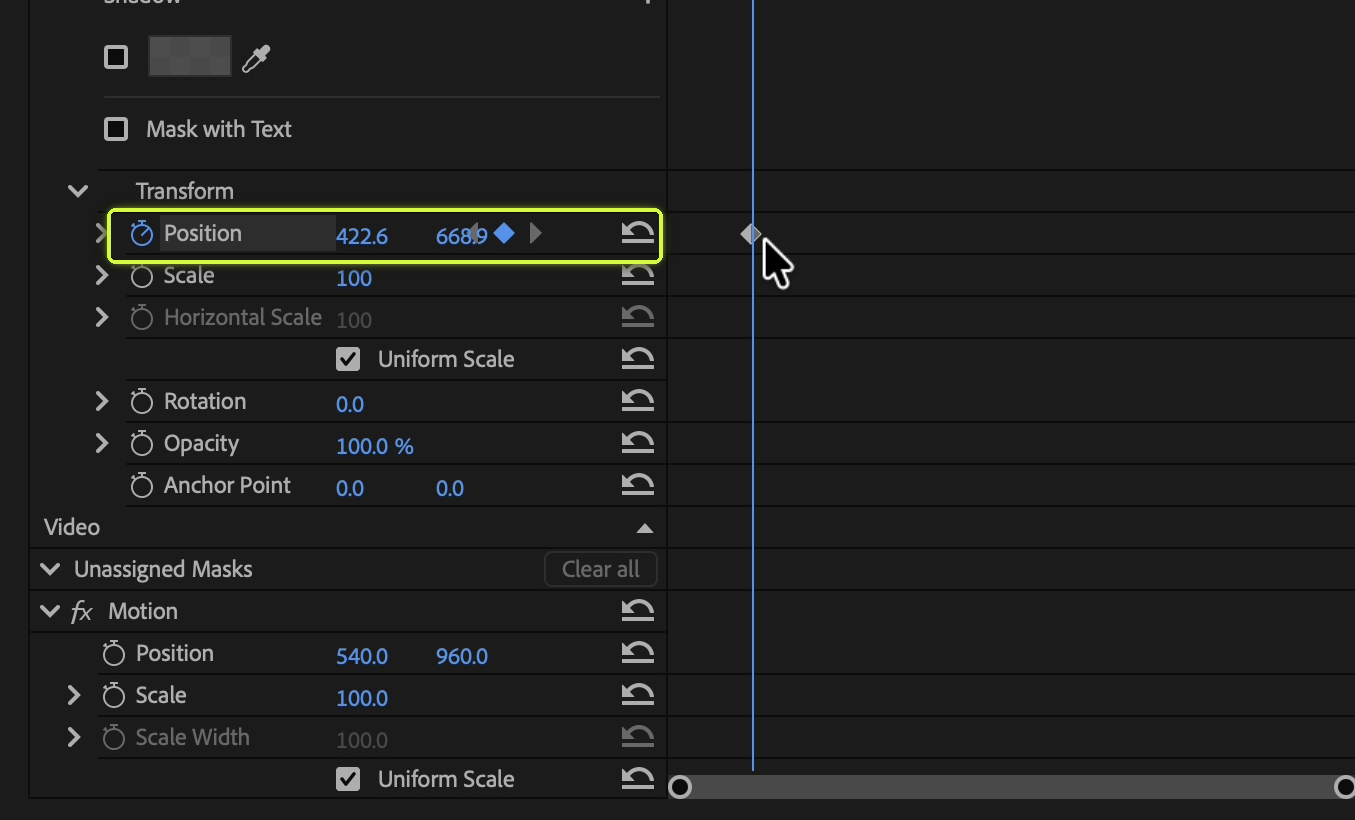
Scrolle zur Transformation (Transform) → Position innerhalb der Textebene. Diesen Wert verwenden wir hier. Achte darauf, dass du wirklich in der Textebene bist und nicht im separaten Bereich Video → Bewegung (Motion) → Position.
Setze den Abspielkopf auf den Frame, an dem die Animation beginnen soll, und klicke auf die Stoppuhr neben Position. Die aktuelle Position wird als erster Keyframe gespeichert.
2. Einen Frame weitergehen und den Text ausrichten
Drücke bei fokussierter Timeline die rechte Pfeiltaste, um einen Frame weiterzugehen. Verschiebe den Text im Programmmonitor passend zur Bewegung der Person. Da die Positionsanimation aktiv ist, wird für die neue Position ein weiterer Keyframe angelegt.
Wiederhole „einen Frame weiter → Position anpassen“, damit der Text der Person folgt. Mit der linken Pfeiltaste kannst du zurückgehen und Abweichungen korrigieren.
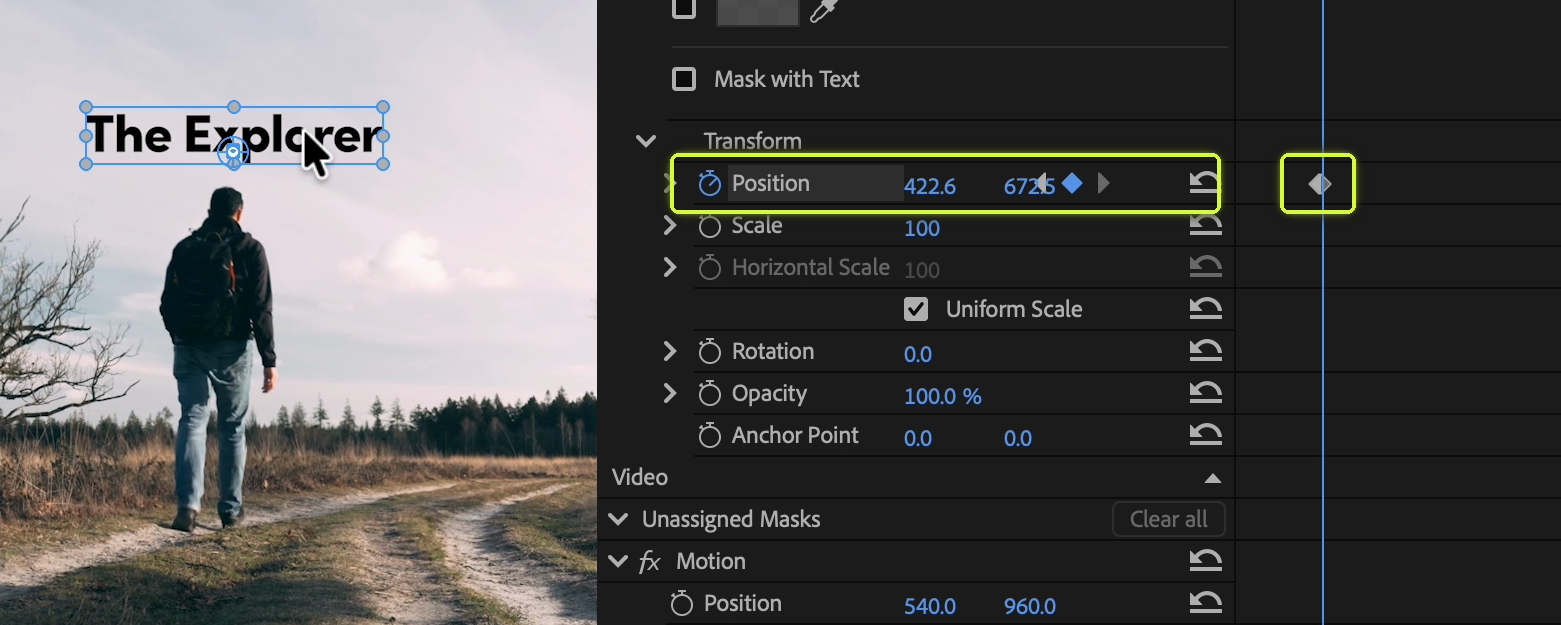
Falls du den Keyframe-Bereich nicht siehst, prüfe oben in den Effekteinstellungen die Schaltfläche Show/Hide Timeline View zum Ein- und Ausblenden der Timeline-Ansicht. Eventuell musst du das Bedienfeld verbreitern.
Du brauchst nicht auf jedem Frame einen Keyframe. Einfache Bewegungen lassen sich mit wenigen Keyframes und Interpolation umsetzen. Ändert die Person aber häufig Tempo oder Richtung, sind entsprechend mehr Positionskorrekturen nötig.
Wird das nicht auf Dauer mühsam?
Einen Frame weitergehen, die Position anpassen und wieder von vorn. Je länger der Clip, desto öfter wiederholst du dieselbe Arbeit.
Frame für Frame neu ausrichten
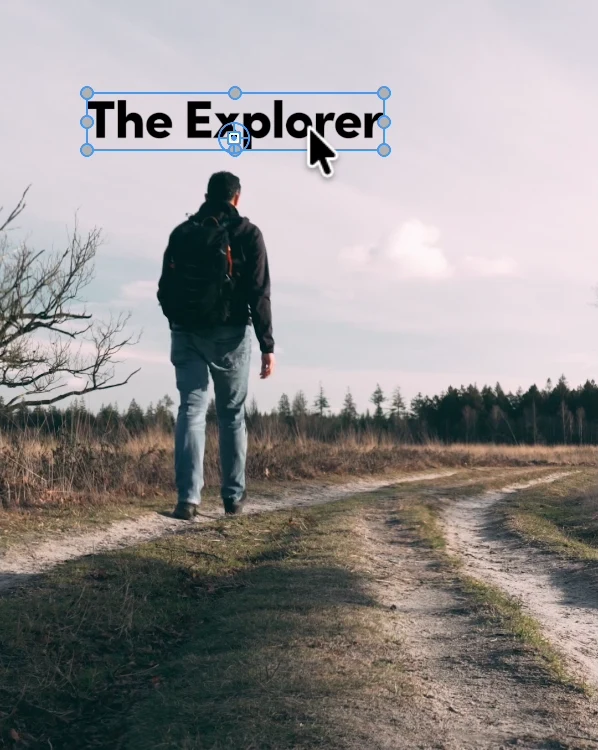
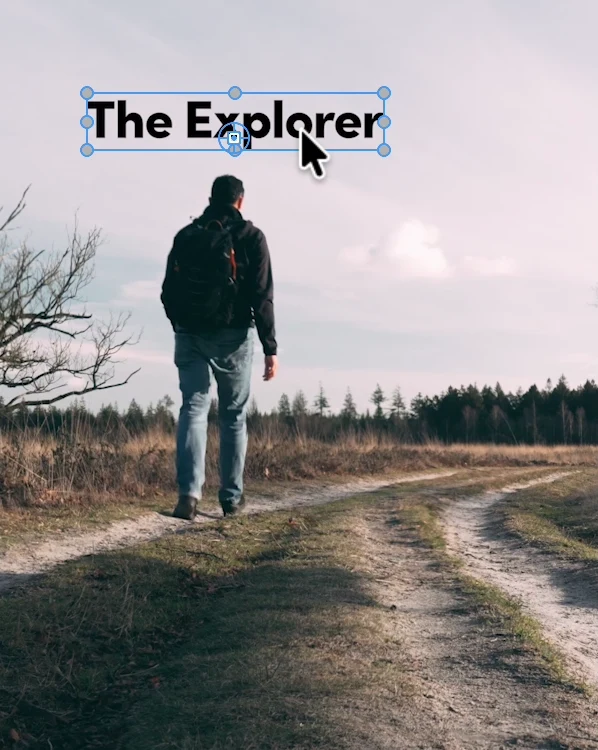
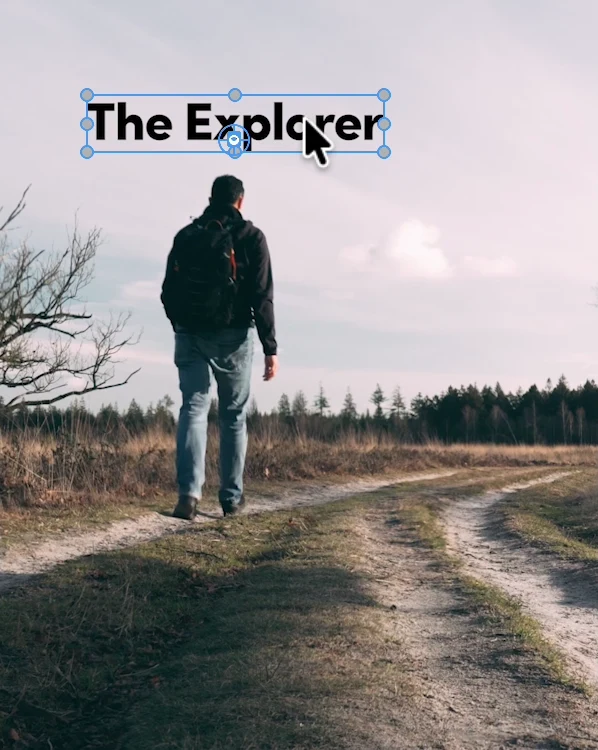
Weitergehen → ausrichten → wiederholen
Die verfolgte Bewegung auf Text übertragen
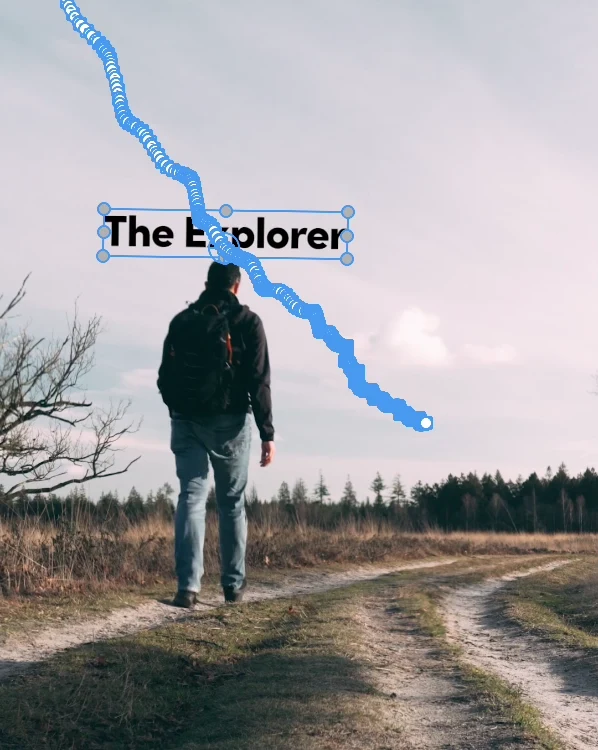
Maske tracken → importieren → anwenden
Übertrage getrackte Bewegung, statt jede Position einzeln zu setzen.
| Aufgabe | Von Hand | Mask To Motion |
|---|---|---|
| Beispiel für die Arbeitszeit | Ca. 3 Min. | Ca. 10 Sek. |
| Position folgen | Die Position Frame für Frame anpassen | Den verfolgten Pfad als Keyframes anwenden |
| Skalierung und Drehung | Keyframes für jede Eigenschaft anpassen | Gewünschte Eigenschaften gemeinsam anwenden |
| Perspektive | Eckpositionen von Hand anpassen | Perspektivische Tracking-Daten in Corner Pin umwandeln |
| Platzierung wählen | Positions-Keyframes und Versatz anpassen | Am Referenzframe platzieren und Bewegung anwenden |
| Andere Clips | Keyframes kopieren und anpassen | Importierte Tracking-Daten auf einen anderen Clip anwenden |
| Motiv im Bild halten | Gegenläufige Bewegung von Hand erstellen | Rückwärtsstabilisierung anwenden |
Die Zeiten sind Arbeitsbeispiele für einen 10-Sekunden-Clip. Die tatsächliche Dauer hängt von Material, Hardware, Erfahrung und Tracking-Qualität ab. Für die perspektivische Umwandlung sind perspektivische Tracking-Daten nötig. Korrigiere Tracking-Fehler vorher.
Mask To Motion überträgt einen in Premiere Pro mit einer Maske verfolgten Pfad auf die Bewegung deines Textes. Erstellen wir denselben Effekt noch einmal, beginnend mit dem Masken-Tracking.
3. Eine elliptische Maske auf dem Videoclip zeichnen
Wähle diesmal den Videoclip mit der Bewegung aus, die du verfolgen möchtest, nicht den Text.
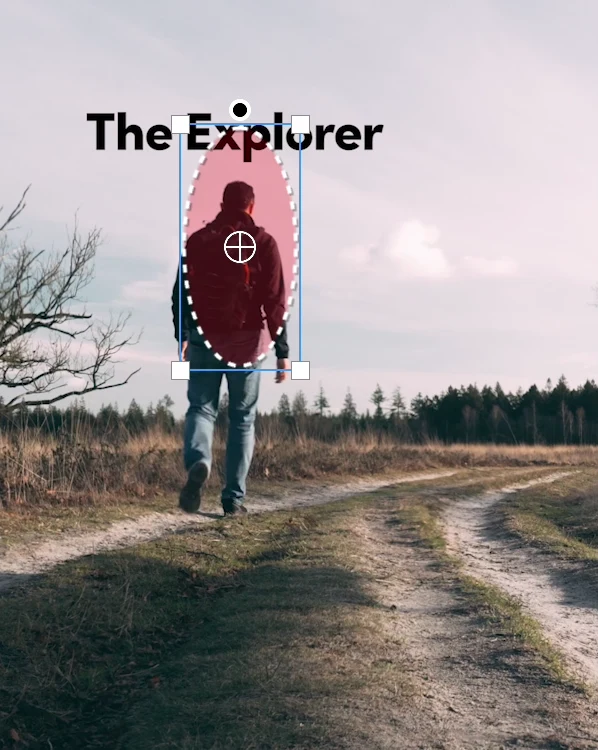
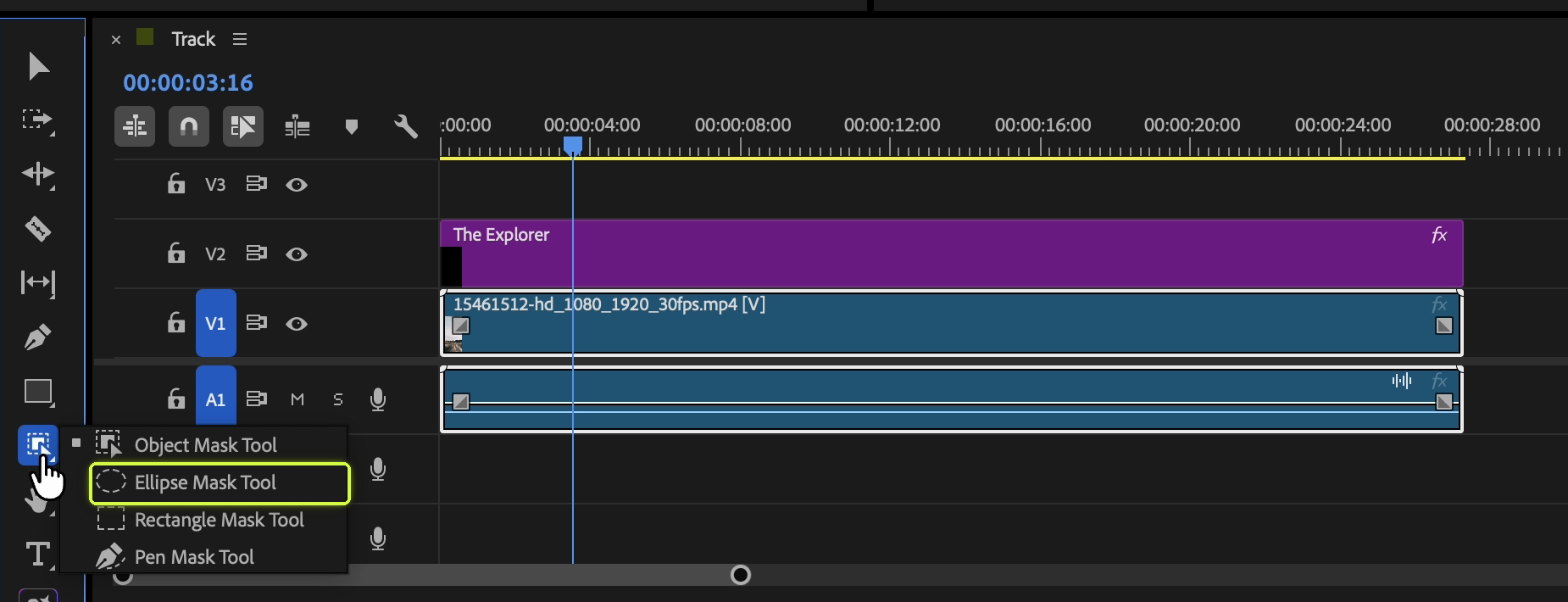
Halte das Maskenwerkzeug in der Werkzeugleiste gedrückt, um die Werkzeugliste zu öffnen. In der Aufnahme stehen unter Object Mask Tool das Ellipse Mask Tool für eine elliptische Maske, Rectangle Mask Tool und Pen Mask Tool. Wir verwenden Ellipse Mask Tool.
Zeichne im Programmmonitor eine Ellipse um die Person. Passe sie so an das Motiv an, dass möglichst wenig Hintergrund in der Maske liegt.
Dieses Tutorial verwendet Masken aus den Ellipsen-, Rechteck- oder Zeichenstiftwerkzeugen. Ab Mask To Motion 1.3.0 wird auch Object Mask-Tracking unterstützt.
4. Die Bewegung mit Tracker verfolgen
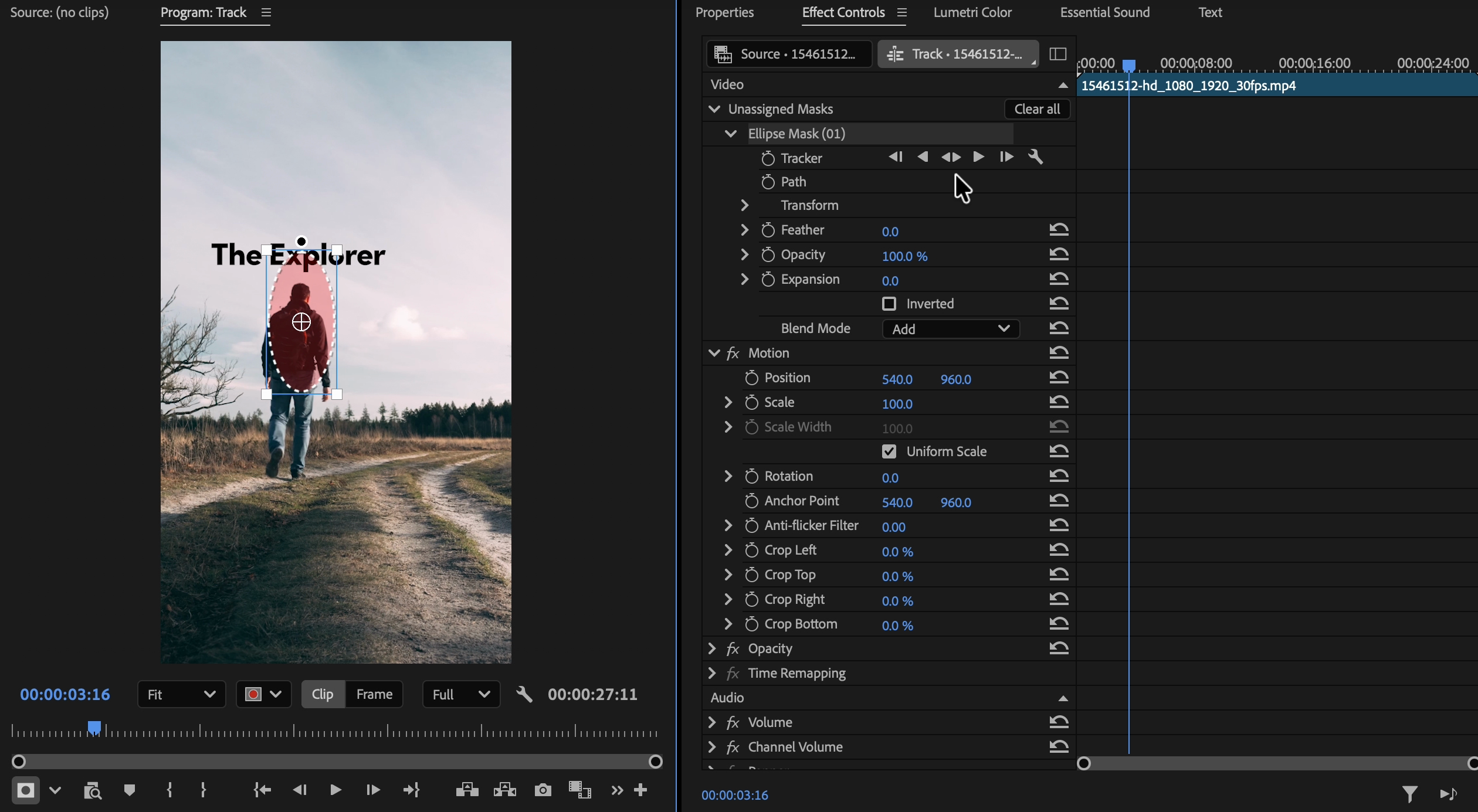
Gehe zurück zu den Effekteinstellungen und suche die gerade erstellte Ellipse Mask. In der Aufnahme steht sie unter Unassigned Masks → Ellipse Mask (01). Ist deine Maske einem Effekt zugewiesen, findest du sie stattdessen unter diesem Effekt.
Klicke in der Tracker-Zeile auf die Schaltfläche für das Vorwärts-Tracking, um die Bewegung ab dem aktuellen Frame zu analysieren. Verwende die Rückwärts-Schaltfläche, wenn du auch den früheren Teil des Clips brauchst.
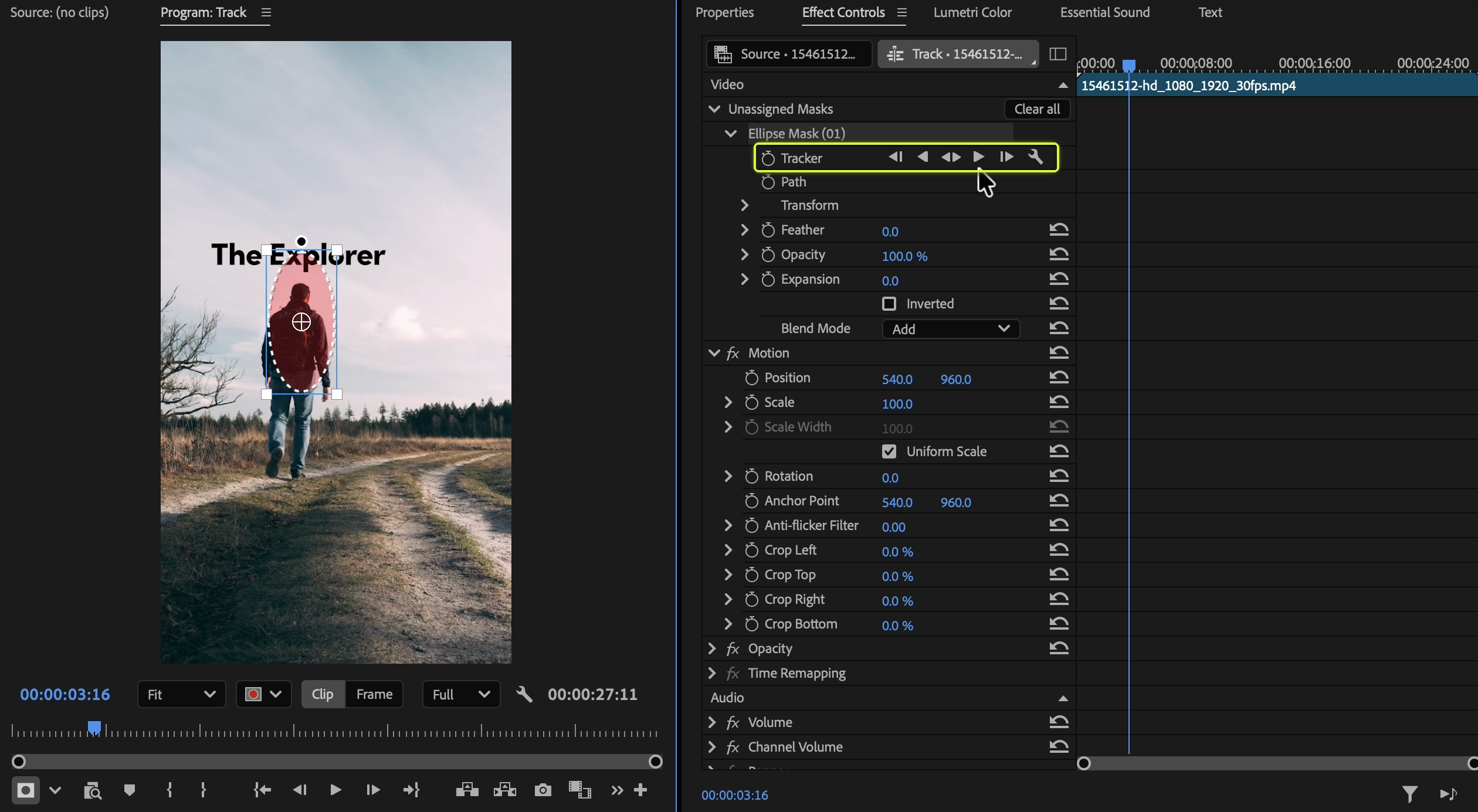
Bewege danach den Abspielkopf vor und zurück und prüfe, ob die Maske der Person durchgehend folgt. Wird die Person kleiner oder hebt sie sich schlecht vom Hintergrund ab, kann das Tracking abweichen.
Mask To Motion wandelt dieses Tracking-Ergebnis in Bewegung um. Es verbessert nicht die Genauigkeit des Trackings selbst. Korrigiere Abweichungen deshalb vor der Umwandlung.
5. Tracking-Daten mit Maske importieren übernehmen
Lass den getrackten Videoclip ausgewählt, öffne das Mask To Motion-Bedienfeld und klicke auf Maske importieren (Import Mask).
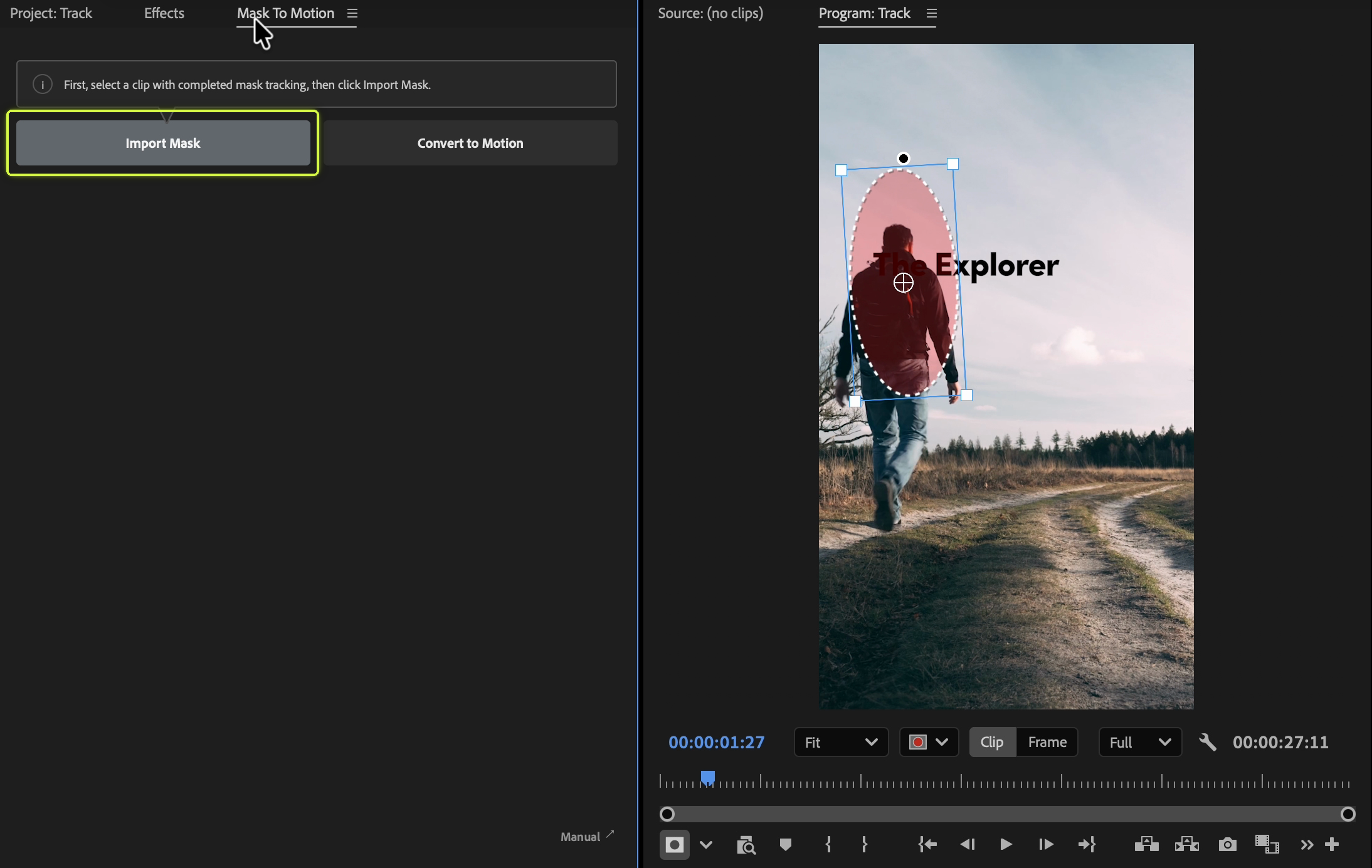
Wirst du aufgefordert, das Projekt zu speichern, wähle Save and Analyze. Das Plugin speichert das aktuelle Projekt und analysiert anschließend die Tracking-Daten der Maske.
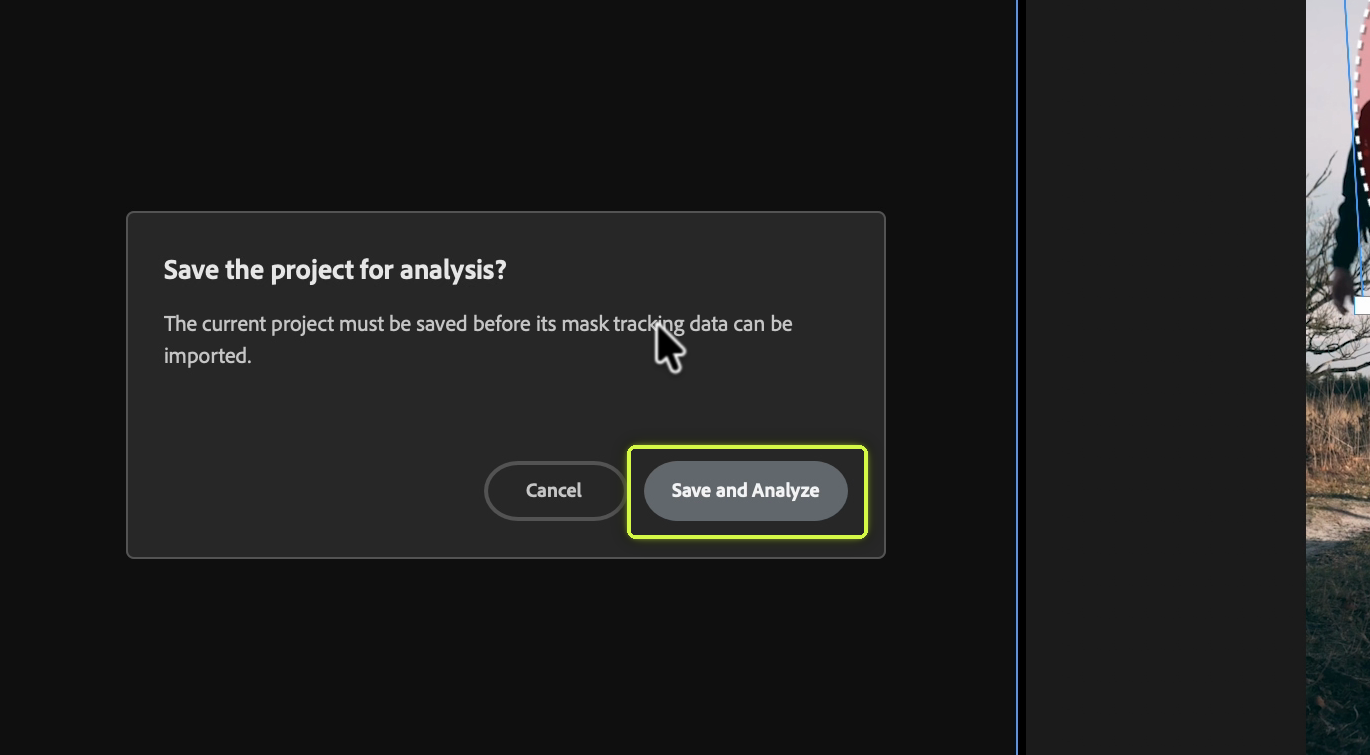
Nach dem Import zeigt das Bedienfeld Clipname, Maskenname und Anzahl der Keyframes an. In der Aufnahme steht Ellipse Mask (01), 703 Keyframes. Diese Zahl gehört zu unserem Beispiel und hängt vom Videomaterial sowie dem getrackten Bereich ab.
6. Den Text platzieren und in Bewegung umwandeln
Wähle nun in der Timeline den Grafikclip mit dem Text aus, der die Bewegung erhalten soll. Du wechselst also vom Videoclip für den Import zum Textclip, den du animieren möchtest.
Setze den Abspielkopf auf einen Referenzframe und platziere den Text im Programmmonitor an der gewünschten Stelle. Das kann über dem Kopf der Person oder neben ihr sein.
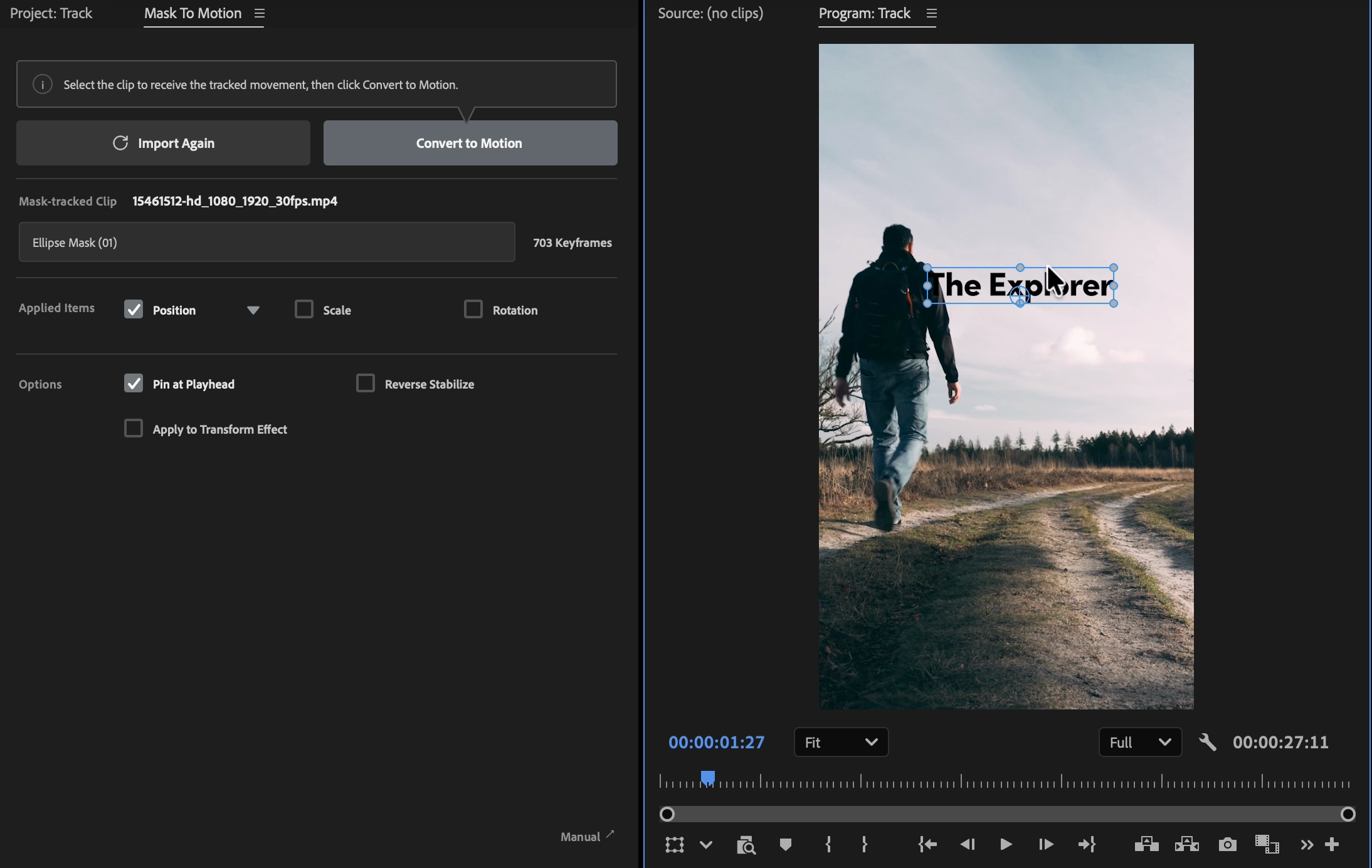
Prüfe wie im Beispiel, ob Position und Pin at Playhead ausgewählt sind, und klicke auf In Bewegung umwandeln (Convert to Motion). So wird die Bewegung relativ zur Platzierung am aktuellen Abspielkopf angewendet.
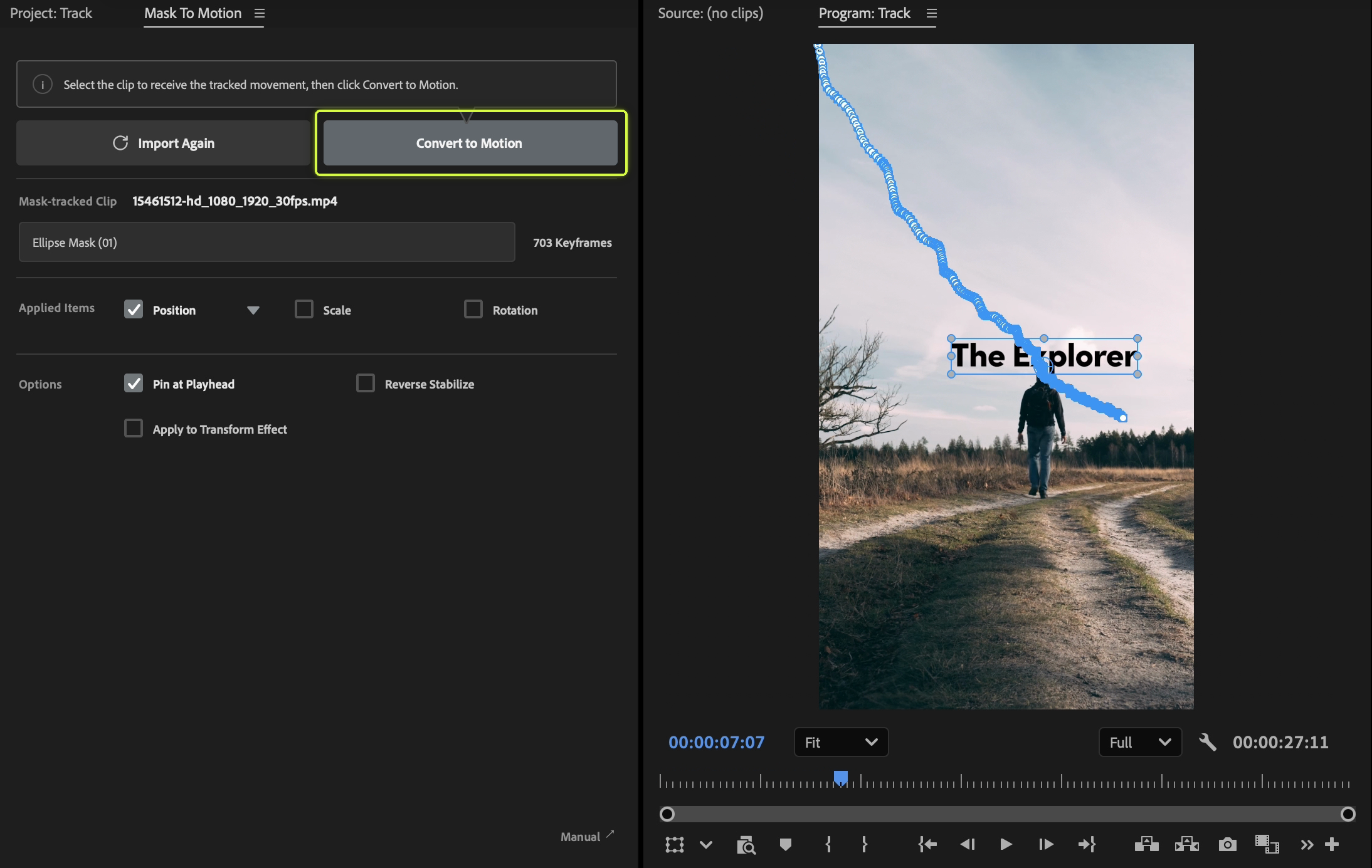
Bei der Wiedergabe folgt der Text jetzt der Person. Die Positionsänderungen, die du vorher Frame für Frame gesetzt hast, werden aus den Tracking-Daten der Maske übernommen.
Wenn du die vorhandene Animation behalten musst, dupliziere vor der Anwendung den Clip oder die Sequenz. Vorhandene Keyframes im angewendeten Bereich können entfernt werden.
7. Skalierung, Drehung und Rückwärtsstabilisierung ausprobieren
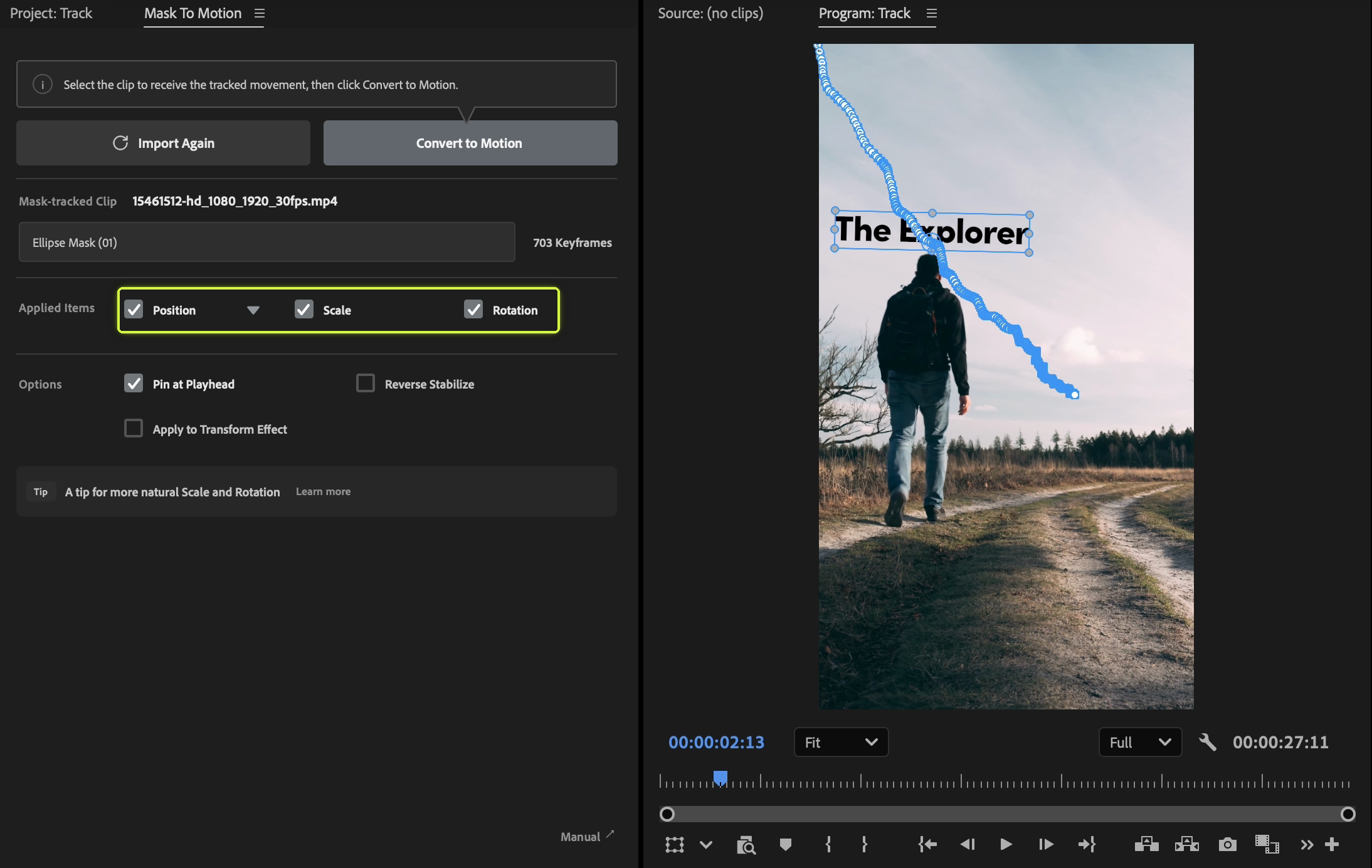
Verwende nur Position, wenn der Text lediglich der Position der Person folgen soll. Möchtest du auch Größen- und Winkeländerungen übernehmen, wähle Skalierung (Scale) und Drehung (Rotation) aus und wandle erneut um.
Eine weitere Möglichkeit ist die Rückwärtsstabilisierung (Reverse Stabilize). Aktiviere sie in diesem Beispiel, wähle den zuvor getrackten Videoclip und klicke auf Convert to Motion. Statt Text zu animieren, wird die entgegengesetzte Tracking-Bewegung auf das Video angewendet. Dadurch wirkt es, als bliebe die Person an einer Stelle im Bild.
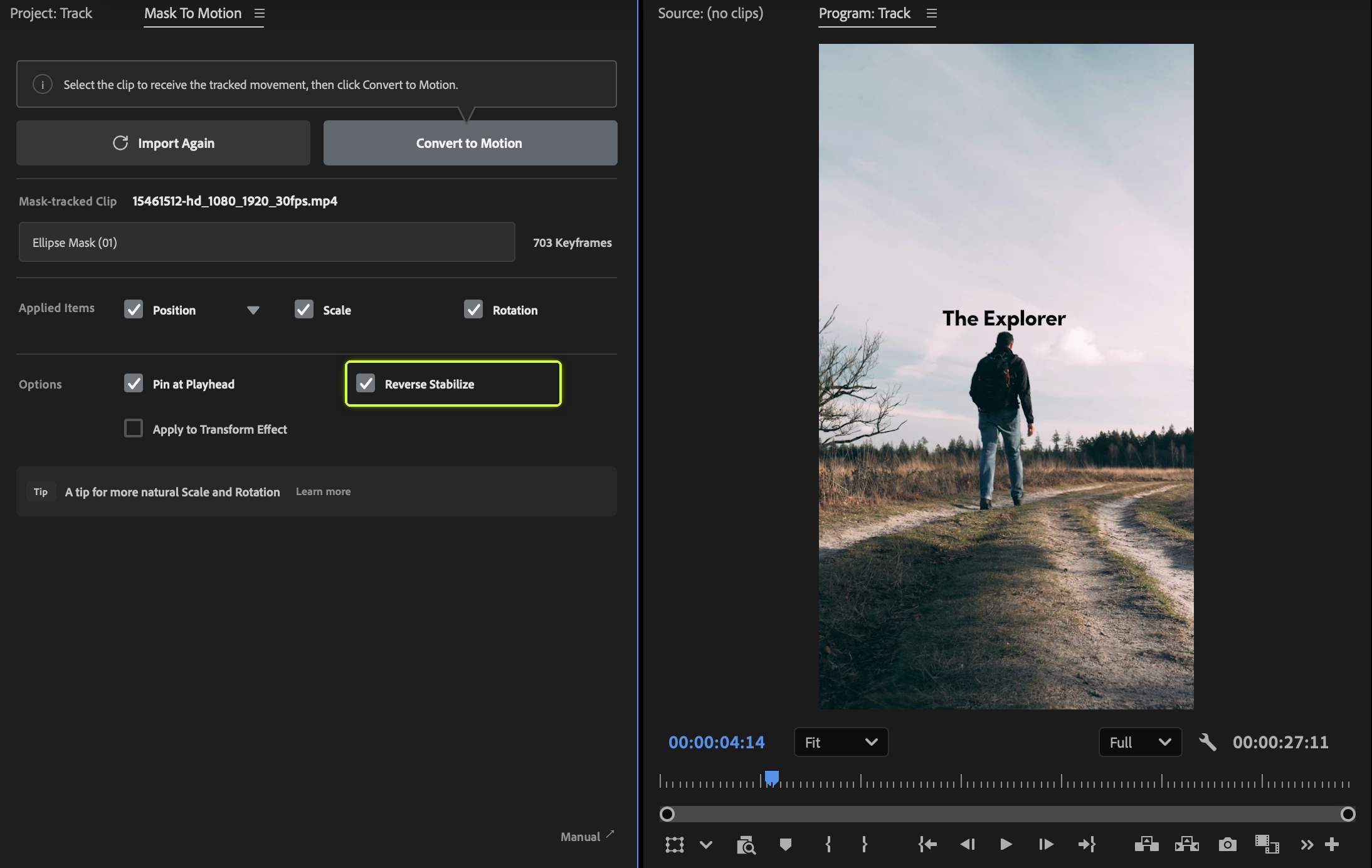
Das Ergebnis unterscheidet sich von Text, der einer Person folgt. Probiere es auf einem separat duplizierten Clip aus, damit du beides vergleichen kannst.
Weniger ausrichten, mehr gestalten
Wenn du Positions-Keyframes von Hand erstellen kannst, verstehst du den Aufbau von Textanimationen und kannst Details gezielt korrigieren. Soll dieselbe Bewegung immer wieder übertragen werden, bietet Masken-Tracking einen weiteren Weg.
Mit Mask To Motion kannst du getrackte Maskenbewegung direkt in Premiere Pro auf Text, Bilder oder Videomaterial anwenden. Für den Effekt in diesem Beispiel musst du nicht zu After Effects wechseln.
Du kaufst das Plugin einmalig, ohne monatliches Abo. Unterstützte Umgebungen und ausführliche Anleitungen findest du in den Produktinformationen und im Handbuch unten.