

A veces quieres colocar un nombre sobre una persona que camina o mantener una etiqueta junto a un sujeto en movimiento. En este tutorial vamos a crear un texto que acompañe a la persona mientras se mueve.
La idea es sencilla: desplazar el texto lo mismo que se desplaza la persona y guardar cada posición como un fotograma clave. Empecemos por encontrar los controles de posición del texto.
Primero, conoce el espacio de trabajo
Partimos de un vídeo con el texto «The Explorer» situado sobre la persona. El Monitor de programa (Program Monitor), en el centro, muestra la persona y el texto. En la línea de tiempo (Timeline), debajo, selecciona el clip de texto situado sobre el vídeo. Los Controles de efectos (Effect Controls), a la derecha, permiten ajustar su movimiento.
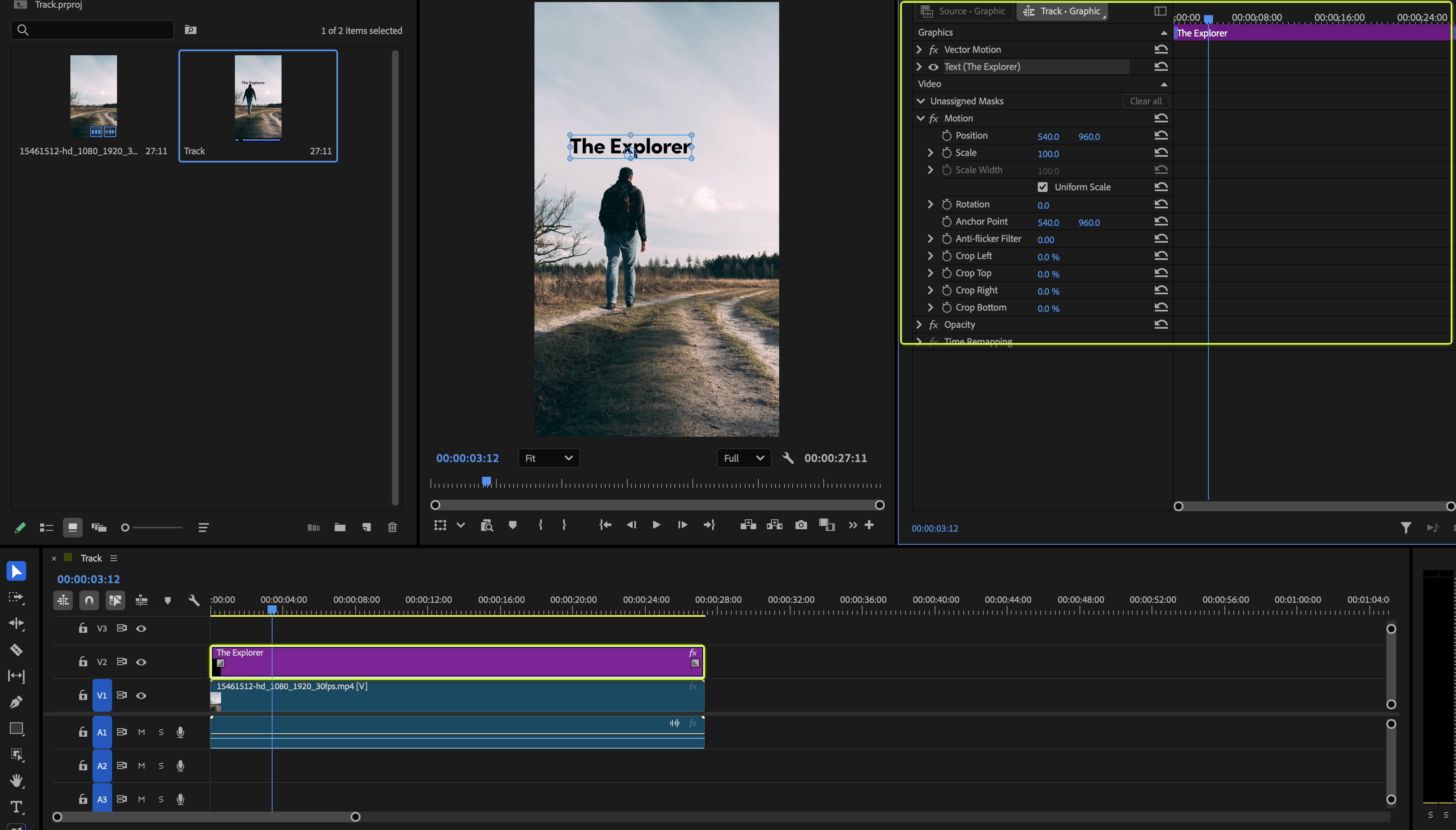
Ahora vamos a ver con más detalle el panel de la derecha.
1. Encuentra la Posición del texto
En la línea de tiempo, selecciona el clip de gráfico de texto situado sobre el vídeo. Abre Controles de efectos y despliega la entrada Texto (Text) dentro de Gráficos (Graphics). En este ejemplo se llama Text (The Explorer).
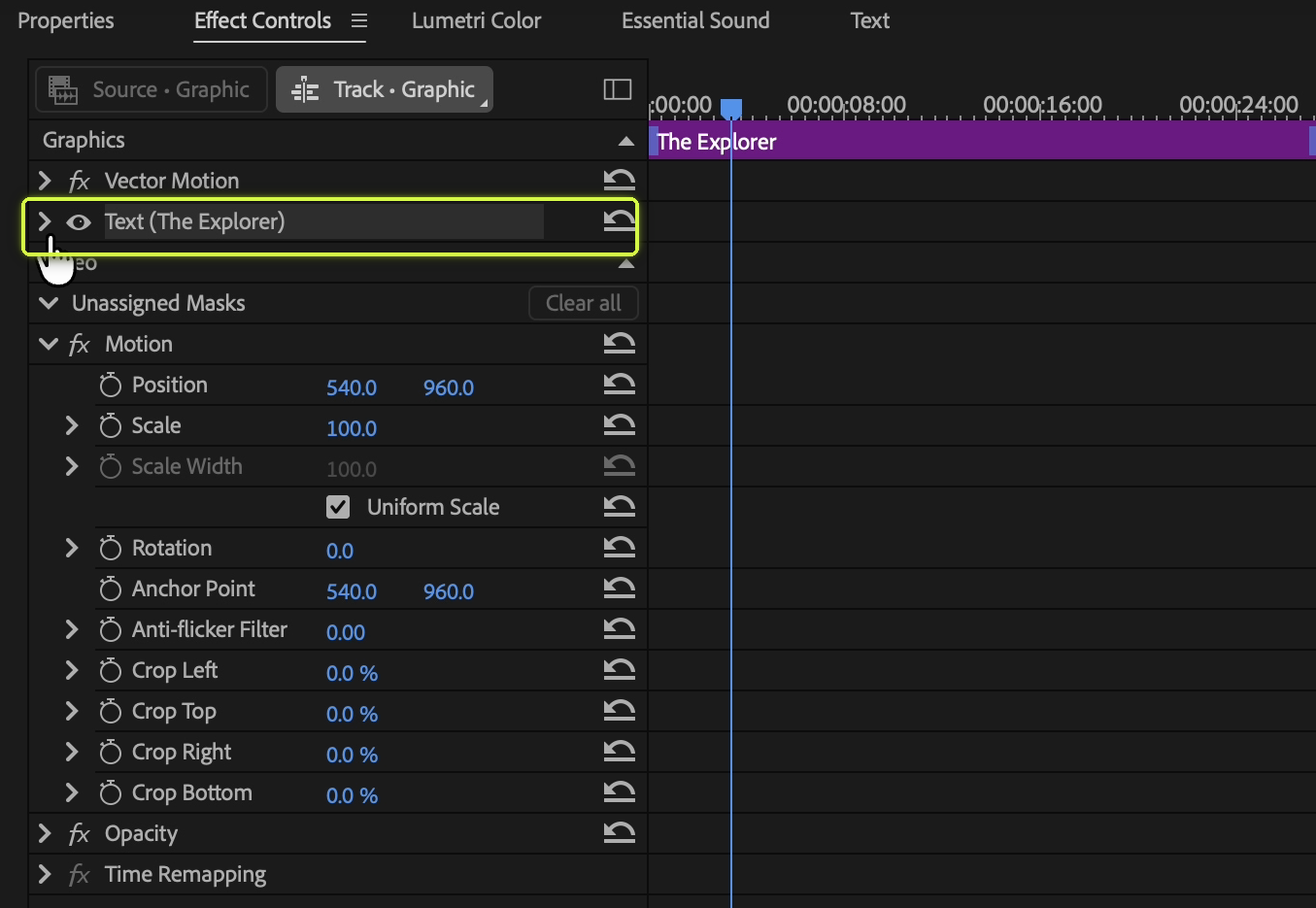
Desplázate hacia abajo hasta Transformar (Transform) → Posición (Position), dentro de la capa de texto. Aquí usaremos ese valor. Comprueba que estás dentro de la capa de texto y no en la sección independiente Vídeo (Video) → Movimiento (Motion) → Posición.
Coloca el cabezal de reproducción en el fotograma donde quieras iniciar la animación y pulsa el cronómetro junto a Posición. La posición actual se guarda como primer fotograma clave.
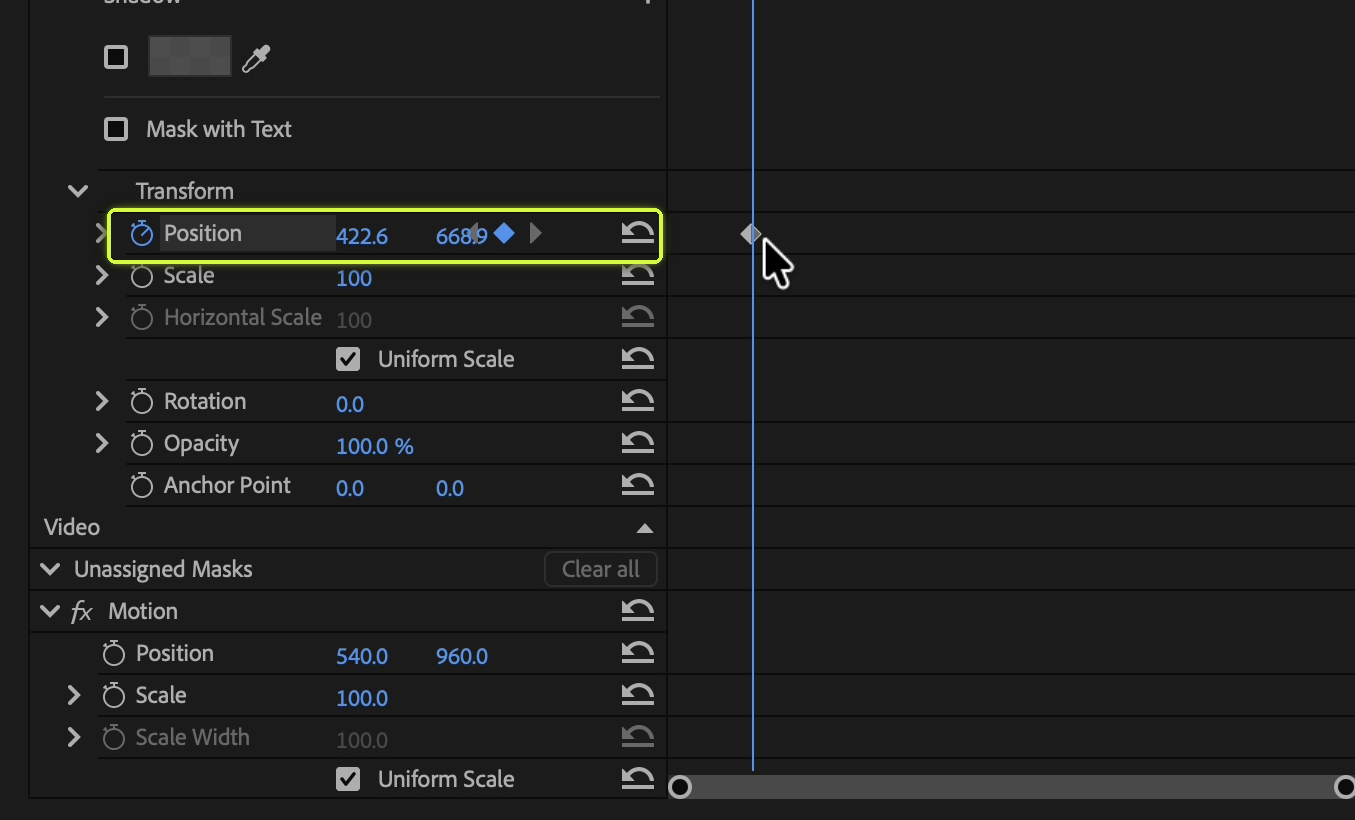
2. Avanza un fotograma y ajusta el texto
Con el foco en la línea de tiempo, pulsa la flecha derecha para avanzar un fotograma. En el Monitor de programa, mueve el texto según el desplazamiento de la persona. Como la animación de Posición está activada, se añade un fotograma clave en la nueva posición.
Repite «avanzar un fotograma → ajustar la posición» para que el texto siga a la persona. También puedes retroceder con la flecha izquierda y corregir los puntos donde se desvíe.
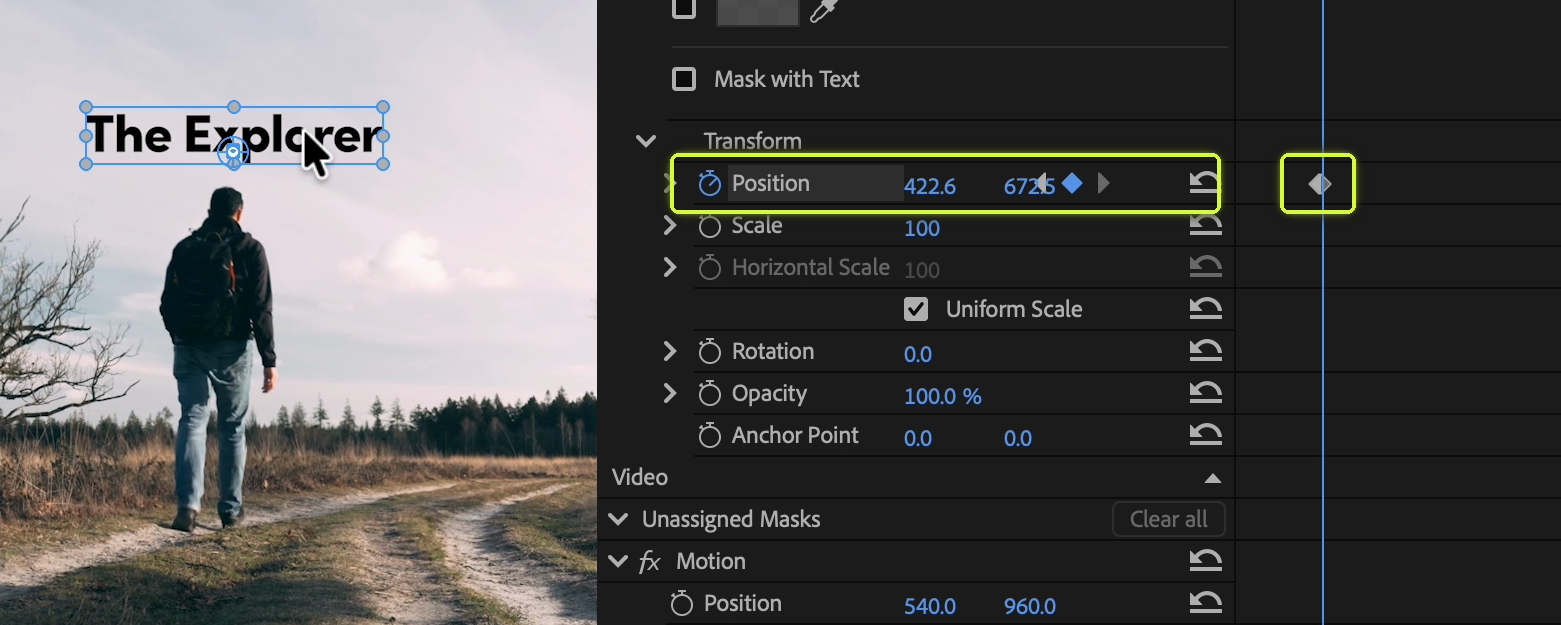
Si no aparece el área de fotogramas clave, busca el botón Show/Hide Timeline View, que muestra u oculta la vista de línea de tiempo, en la parte superior de Controles de efectos. Puede que necesites ampliar el panel.
No siempre hace falta un fotograma clave en cada fotograma. Para un movimiento sencillo pueden bastar unos pocos y la interpolación. Pero si la persona cambia de velocidad o dirección continuamente, seguirla con precisión requiere más ajustes de posición.
¿Empieza a resultar repetitivo?
Avanzas un fotograma, ajustas la posición y vuelves a empezar. Cuanto más largo es el vídeo, más veces repites ese mismo ajuste.
Ajustar, fotograma a fotograma
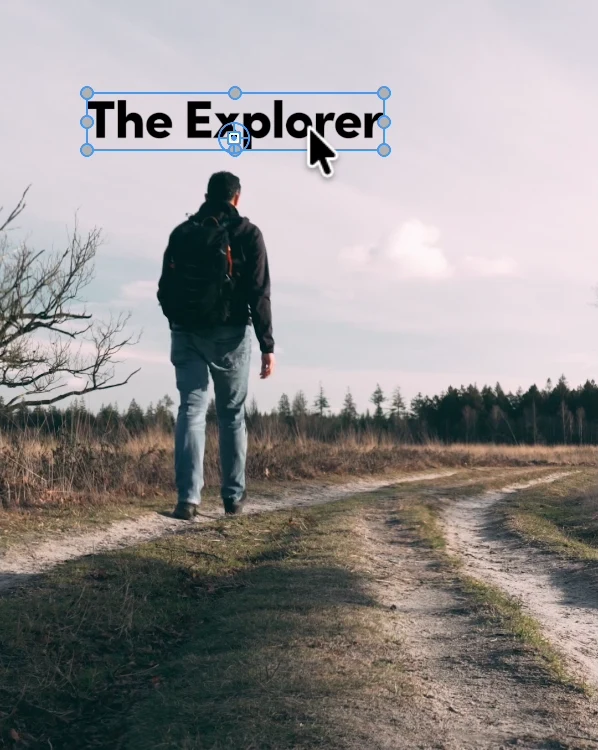
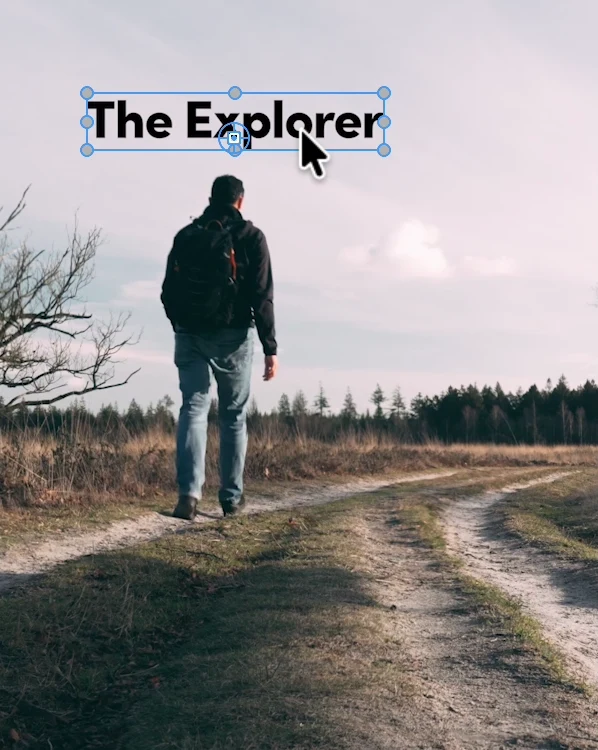
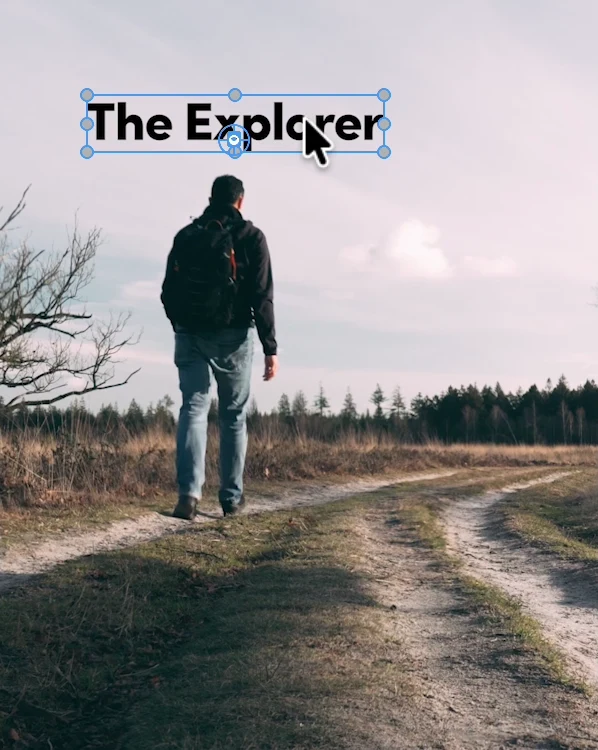
Avanzar → colocar → repetir
Aplicar la trayectoria al texto
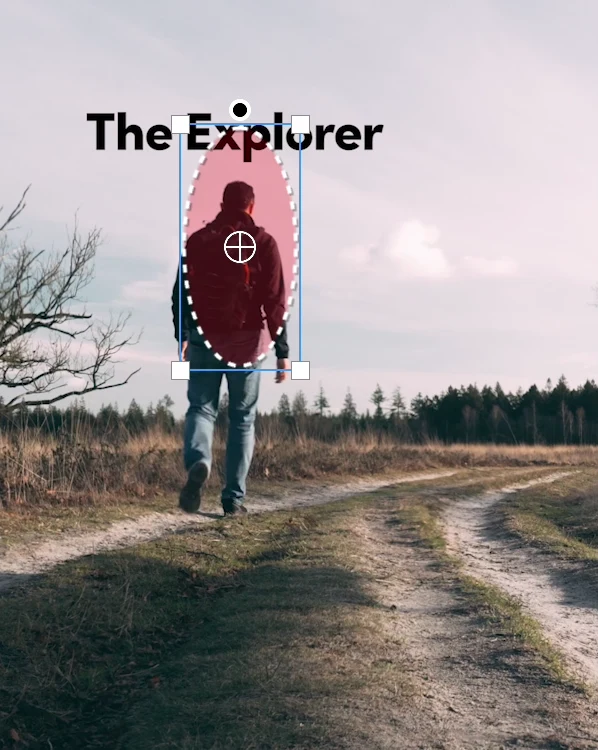
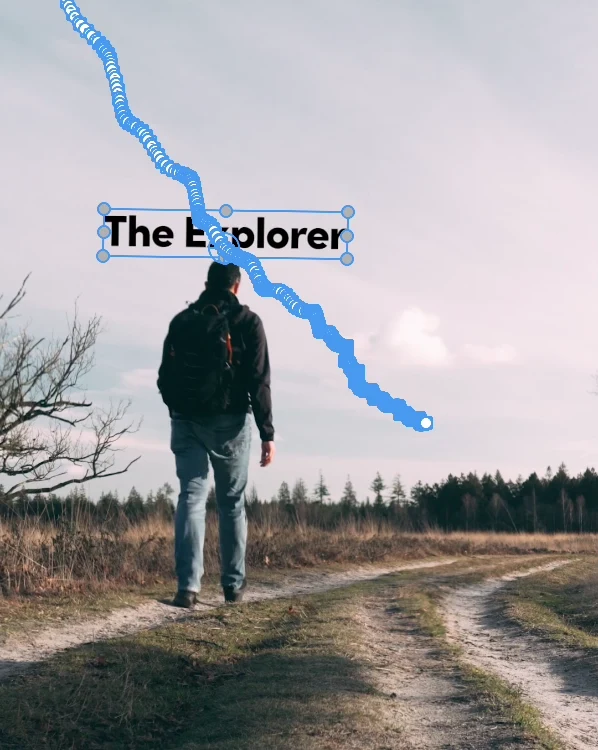
Seguir máscara → importar → aplicar
Aplica el movimiento seguido a las posiciones que antes ajustabas una a una.
| Tarea | A mano | Mask To Motion |
|---|---|---|
| Tiempo de trabajo de ejemplo | Unos 3 min | Unos 10 s |
| Seguir la posición | Ajustar la posición fotograma a fotograma | Aplicar la trayectoria como fotogramas clave |
| Escala y rotación | Ajustar fotogramas clave de cada propiedad | Seleccionar las propiedades y aplicarlas juntas |
| Perspectiva | Ajustar las esquinas manualmente | Convertir datos de seguimiento de perspectiva en Corner Pin |
| Elegir la colocación | Ajustar fotogramas clave de Posición y desplazamientos | Colocar en un fotograma de referencia y aplicar el movimiento |
| Reutilizar en otros clips | Copiar fotogramas clave y ajustarlos | Aplicar los datos importados a otro clip |
| Mantener al sujeto fijo | Crear manualmente el movimiento contrario | Aplicar Estabilización inversa |
Los tiempos son ejemplos de trabajo para un vídeo de 10 segundos. Varían según el material, el equipo, la experiencia y la calidad del seguimiento. La conversión de perspectiva requiere datos de seguimiento de perspectiva; corrige primero cualquier desviación.
Mask To Motion transfiere al texto una trayectoria seguida con una máscara en Premiere Pro. Vamos a recrear el mismo efecto, empezando por el seguimiento de la máscara.
3. Dibuja una máscara elíptica en el clip de vídeo
Esta vez selecciona el clip de vídeo cuyo movimiento quieres seguir, en lugar del texto.
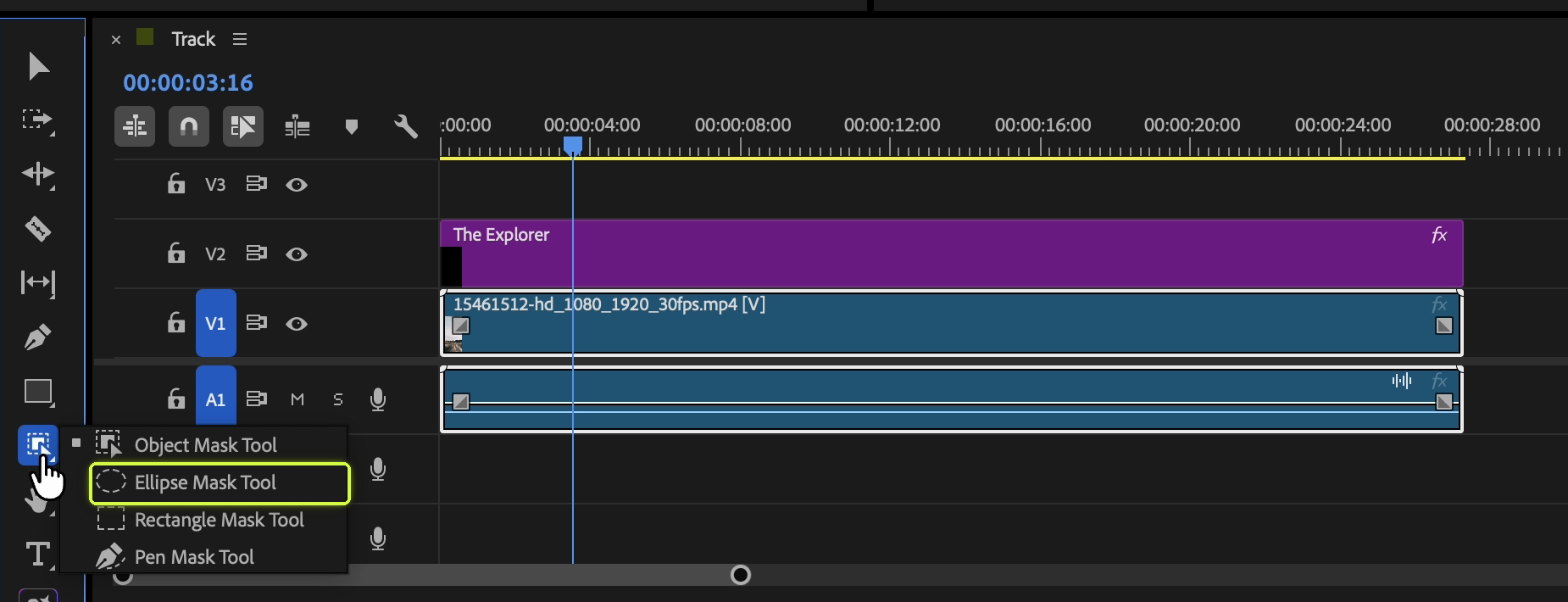
Mantén pulsada la herramienta de máscara de la barra de herramientas para abrir la lista. En la grabación aparecen Ellipse Mask Tool, para crear una máscara elíptica, Rectangle Mask Tool y Pen Mask Tool debajo de Object Mask Tool. En este ejemplo elegimos Ellipse Mask Tool.
En el Monitor de programa, dibuja una elipse alrededor de la persona. Ajústala al sujeto para no incluir demasiado fondo.
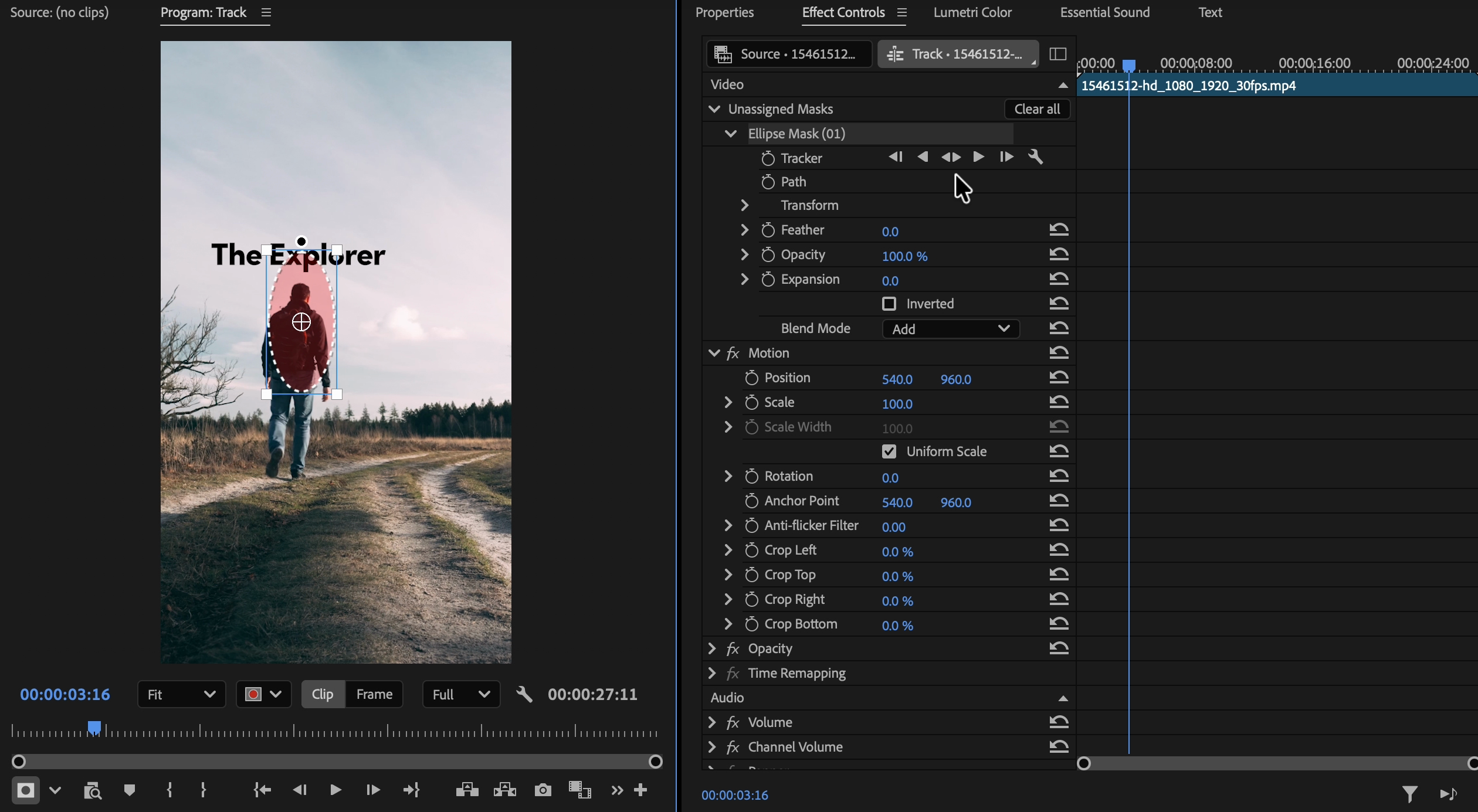
Este tutorial utiliza máscaras creadas con las herramientas de elipse, rectángulo o pluma. A partir de Mask To Motion 1.3.0, también se admite el seguimiento de Object Mask.
4. Sigue el movimiento con Tracker
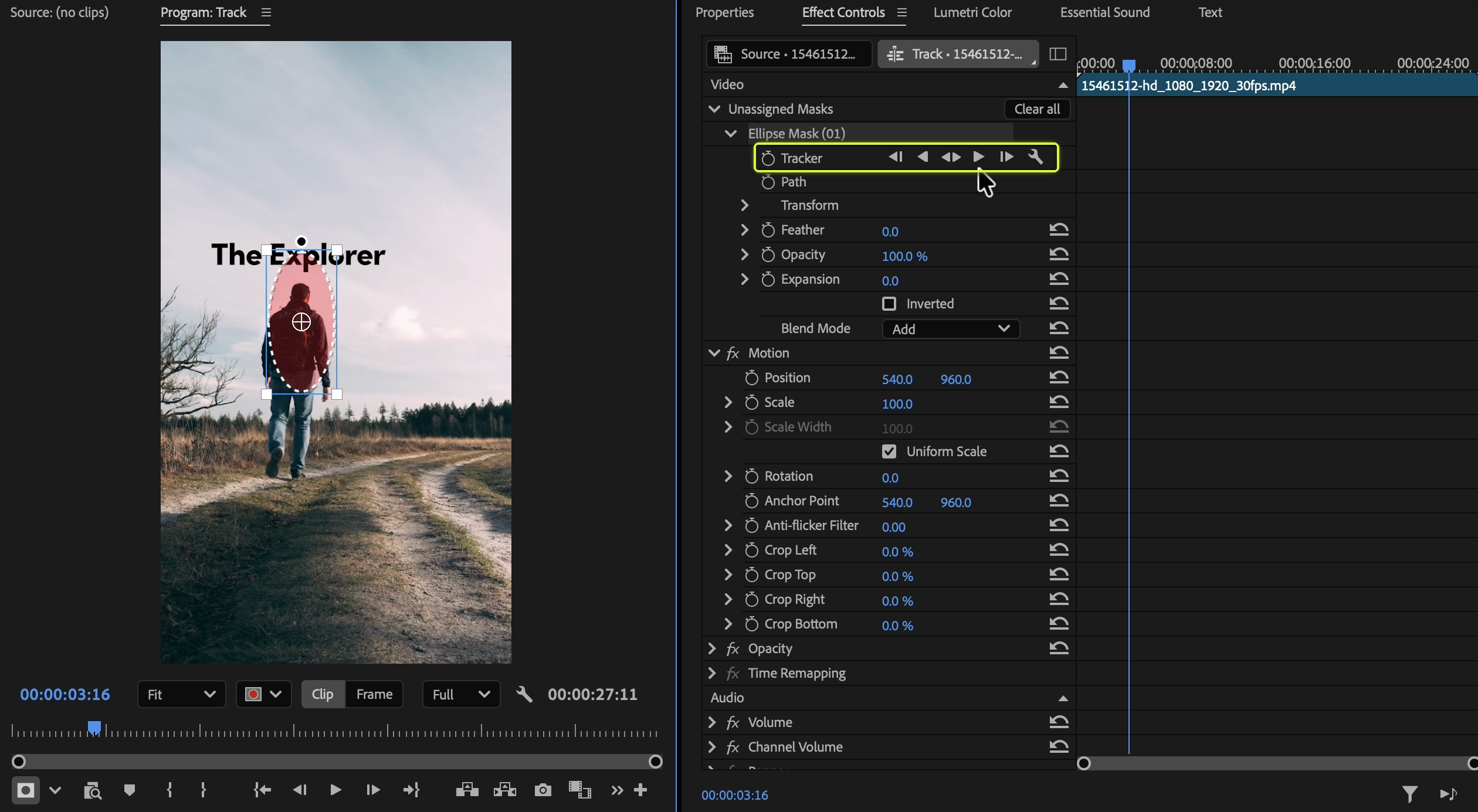
Vuelve a Controles de efectos y busca la máscara elíptica (Ellipse Mask) que acabas de crear. En la grabación aparece en Unassigned Masks → Ellipse Mask (01). Si la máscara está asignada a un efecto, búscala dentro de ese efecto.
Pulsa el botón de seguimiento hacia delante de la fila Tracker para analizar el movimiento desde el fotograma actual. Usa el botón de seguimiento hacia atrás si también necesitas la parte anterior del clip.
Cuando termine, mueve el cabezal hacia delante y hacia atrás para comprobar que la máscara sigue acompañando a la persona. El seguimiento puede desviarse cuando el sujeto se hace más pequeño o se confunde con el fondo.
Mask To Motion convierte ese resultado de seguimiento en movimiento. No mejora la precisión del seguimiento en sí, así que corrige las desviaciones antes de convertirlo.
5. Carga los datos con Importar máscara
Con el clip de vídeo seguido todavía seleccionado, abre el panel Mask To Motion y pulsa Importar máscara (Import Mask).
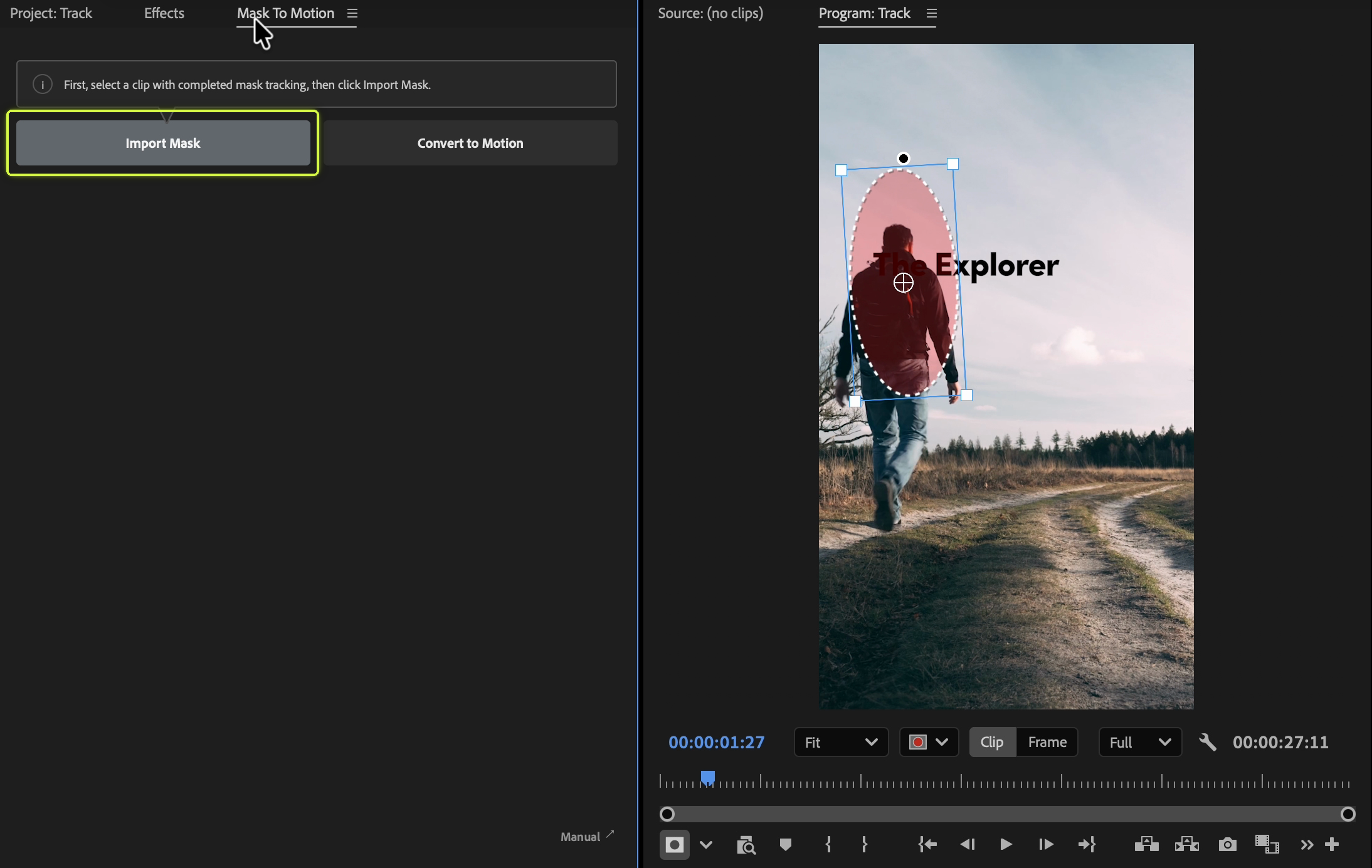
Si aparece un aviso para guardar el proyecto, elige Save and Analyze. El plugin guarda el proyecto actual y después analiza los datos de seguimiento de la máscara.
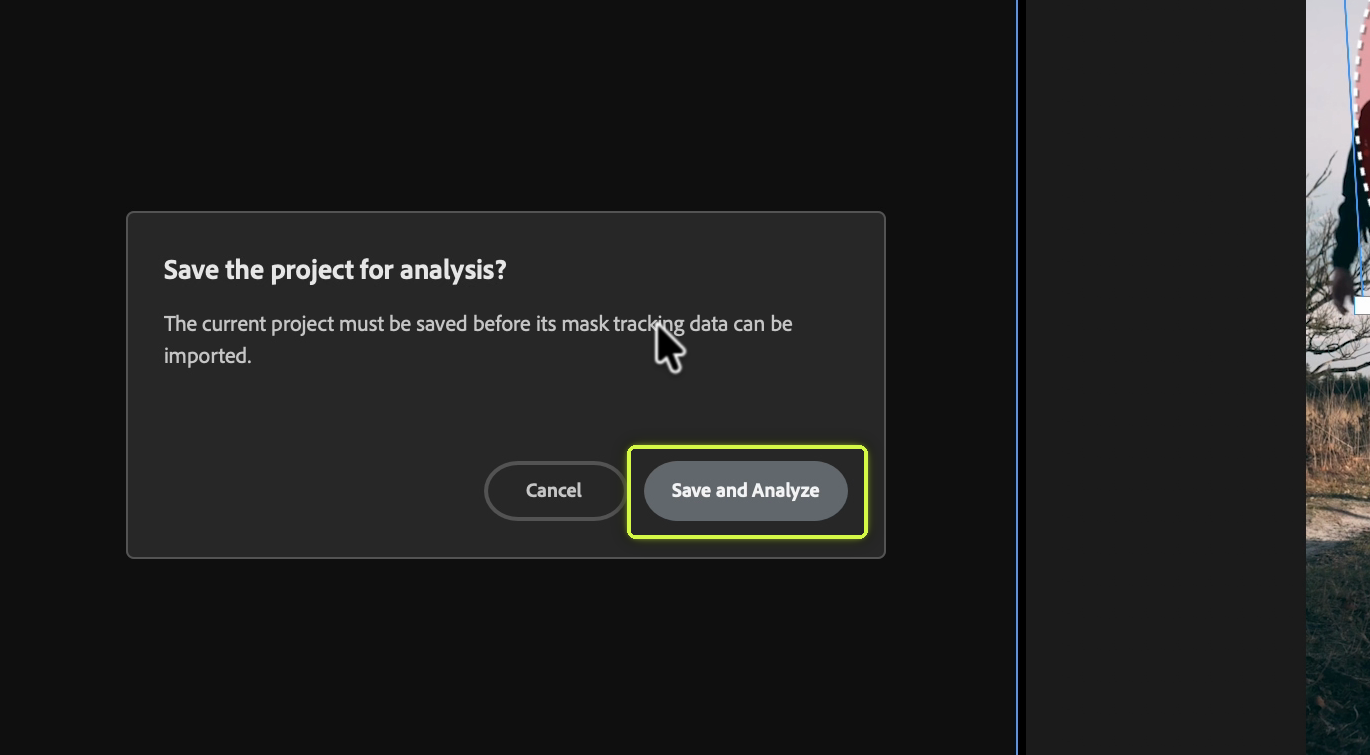
Una vez importados los datos, el panel muestra el nombre del clip, el de la máscara y el número de fotogramas clave. En esta grabación se ve Ellipse Mask (01), 703 Keyframes. La cifra corresponde a este ejemplo y varía según el vídeo y el intervalo seguido.
6. Coloca el texto y conviértelo en movimiento
Ahora selecciona en la línea de tiempo el clip de gráfico de texto que recibirá el movimiento. Cambia la selección del clip de vídeo usado para importar los datos al clip de texto que vas a animar.
Coloca el cabezal en un fotograma de referencia y sitúa el texto donde quieras en el Monitor de programa. Puedes ponerlo sobre la cabeza de la persona o a su lado.
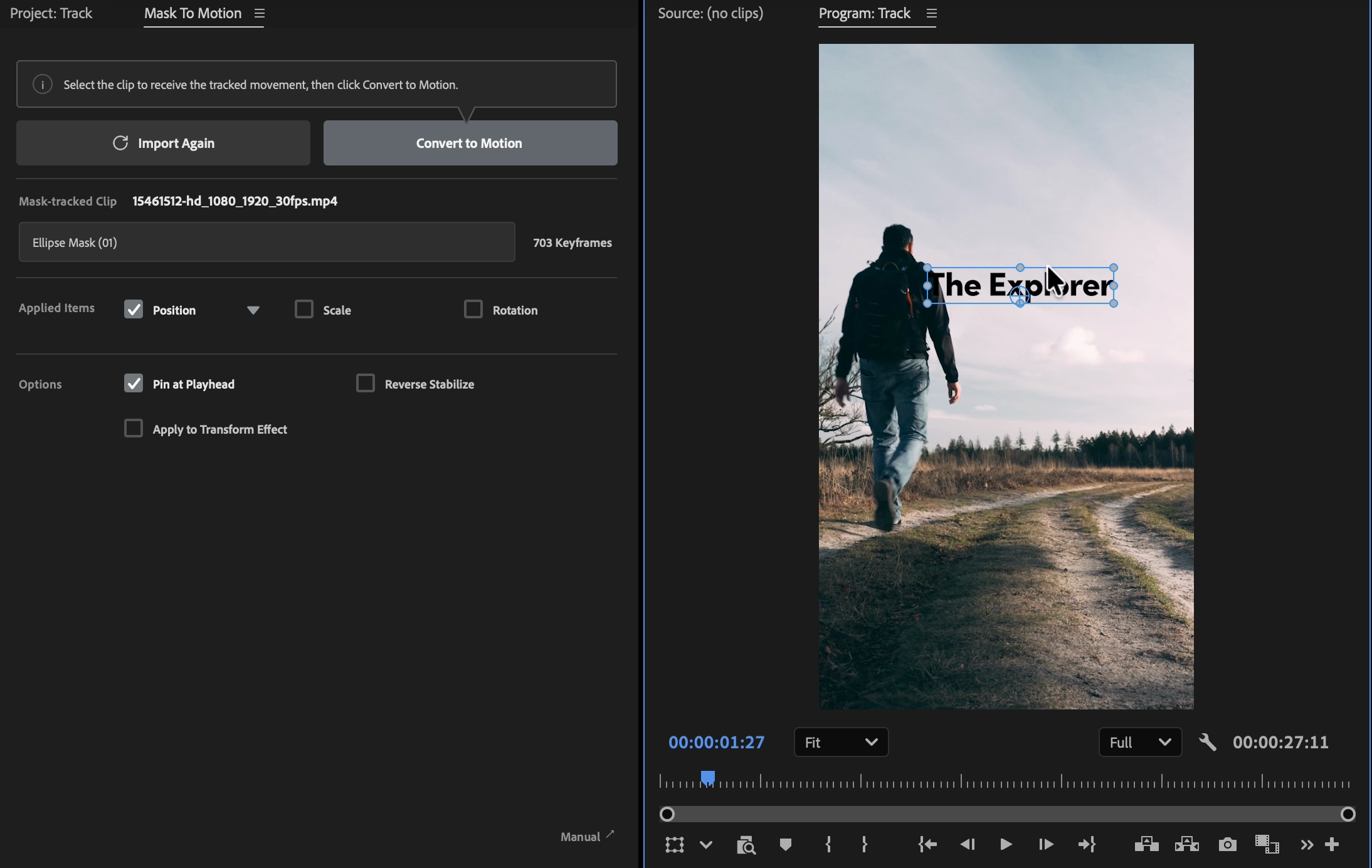
Comprueba que estén seleccionadas Posición (Position) y Pin at Playhead, como en el ejemplo, y pulsa Convertir en movimiento (Convert to Motion). Esta configuración aplica el movimiento tomando como referencia la colocación en el fotograma actual.
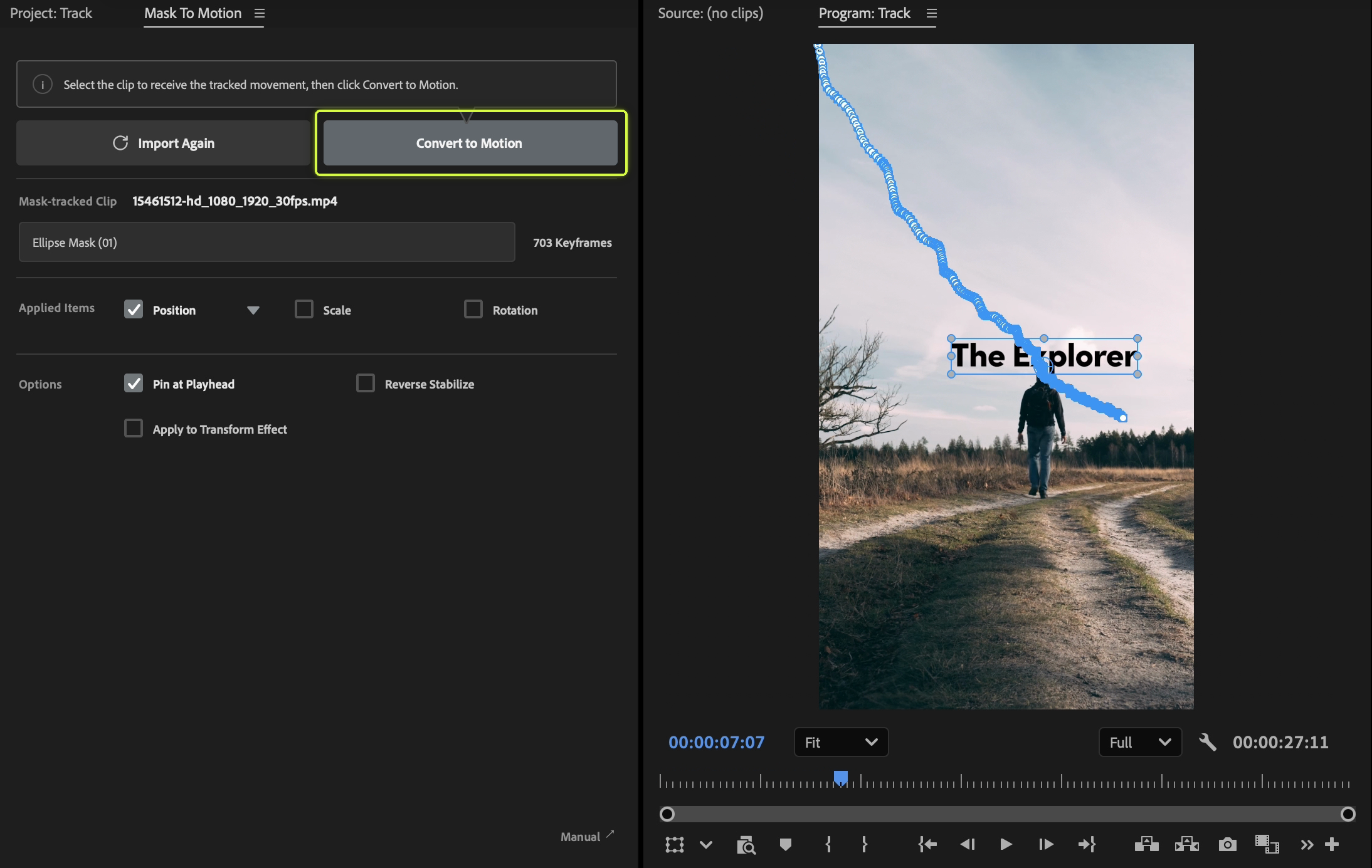
Al reproducir, el texto sigue a la persona. Los cambios de posición que antes ajustabas fotograma a fotograma se han aplicado a partir de los datos de la máscara.
Si necesitas conservar una animación existente, duplica el clip o la secuencia antes de aplicar el resultado. Los fotogramas clave existentes dentro del intervalo de aplicación pueden eliminarse.
7. Prueba Escala, Rotación y Estabilización inversa
Usa solo Posición (Position) si únicamente quieres que el texto siga la posición de la persona. Para incorporar también cambios de tamaño y ángulo, selecciona Escala (Scale) y Rotación (Rotation), y vuelve a convertir.
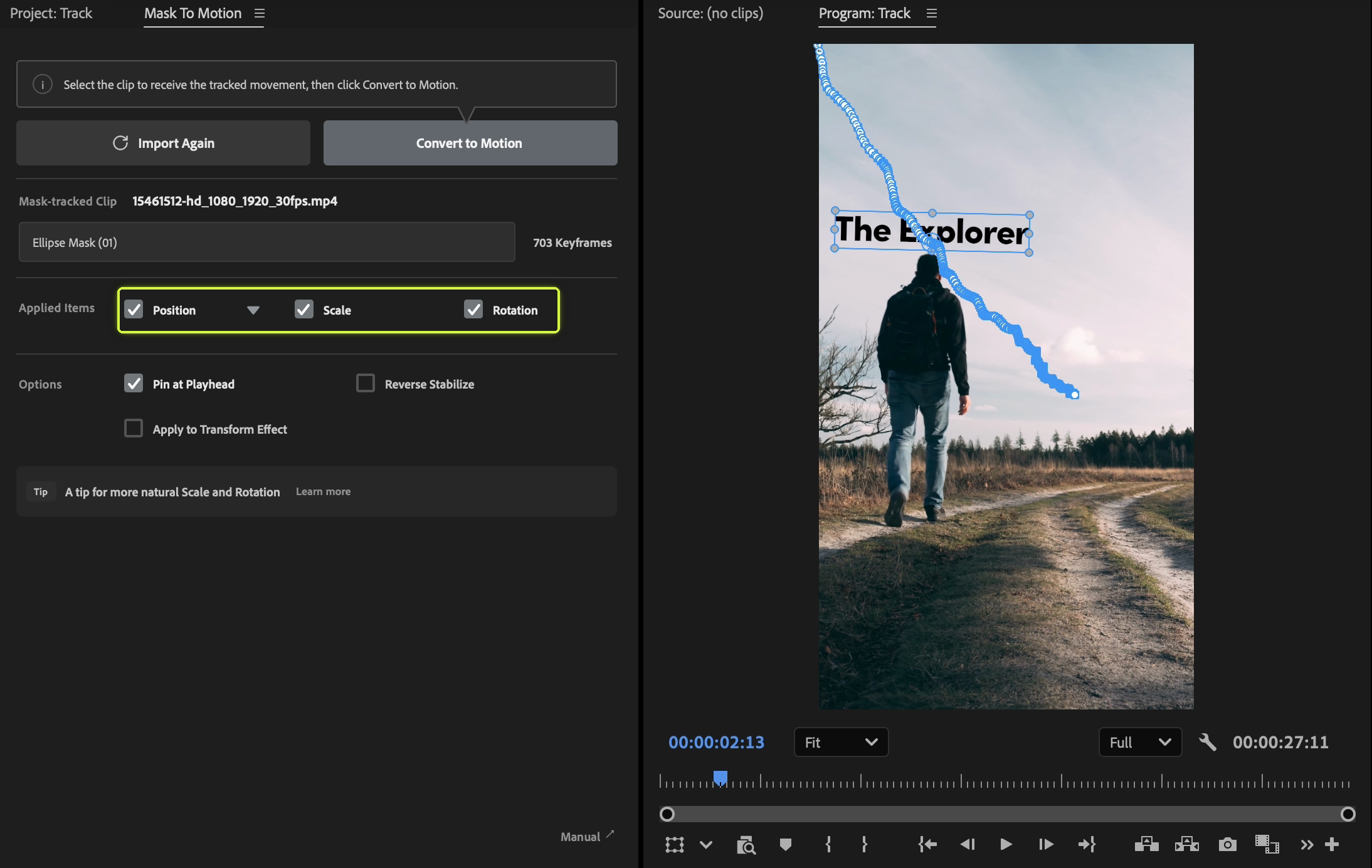
Otra posibilidad es Estabilización inversa (Reverse Stabilize). En este ejemplo, activa la opción, selecciona el clip de vídeo que has seguido y pulsa Convert to Motion. En lugar de animar texto, se aplica al vídeo el movimiento contrario al seguimiento, creando la impresión de que la persona permanece en un mismo punto del encuadre.
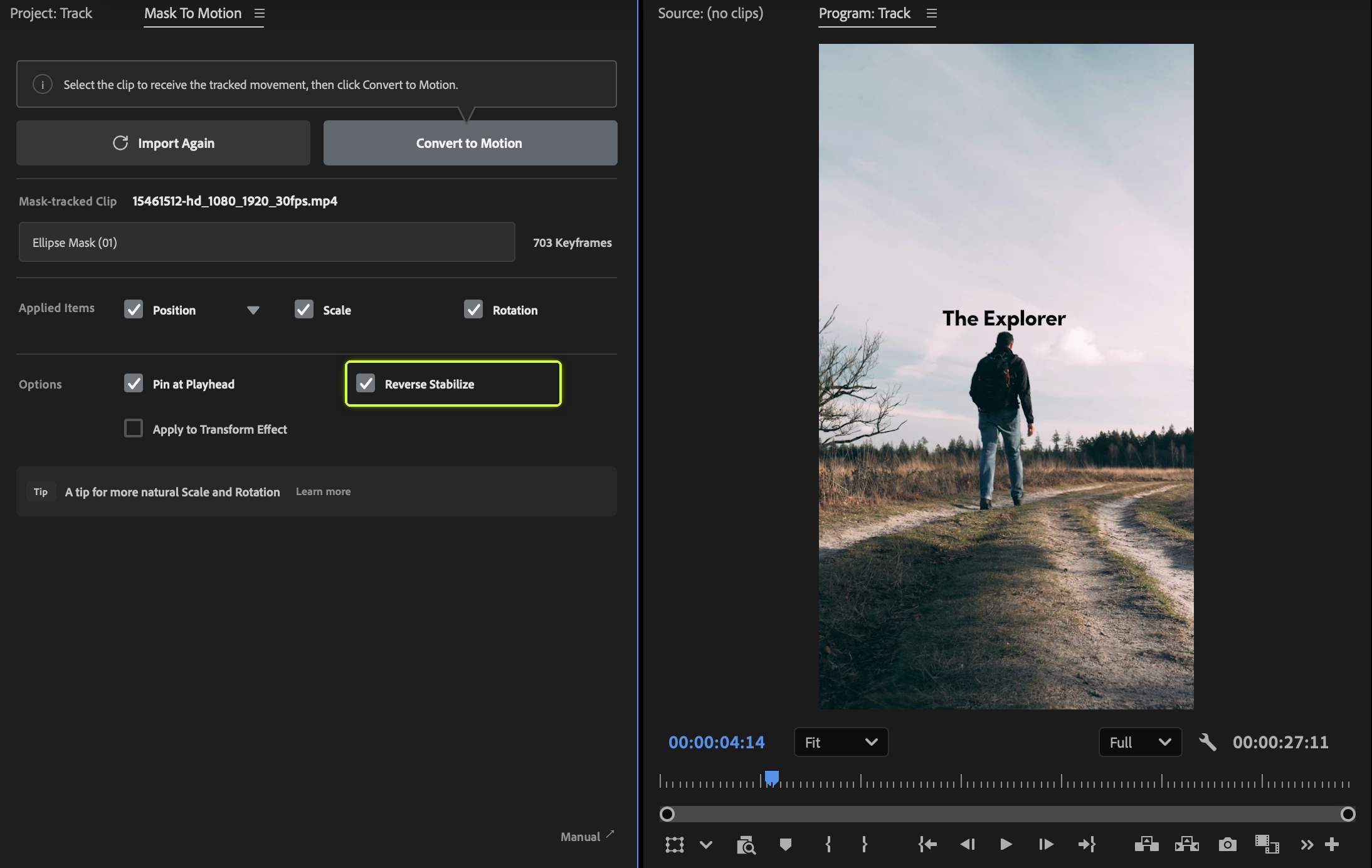
El resultado es distinto de hacer que el texto siga a una persona. Pruébalo en una copia separada del clip para comparar ambos efectos.
Menos tiempo ajustando posiciones, más tiempo creando
Aprender a crear fotogramas clave de Posición te ayuda a entender la animación de texto y a ajustar los detalles. Cuando necesitas transferir el mismo movimiento repetidamente, el seguimiento de máscaras ofrece otra forma de trabajar.
Mask To Motion permite aplicar el movimiento seguido de una máscara a texto, imágenes o vídeo dentro de Premiere Pro. Para crear el efecto de este ejemplo no necesitas trasladar el trabajo a After Effects.
Se compra una sola vez, sin suscripción mensual. Consulta los entornos compatibles y las instrucciones detalladas en la información del producto y el manual que encontrarás abajo.