
걷는 사람 위에 이름을 붙이거나, 움직이는 피사체 옆에 설명을 달고 싶을 때가 있습니다. 이번에는 텍스트가 인물에 붙어 함께 움직이는 효과를 만들어볼게요.
원리는 간단합니다. 인물이 움직인 만큼 텍스트의 위치를 바꾸고, 그 위치를 키프레임으로 기록하는 거예요. 먼저 텍스트의 위치 설정부터 찾아보겠습니다.
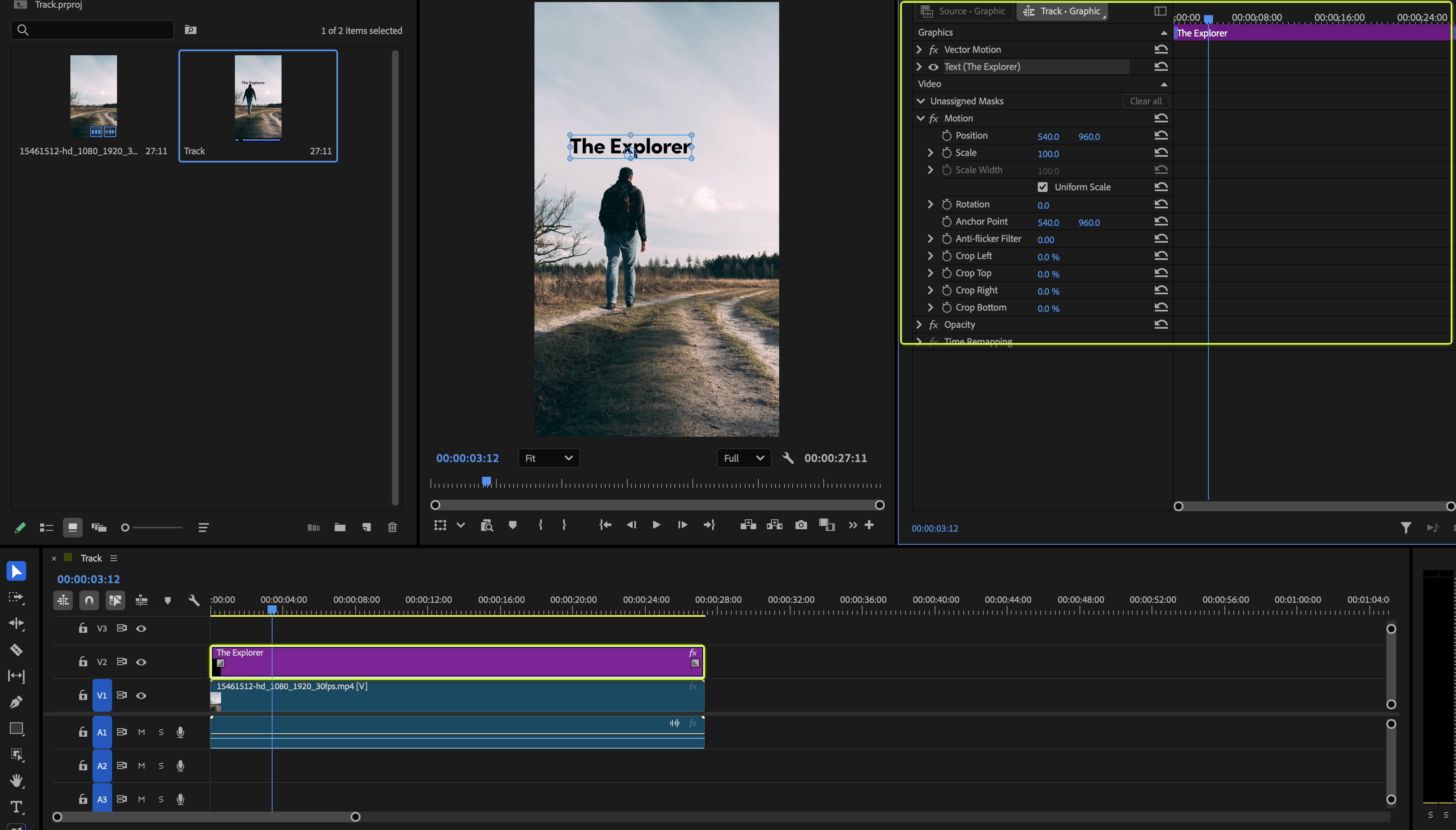
먼저, 어떤 화면을 편집하는지 볼까요?
영상 위에 ‘The Explorer’라는 이름표를 얹은 상태에서 시작합니다. 가운데 프로그램 모니터(Program Monitor)에서는 인물과 텍스트가 어떻게 보이는지 확인하고, 아래 타임라인(Timeline)에서는 영상 위의 텍스트 클립을 선택합니다. 오른쪽 효과 컨트롤(Effect Controls)이 텍스트의 움직임을 조절할 곳이에요.
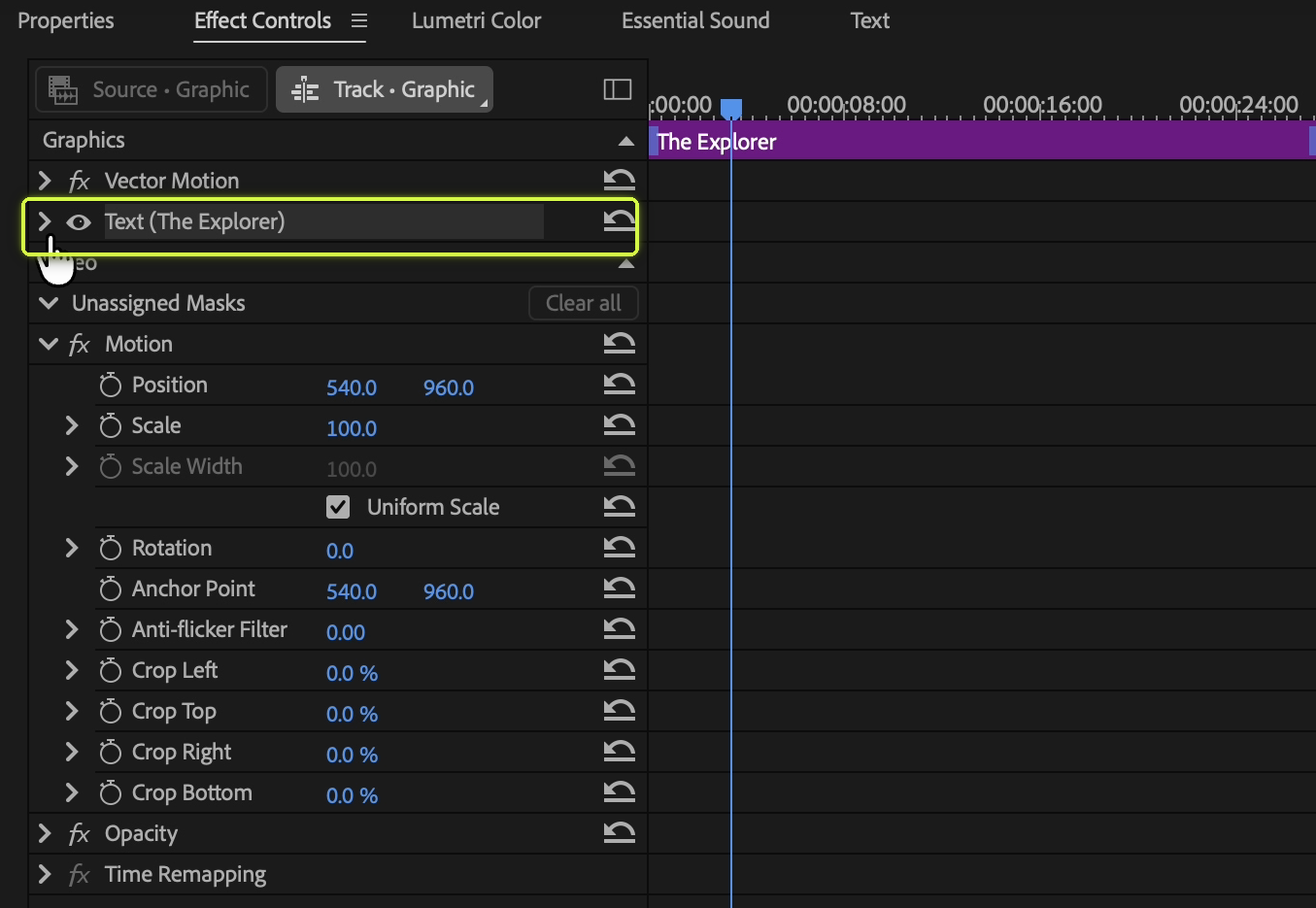
이제 오른쪽 패널을 조금 더 가까이 보겠습니다.
1. 텍스트의 위치(Position)를 찾습니다
타임라인(Timeline)에서 영상 위에 놓은 텍스트 그래픽 클립을 선택합니다. 효과 컨트롤(Effect Controls) 패널로 이동한 뒤, 그래픽(Graphics) 아래에 있는 텍스트(Text) 항목을 펼쳐주세요. 예제에서는 텍스트(The Explorer) (Text (The Explorer))입니다.
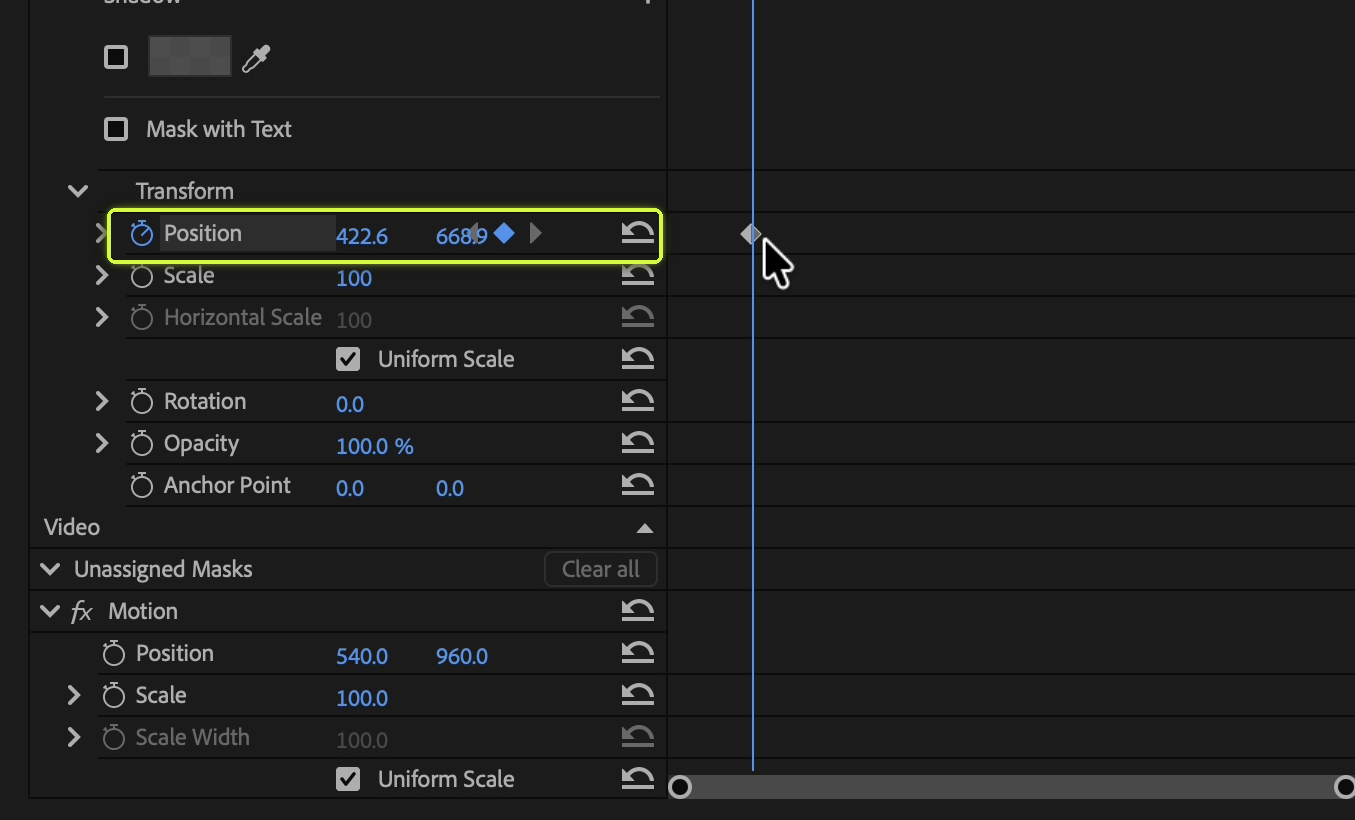
아래로 스크롤하면 텍스트 레이어의 변형(Transform) → 위치(Position)가 나옵니다. 이 예제에서는 이 값을 사용합니다. 다른 위치에 있는 비디오(Video)의 동작(Motion) → 위치(Position)와 혼동하지 않도록, 먼저 텍스트 레이어 안인지 확인하세요.
애니메이션을 시작할 시점에 재생 헤드를 놓고, 위치(Position) 옆 스톱워치를 누릅니다. 해당 시점의 위치가 첫 키프레임으로 기록됩니다.
2. 한 프레임 이동하고, 텍스트 위치를 맞춥니다
타임라인(Timeline)에 포커스를 둔 상태에서 오른쪽 방향키로 한 프레임 앞으로 이동합니다. 인물이 움직인 만큼 프로그램 모니터(Program Monitor)에서 텍스트 위치를 옮겨주세요. 위치(Position) 애니메이션이 켜져 있으므로, 바뀐 위치에 새 키프레임이 추가됩니다.
같은 방식으로 ‘한 프레임 이동 → 위치 맞추기’를 반복하면 텍스트가 인물을 따라 움직입니다. 왼쪽 방향키로 이전 프레임을 확인하면서 어긋난 부분을 수정할 수도 있어요.
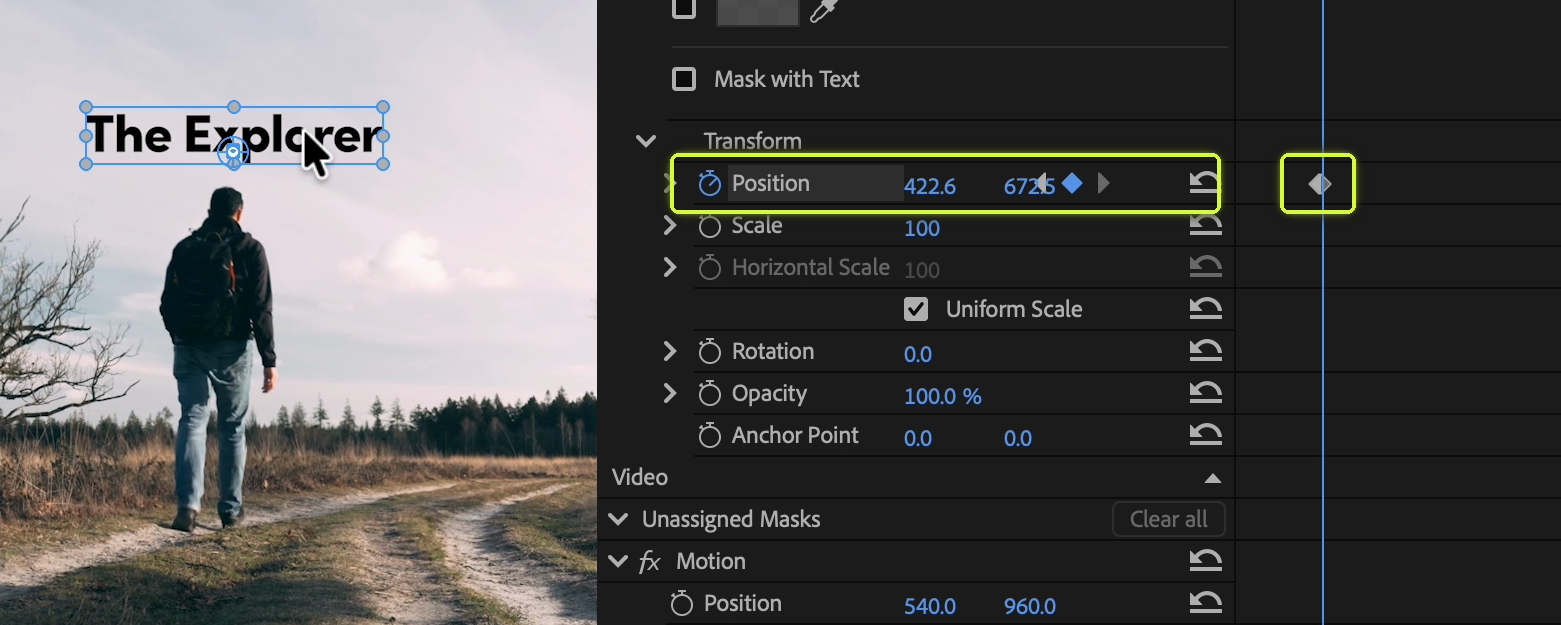
키프레임 영역이 보이지 않는다면 효과 컨트롤(Effect Controls) 상단의 타임라인 표시/숨기기(Show/Hide Timeline View) 버튼을 확인하세요. 패널 폭을 넓혀야 찾기 쉬울 수 있습니다.
매 프레임에 키프레임이 꼭 필요한 것은 아닙니다. 단순한 움직임은 몇 개의 키프레임과 보간으로 만들 수 있어요. 다만 인물의 속도와 방향이 계속 바뀌는 장면을 정밀하게 따라가려면, 그만큼 많은 위치 보정이 필요합니다.
그런데, 이 방법 너무 번거롭지 않나요?
한 프레임 이동하고, 위치를 맞추고, 다시 한 프레임. 영상이 길어질수록 텍스트의 위치를 맞추는 작업도 반복됩니다.
한 프레임씩, 다시 또 반복
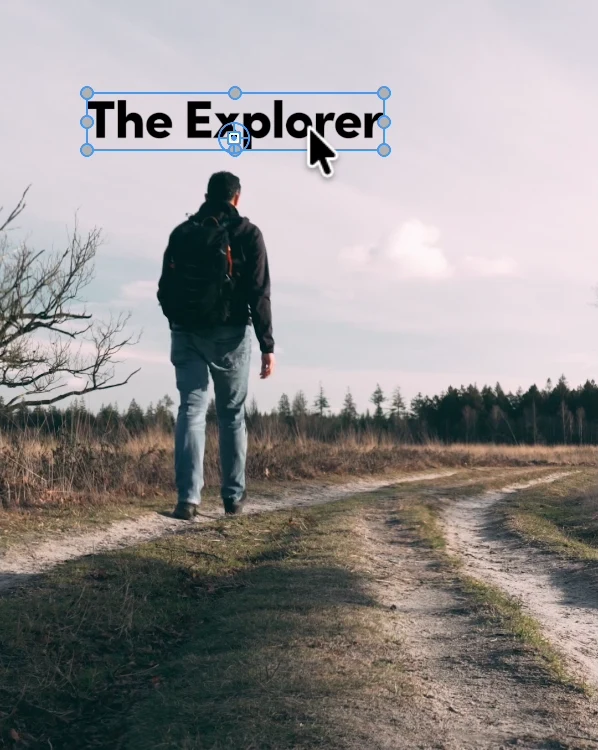
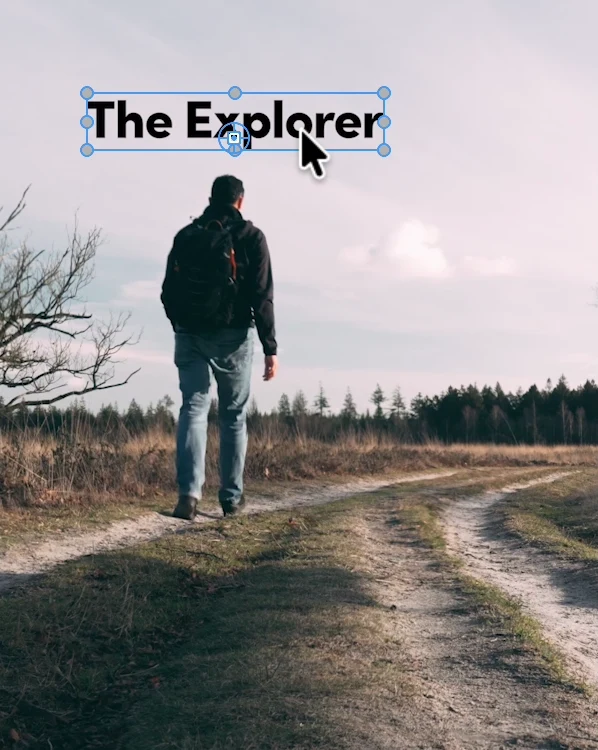
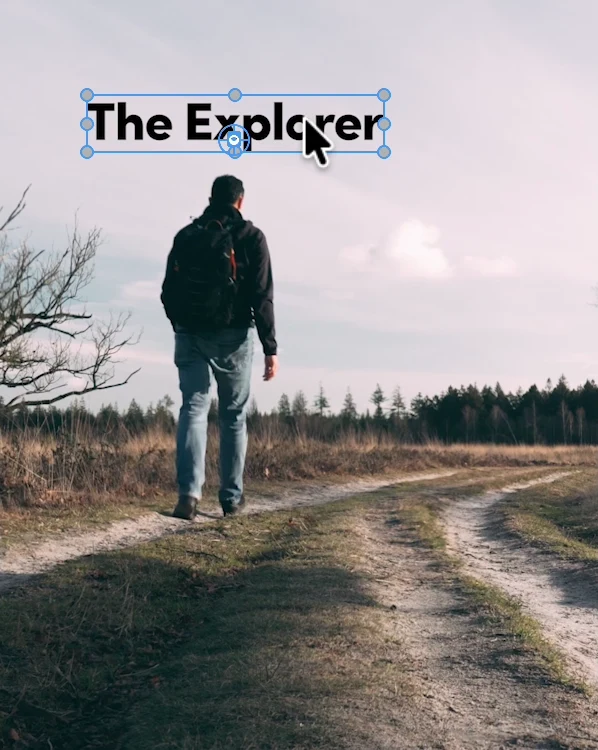
이동 → 위치 조절 → 반복 ↻
추적한 경로를 텍스트에
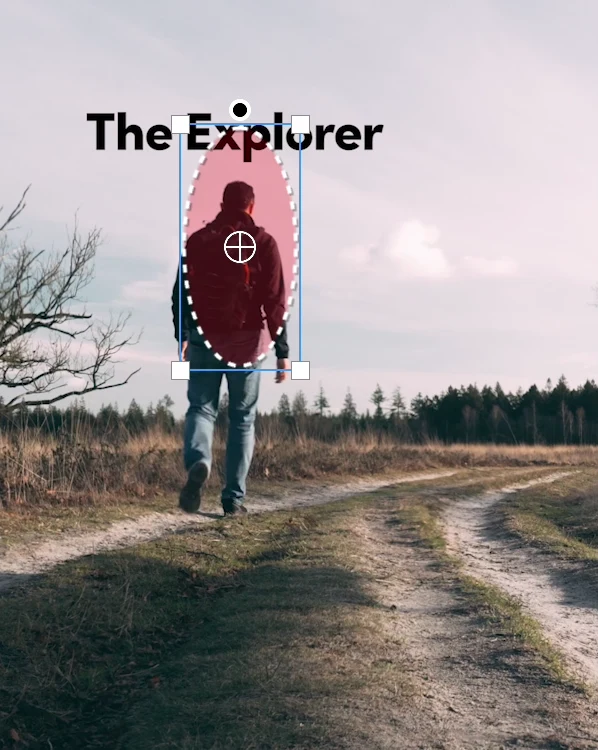
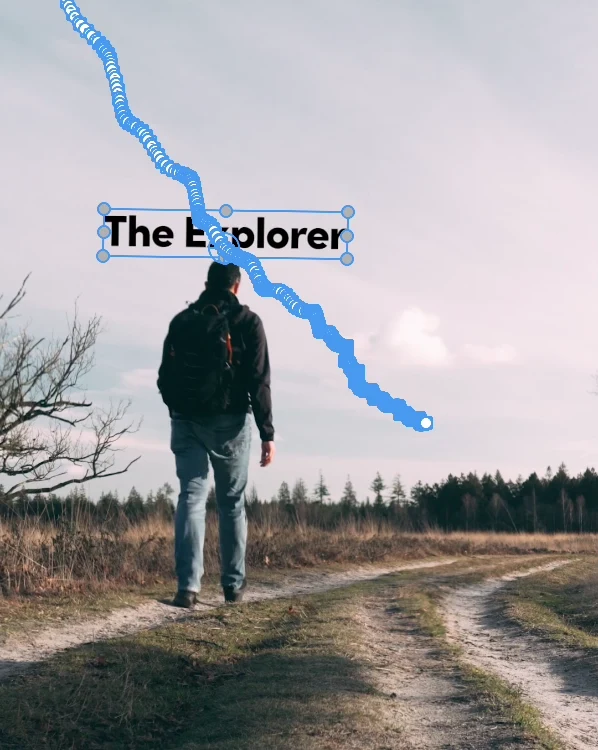
마스크 추적 → 가져오기 → 적용
한 프레임씩 맞추던 위치, 이제 추적한 움직임으로 적용하세요.
| 비교 항목 | 손으로 직접 | Mask To Motion |
|---|---|---|
| 작업 시간 예시 | 약 3분 | 약 10초 |
| 위치 따라가기 | 프레임마다 위치 조절 | 추적 경로를 키프레임으로 적용 |
| 비율과 회전 | 항목마다 키프레임 조절 | 필요한 항목을 선택해 함께 적용 |
| 원근 변화 | 모퉁이 위치를 직접 조절 | 원근 추적 데이터를 모퉁이 고정으로 변환 |
| 원하는 곳에 배치 | 위치 키프레임과 오프셋 조정 | 기준 시점에 배치한 뒤 움직임 적용 |
| 다른 클립에 활용 | 키프레임 복사 후 조정 | 가져온 추적 데이터를 다른 클립에 적용 |
| 피사체 고정 효과 | 반대 방향 움직임을 직접 구성 | 역추적 안정화 옵션으로 적용 |
시간은 10초 영상의 작업 예시이며, 영상과 장비, 숙련도, 추적 상태에 따라 달라집니다. 원근 변환에는 원근 추적 데이터가 필요하며, 추적이 어긋난 구간은 보정해야 합니다.
Mask To Motion은 프리미어에서 마스크로 추적한 경로를 텍스트의 움직임으로 옮겨줍니다. 같은 효과를 마스크 추적부터 차근차근 만들어보겠습니다.
3. 영상 클립에 원형 마스크를 그립니다
이번에는 텍스트가 아니라 움직임을 추적할 영상 클립을 선택합니다.
도구 모음의 마스크 도구를 길게 누르면 도구 목록이 열립니다. 녹화 화면에서는 오브젝트 마스크 도구(Object Mask Tool) 아래에 원형 마스크 도구(Ellipse Mask Tool), 사각형 마스크 도구(Rectangle Mask Tool), 펜 마스크 도구(Pen Mask Tool)이 있습니다. 예제에서는 원형 마스크 도구(Ellipse Mask Tool)을 선택합니다.
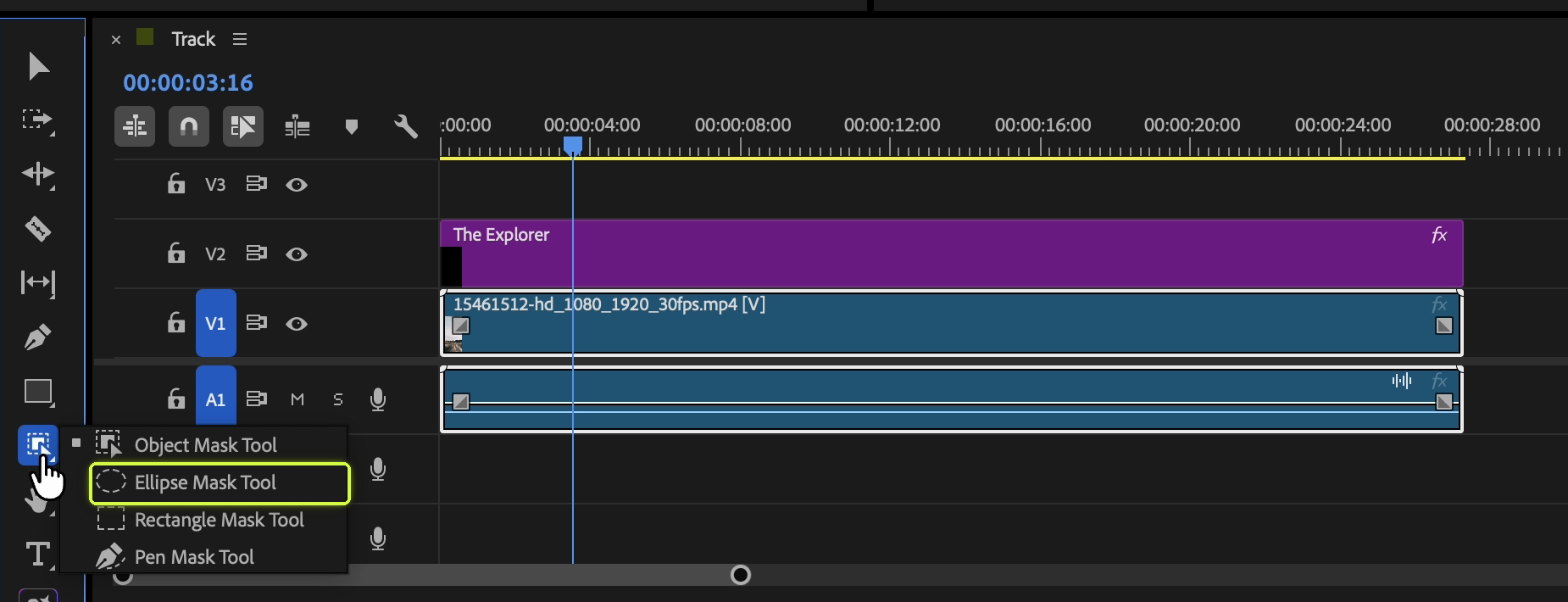
프로그램 모니터(Program Monitor)에서 추적할 인물을 원형으로 감싸주세요. 마스크가 주변 배경을 너무 많이 포함하지 않도록 피사체에 맞춰 조절합니다.
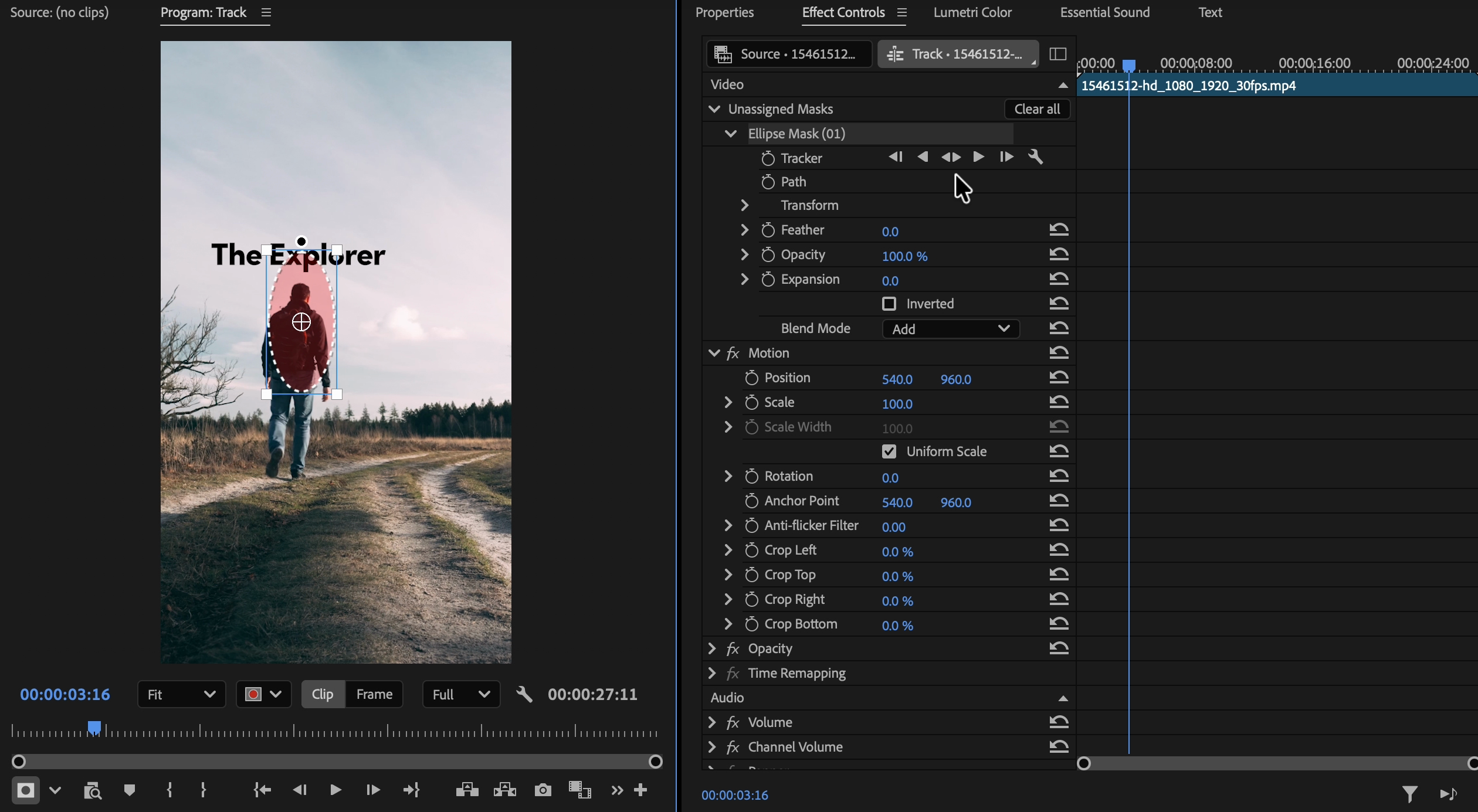
이 튜토리얼은 원형, 사각형, 펜 도구로 만든 마스크를 사용합니다. Mask To Motion 1.3.0부터는 오브젝트 마스크(Object Mask) 추적도 지원합니다.
4. 추적기(Tracker)로 움직임을 추적합니다
효과 컨트롤(Effect Controls)로 돌아와 방금 만든 원형 마스크(Ellipse Mask) 항목을 찾습니다. 녹화에서는 할당되지 않은 마스크(Unassigned Masks) → 원형 마스크(Ellipse Mask) (01) 아래에 표시됩니다. 마스크가 효과에 할당된 상태라면 해당 효과의 마스크 항목을 확인하세요.
추적기(Tracker) 줄의 앞으로 추적 버튼을 눌러 현재 시점부터 움직임을 분석합니다. 현재 시점보다 앞선 구간도 필요하다면 뒤로 추적하는 버튼을 사용합니다.
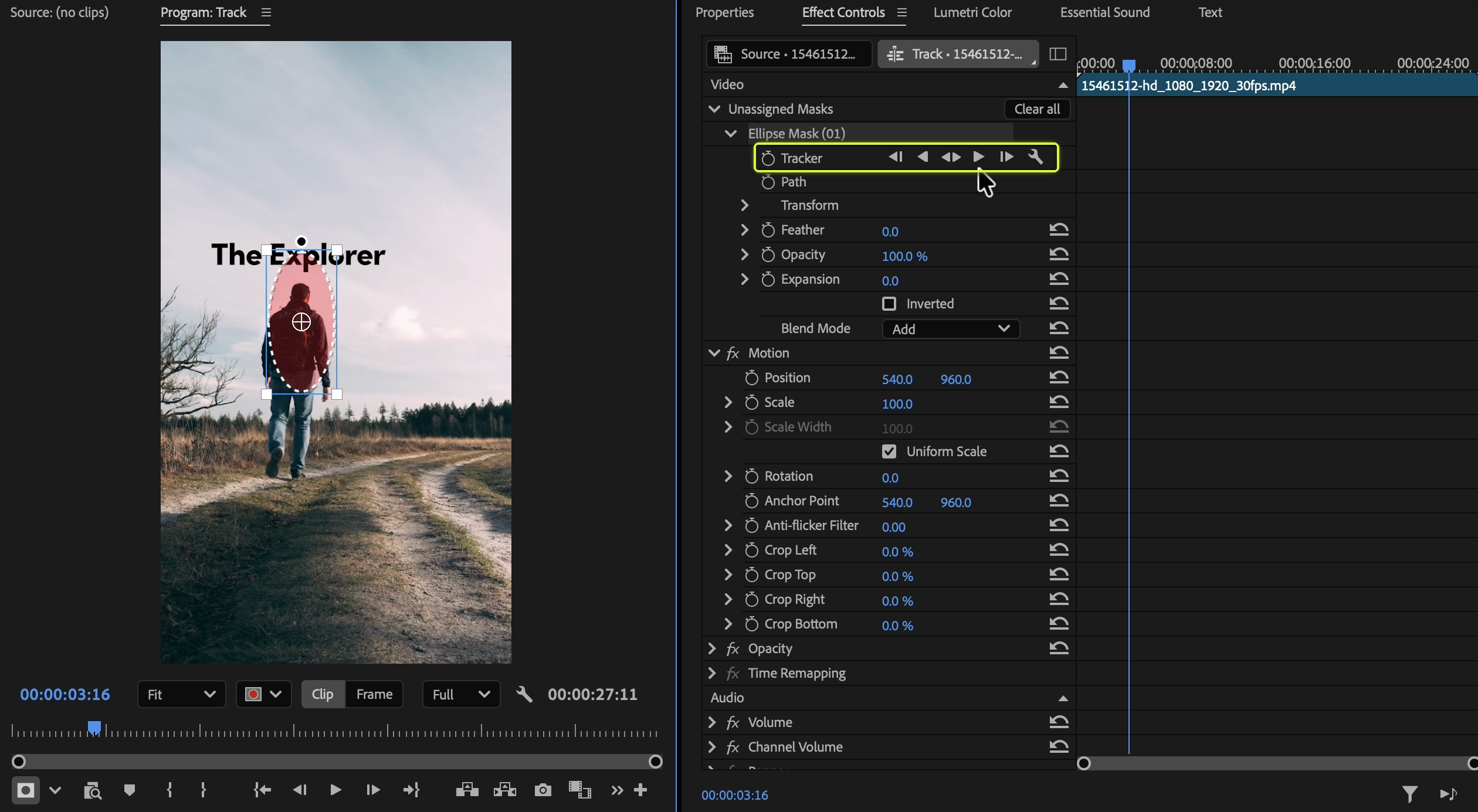
완료 후에는 재생 헤드를 앞뒤로 움직여 마스크가 인물을 계속 따라가는지 확인합니다. 피사체가 멀어져 작게 보이거나 배경과 구분하기 어려운 부분에서는 추적이 어긋날 수 있습니다.
Mask To Motion은 이 추적 결과를 움직임으로 옮깁니다. 추적 정확도 자체를 높이는 도구는 아니므로, 어긋난 부분이 있다면 변환 전에 마스크 추적부터 보정해주세요.
5. 마스크 가져오기(Import Mask)로 추적 데이터를 가져옵니다
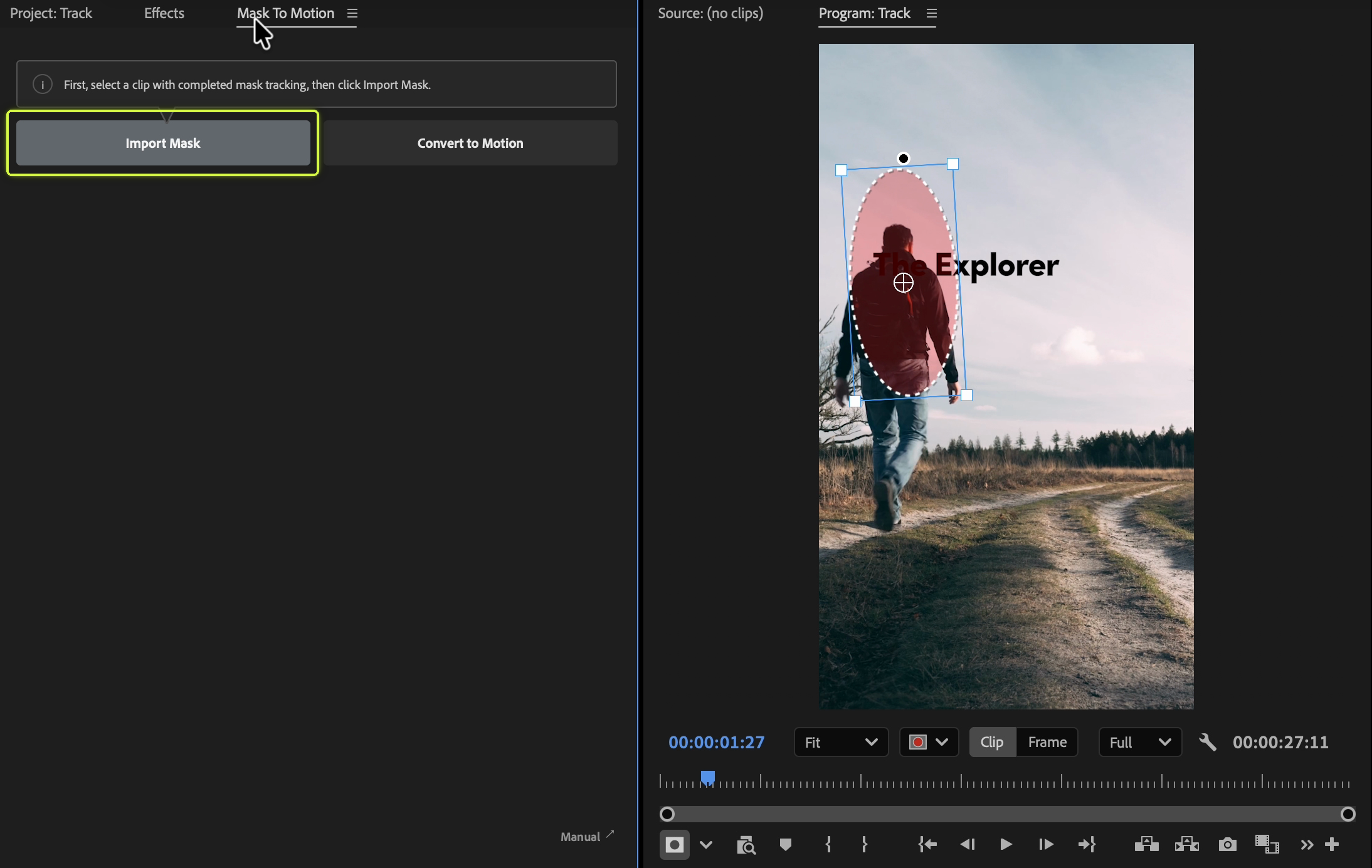
마스크 추적을 완료한 영상 클립을 선택한 상태에서 Mask To Motion 패널을 엽니다. 마스크 가져오기(Import Mask)를 누릅니다.
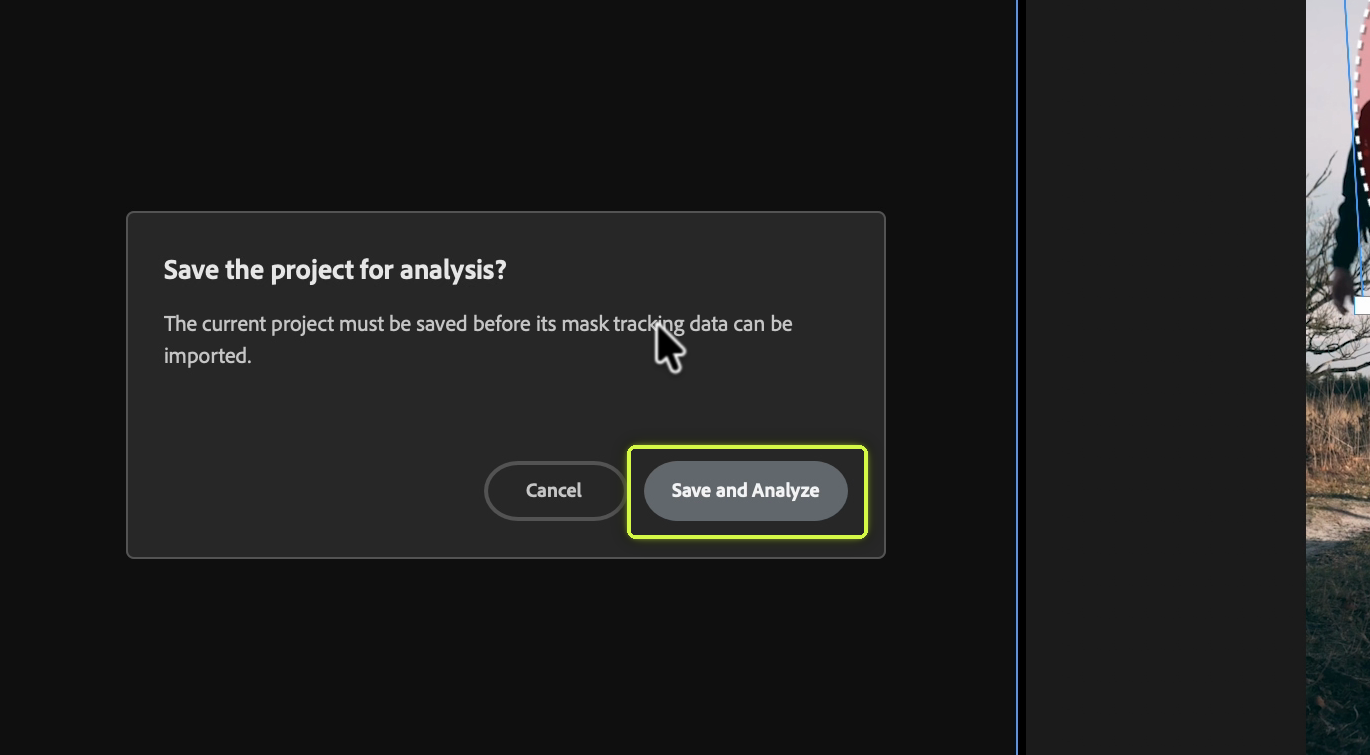
프로젝트 저장 안내가 나타나면 저장 및 분석(Save and Analyze)를 선택합니다. 현재 프로젝트를 저장한 뒤 마스크 추적 데이터를 분석합니다.
가져오기가 끝나면 패널에 클립 이름, 마스크 이름, 키프레임 수가 표시됩니다. 예제에서는 원형 마스크(Ellipse Mask) (01), 703 키프레임(Keyframes)를 확인할 수 있습니다. 이 수치는 녹화 예제의 추적 결과이며, 영상과 추적 구간에 따라 달라집니다.
6. 텍스트를 놓고 모션으로 변환(Convert to Motion)을 누릅니다
이제 타임라인(Timeline)에서 움직임을 받을 텍스트 그래픽 클립을 선택합니다. 가져오기 때 선택한 영상 클립에서, 적용할 텍스트 클립으로 선택을 바꾸는 단계입니다.
재생 헤드를 기준으로 삼을 시점에 놓고, 프로그램 모니터(Program Monitor)에서 텍스트를 인물의 원하는 위치에 배치합니다. 머리 위에 붙이거나 옆에 설명처럼 놓아도 좋습니다.
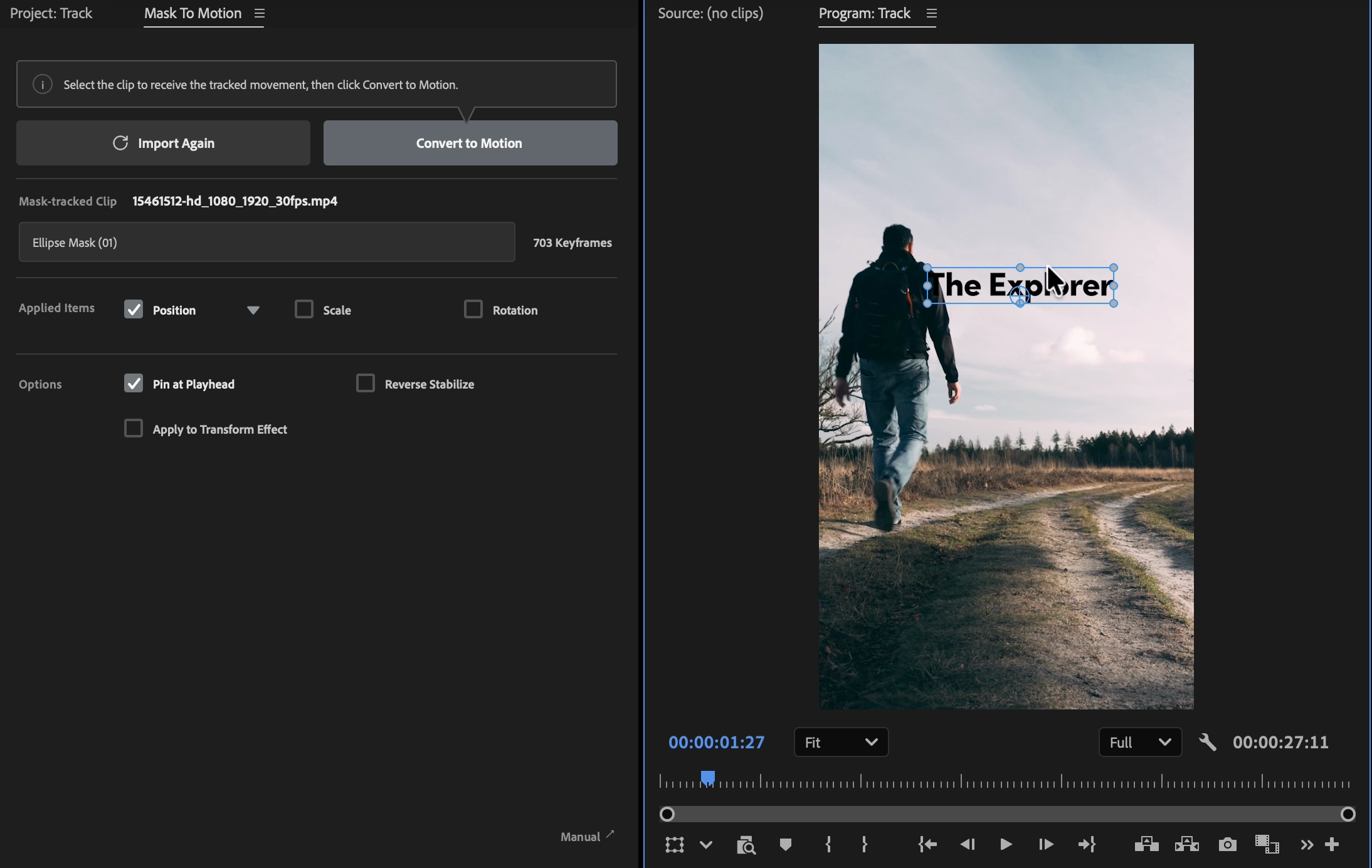
예제처럼 위치(Position)와 재생 헤드에 고정(Pin at Playhead)가 선택되어 있는지 확인하고 모션으로 변환(Convert to Motion)을 누릅니다. 현재 재생 헤드의 배치를 기준으로 움직임을 적용하는 구성입니다.
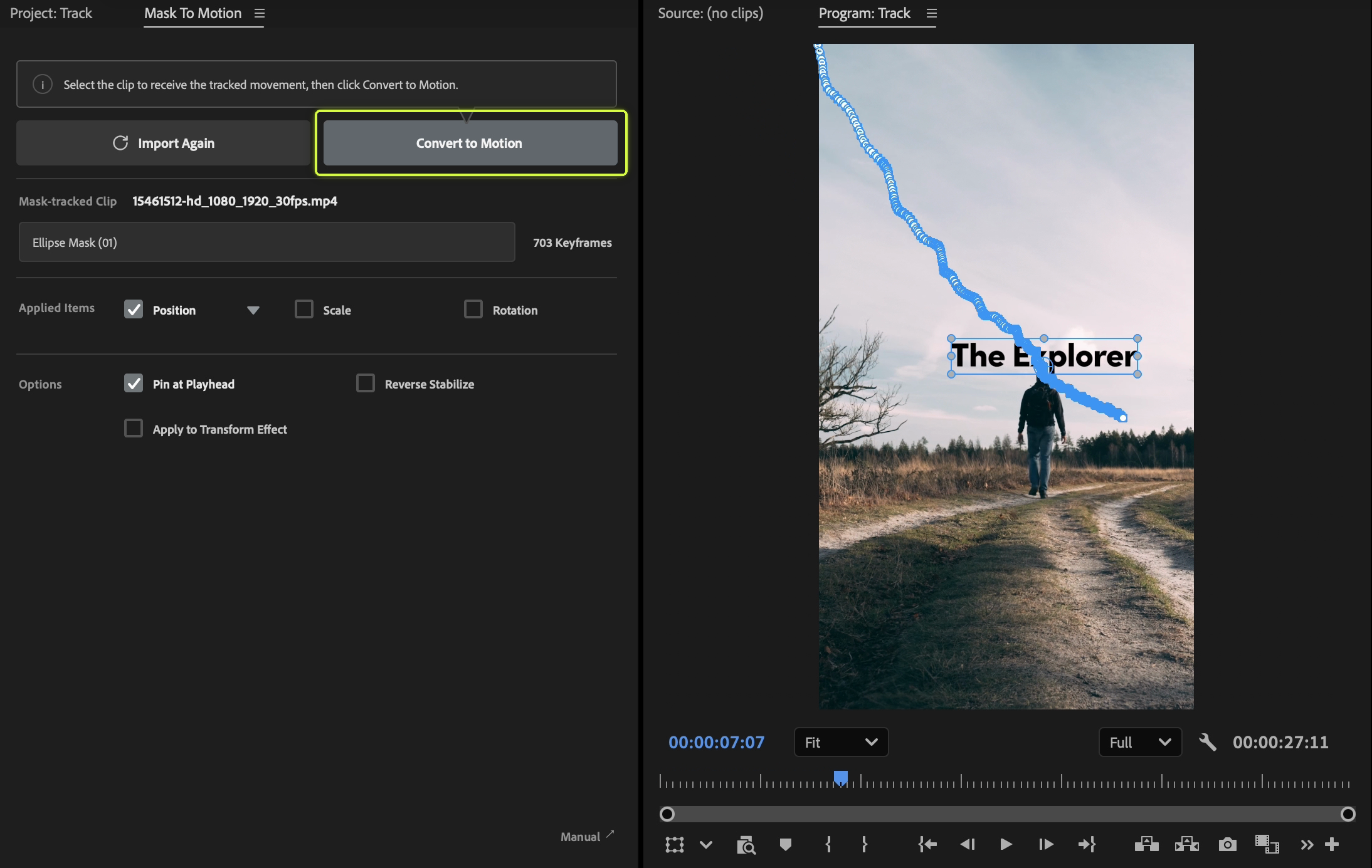
재생해보면 텍스트가 인물을 따라갑니다. 앞에서 한 프레임씩 맞췄던 위치 변화를, 마스크 추적 데이터를 이용해 적용한 것입니다.
적용 전에 기존 애니메이션을 보존해야 한다면 클립이나 시퀀스를 복제해두세요. 적용 범위의 기존 키프레임은 제거될 수 있습니다.
7. 크기와 회전, 역추적 안정화(Reverse Stabilize)도 활용해보세요
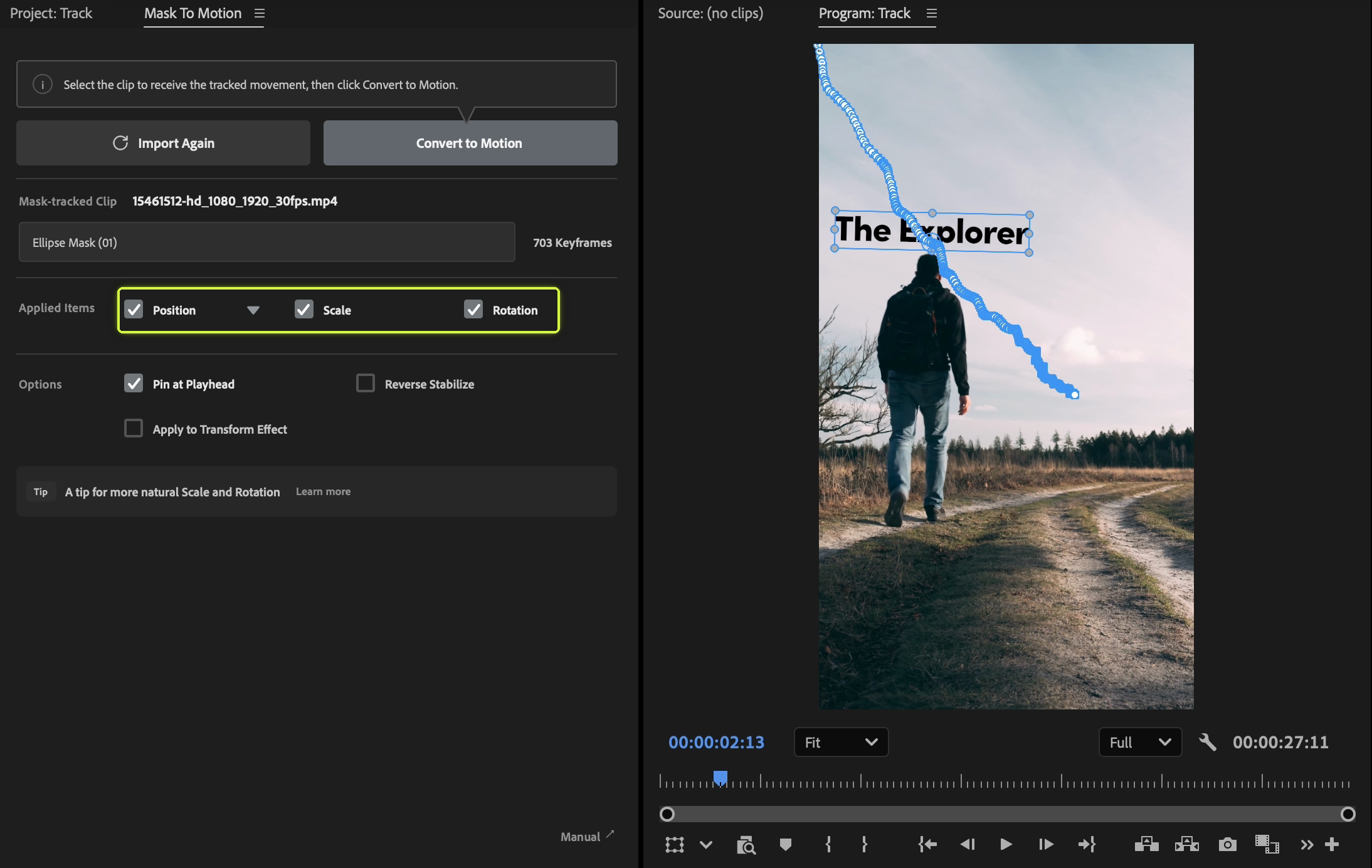
위치만 따라가게 하려면 위치(Position)만 사용하면 됩니다. 피사체의 크기 변화와 회전도 함께 반영하고 싶다면 비율(Scale), 회전(Rotation)을 선택한 뒤 다시 변환합니다.
또 다른 활용은 역추적 안정화(Reverse Stabilize)입니다. 예제에서는 이 옵션을 켜고 추적했던 영상 클립을 선택한 뒤 모션으로 변환(Convert to Motion)을 누릅니다. 텍스트 대신 영상에 추적 움직임을 반대로 적용해, 인물이 화면의 한 위치에 머무는 듯한 효과를 만듭니다.
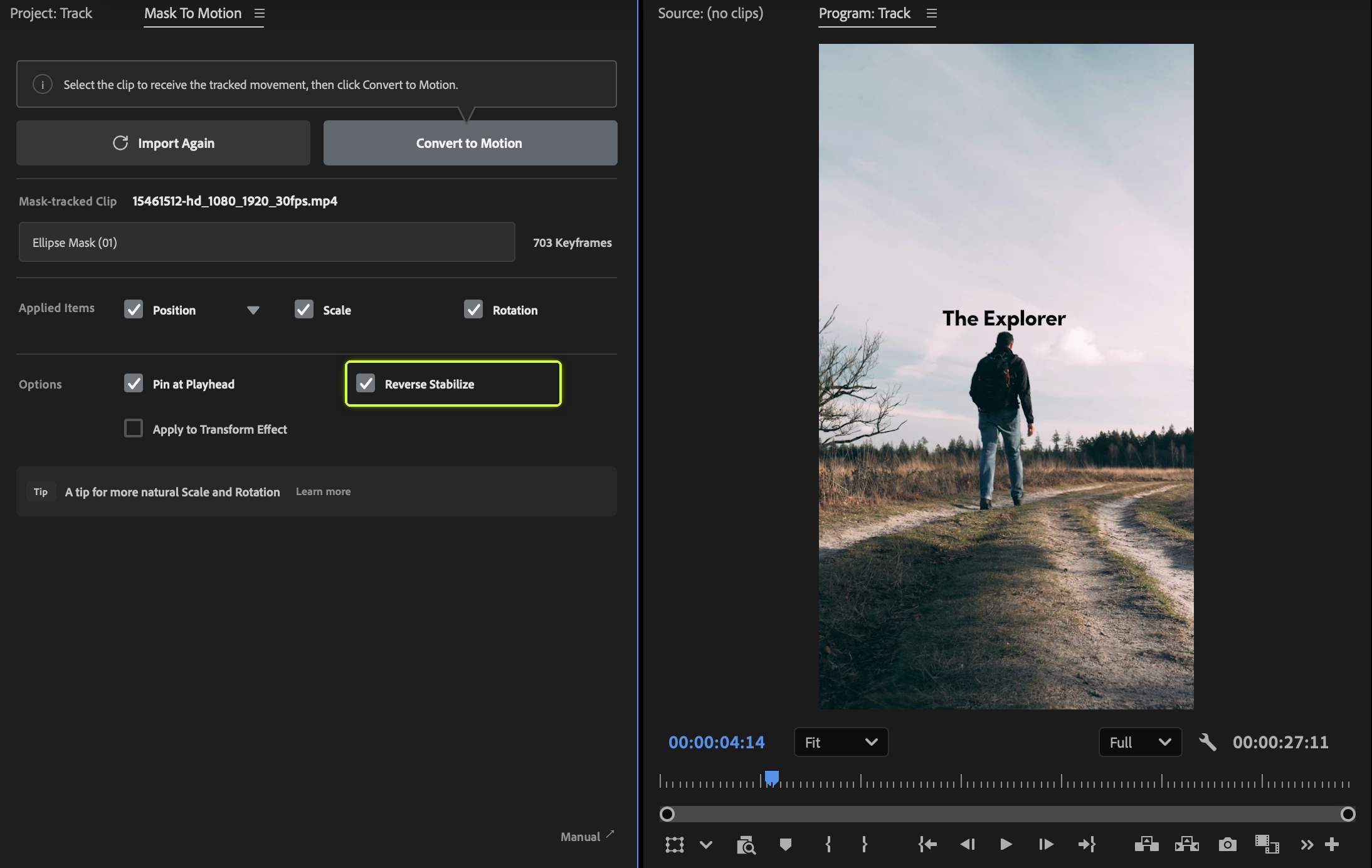
텍스트를 따라가게 만들 때와는 다른 결과이므로, 이 효과는 별도의 복제 클립에서 확인하면 비교하기 편합니다.
위치 맞추기는 줄이고, 표현에 집중하세요
위치 키프레임을 직접 만드는 방법을 알면 텍스트 애니메이션의 구조를 이해하고, 원하는 부분만 세밀하게 수정할 수 있습니다. 같은 움직임을 반복해서 옮겨야 한다면 마스크 추적을 활용할 차례입니다.
Mask To Motion은 프리미어 안에서 추적한 움직임을 텍스트나 이미지, 영상에 적용하고 싶을 때 사용할 수 있습니다. 이 예제의 효과를 만들기 위해 After Effects로 작업을 옮길 필요도 없습니다.
월 구독 없이 한 번 구매하는 방식입니다. 지원 환경과 자세한 사용법은 아래 제품 안내와 매뉴얼에서 확인해보세요.