

Vous souhaitez parfois afficher un nom au-dessus d'une personne qui marche, ou garder une légende à côté d'un sujet en mouvement. Dans ce tutoriel, nous allons créer un texte qui accompagne la personne dans ses déplacements.
Le principe est simple : déplacer le texte autant que la personne, puis enregistrer chaque position dans une image clé. Commençons par trouver les réglages de position du texte.
Repérez d'abord les panneaux de montage
Nous partons d'une vidéo dans laquelle le texte « The Explorer » est déjà placé au-dessus de la personne. Le Moniteur du programme (Program Monitor), au centre, affiche la personne et le texte. Dans le montage (Timeline), en dessous, sélectionnez le clip de texte situé au-dessus de la vidéo. Les Options d'effet (Effect Controls), à droite, permettent d'ajuster son mouvement.
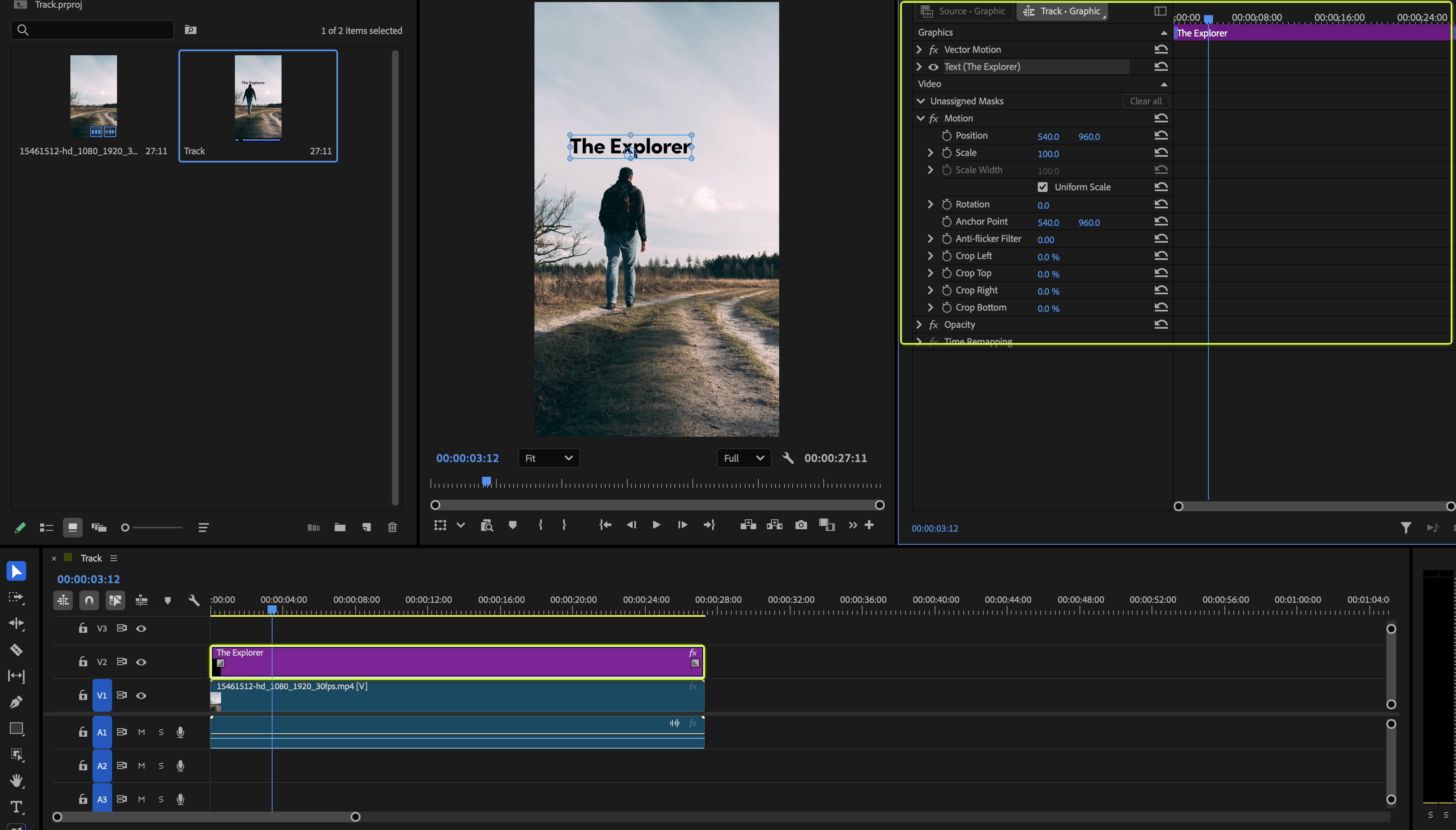
Regardons maintenant le panneau de droite de plus près.
1. Trouvez la Position du texte
Dans le montage, sélectionnez le clip graphique contenant le texte, au-dessus de la vidéo. Ouvrez les Options d'effet, puis développez l'entrée Texte (Text) sous Graphiques (Graphics). Dans cet exemple, elle s'appelle Text (The Explorer).
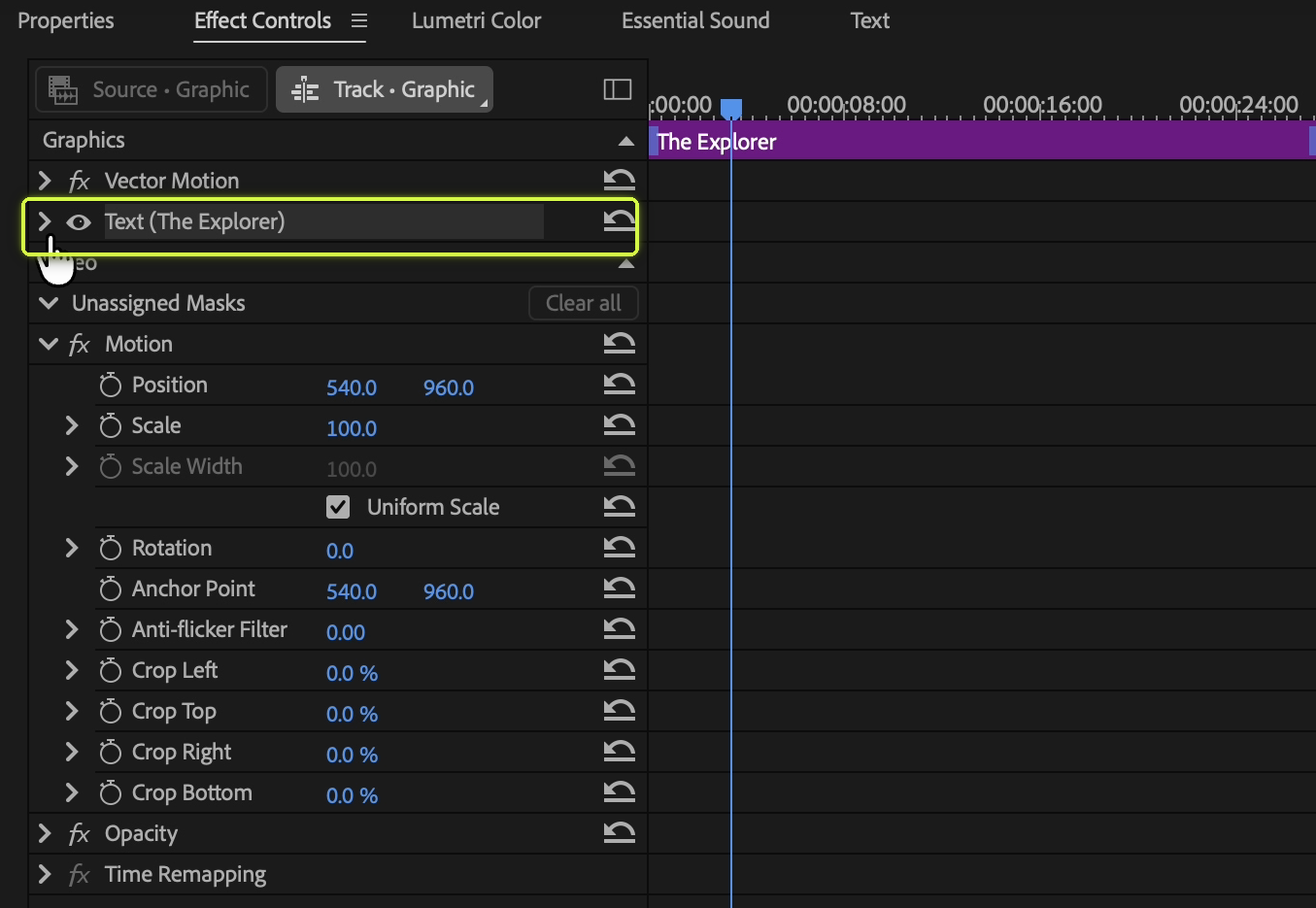
Faites défiler jusqu'à Transformation (Transform) → Position dans le calque de texte. C'est cette valeur que nous utilisons ici. Vérifiez que vous êtes bien dans le calque de texte, et non dans la section distincte Vidéo (Video) → Trajectoire (Motion) → Position.
Placez la tête de lecture sur l'image où l'animation doit commencer, puis cliquez sur le chronomètre à côté de Position. La position actuelle devient la première image clé.
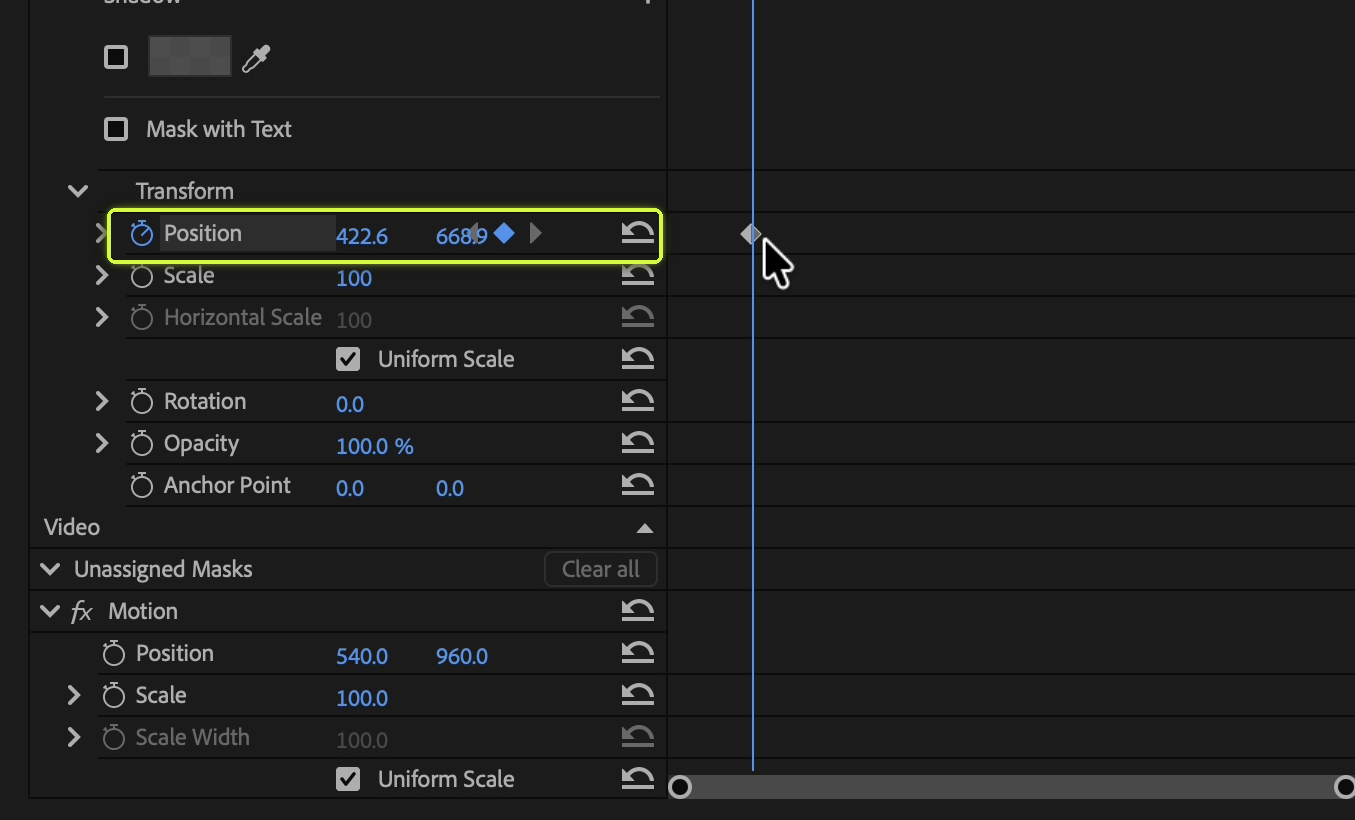
2. Avancez d'une image et replacez le texte
Lorsque le panneau de montage est actif, appuyez sur la flèche droite pour avancer d'une image. Dans le Moniteur du programme, déplacez le texte pour suivre le déplacement de la personne. L'animation de Position étant activée, une nouvelle image clé est ajoutée à la position choisie.
Répétez « avancer d'une image → ajuster la position » pour que le texte suive la personne. Vous pouvez aussi revenir avec la flèche gauche et corriger les écarts.
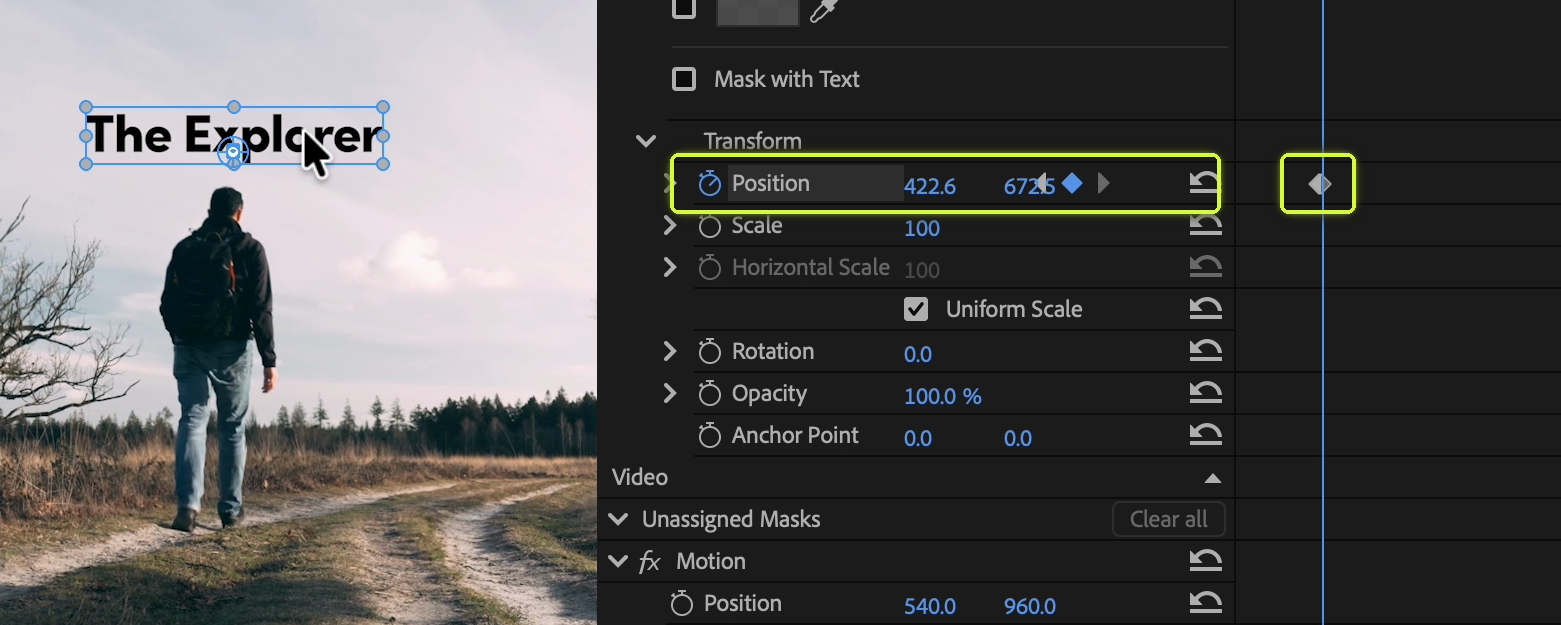
Si la zone des images clés n'apparaît pas, cherchez le bouton Show/Hide Timeline View, qui affiche ou masque la vue du montage, en haut des Options d'effet. Vous devrez peut-être élargir le panneau.
Une image clé à chaque image n'est pas toujours nécessaire. Quelques images clés et l'interpolation peuvent suffire pour un mouvement simple. Mais si la personne change souvent de vitesse ou de direction, la suivre précisément demande davantage de corrections de position.
Le travail commence à se répéter ?
Avancer d'une image, ajuster la position, puis recommencer. Plus la vidéo est longue, plus vous répétez le même réglage.
Replacer le texte, image après image
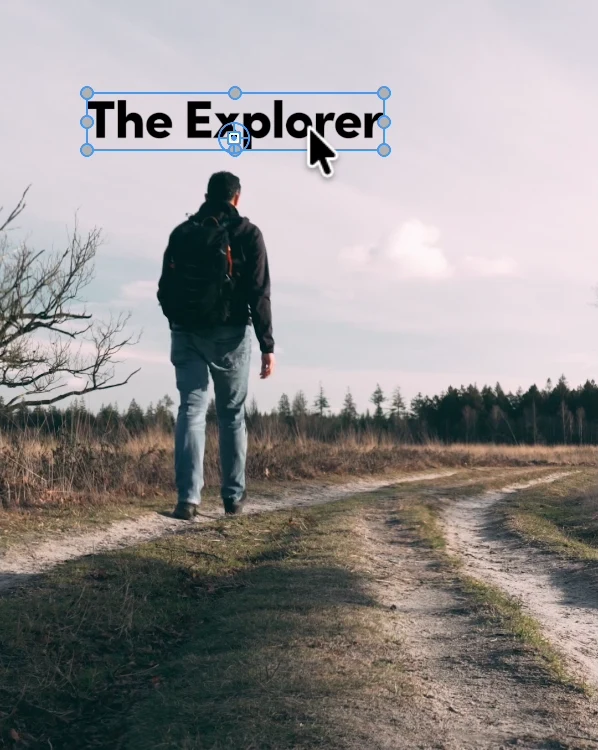
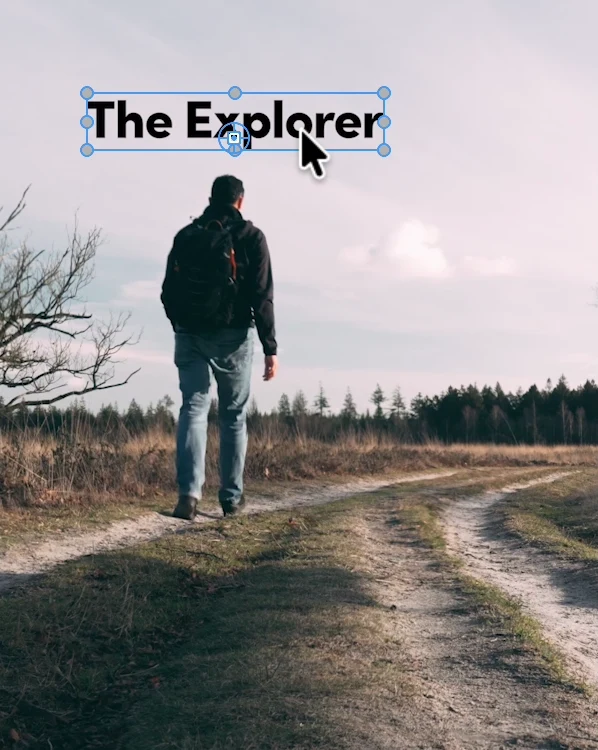
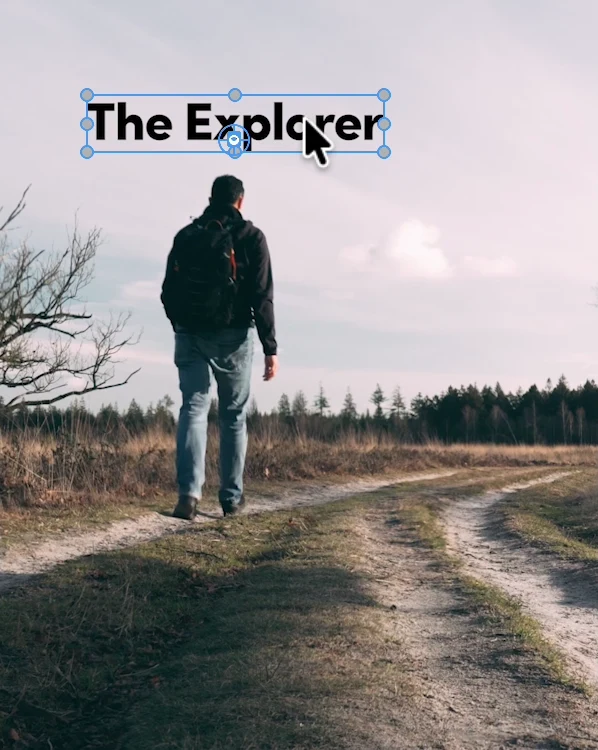
Avancer → repositionner → répéter
Appliquer le mouvement suivi au texte
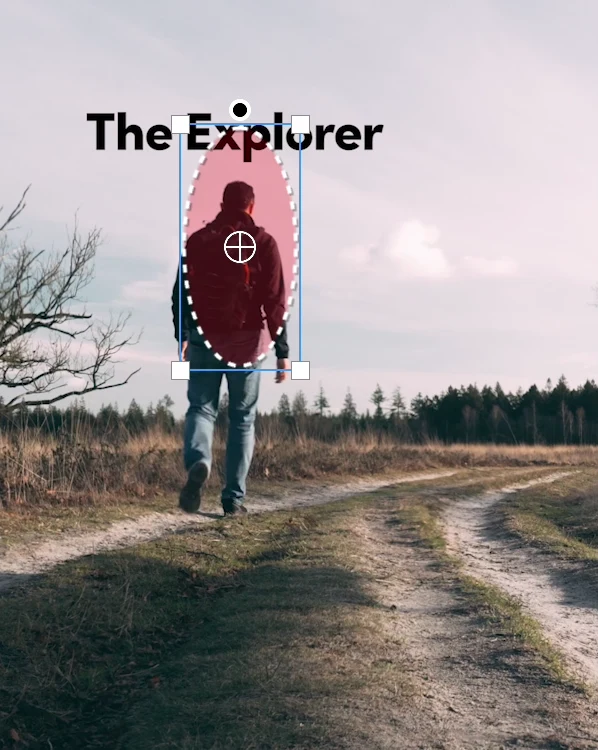
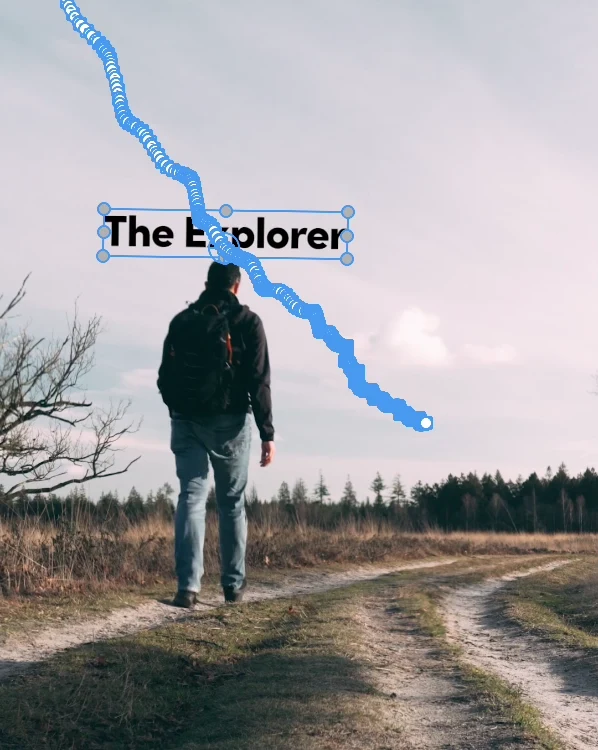
Suivre le masque → importer → appliquer
Appliquez le mouvement suivi aux positions que vous régliez une par une.
| Tâche | À la main | Mask To Motion |
|---|---|---|
| Exemple de temps de travail | Environ 3 min | Environ 10 s |
| Suivre la position | Ajuster la position image par image | Appliquer la trajectoire suivie sous forme d'images clés |
| Échelle et rotation | Ajuster les images clés de chaque propriété | Sélectionner les propriétés à appliquer ensemble |
| Perspective | Ajuster les coins manuellement | Convertir les données de suivi en perspective en Corner Pin |
| Choisir le placement | Ajuster les images clés de Position et les décalages | Placer sur une image de référence, puis appliquer le mouvement |
| Réutiliser sur d'autres clips | Copier les images clés et les ajuster | Appliquer les données importées à un autre clip |
| Maintenir le sujet en place | Créer manuellement le mouvement inverse | Appliquer la stabilisation inversée |
Ces durées sont des exemples de travail pour une vidéo de 10 secondes. Elles varient selon les images, le matériel, l'expérience et la qualité du suivi. La conversion en perspective nécessite des données de suivi en perspective. Corrigez d'abord les erreurs de suivi.
Mask To Motion transfère au texte une trajectoire suivie avec un masque dans Premiere Pro. Recréons le même effet, en commençant par le suivi du masque.
3. Dessinez un masque elliptique sur le clip vidéo
Cette fois, sélectionnez le clip vidéo dont vous souhaitez suivre le mouvement, plutôt que le texte.
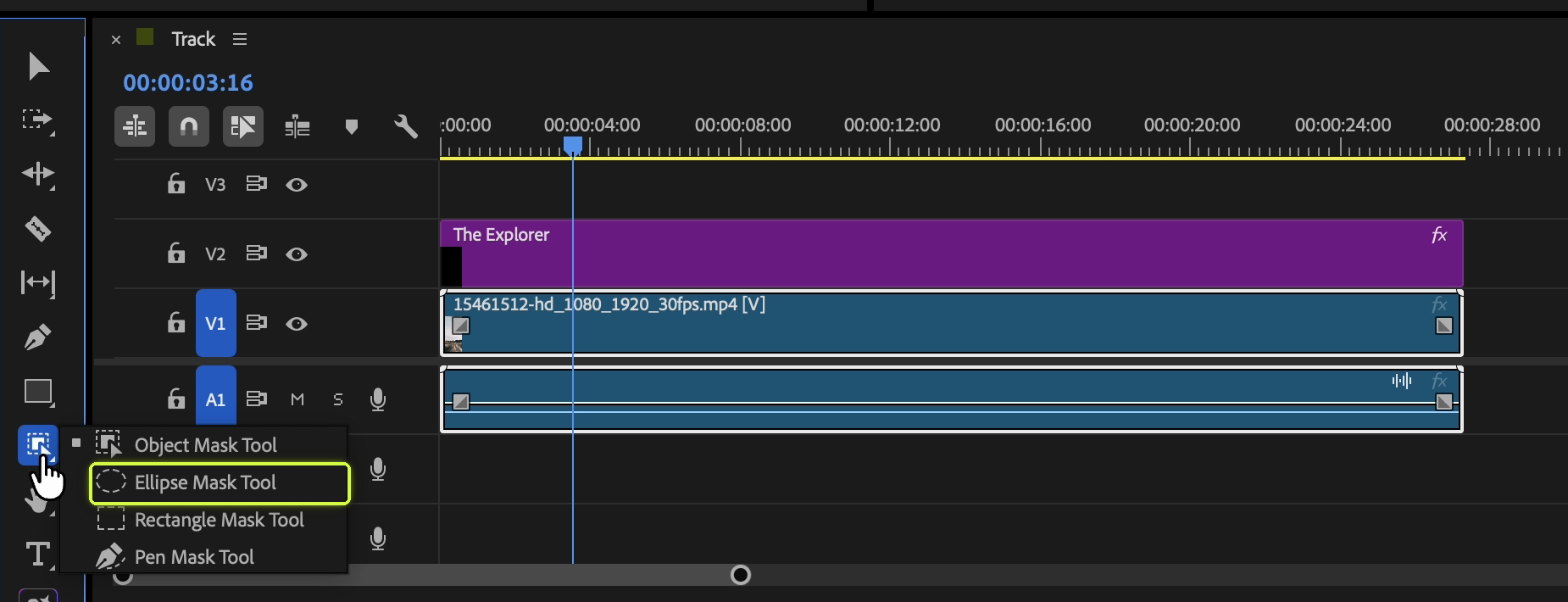
Maintenez l'outil de masque de la barre d'outils enfoncé pour ouvrir la liste. Dans l'enregistrement, Ellipse Mask Tool, pour un masque elliptique, Rectangle Mask Tool et Pen Mask Tool apparaissent sous Object Mask Tool. Nous choisissons Ellipse Mask Tool.
Dans le Moniteur du programme, dessinez une ellipse autour de la personne. Ajustez-la au sujet pour ne pas inclure trop d'arrière-plan.
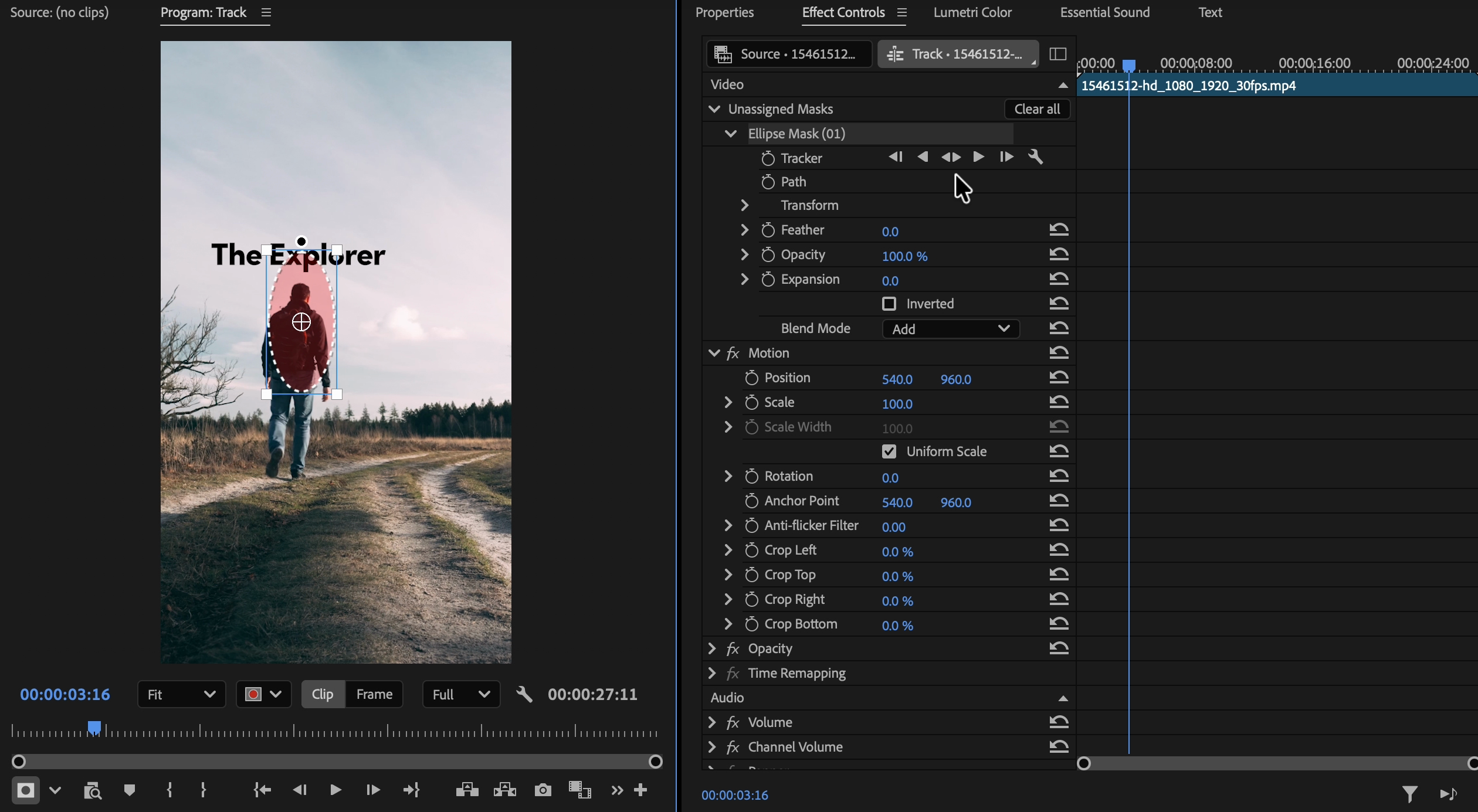
Ce tutoriel utilise des masques créés avec les outils ellipse, rectangle ou plume. Le suivi Object Mask est également pris en charge à partir de Mask To Motion 1.3.0.
4. Suivez le mouvement avec Tracker
Revenez dans les Options d'effet et trouvez le masque elliptique (Ellipse Mask) que vous venez de créer. Dans l'enregistrement, il se trouve sous Unassigned Masks → Ellipse Mask (01). Si votre masque est attribué à un effet, cherchez-le dans cet effet.
Cliquez sur le bouton de suivi vers l'avant de la ligne Tracker pour analyser le mouvement à partir de l'image actuelle. Utilisez le suivi vers l'arrière si vous avez aussi besoin de la partie précédente du clip.
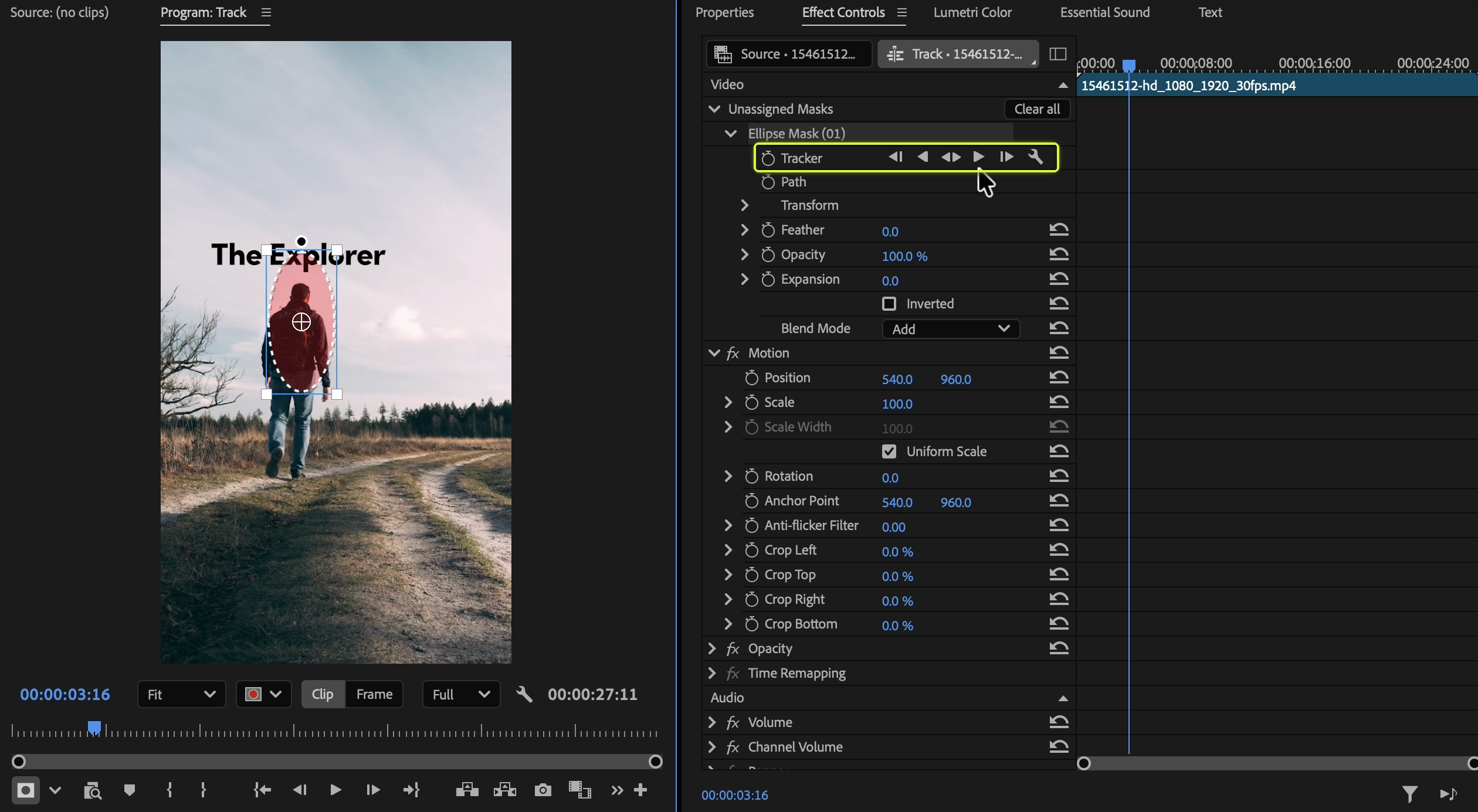
Une fois le suivi terminé, déplacez la tête de lecture dans les deux sens pour vérifier que le masque reste sur la personne. Le suivi peut dériver lorsque le sujet devient plus petit ou se distingue moins bien de l'arrière-plan.
Mask To Motion transforme ce résultat de suivi en mouvement. Il n'améliore pas la précision du suivi lui-même : corrigez les écarts avant la conversion.
5. Chargez les données avec Importer le masque
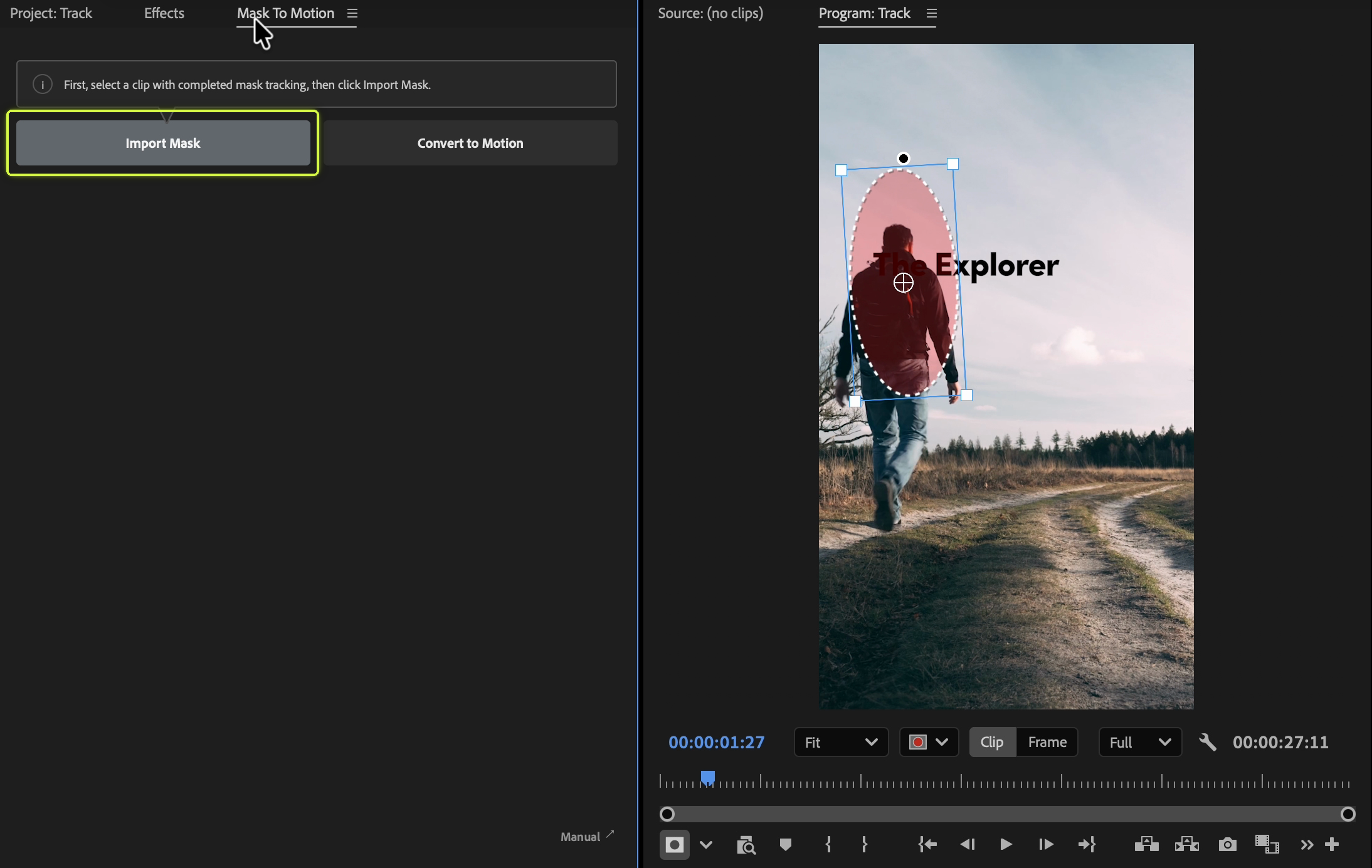
Gardez le clip vidéo suivi sélectionné, ouvrez le panneau Mask To Motion et cliquez sur Importer le masque (Import Mask).
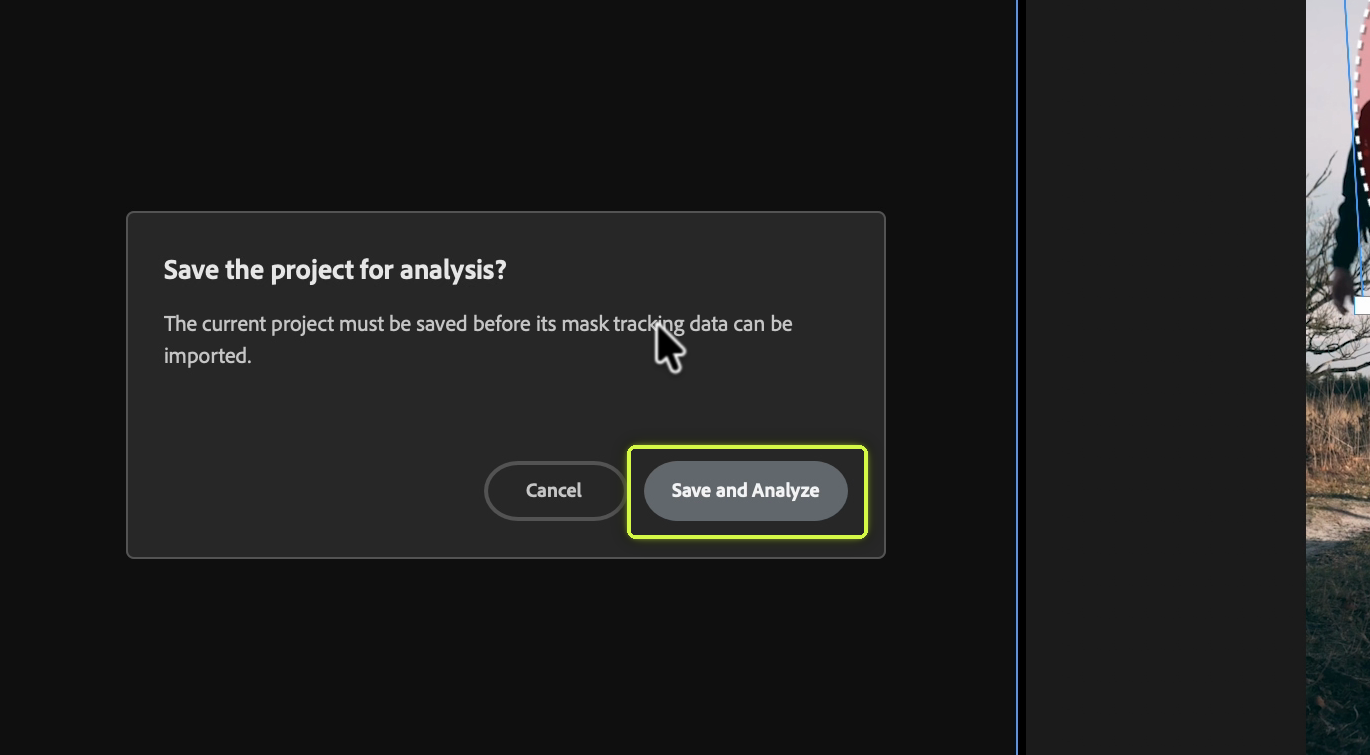
Si une demande d'enregistrement du projet apparaît, choisissez Save and Analyze. Le plugin enregistre le projet actuel, puis analyse les données de suivi du masque.
Après l'importation, le panneau affiche le nom du clip, celui du masque et le nombre d'images clés. Cet enregistrement indique Ellipse Mask (01), 703 Keyframes. Ce nombre correspond à cet exemple ; il dépend de vos images et de la plage suivie.
6. Placez le texte et convertissez le mouvement
Sélectionnez maintenant dans le montage le clip graphique de texte qui recevra le mouvement. Vous passez du clip vidéo utilisé pour l'importation au clip de texte à animer.
Placez la tête de lecture sur une image de référence, puis positionnez le texte dans le Moniteur du programme. Il peut se trouver au-dessus de la tête de la personne ou à côté d'elle.
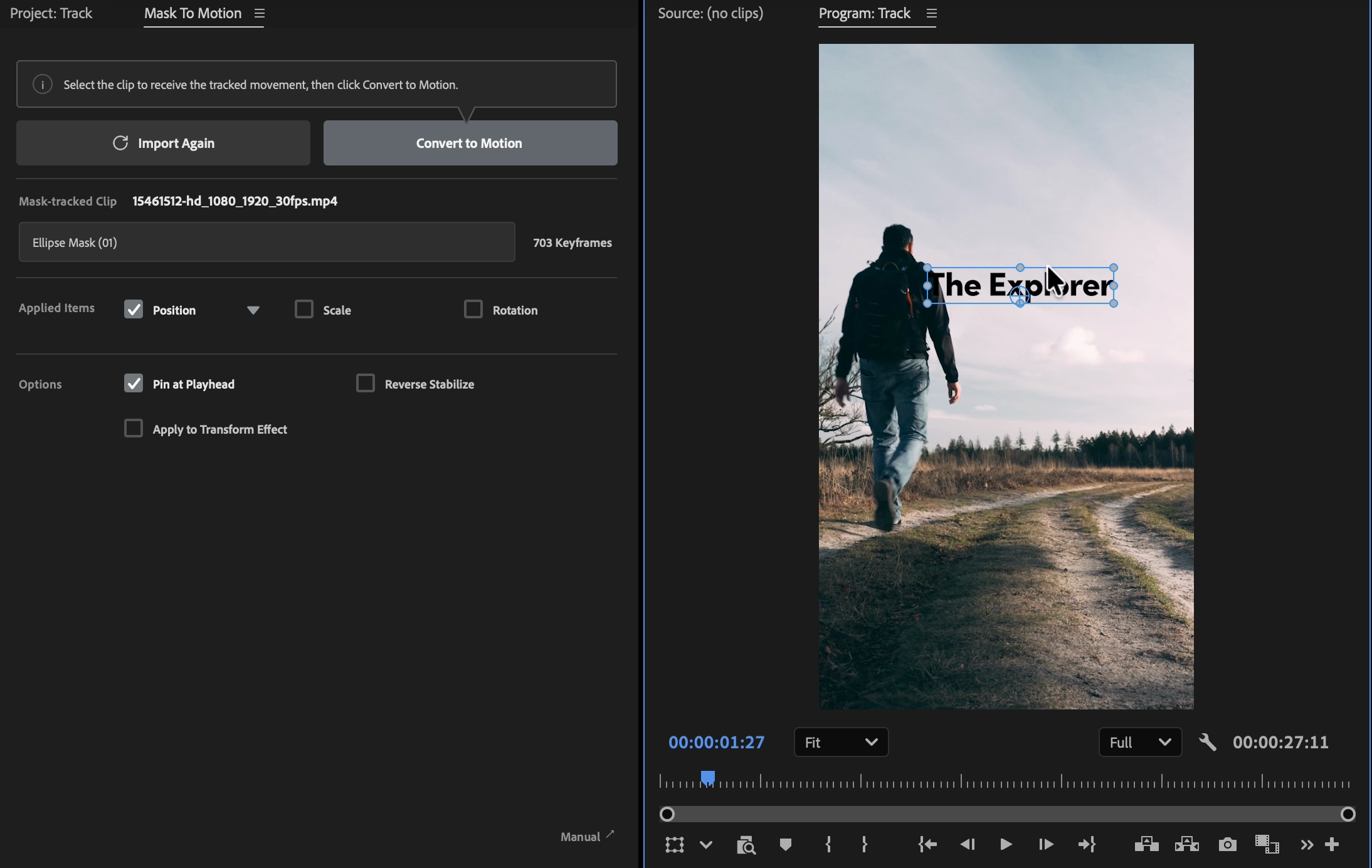
Vérifiez que Position et Pin at Playhead sont sélectionnés, comme dans l'exemple, puis cliquez sur Convertir en trajectoire (Convert to Motion). Cette configuration applique le mouvement par rapport au placement à la position actuelle de la tête de lecture.
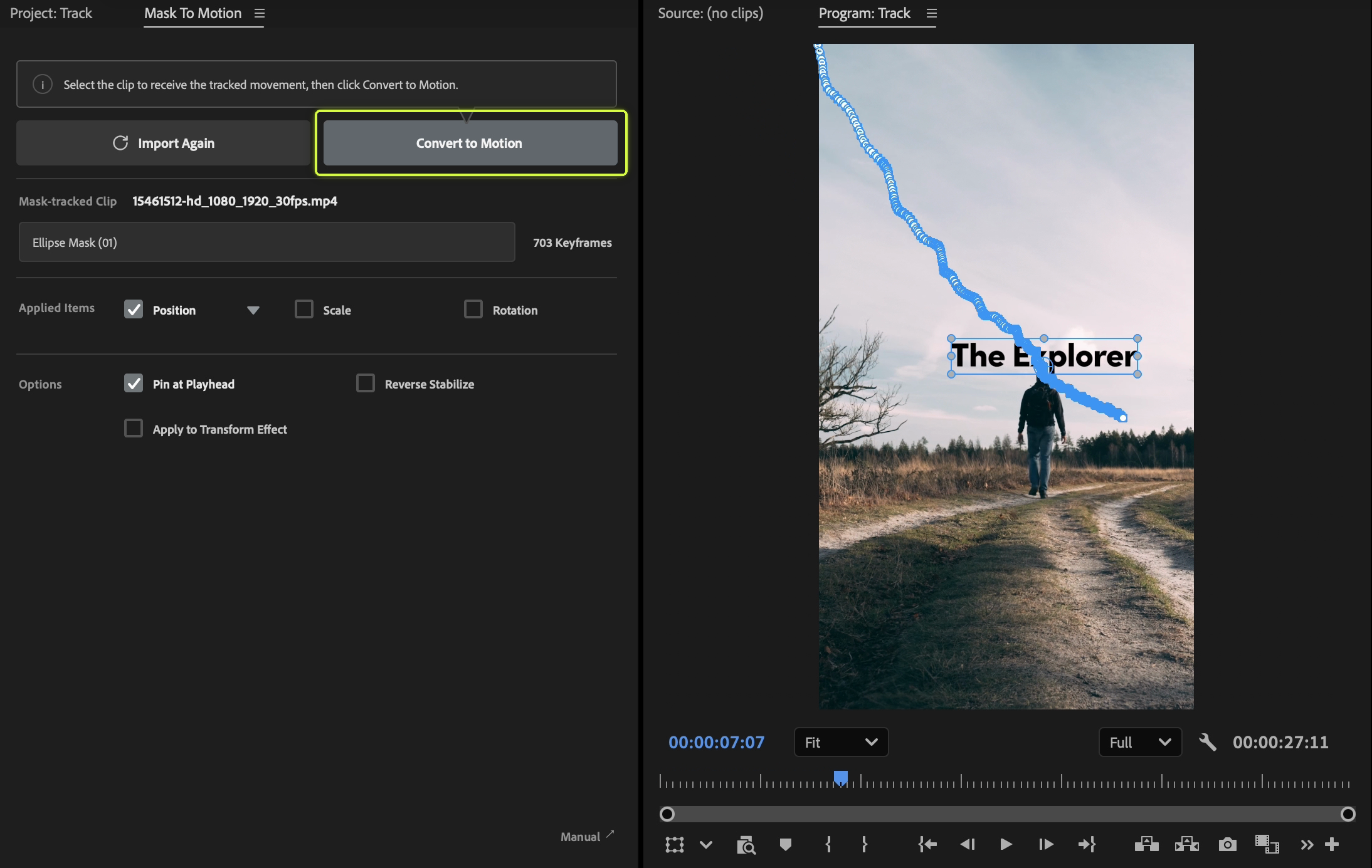
À la lecture, le texte suit la personne. Les changements de position que vous régliez auparavant image par image sont maintenant appliqués à partir des données du masque.
Si vous devez conserver une animation existante, dupliquez le clip ou la séquence avant l'application. Les images clés existantes dans la plage d'application peuvent être supprimées.
7. Essayez Échelle, Rotation et Stabilisation inversée
Utilisez uniquement Position si le texte doit seulement suivre la position de la personne. Pour reprendre aussi les changements de taille et d'angle, sélectionnez Échelle (Scale) et Rotation, puis relancez la conversion.
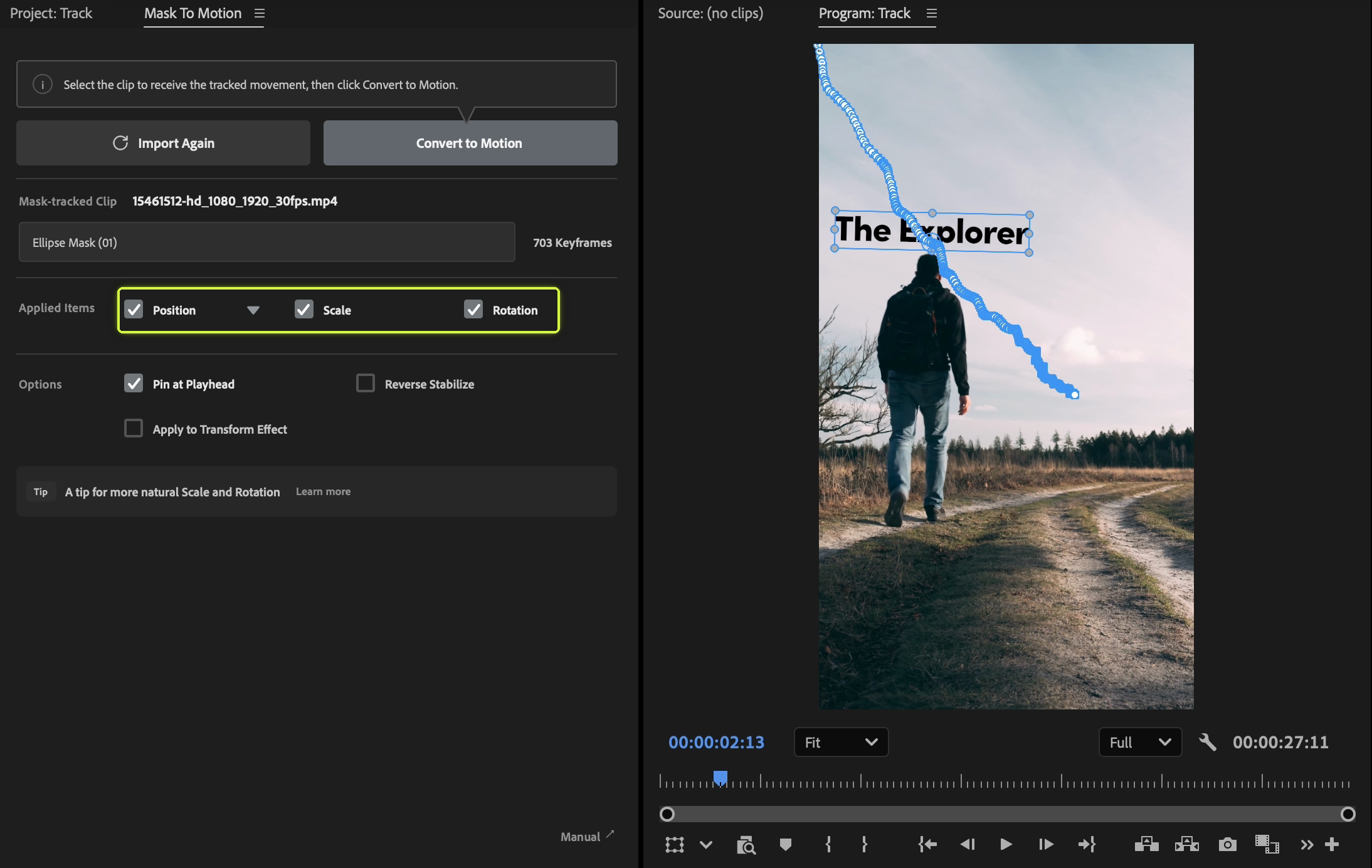
Une autre possibilité est la Stabilisation inversée (Reverse Stabilize). Dans cet exemple, activez-la, sélectionnez le clip vidéo que vous avez suivi, puis cliquez sur Convert to Motion. Au lieu d'animer le texte, le mouvement opposé au suivi est appliqué à la vidéo. La personne semble ainsi rester au même endroit dans le cadre.
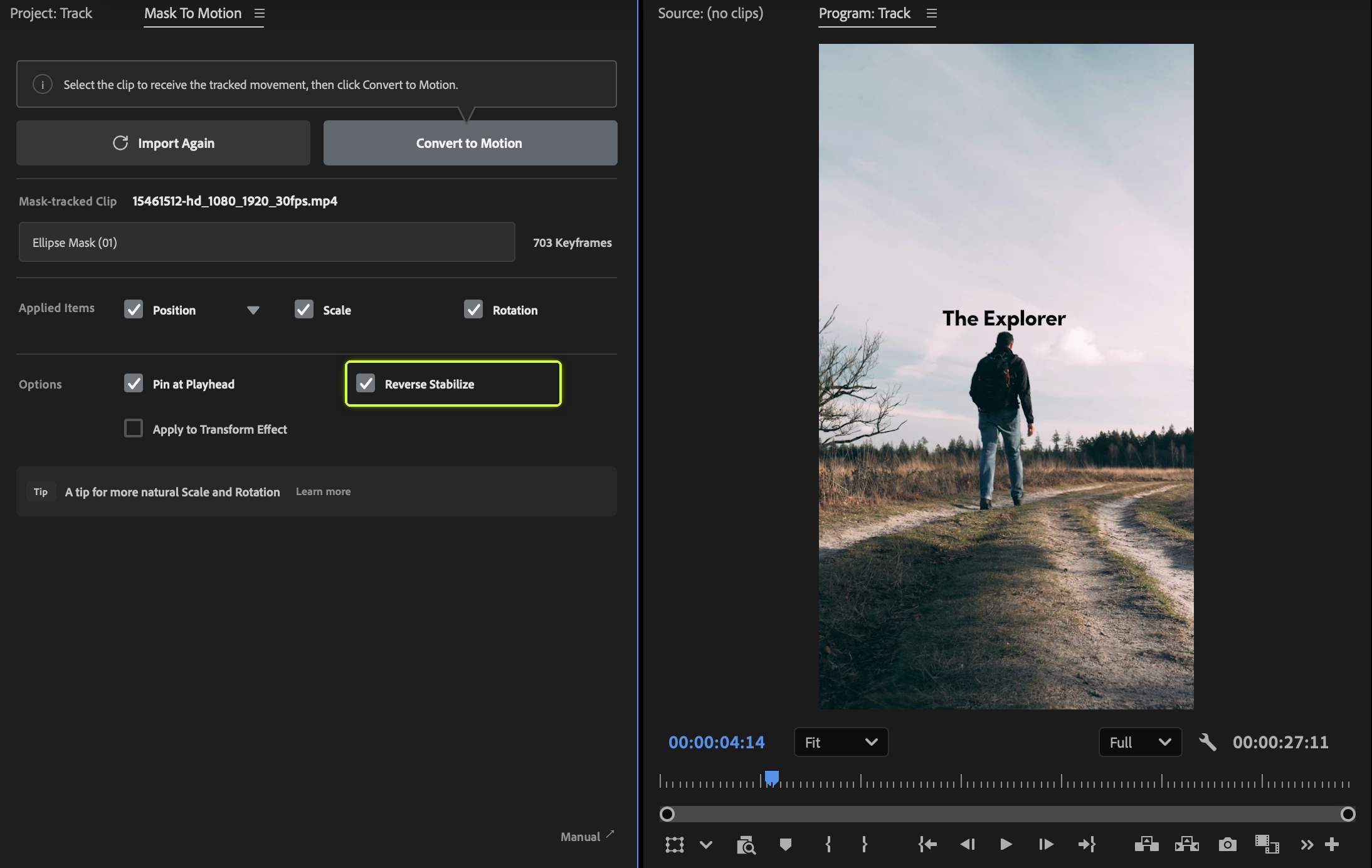
Le résultat est différent d'un texte qui suit une personne. Essayez sur une copie séparée du clip pour pouvoir comparer les deux effets.
Moins de positionnement, plus de création
Savoir créer des images clés de Position vous aide à comprendre l'animation du texte et à en ajuster les détails. Lorsque vous transférez souvent le même mouvement, le suivi de masque offre une autre façon de travailler.
Mask To Motion permet d'appliquer le mouvement suivi d'un masque à du texte, des images ou de la vidéo dans Premiere Pro. Pour réaliser l'effet de cet exemple, vous n'avez pas besoin de passer dans After Effects.
Le plugin s'achète une seule fois, sans abonnement mensuel. Consultez les environnements compatibles et les instructions détaillées dans les informations produit et le manuel ci-dessous.