
歩いている人の上に名前を表示したり、動く被写体の横に説明を添えたりしたいことがあります。今回は、人物の動きに合わせてテキストがついていく効果を作ってみましょう。
仕組みはシンプルです。人物が動いた分だけテキストの位置を変え、その位置をキーフレームに記録します。まずは、テキストの位置を調整する場所を確認します。
まず、編集画面を確認しましょう
映像の人物の上に「The Explorer」というテキストを置いた状態から始めます。中央のプログラムモニター(Program Monitor)で人物とテキストを確認し、下のタイムライン(Timeline)で映像の上にあるテキストクリップを選びます。動きを調整するのは、右側のエフェクトコントロール(Effect Controls)です。
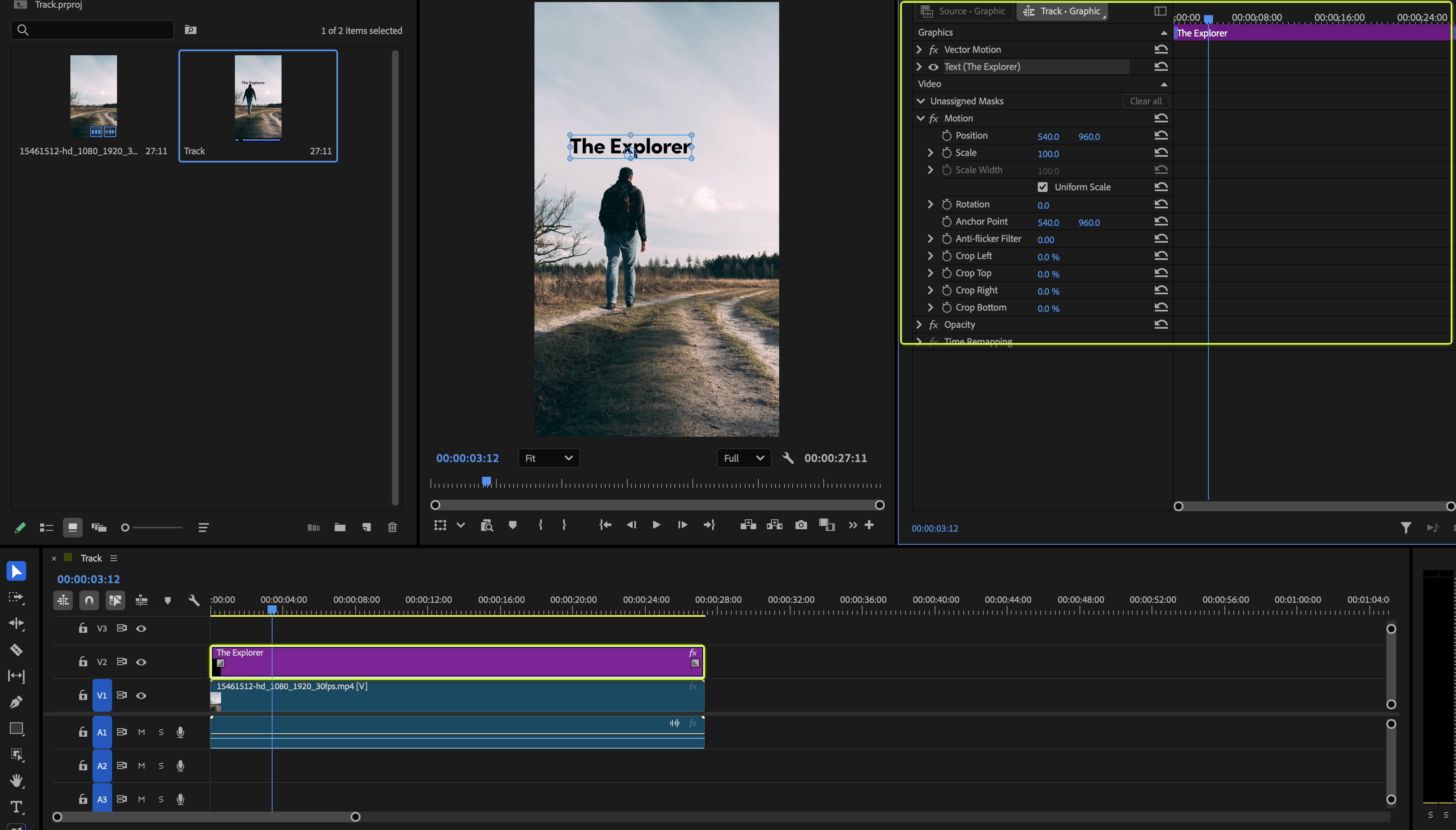
続いて、右側のパネルを詳しく見ていきます。
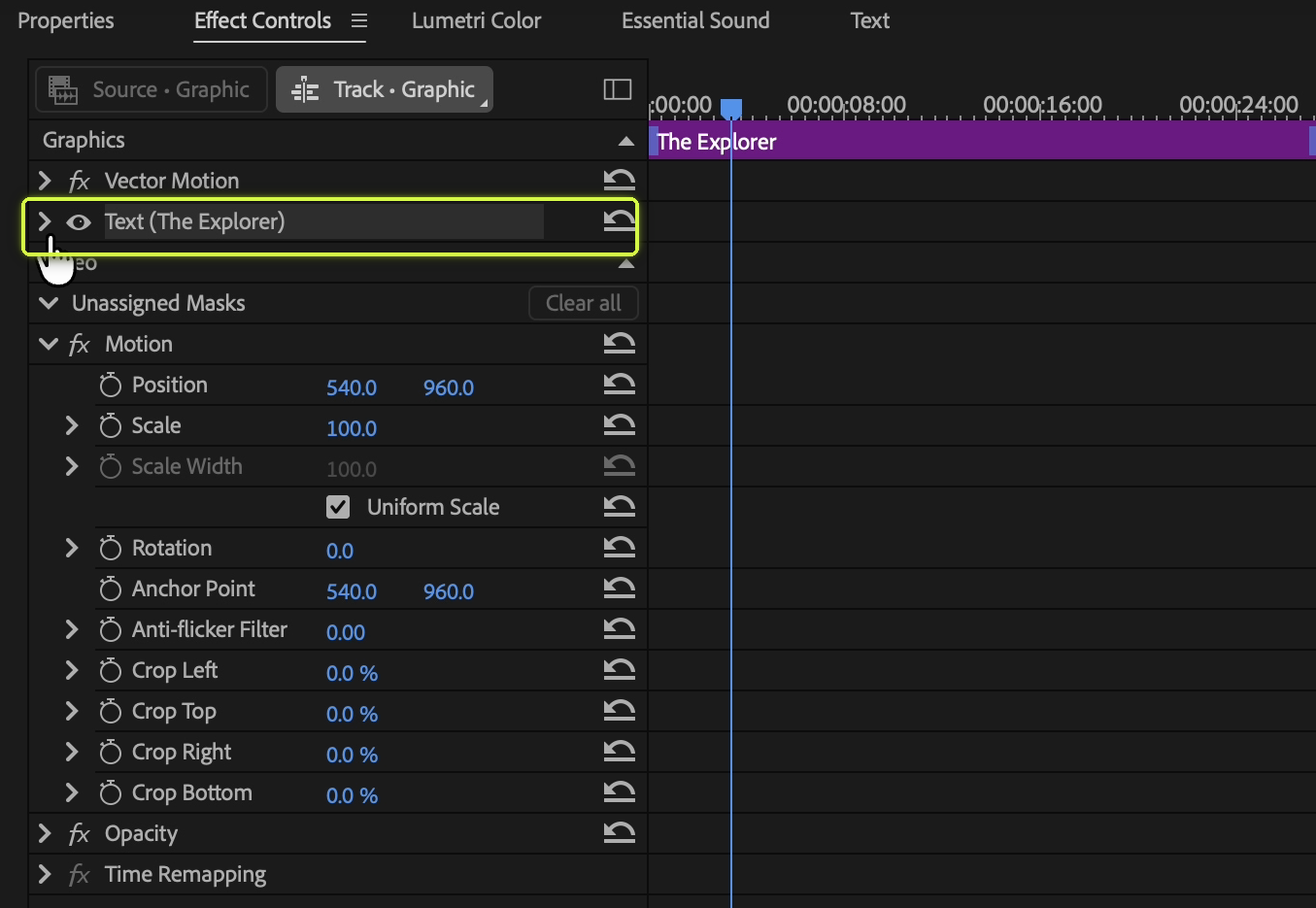
1. テキストの位置(Position)を探す
タイムラインで、映像の上にあるテキストのグラフィッククリップを選びます。エフェクトコントロールを開き、グラフィック(Graphics)の下にあるテキスト(Text)を展開してください。この例では Text (The Explorer) と表示されています。
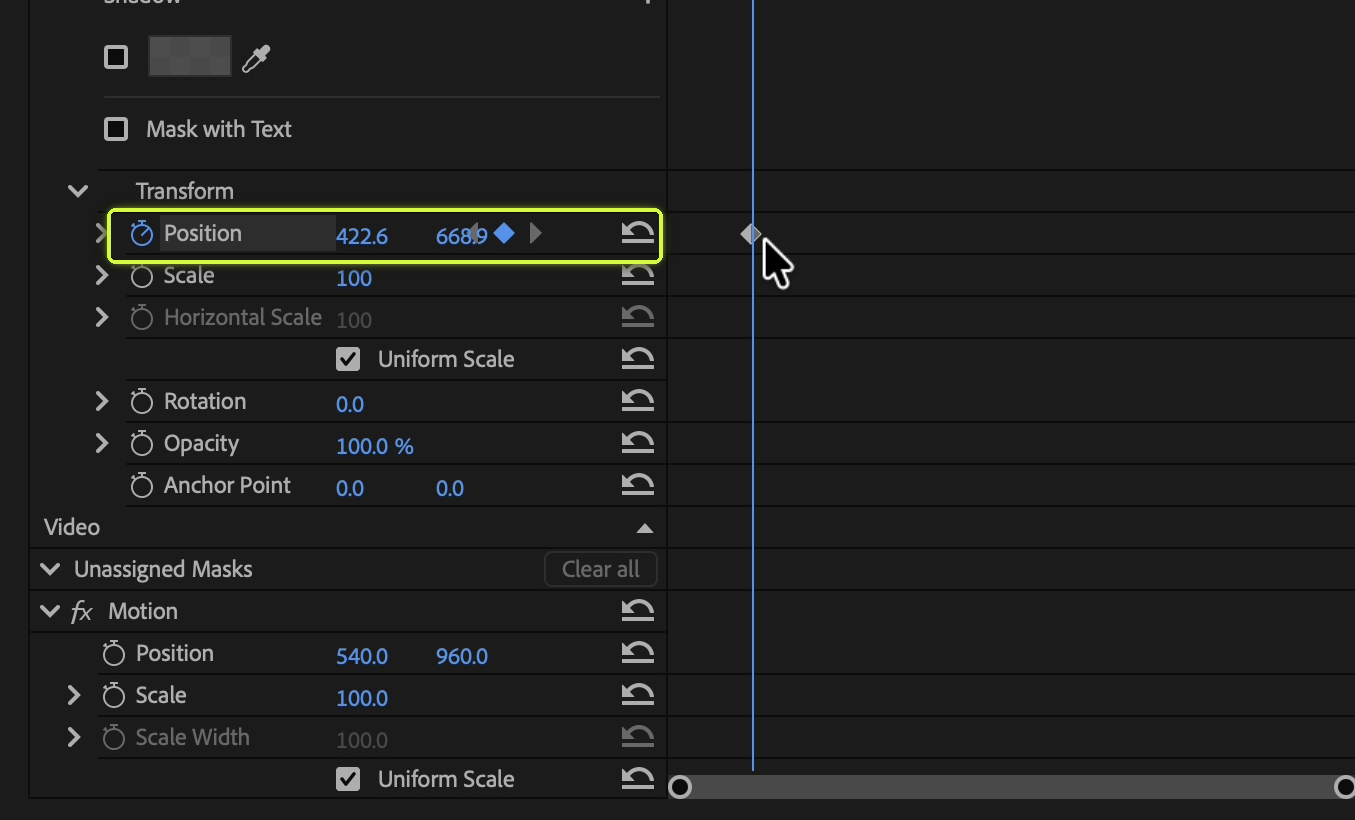
下にスクロールすると、テキストレイヤーのトランスフォーム(Transform)→ 位置(Position)が見つかります。今回はこの値を使います。別の場所にあるビデオ(Video)→ モーション(Motion)→ 位置と混同しないよう、テキストレイヤー内にいることを確認してください。
アニメーションを始めたいフレームに再生ヘッドを置き、位置の横のストップウォッチをクリックします。現在の位置が最初のキーフレームとして記録されます。
2. 1フレーム進めて、テキストの位置を合わせる
タイムラインにフォーカスがある状態で右矢印キーを押し、1フレーム進めます。プログラムモニターで、人物が動いた分だけテキストを移動してください。位置のアニメーションが有効なので、変更した位置に新しいキーフレームが追加されます。
「1フレーム進める → 位置を合わせる」を繰り返すと、テキストが人物についていきます。左矢印キーで前のフレームに戻り、ずれを修正することもできます。
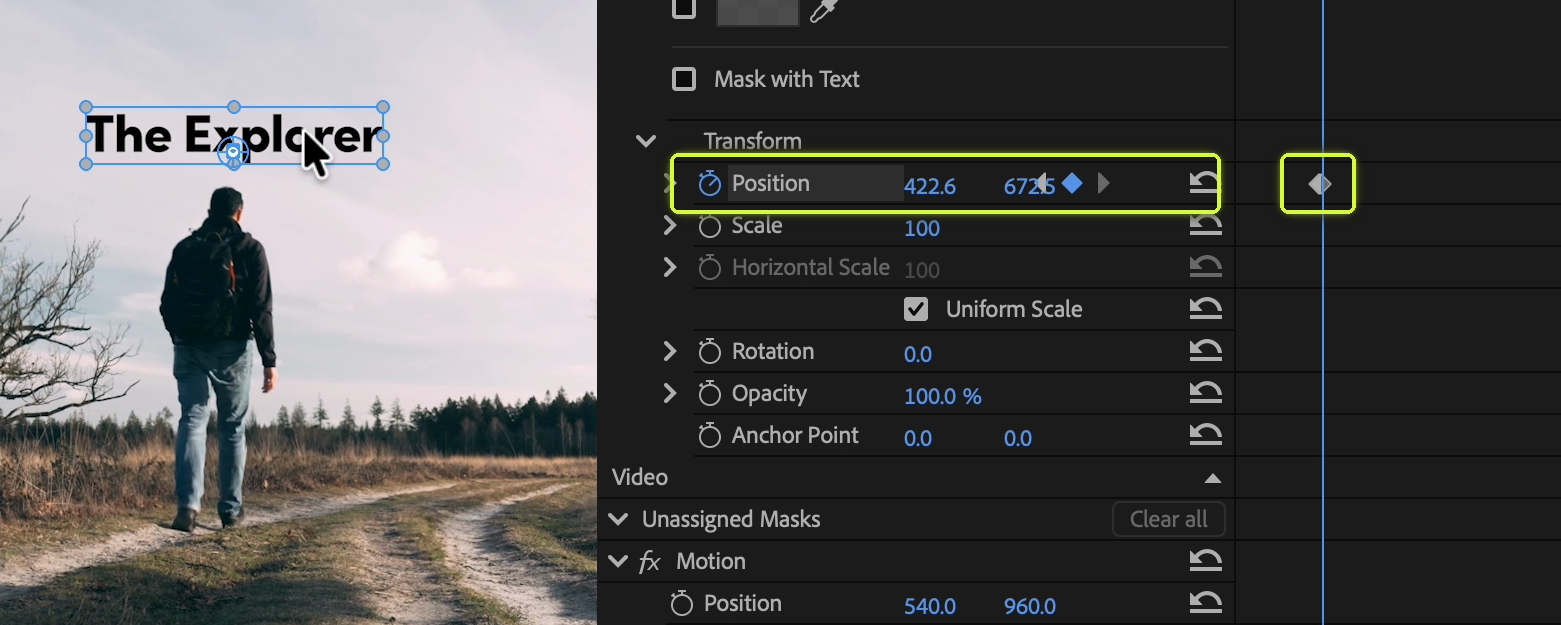
キーフレーム領域が見えない場合は、エフェクトコントロール上部のタイムラインビューの表示/非表示(Show/Hide Timeline View)ボタンを確認してください。パネルの幅を広げると見つけやすくなる場合があります。
すべてのフレームにキーフレームが必要なわけではありません。単純な動きなら、少数のキーフレームと補間で作れます。ただし、人物の速度や方向が何度も変わる場合は、その分だけ細かな位置調整が必要になります。
同じ調整の繰り返しになっていませんか?
1フレーム進めて、位置を合わせて、また次のフレームへ。映像が長くなるほど、テキストの位置を合わせる作業も増えていきます。
1フレームずつ、繰り返し調整
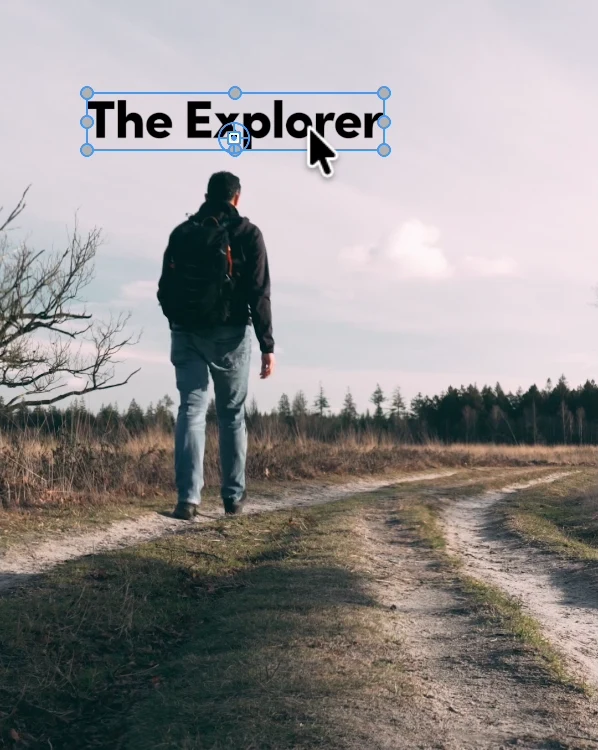
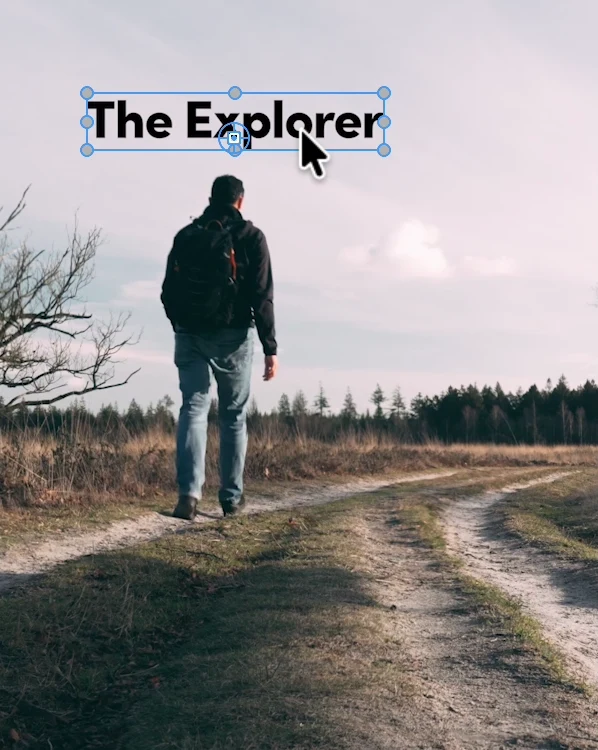
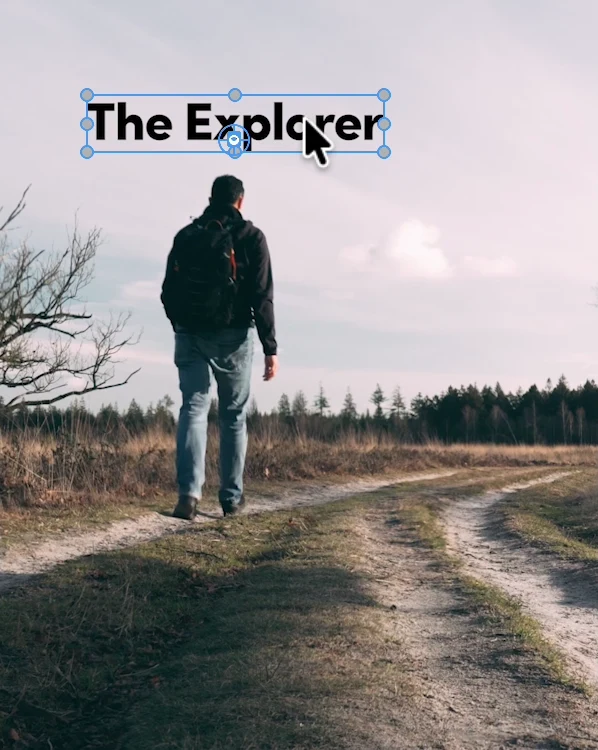
次のフレーム → 位置調整 → 繰り返す
追跡した軌跡をテキストへ
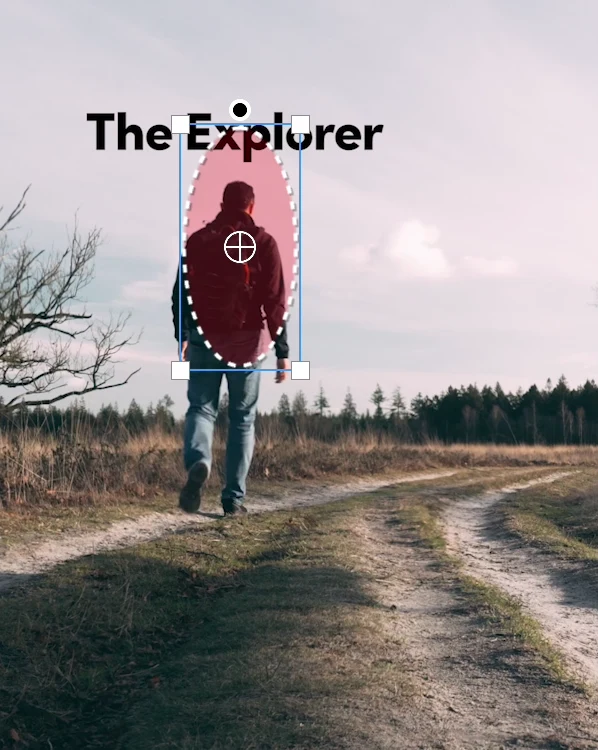
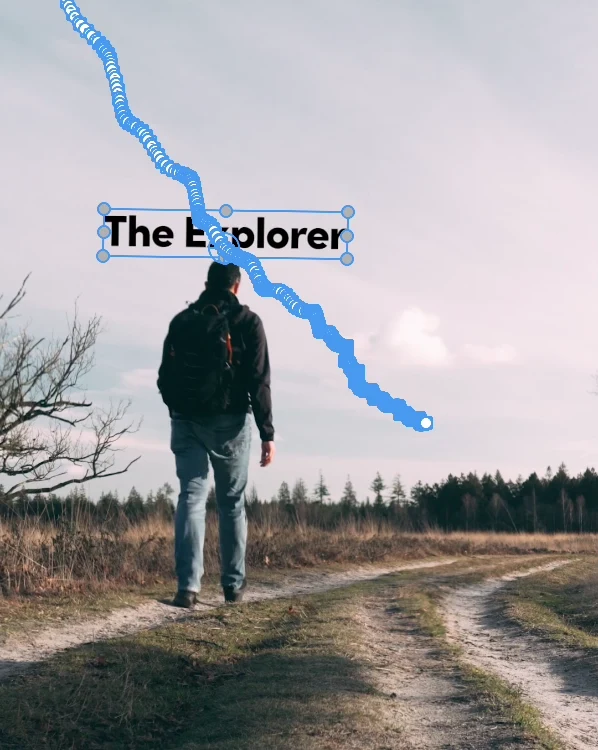
マスクを追跡 → 読み込み → 適用
1フレームずつ合わせていた位置に、追跡した動きを適用しましょう。
| 比較項目 | 手動で調整 | Mask To Motion |
|---|---|---|
| 作業時間の例 | 約3分 | 約10秒 |
| 位置を追従 | フレームごとに位置を調整 | 追跡した軌跡をキーフレームとして適用 |
| スケールと回転 | プロパティごとにキーフレームを調整 | 必要なプロパティを選んでまとめて適用 |
| 遠近の変化 | コーナーの位置を手動で調整 | 遠近法の追跡データをコーナーピンに変換 |
| 好きな位置に配置 | 位置キーフレームとオフセットを調整 | 基準フレームに配置してから動きを適用 |
| 別のクリップに再利用 | キーフレームをコピーして調整 | 読み込んだ追跡データを別のクリップに適用 |
| 被写体を固定する効果 | 逆方向の動きを手動で作成 | Reverse Stabilizeを適用 |
時間は10秒の映像に対する作業例です。映像、機器、経験、追跡状態によって変わります。遠近の変換には遠近法の追跡データが必要です。追跡がずれた箇所は先に補正してください。
Mask To Motionは、Premiere Proでマスクを使って追跡した軌跡を、テキストの動きに変換します。同じ効果を、マスクトラッキングから順に作ってみましょう。
3. 映像クリップに楕円形マスクを描く
今度はテキストではなく、動きを追跡する映像クリップを選びます。
ツールバーのマスクツールを長押しすると、ツール一覧が開きます。録画ではObject Mask Toolの下に、楕円形マスクツール(Ellipse Mask Tool)、Rectangle Mask Tool、Pen Mask Toolが並んでいます。今回は楕円形マスクツールを選びます。
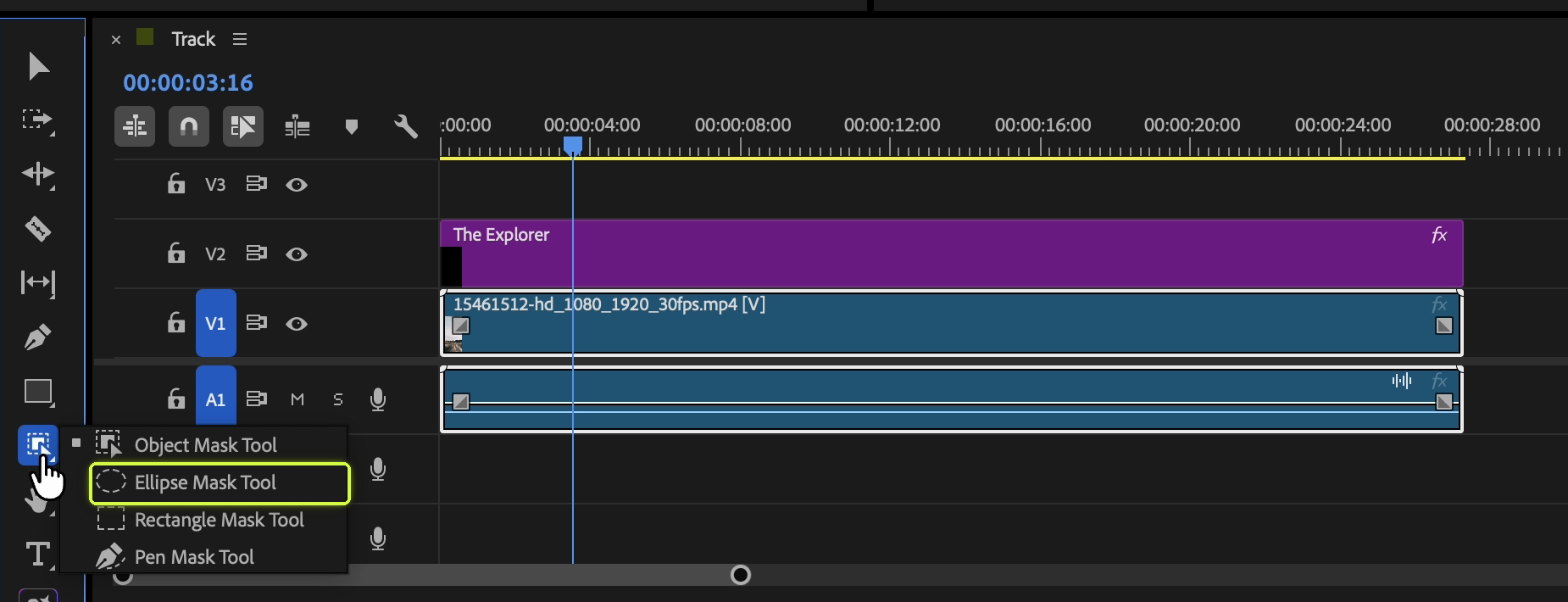
プログラムモニターで、人物を楕円形に囲んでください。背景を含みすぎないよう、被写体に合わせて調整します。
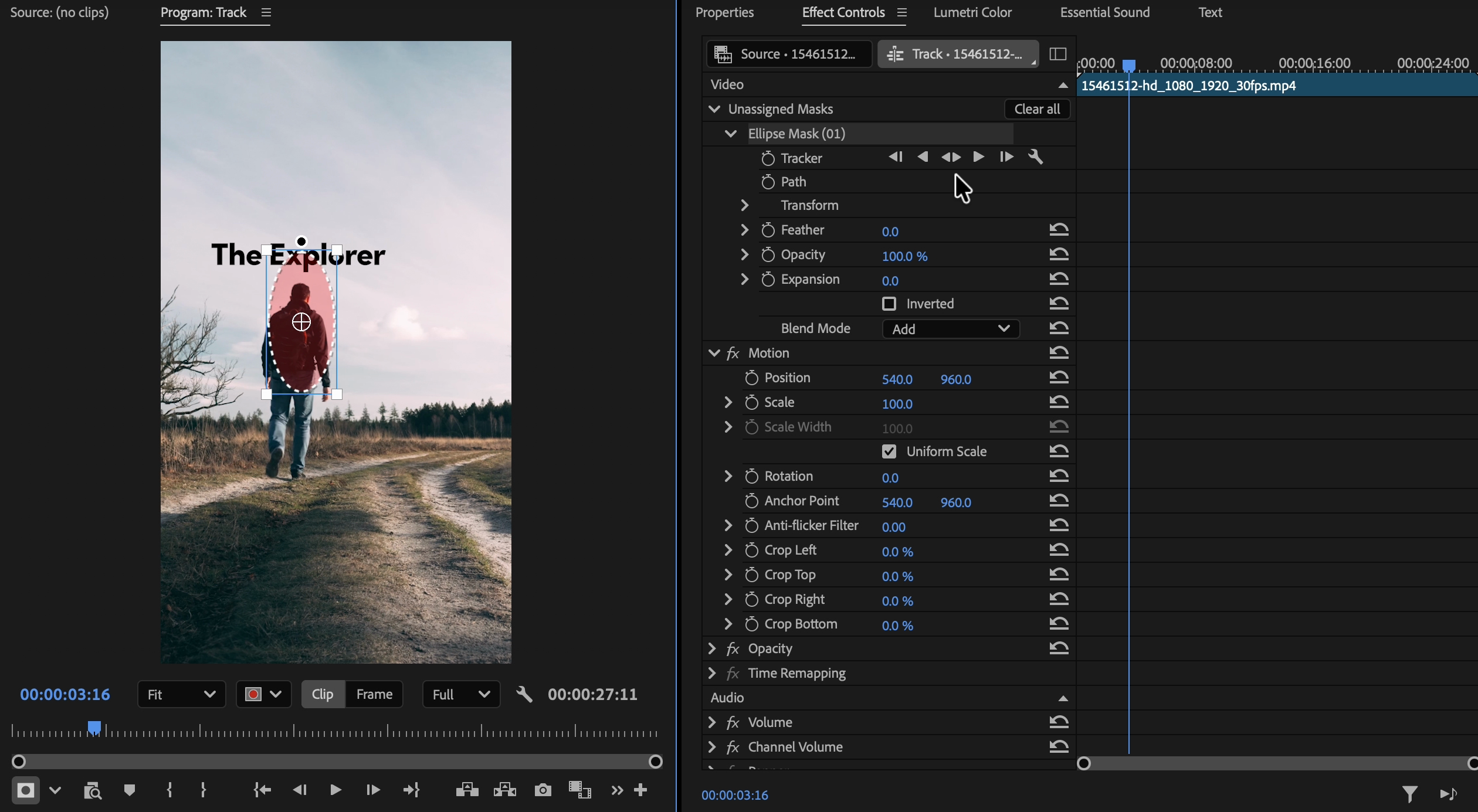
このチュートリアルでは、楕円形、長方形、ペンの各ツールで作成したマスクを使います。Mask To Motion 1.3.0からは、オブジェクトマスク(Object Mask)のトラッキングにも対応しています。
4. トラッカー(Tracker)で動きを追跡する
エフェクトコントロールに戻り、作成した楕円形マスク(Ellipse Mask)を探します。録画では Unassigned Masks → Ellipse Mask (01) の下に表示されています。マスクがエフェクトに割り当てられている場合は、そのエフェクト内のマスク項目を確認してください。
Trackerの行にある前方トラッキングボタンを押すと、現在のフレームから動きを解析します。それより前の区間も必要な場合は、後方トラッキングボタンを使います。
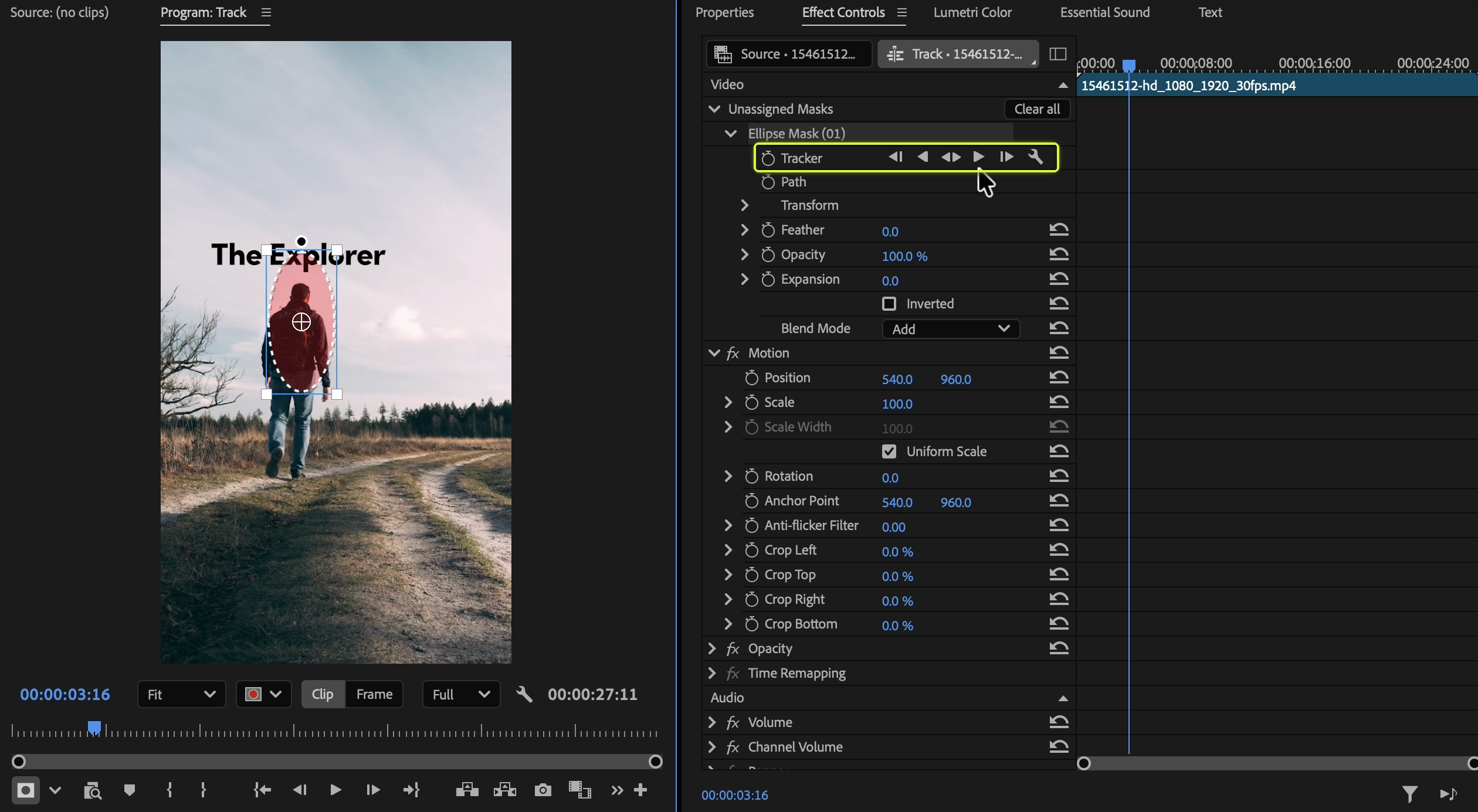
完了したら再生ヘッドを前後に動かし、マスクが人物を追い続けているかを確認します。人物が小さくなったり、背景と見分けにくくなったりすると、追跡がずれる場合があります。
Mask To Motionは、この追跡結果を動きに変換します。トラッキング自体の精度を高めるツールではないため、ずれた箇所は変換前に補正してください。
5. マスクを取得(Import Mask)でデータを読み込む
追跡済みの映像クリップを選択したまま、Mask To Motionパネルを開きます。マスクを取得(Import Mask)をクリックします。
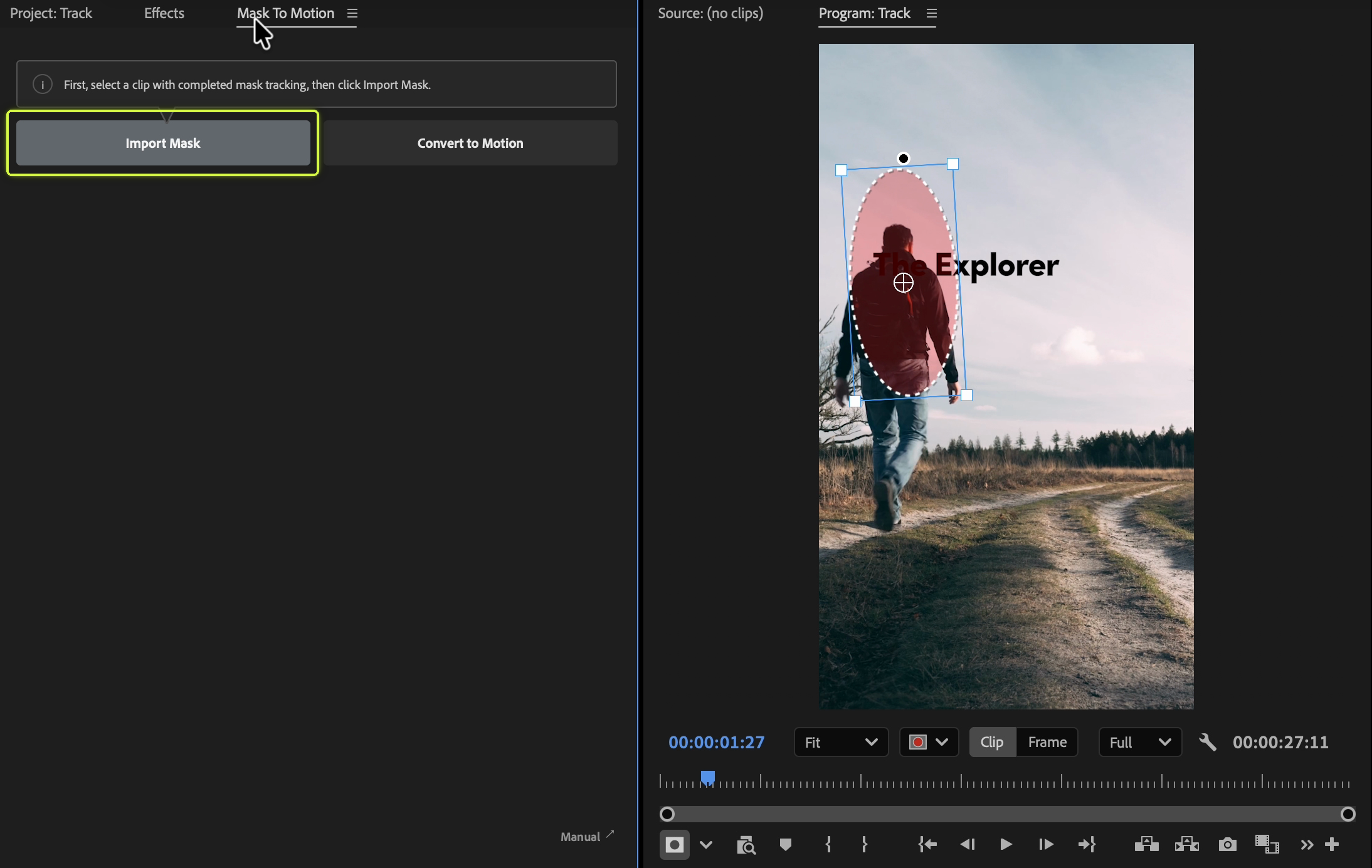
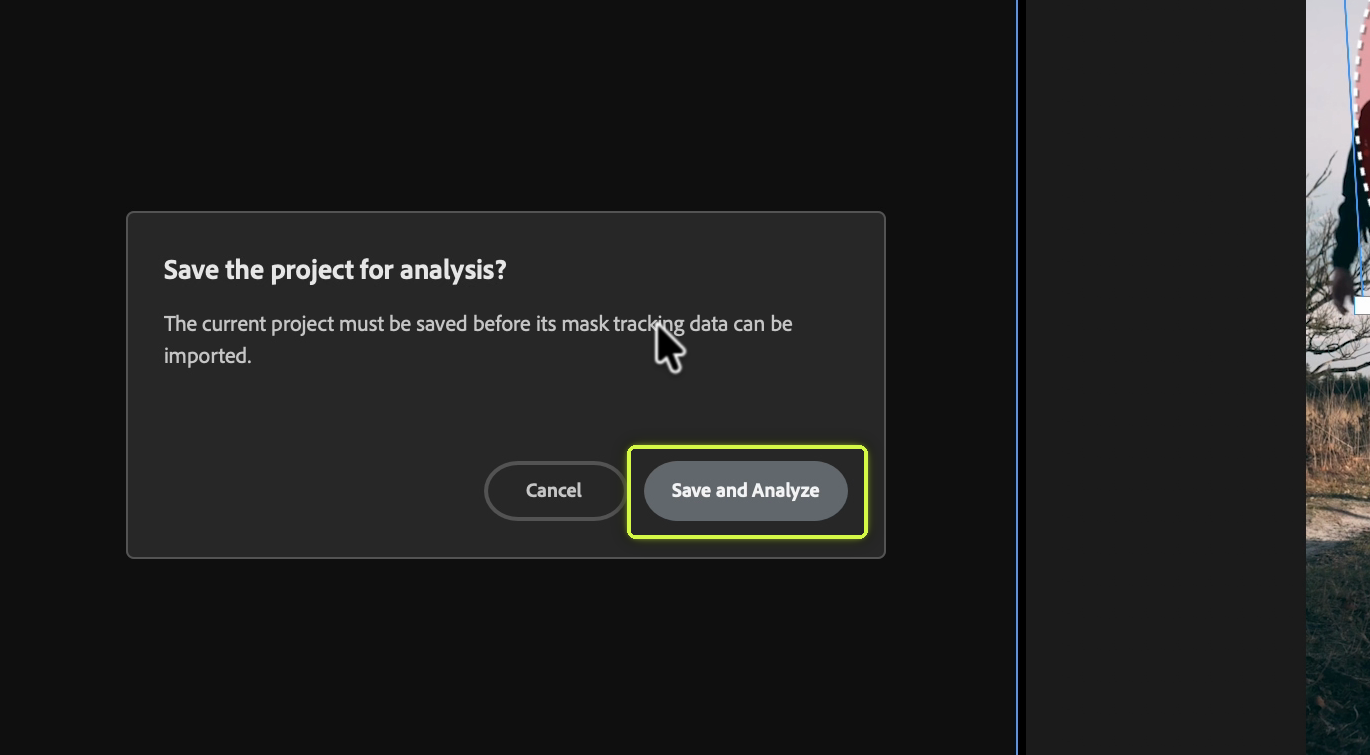
プロジェクトの保存を求められたら、Save and Analyzeを選んでください。現在のプロジェクトを保存してから、マスクの追跡データを解析します。
読み込みが完了すると、クリップ名、マスク名、キーフレーム数が表示されます。この録画では Ellipse Mask (01), 703 Keyframes です。この数は録画例の結果で、映像や追跡した区間によって変わります。
6. テキストを配置してモーションに変換する
タイムラインで、動きを適用するテキストのグラフィッククリップを選びます。読み込みに使った映像クリップから、アニメーションを付けるテキストクリップに選択を切り替える手順です。
基準にしたいフレームへ再生ヘッドを移動し、プログラムモニターでテキストを好きな位置に置いてください。頭上に名前を置いても、横に説明を添えても構いません。
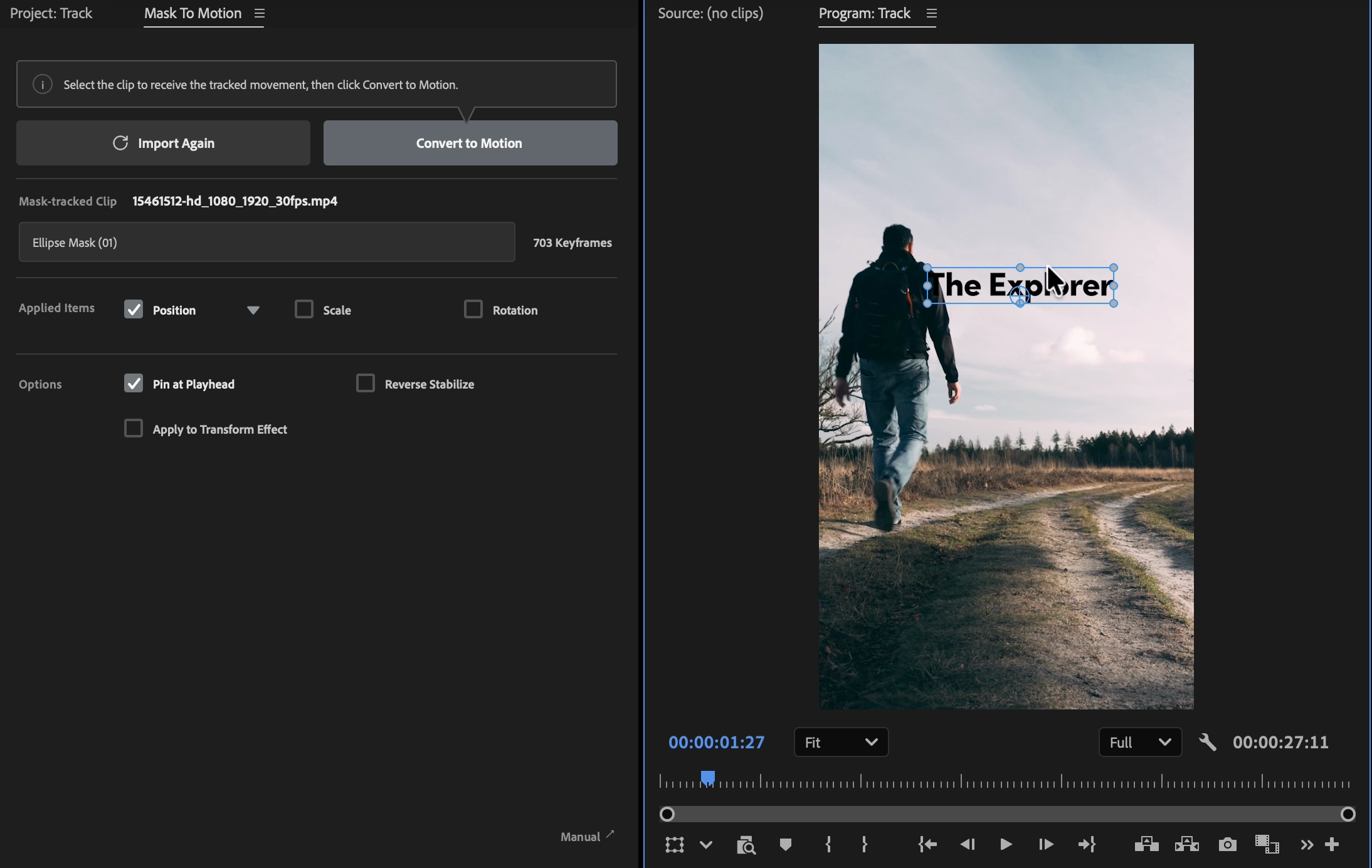
例のように位置(Position)と Pin at Playhead が選択されていることを確認し、モーションに変換(Convert to Motion)をクリックします。現在の再生ヘッド位置での配置を基準に、動きを適用する設定です。
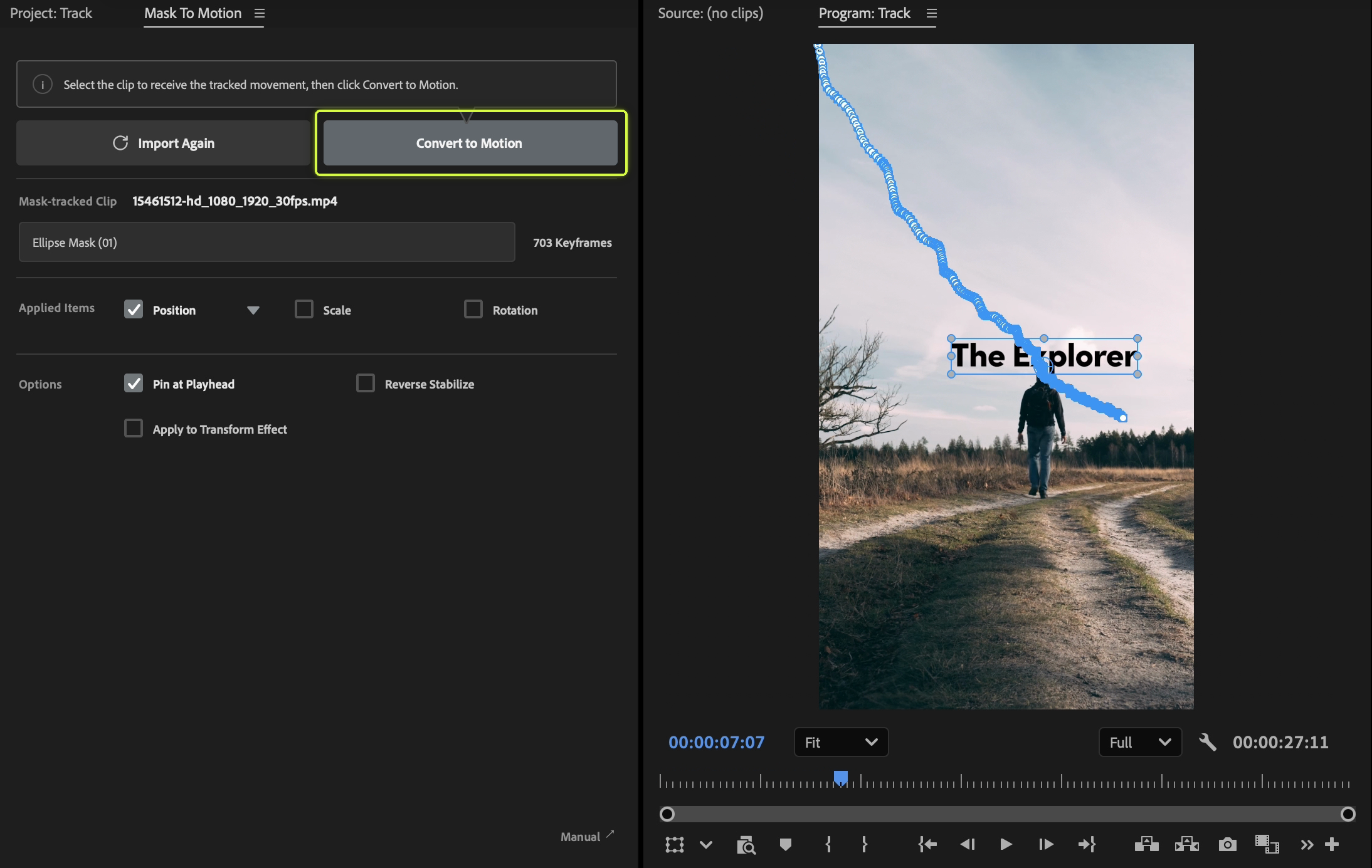
再生すると、テキストが人物についていきます。先ほど1フレームずつ調整した位置の変化を、マスクの追跡データで適用できました。
既存のアニメーションを残す必要がある場合は、適用前にクリップやシーケンスを複製してください。適用範囲内の既存キーフレームは削除される場合があります。
7. スケール、回転、逆追跡安定化も試す
位置だけを追従させたい場合は、位置(Position)だけを使います。人物の大きさや角度の変化も反映したい場合は、スケール(Scale)と回転(Rotation)を選んで、もう一度変換してください。
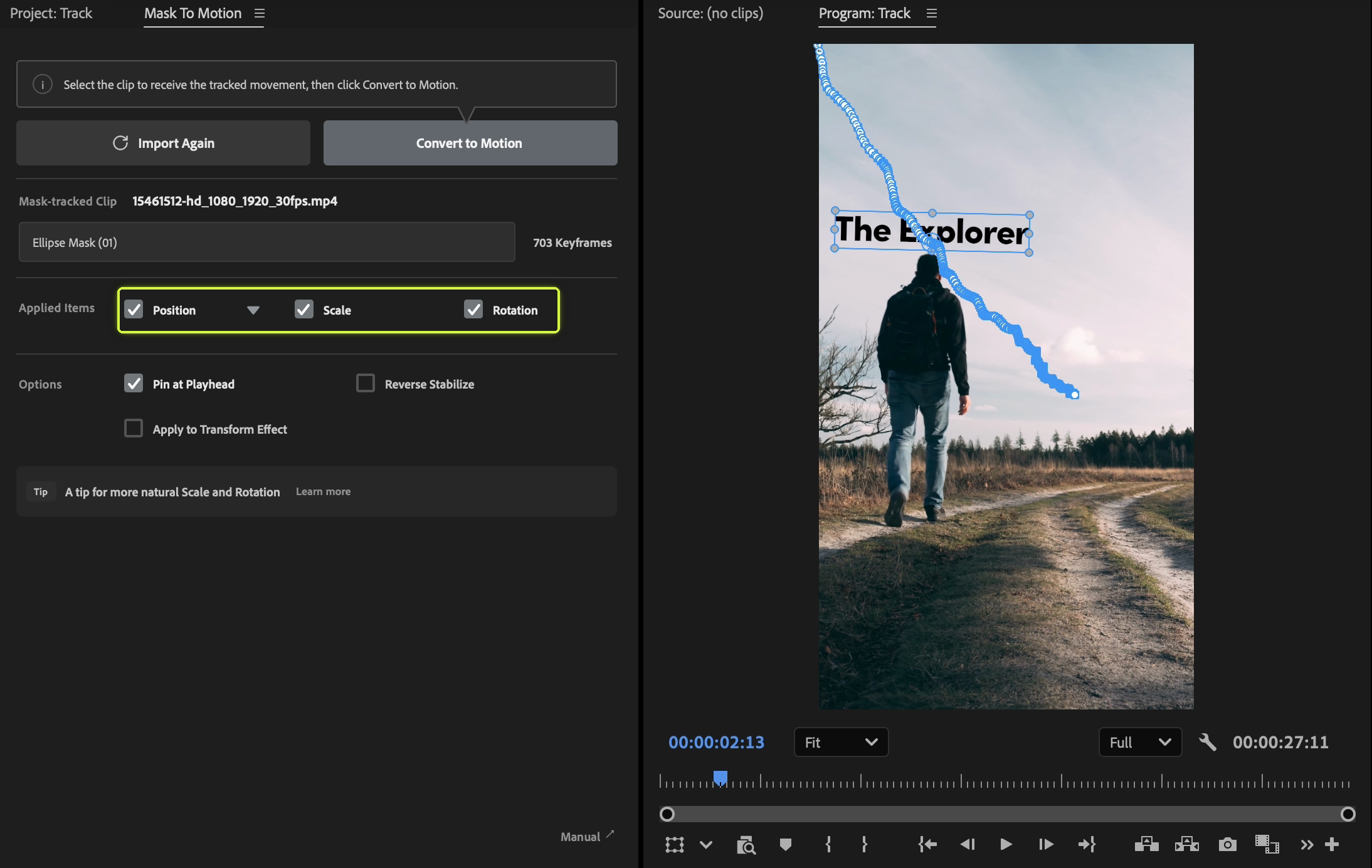
別の使い方として、逆追跡安定化(Reverse Stabilize)があります。この例ではこのオプションを有効にし、追跡した映像クリップを選んでConvert to Motionをクリックします。テキストの代わりに映像へ逆方向の動きを適用し、人物が画面内の同じ場所にとどまるような効果を作ります。
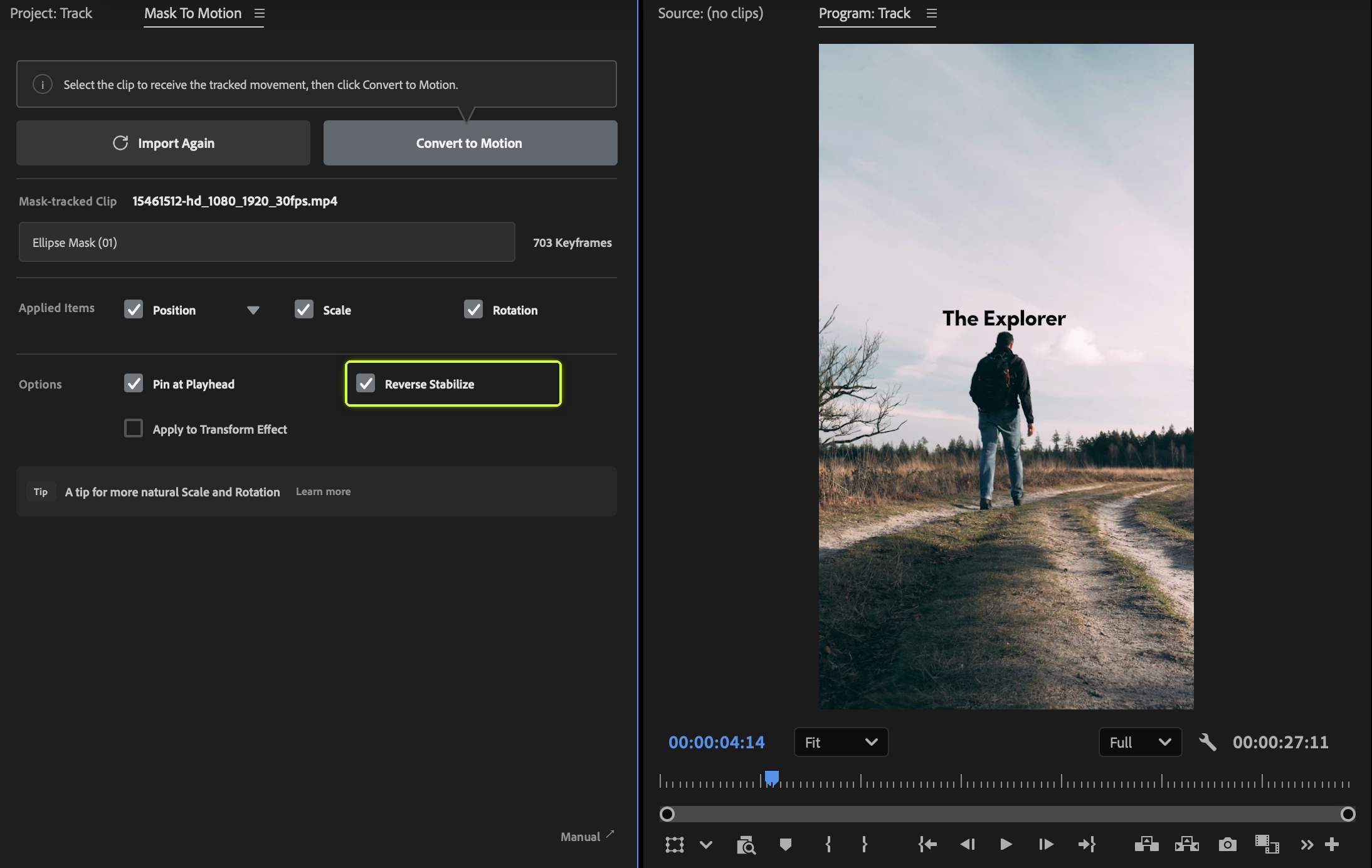
テキストを人物に追従させる場合とは異なる結果になります。別に複製したクリップで試すと、比較しやすくなります。
位置合わせの時間を減らし、表現に集中する
位置キーフレームを手動で作る方法を知っておくと、テキストアニメーションの仕組みを理解し、細部を調整できます。同じ動きを繰り返し適用したいときは、マスクトラッキングも活用してみてください。
Mask To Motionは、Premiere Pro内で追跡したマスクの動きを、テキスト、画像、映像に適用できます。 この例の効果を作るために、After Effectsへ作業を移す必要はありません。
月額サブスクリプションのない買い切り方式です。対応環境や詳しい操作方法は、下の製品情報とマニュアルで確認できます。