

Schnelleinstieg
Folgen Sie diesen Schritten, um eine Maske zu verfolgen und ihre Bewegung auf den gewünschten Videoclip zu übertragen.
-
1
Maske um das Motiv erstellen.
Verfolgen Sie zunächst das bewegte Motiv. Erstellen Sie mit dem Ellipsen-, Rechteck- oder Zeichenstiftwerkzeug eine Maske um das Motiv. Ab Mask To Motion 1.3.0 können Sie auch Object Mask verwenden. Die folgenden Beispiele verwenden die Ellipsen-, Rechteck- und Zeichenstiftwerkzeuge.
Tipp Wenn der Zeiger im Programmmonitor nicht zum Masken-Zeiger wird, deaktivieren Sie unten links die direkte Bearbeitung für Transformieren.
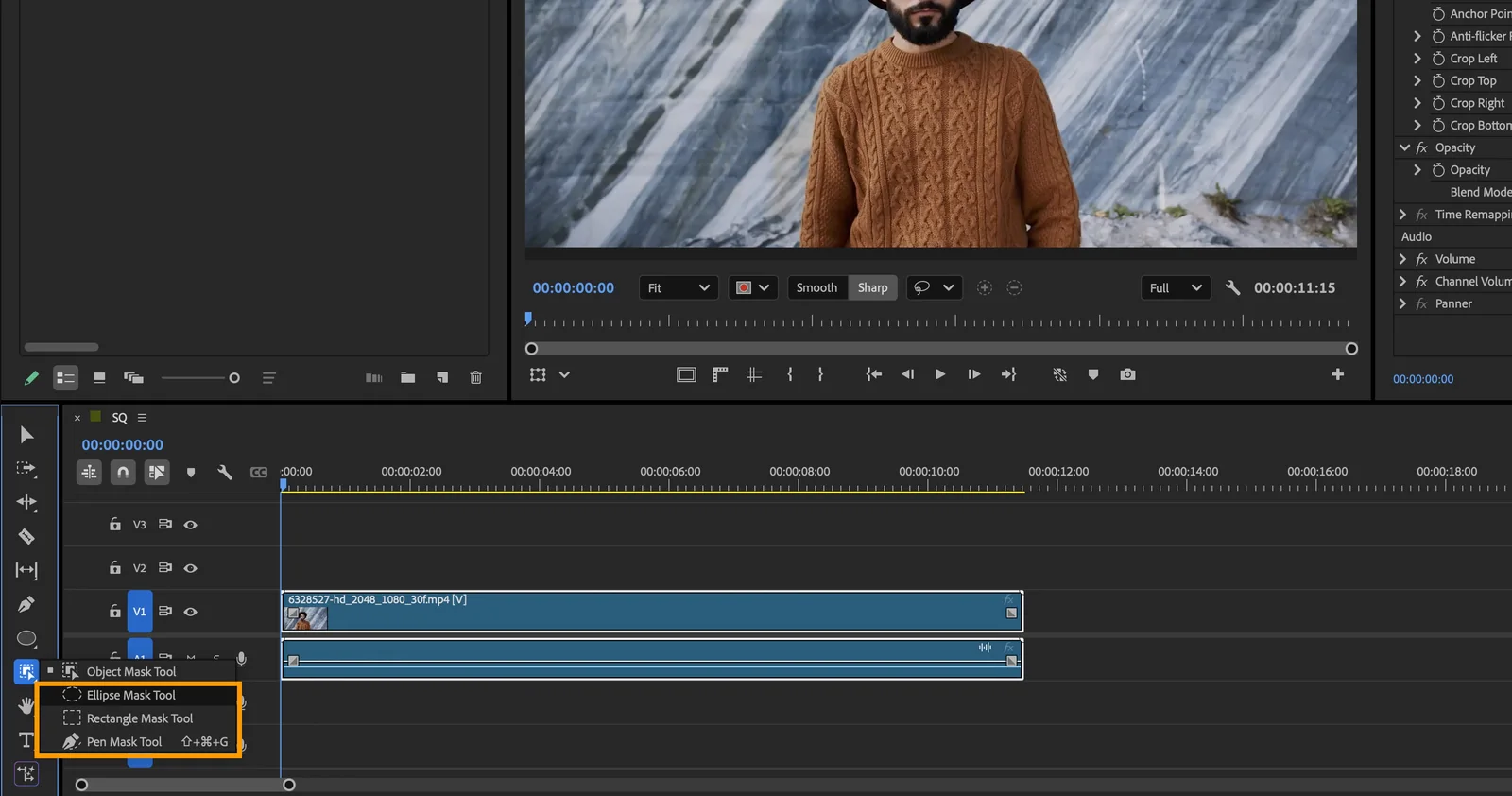
Wählen Sie in der Werkzeugleiste das Ellipse-, Rechteck- oder Zeichenstift-Werkzeug für Masken aus. 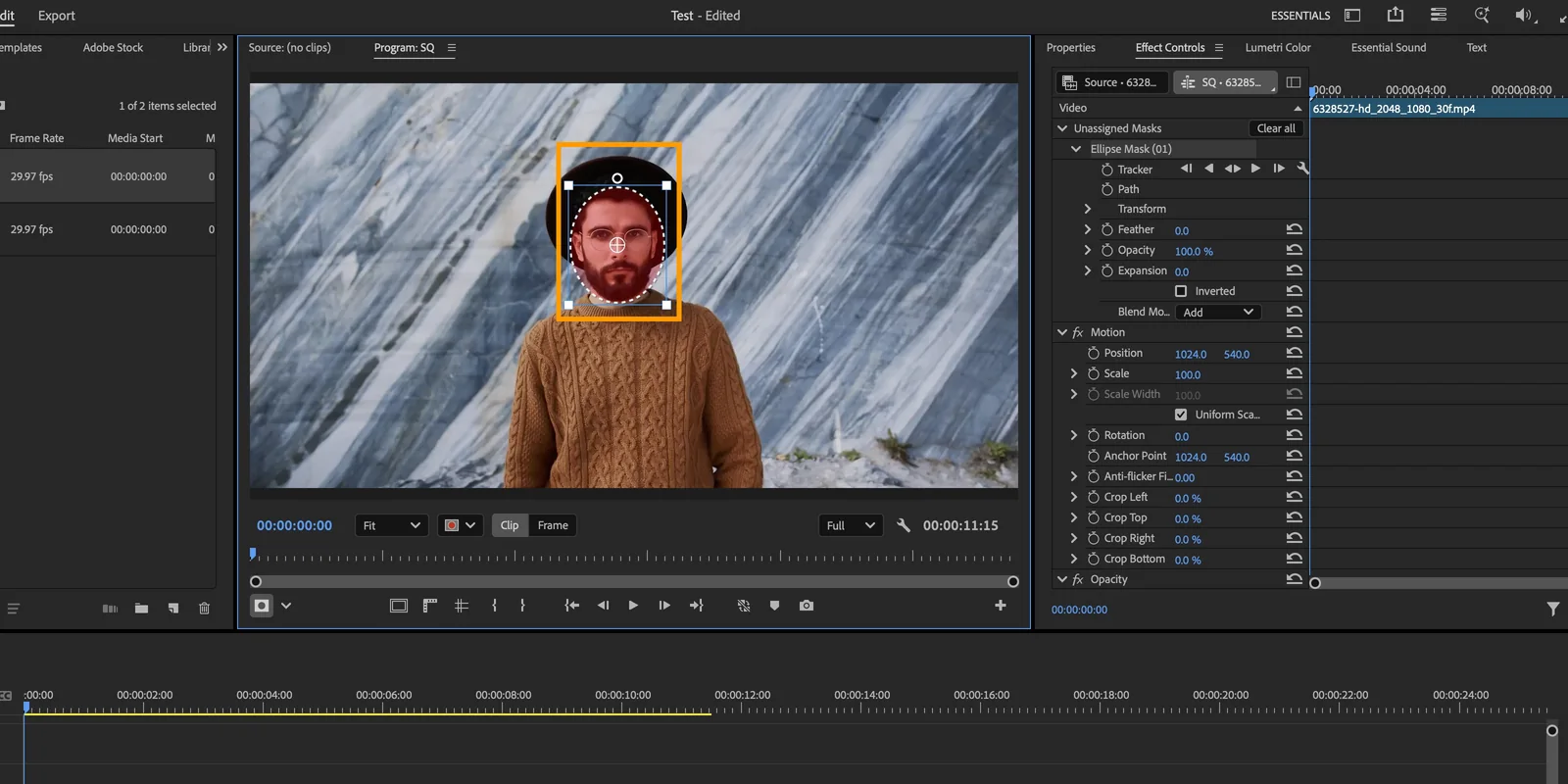
Passen Sie die Maske im Programmmonitor so an, dass sie das zu verfolgende Motiv umschließt. -
2
Maske verfolgen.
Wählen Sie den Videoclip mit der Maske aus und verfolgen Sie die Bewegung mit dem Masken-Tracker im Bedienfeld „Effekteinstellungen“.
Tipp Ist das Motiv zu klein oder bewegt es sich zu schnell, kann das Tracking ungenau sein. Passen Sie in diesem Fall die Maskenform an und führen Sie das Tracking erneut aus.
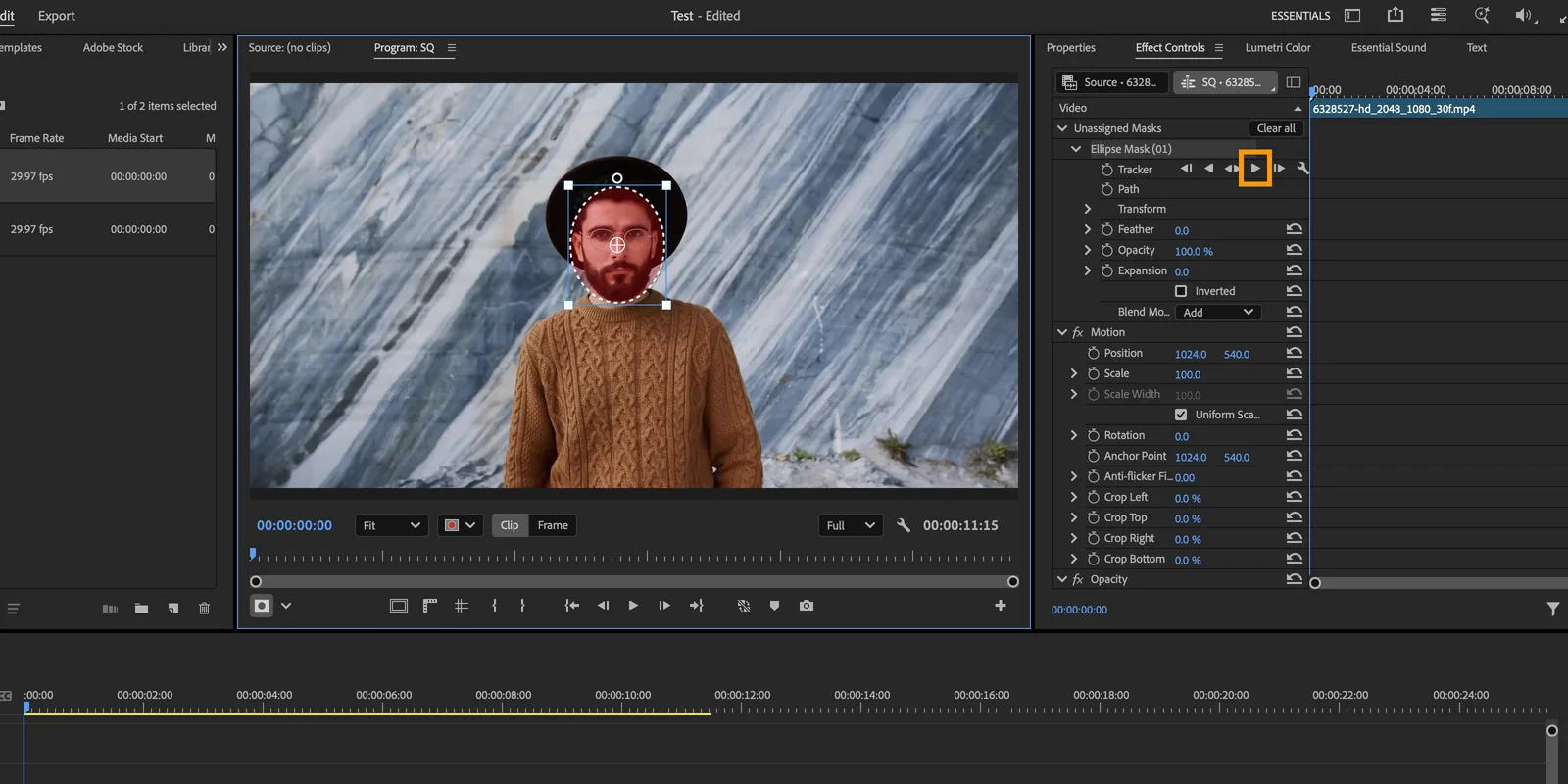
Klicken Sie in den Tracker-Steuerelementen im Bedienfeld „Effekteinstellungen“ auf „Ausgewählte Maske vorwärts verfolgen“. 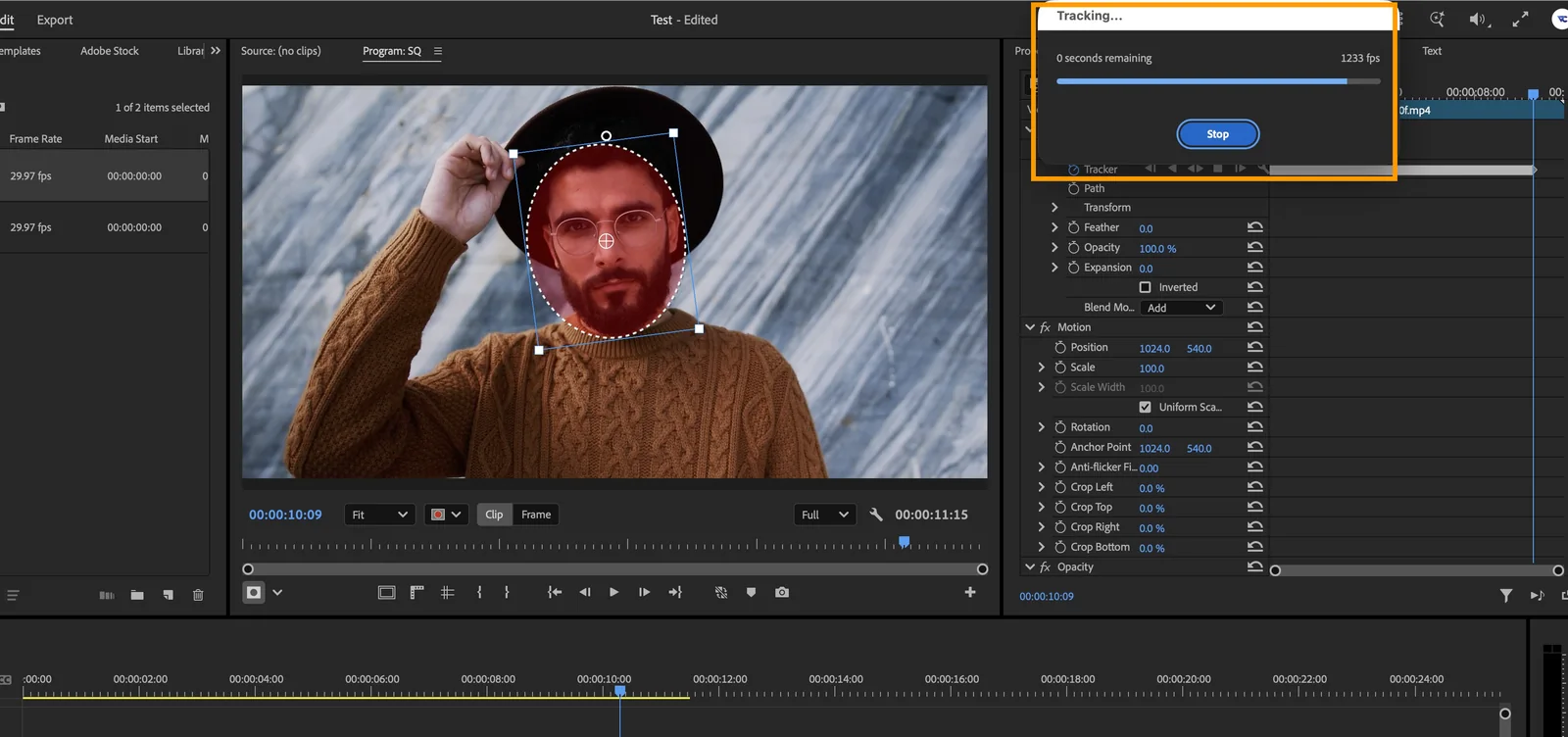
Warten Sie, bis die Fortschrittsanzeige der Analyse abgeschlossen ist. -
3
Mask To Motion öffnen.
Wählen Sie in Premiere Pro Fenster > UXP-Plug-ins > Mask To Motion.
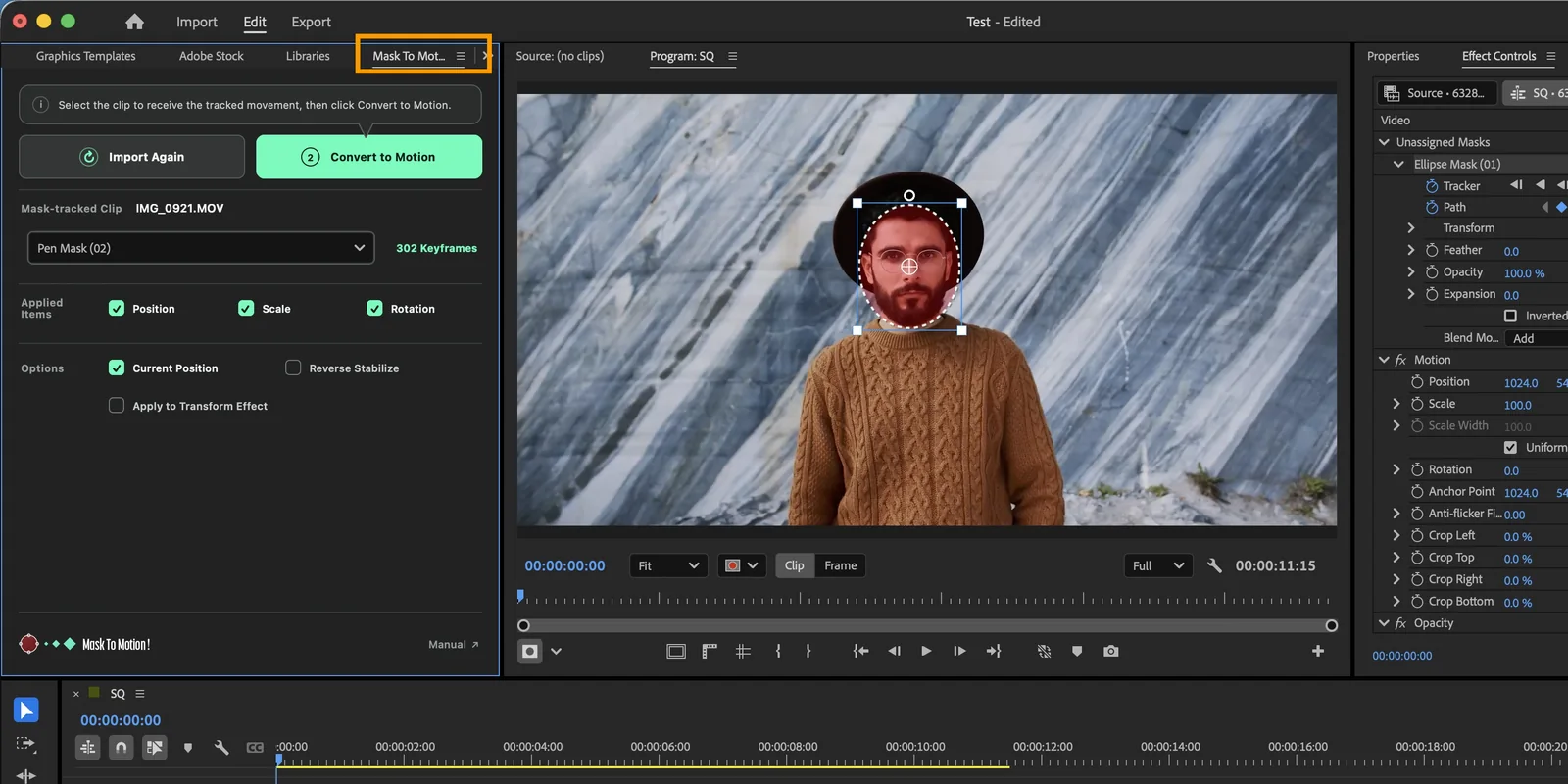
Nach dem Öffnen können Sie das Mask To Motion-Bedienfeld an der gewünschten Stelle andocken. -
4
Getrackte Maske importieren.
Wählen Sie den getrackten Videoclip im Schnittfenster aus und klicken Sie anschließend im Mask To Motion-Bedienfeld auf Maske importieren.
Zum Importieren einer Maske muss das Projekt gespeichert werden. Wenn Sie zum Speichern aufgefordert werden, klicken Sie auf „OK“.
Wichtig Verschieben Sie nach dem Importieren der Maske weder den getrackten Videoclip noch dessen Timing. Andernfalls können beim Übertragen auf einen anderen Clip Abweichungen entstehen.
Tipp Enthält der Clip mehrere Masken, wählen Sie im Mask To Motion-Bedienfeld die zu importierende Maske aus.
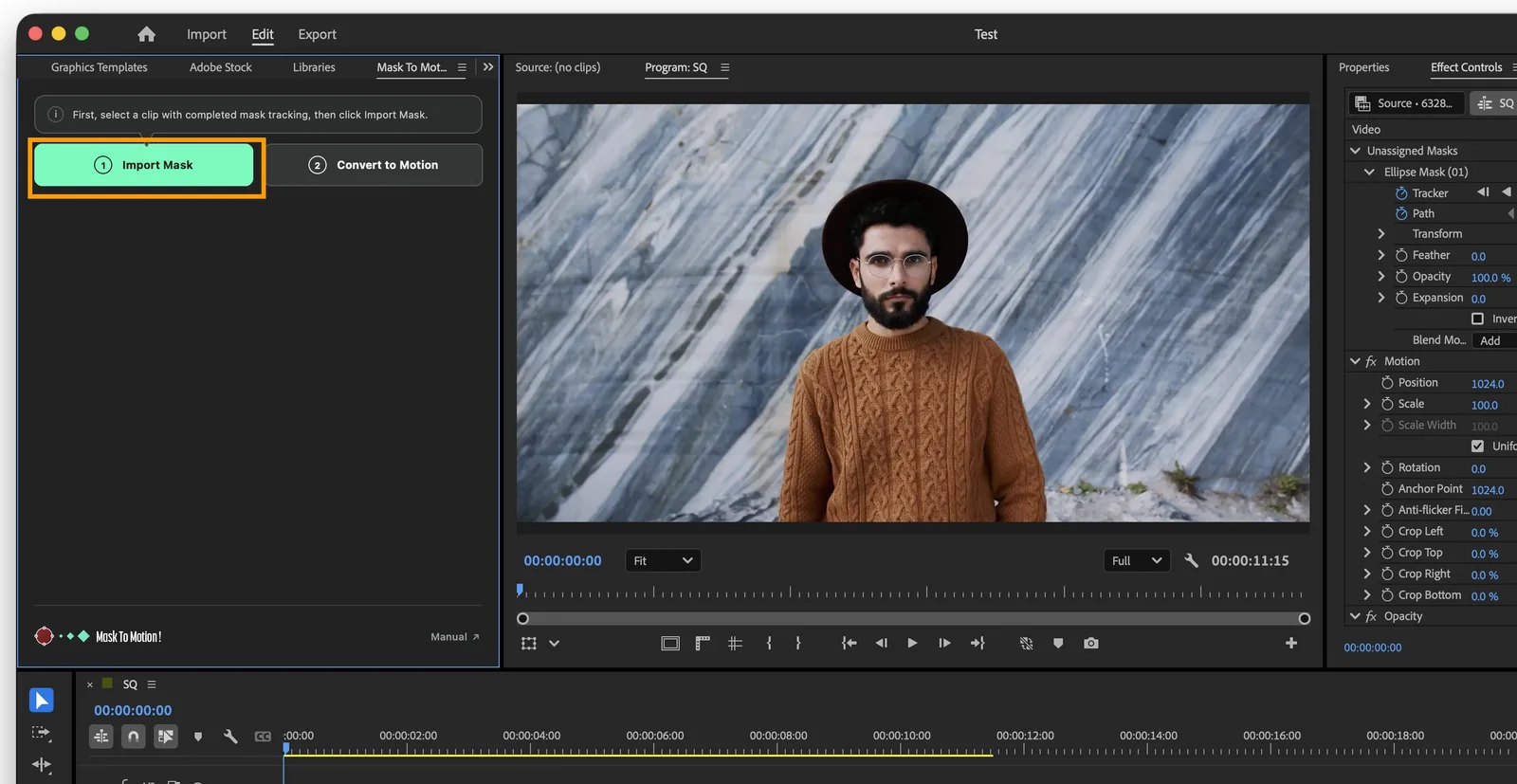
Klicken Sie bei ausgewähltem getrackten Clip auf „Maske importieren“. 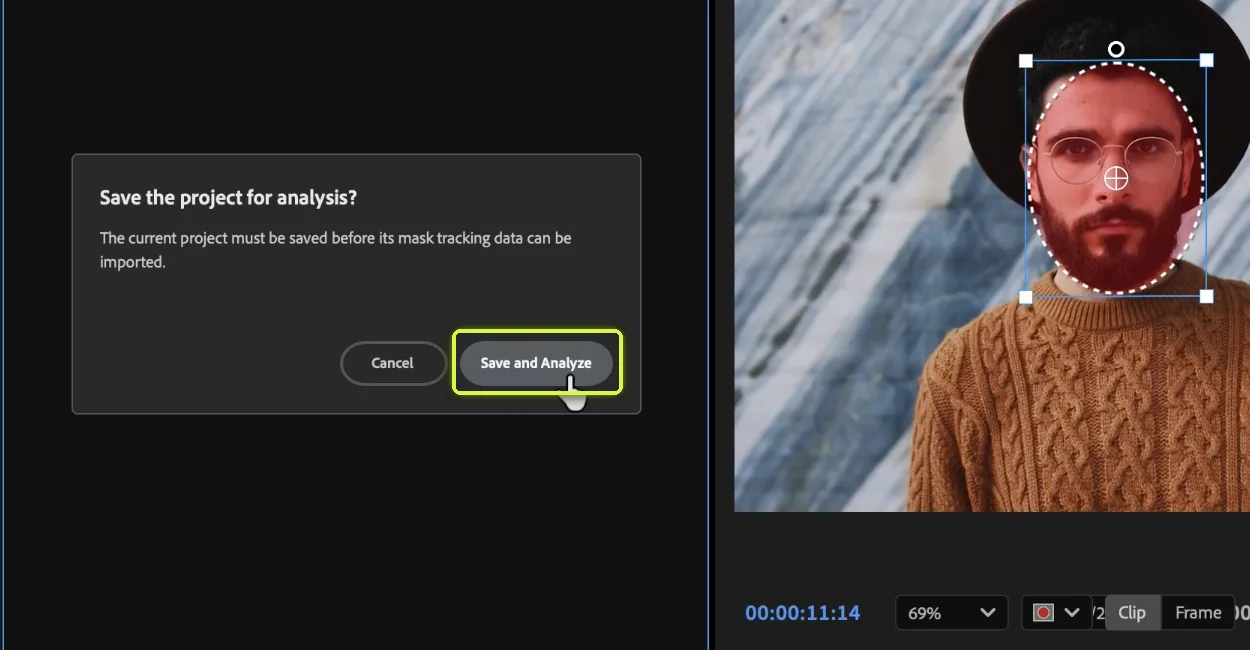
Wenn anschließend eine Aufforderung zum Speichern angezeigt wird, klicken Sie auf „OK“. 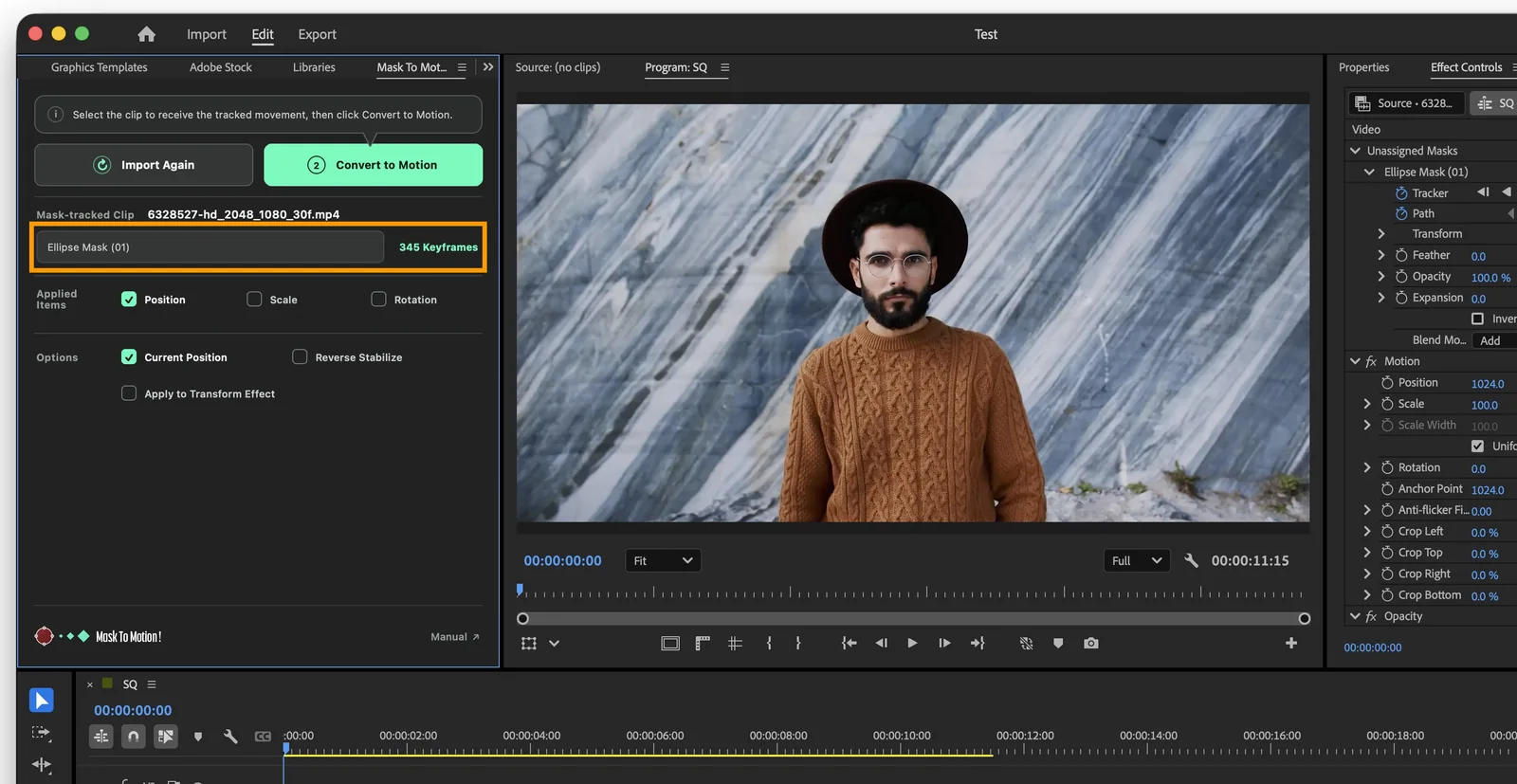
Überprüfen Sie die importierte Maske und die Anzahl der erkannten Keyframes. -
5
Zielclip vorbereiten.
Platzieren Sie den Videoclip, auf den die getrackte Bewegung übertragen werden soll, im Schnittfenster. Passen Sie seine Dauer möglichst an den getrackten Bereich an.
Tipp Die getrackte Bewegung lässt sich auch auf Text und Grafiken wie Kreise oder Rechtecke übertragen.
Tipp Passen Sie beim Übertragen der Bewegung auf einen Pfeil oder eine Beschriftung den Ankerpunkt des Zielclips an.
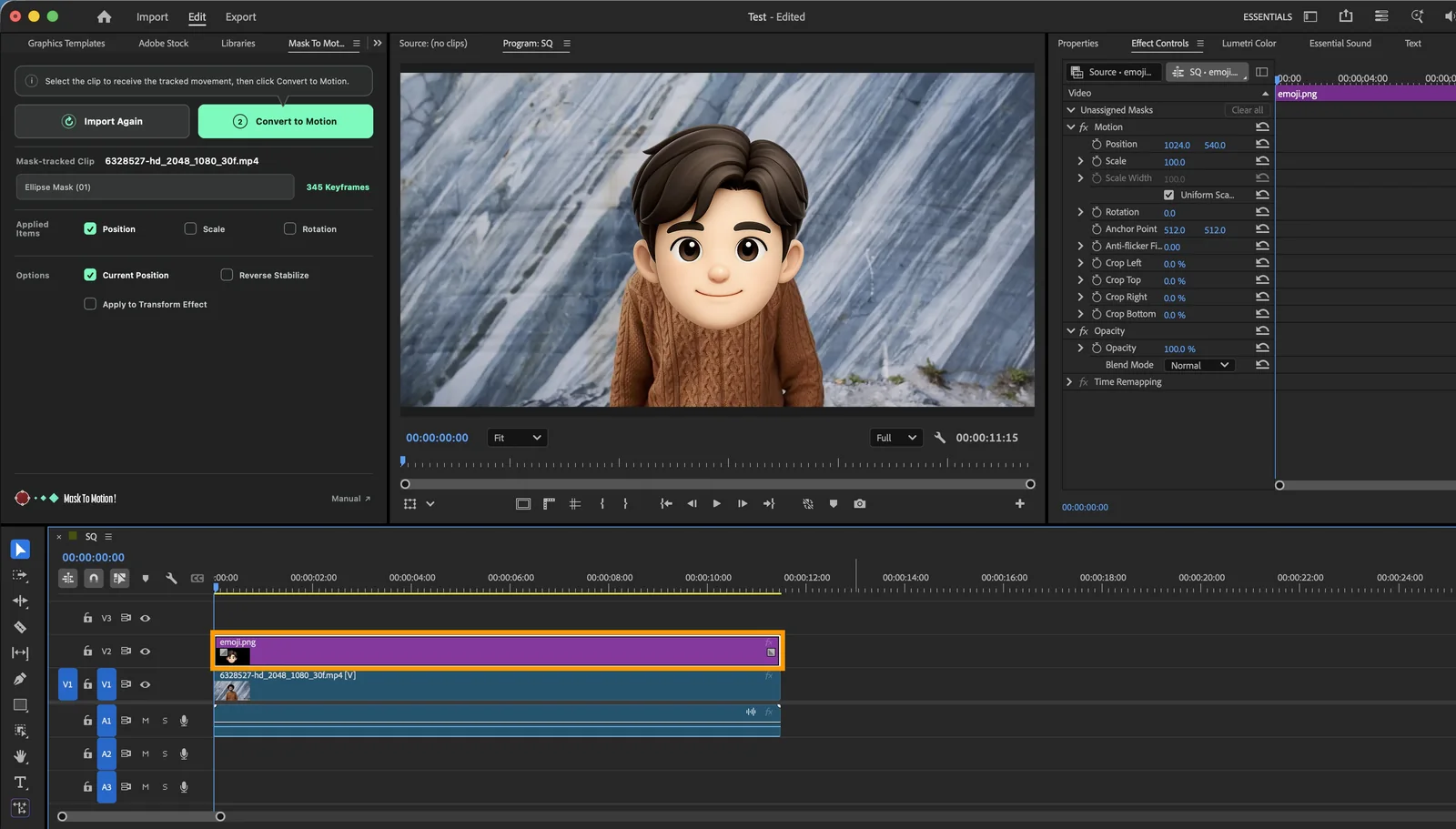
Platzieren Sie den Grafik- oder Videoclip, auf den die Bewegung übertragen werden soll, über dem getrackten Abschnitt. -
6
In Bewegung umwandeln.
Wählen Sie den Videoclip aus, auf den die Bewegung übertragen werden soll, und klicken Sie im Mask To Motion-Bedienfeld auf In Bewegung umwandeln.
Tipp Wenn sich neben der Position auch Größe oder Drehung des Motivs ändern, wählen Sie unter „Angewendete Elemente“ Skalierung und Drehung und starten Sie anschließend die Umwandlung.
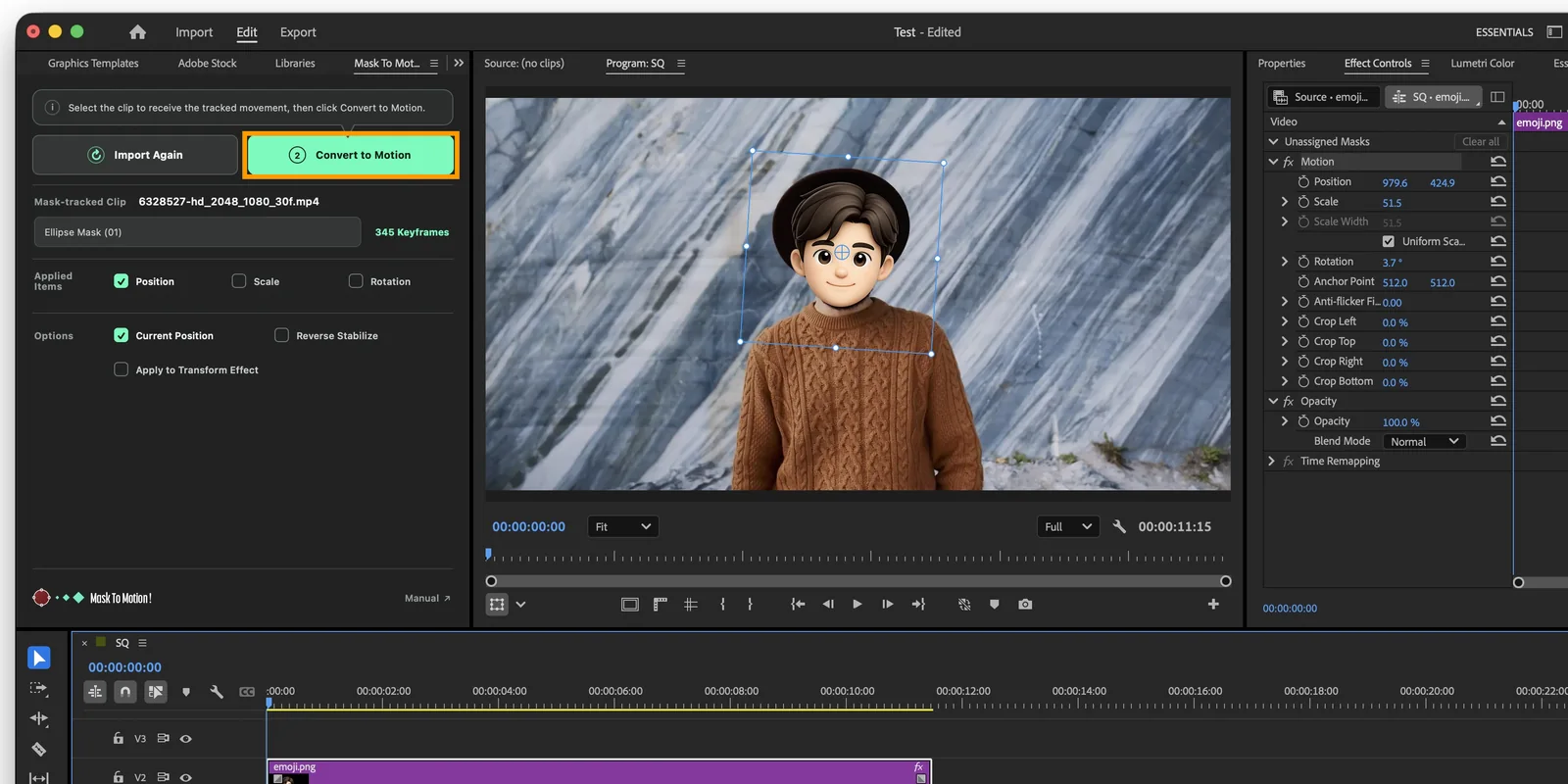
Wählen Sie den Zielclip und die zu übertragenden Eigenschaften aus. Klicken Sie anschließend auf „In Bewegung umwandeln“. -
7
Ergebnis überprüfen.
Die Umwandlung ist abgeschlossen. Prüfen Sie im Programmmonitor und im Bedienfeld „Effekteinstellungen“, ob die Bewegung auf den ausgewählten Clip übertragen wurde.
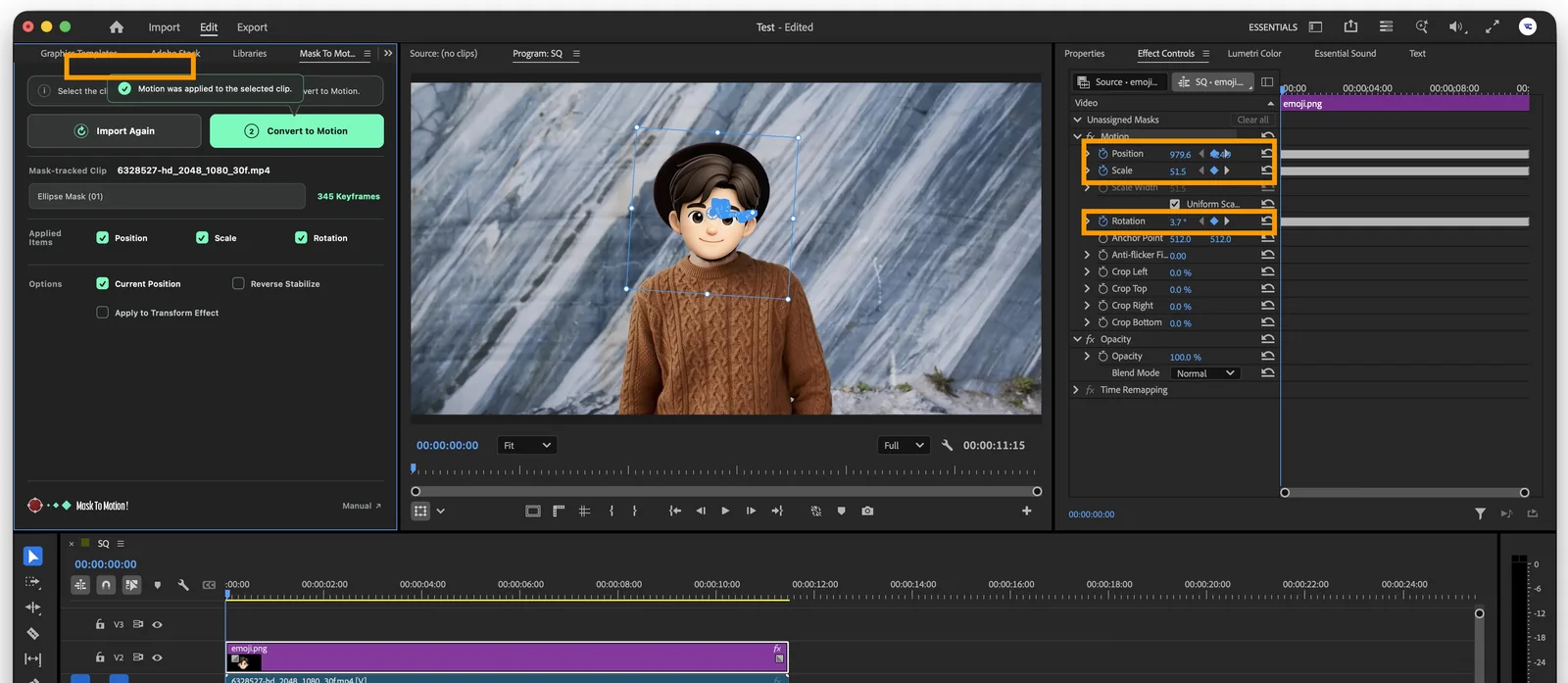
Prüfen Sie das Ergebnis im Programmmonitor und die im Bedienfeld „Effekteinstellungen“ erstellten Keyframes. Spielen Sie das Ergebnis ab und prüfen Sie, ob die Grafik der Bewegung des getrackten Motivs folgt.
Weitere Anwendungsmöglichkeiten
Weitere Einsatzmöglichkeiten von Mask To Motion zeigen wir in einem kommenden YouTube-Video.