

クイックスタート
次の手順でマスクをトラッキングし、目的のビデオクリップに動きを適用します。
-
1
トラッキング対象にマスクを作成します。
まず、動く対象をトラッキングします。楕円形、長方形、またはペンツールで対象を囲むマスクを作成してください。Mask To Motion 1.3.0からはオブジェクトマスクも使用できます。以下の例では、楕円形、長方形、ペンのマスクツールを使用します。
ヒント プログラムモニターでポインターがマスク作成用に変わらない場合は、左下の「トランスフォームの直接操作」ボタンをオフにします。
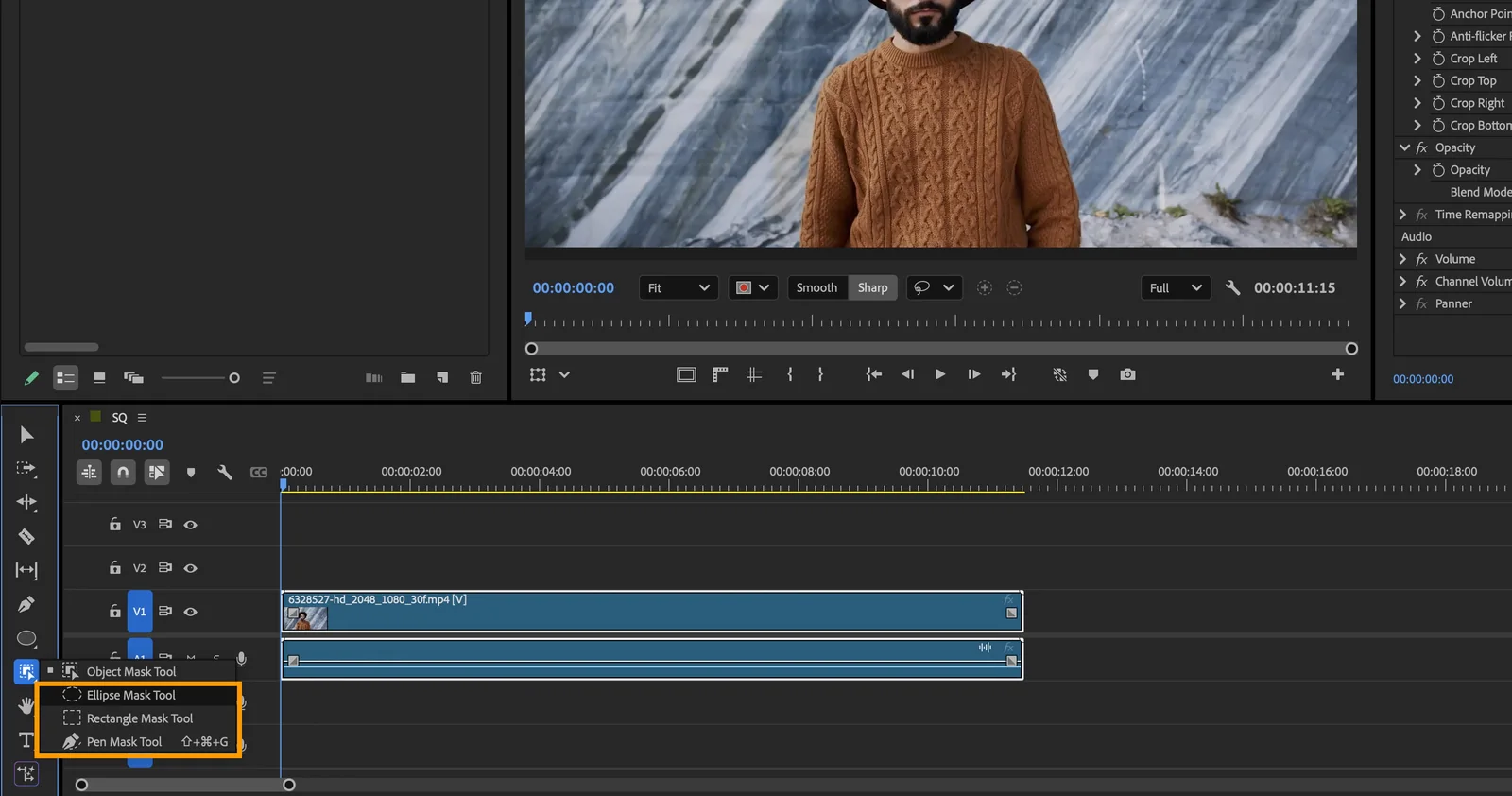
ツールバーから楕円形、長方形、またはペンのマスクツールを選択します。 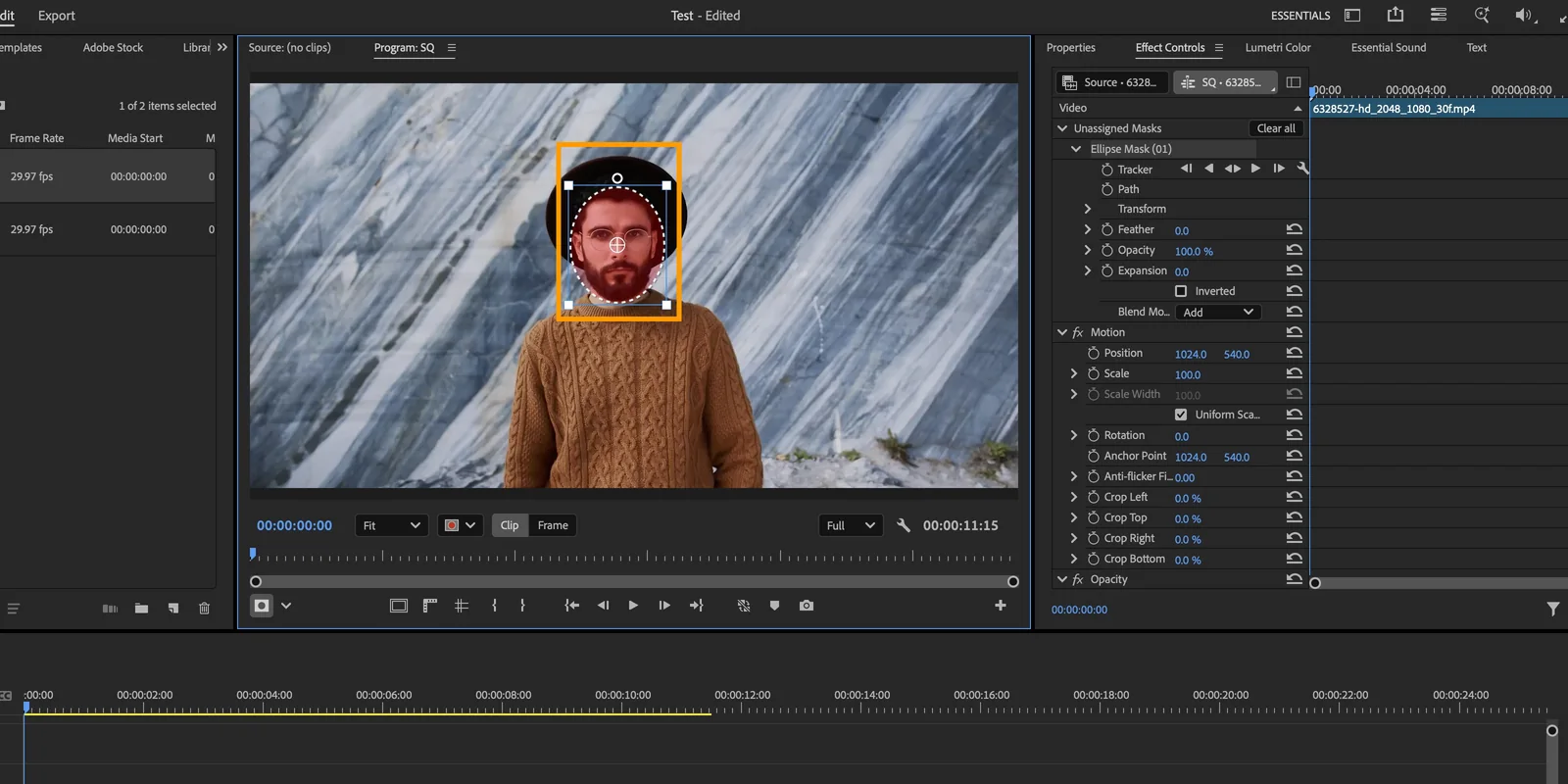
プログラムモニターで、トラッキング対象を囲むようにマスクを調整します。 -
2
作成したマスクをトラッキングします。
マスクのあるビデオクリップを選択し、エフェクトコントロールパネルに表示されたマスクトラッカーで動きをトラッキングします。
ヒント 対象が小さすぎる場合や動きが速すぎる場合は、正しくトラッキングできないことがあります。結果が適切でない場合は、マスクの形を調整して再度トラッキングしてください。
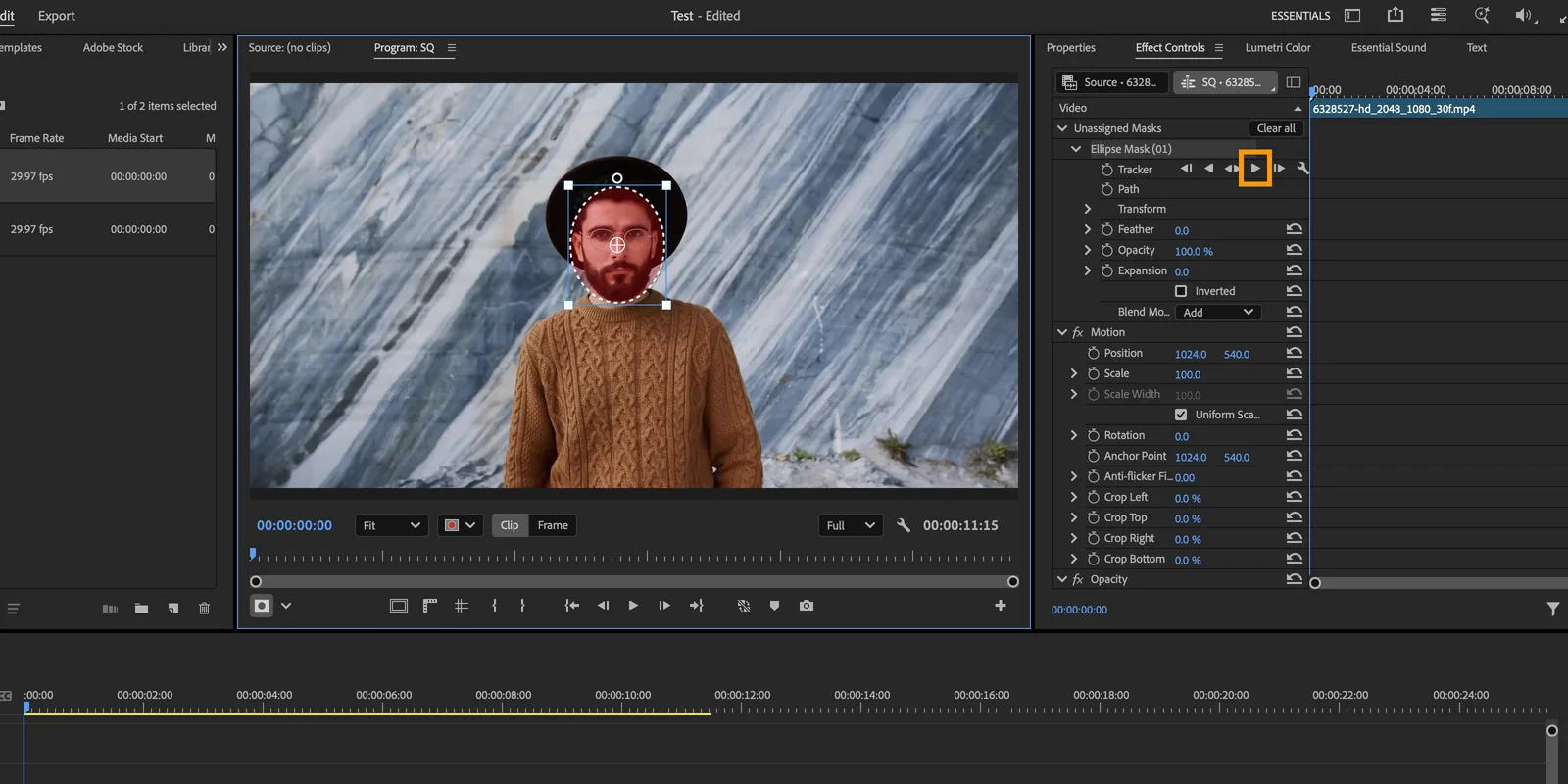
エフェクトコントロールパネルのトラッカーで「選択したマスクを順方向にトラック」をクリックします。 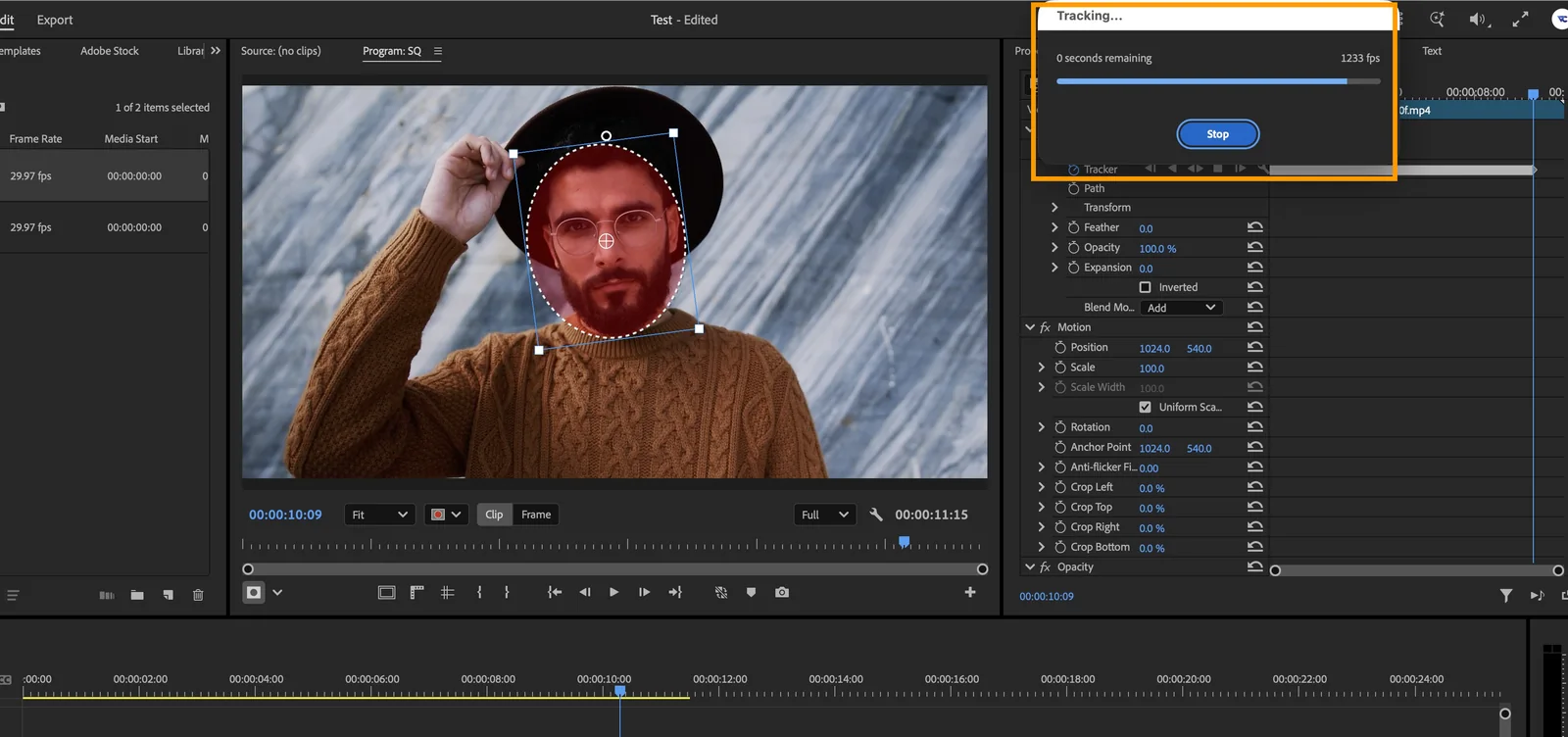
解析の進行状況が完了するまで待ちます。 -
3
Mask To Motion を開きます。
Premiere Pro のメニューから ウィンドウ/UXP プラグイン/Mask To Motionを選択します。
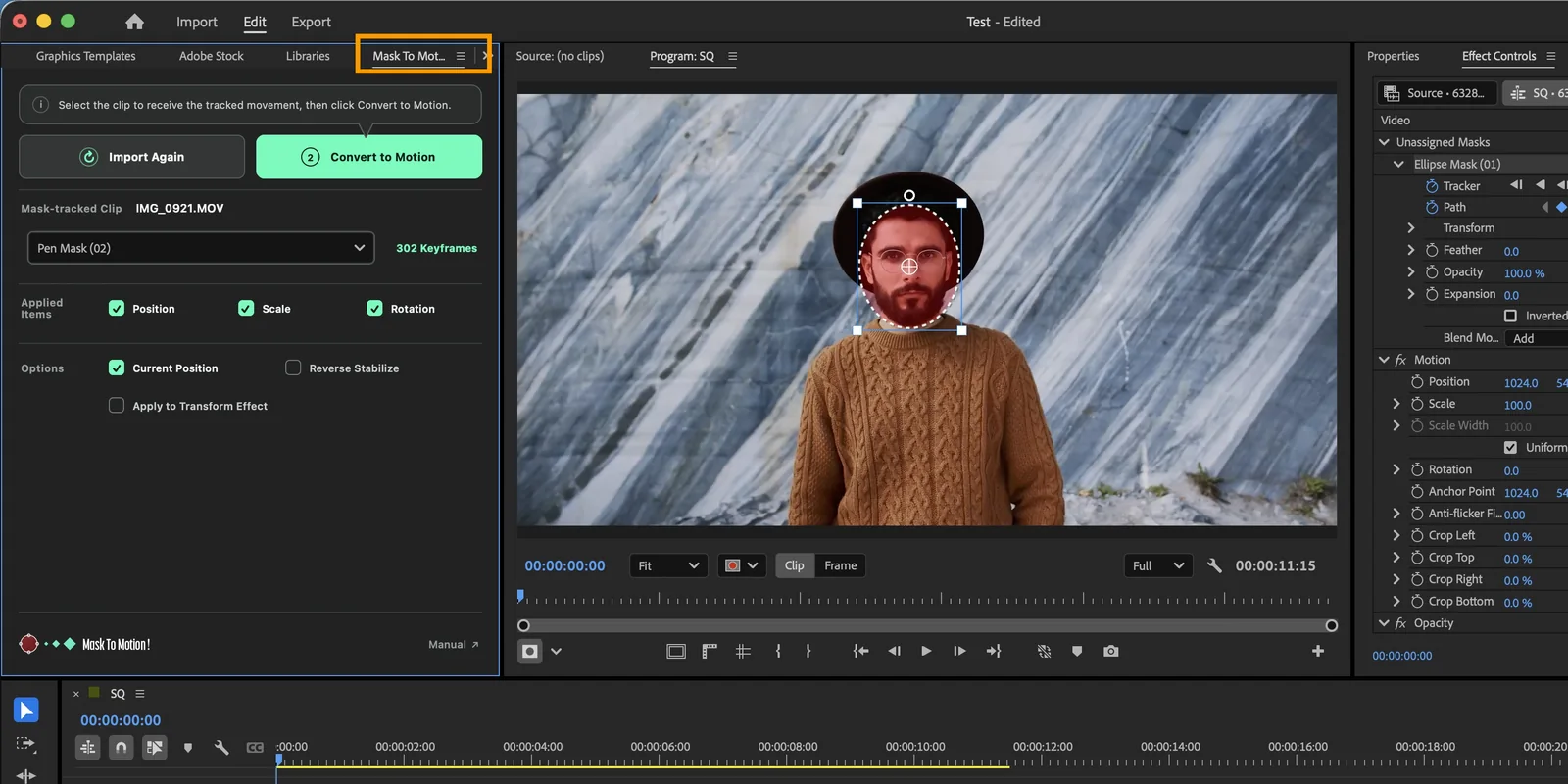
Mask To Motion パネルが開いたら、使いやすい位置にドッキングできます。 -
4
トラッキングしたマスクを取得します。
タイムラインでトラッキング済みのビデオクリップを選択し、Mask To Motion パネルで マスクを取得をクリックします。
マスクを取得するには、プロジェクトを保存する必要があります。保存を促すメッセージが表示されたら、「OK」をクリックしてください。
注意 マスクを取得した後は、トラッキングしたビデオクリップの位置やタイミングを変更しないでください。別のクリップへ適用する際にずれが生じる場合があります。
ヒント マスクが複数ある場合は、Mask To Motion パネルで取得するマスクを選択してください。
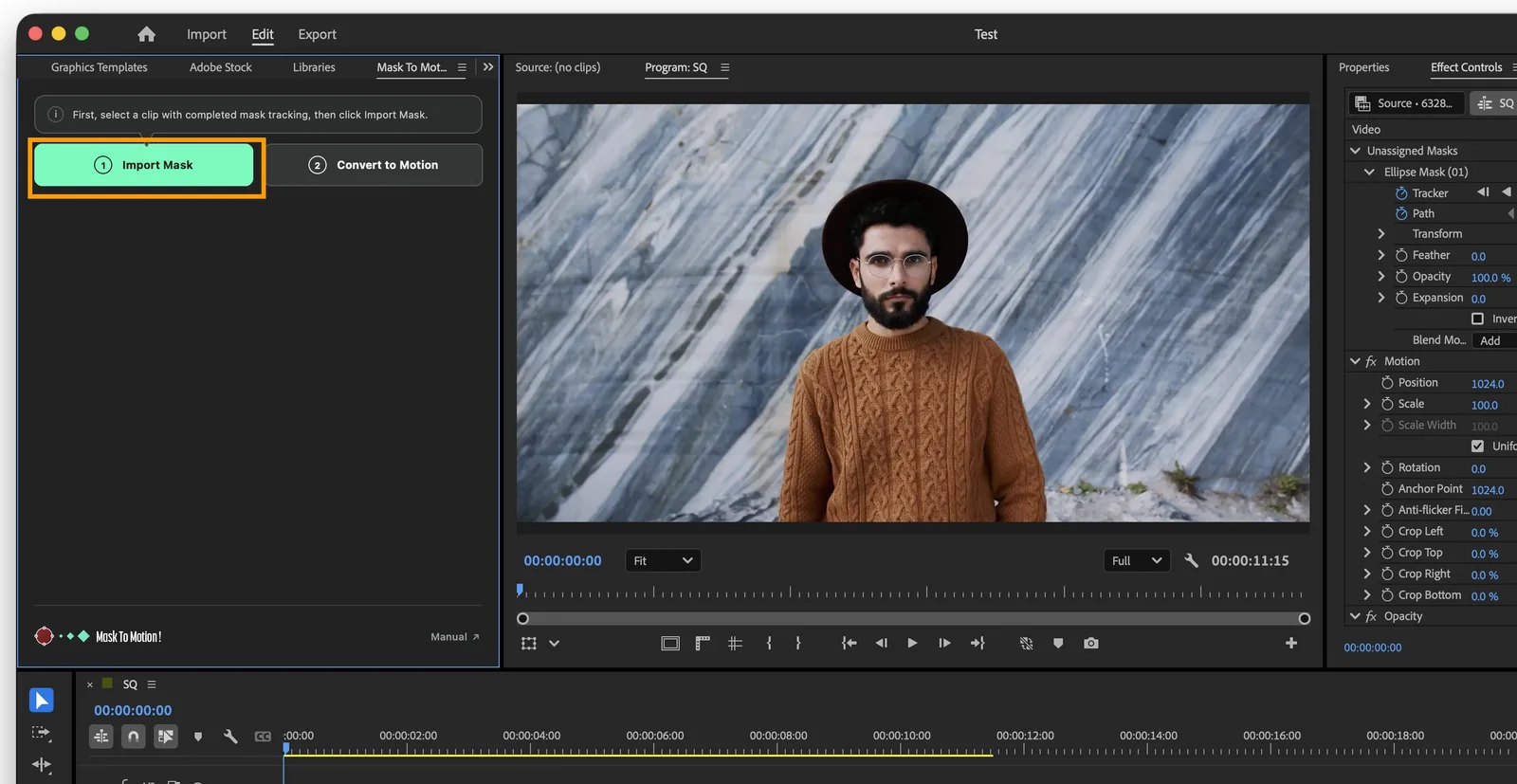
トラッキング済みクリップを選択した状態で、「マスクを取得」をクリックします。 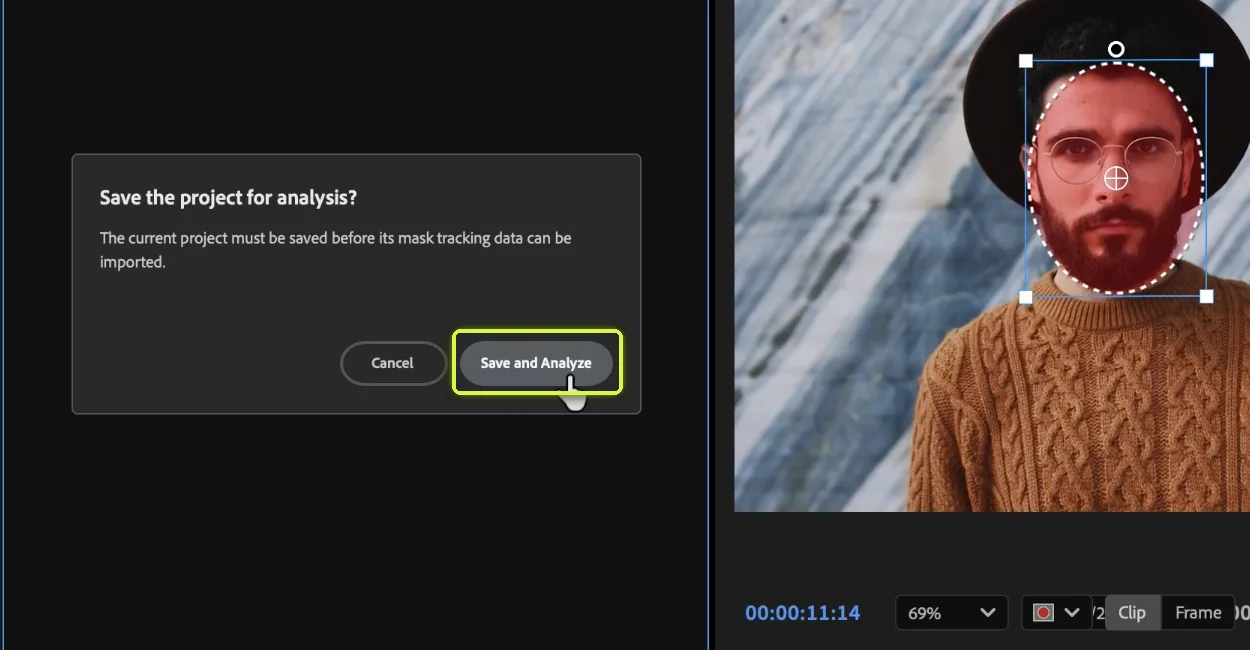
続いて、保存を促すメッセージが表示されたら、「OK」をクリックしてください。 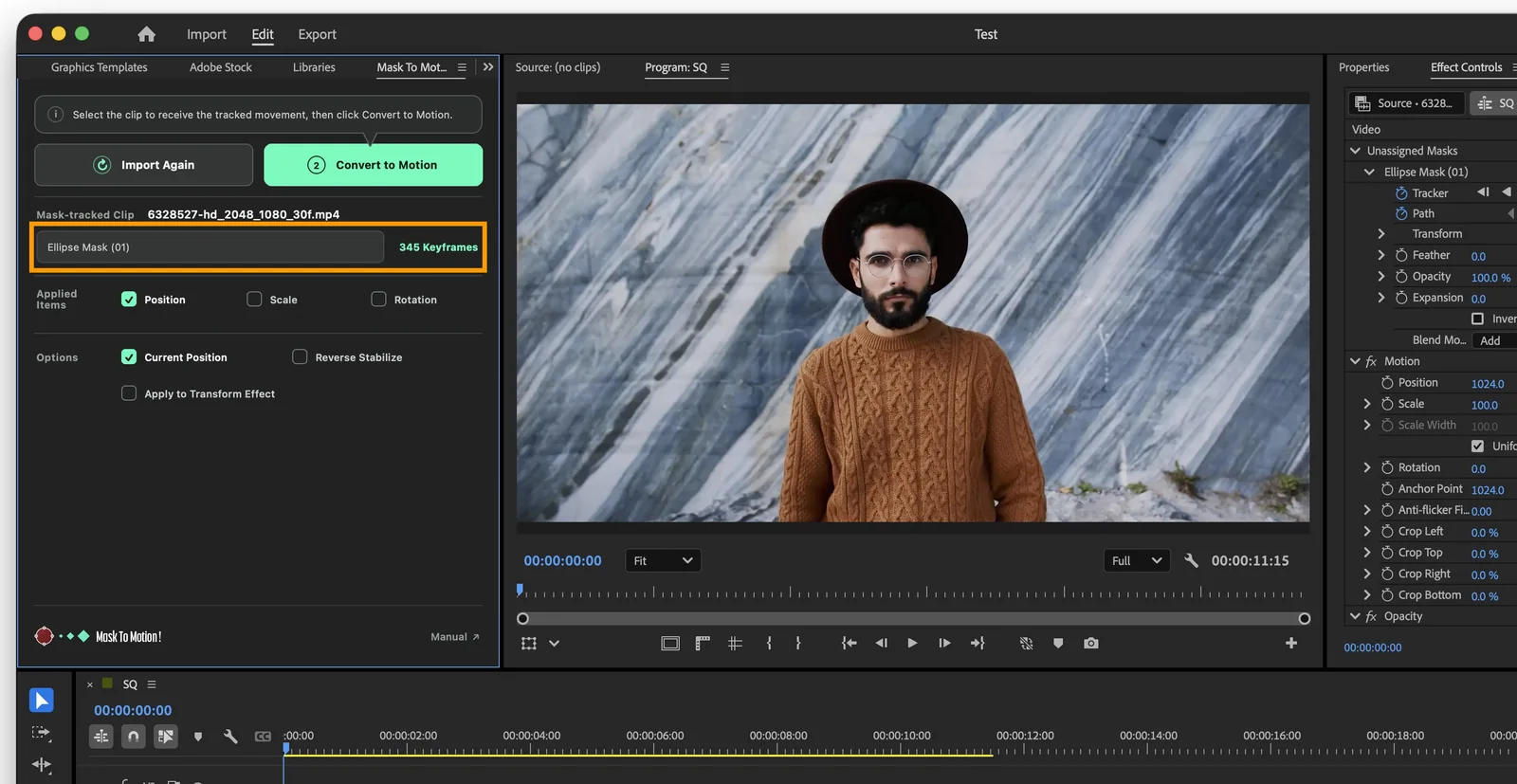
取得したマスクと検出されたキーフレーム数を確認します。 -
5
適用先のクリップを準備します。
トラッキングしたモーションを適用するビデオクリップをタイムラインに配置し、可能であればトラッキング区間に合うようデュレーションを調整します。
ヒント テキストや円・長方形などのグラフィックにも、トラッキングしたモーションを適用できます。
ヒント 矢印画像や説明テキストにモーションを適用する場合は、対象クリップのアンカーポイントを調整してください。
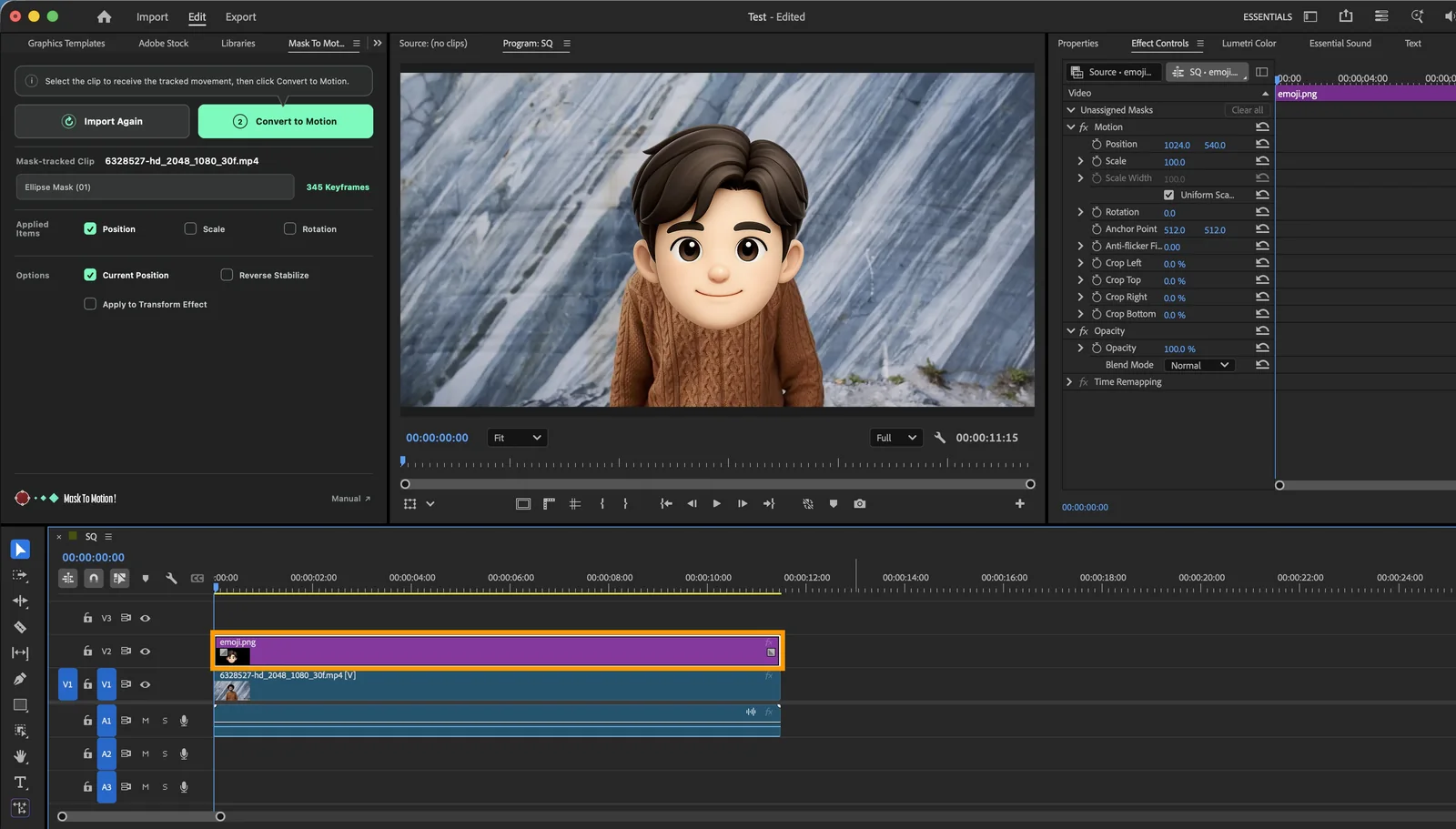
モーションを適用するグラフィックまたはビデオクリップを、トラッキング区間の上に配置します。 -
6
モーションに変換します。
モーションを適用するビデオクリップを選択し、Mask To Motion パネルで モーションに変換をクリックします。
ヒント 対象の位置だけでなくサイズや角度も変化する場合は、「適用項目」で スケールと 回転を選択してから変換します。
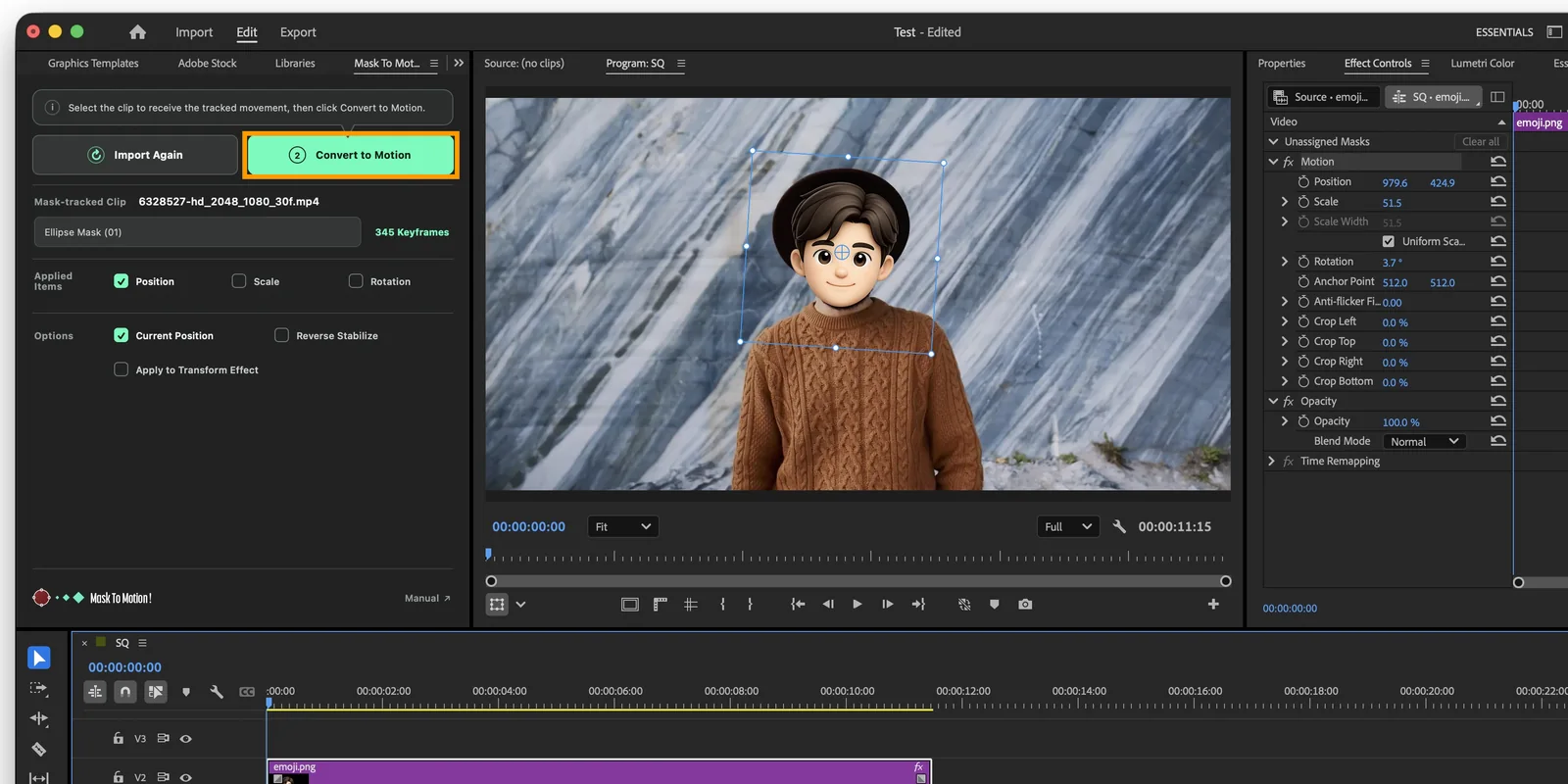
対象クリップと適用項目を選択し、「モーションに変換」をクリックします。 -
7
結果を確認します。
変換は完了です。プログラムモニターとエフェクトコントロールパネルで、選択したクリップにモーションが適用されたことを確認します。
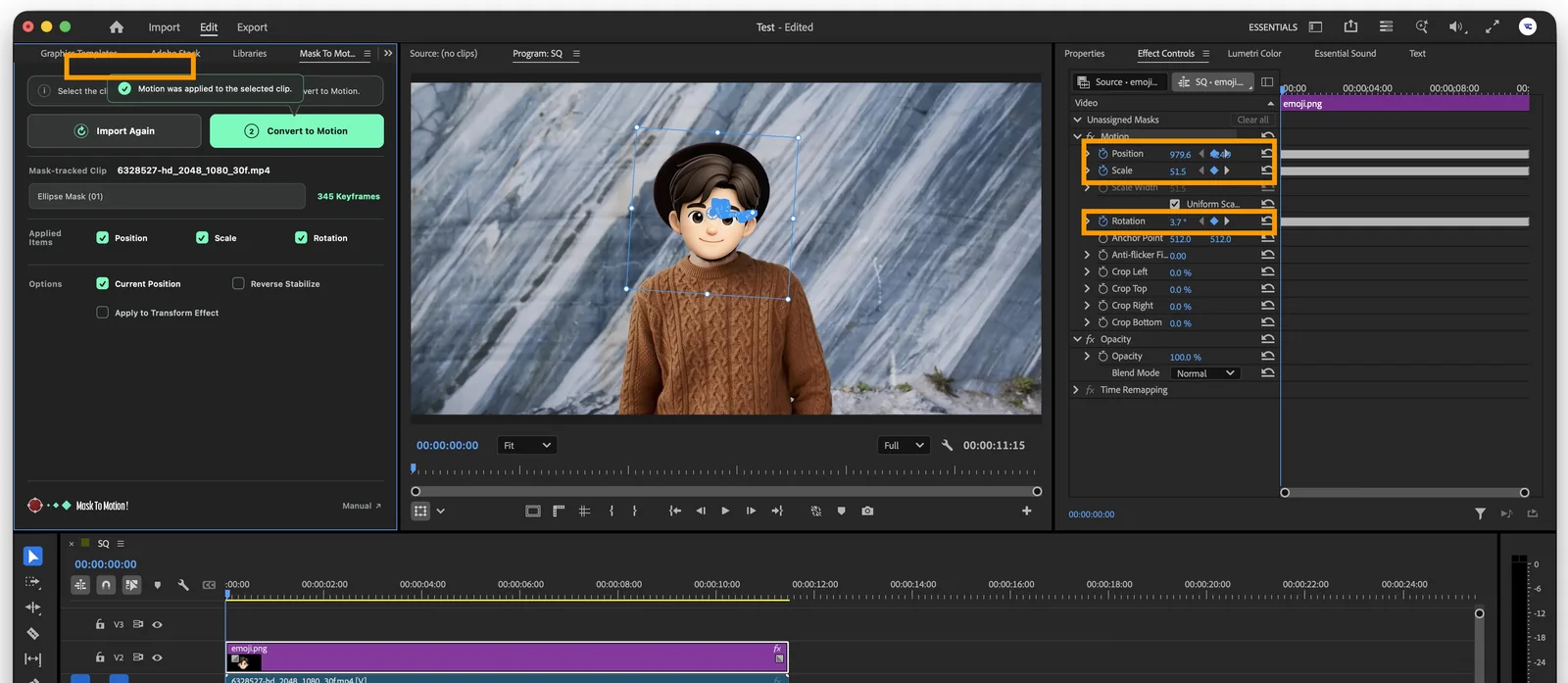
プログラムモニターの結果と、エフェクトコントロールパネルに作成されたキーフレームを確認します。 再生して、グラフィックがトラッキング対象の動きに追従することを確認します。
その他の活用方法
Mask To Motion のその他の活用方法は、今後 YouTube 動画でご紹介します。