

Prise en main rapide
Suivez les étapes ci-dessous pour effectuer le suivi d’un masque et appliquer son mouvement au clip vidéo de votre choix.
-
1
Créez un masque autour du sujet à suivre.
Commencez par suivre le sujet en mouvement. Créez un masque autour du sujet avec l’outil ellipse, rectangle ou plume. À partir de Mask To Motion 1.3.0, vous pouvez aussi utiliser Object Mask. Les exemples ci-dessous utilisent les outils de masque ellipse, rectangle et plume.
Conseil Si le pointeur ne prend pas la forme du curseur de création de masque dans le Moniteur du programme, désactivez Manipulation directe de la transformation à l’aide du bouton situé en bas à gauche.
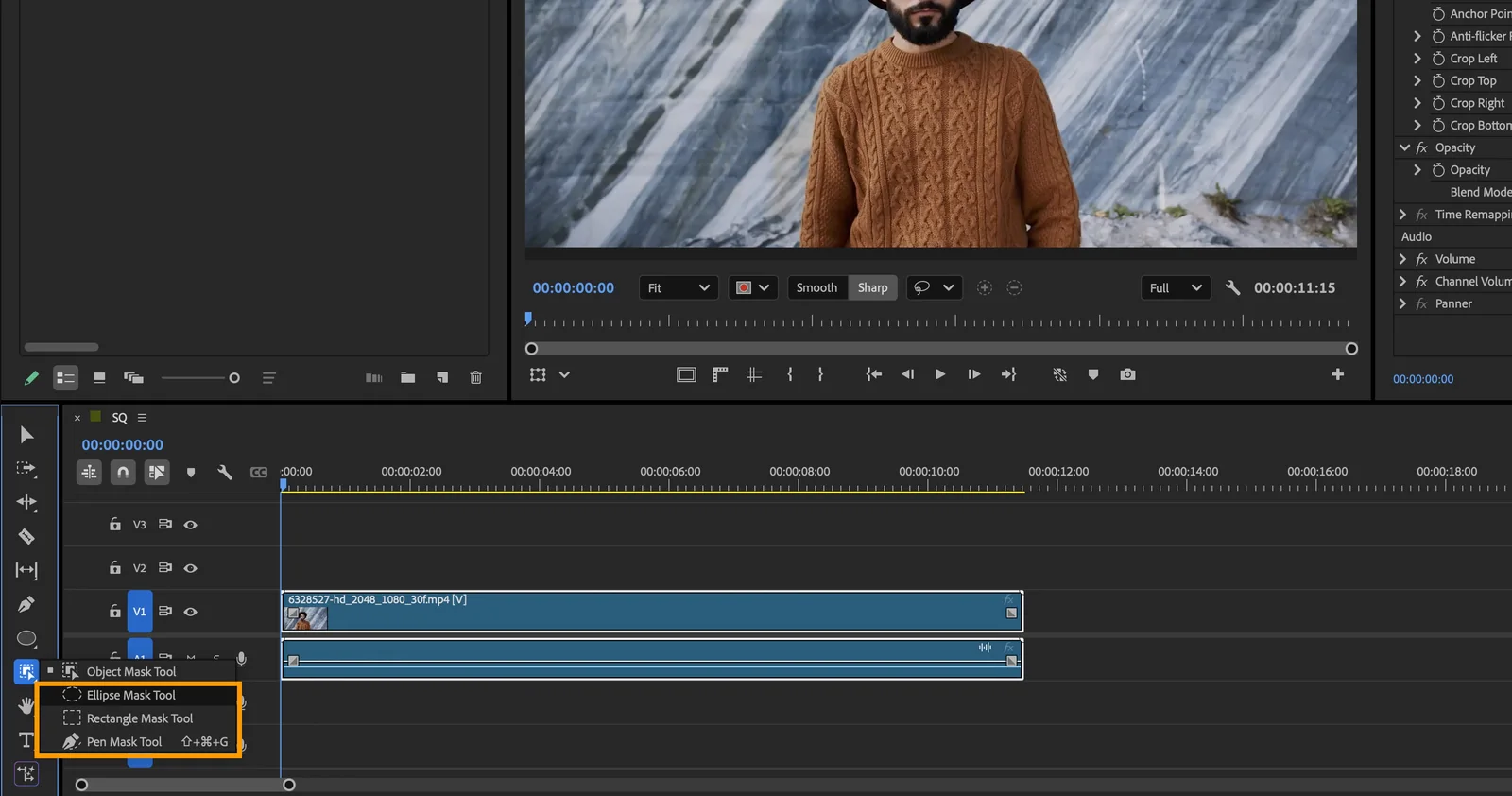
Dans la barre d’outils, sélectionnez l’outil de masque Ellipse, Rectangle ou Plume. 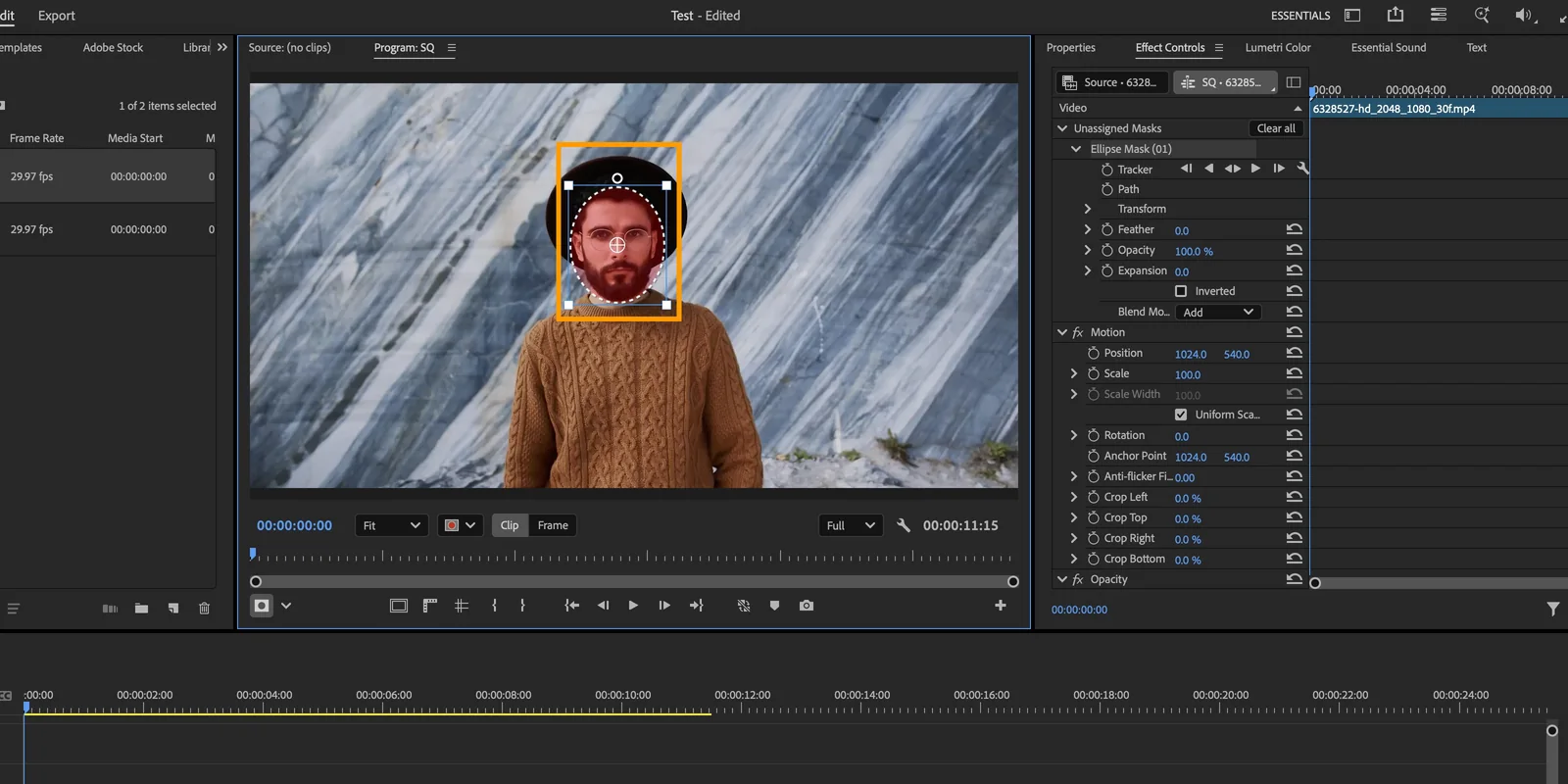
Dans le Moniteur du programme, ajustez le masque pour qu’il entoure le sujet à suivre. -
2
Effectuez le suivi du masque créé.
Sélectionnez le clip vidéo contenant le masque, puis suivez le mouvement à l’aide des commandes de suivi du masque dans le panneau Options d’effet.
Conseil Le suivi peut être moins précis si le sujet est trop petit ou se déplace trop rapidement. Si le résultat ne vous convient pas, modifiez la forme du masque et relancez le suivi.
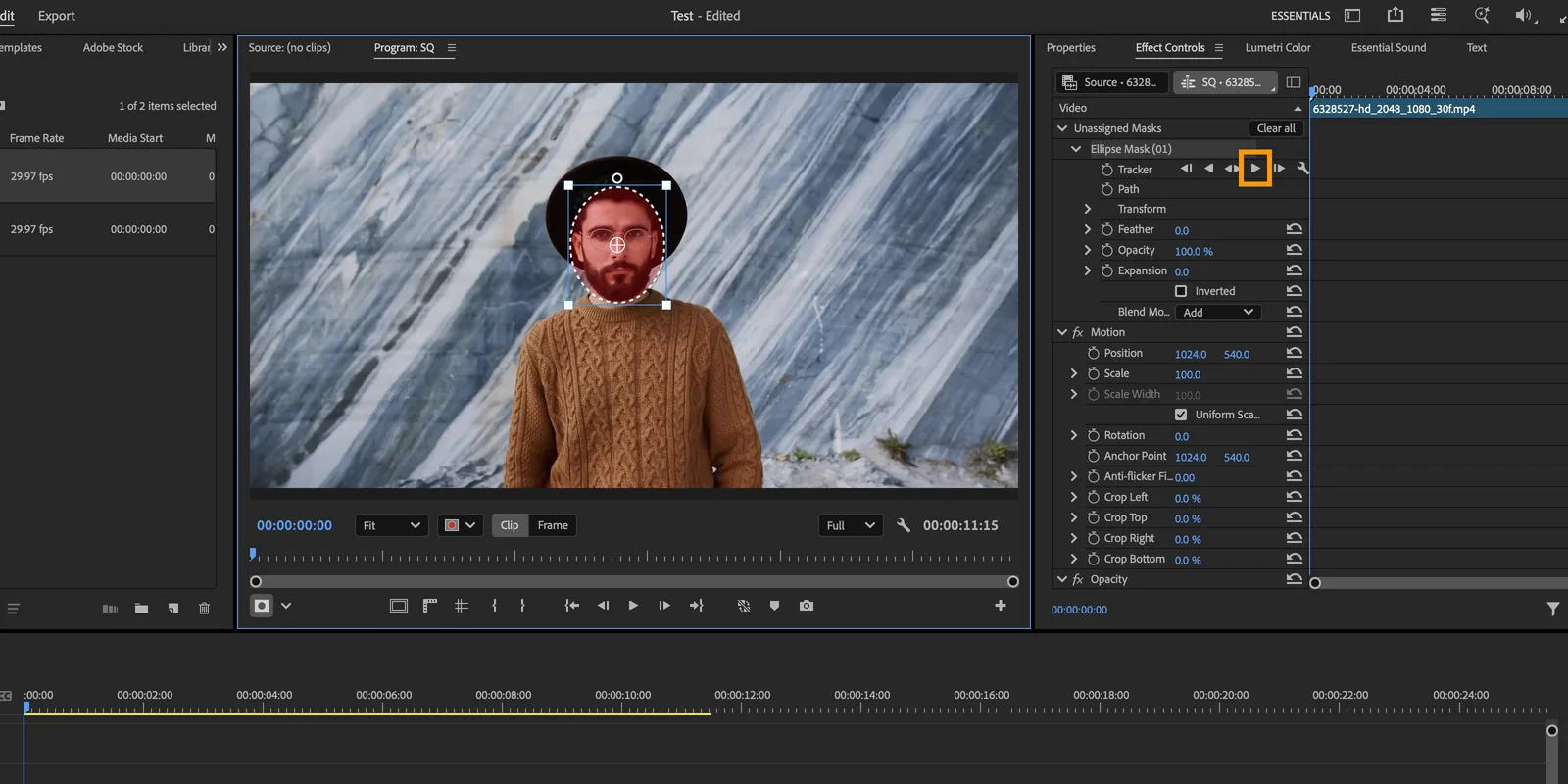
Dans les commandes de suivi du panneau Options d’effet, cliquez sur Suivi du masque sélectionné vers l’avant. 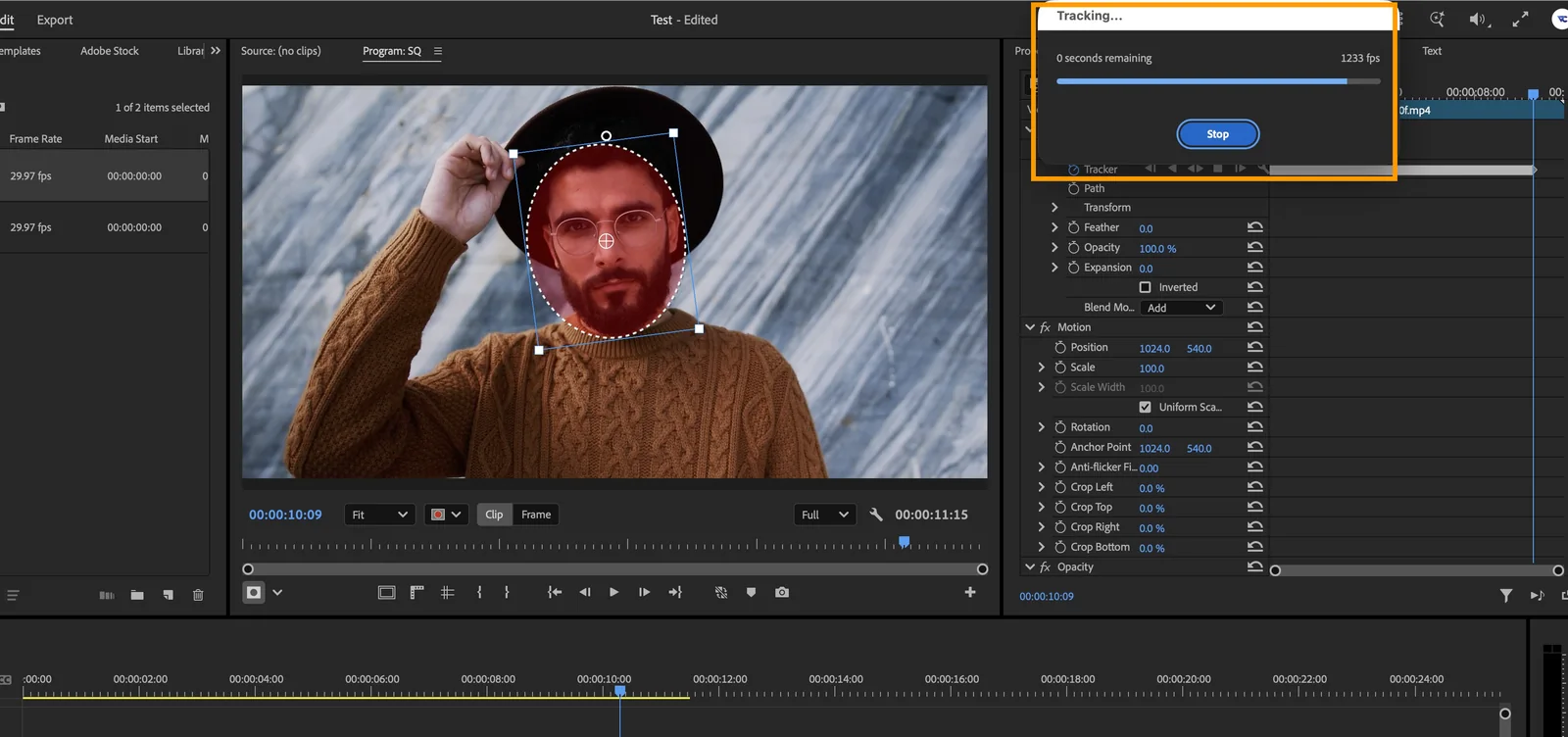
Attendez la fin de l’indicateur de progression de l’analyse. -
3
Ouvrez Mask To Motion.
Dans Premiere Pro, sélectionnez Fenêtre > Plug-ins UXP > Mask To Motion.
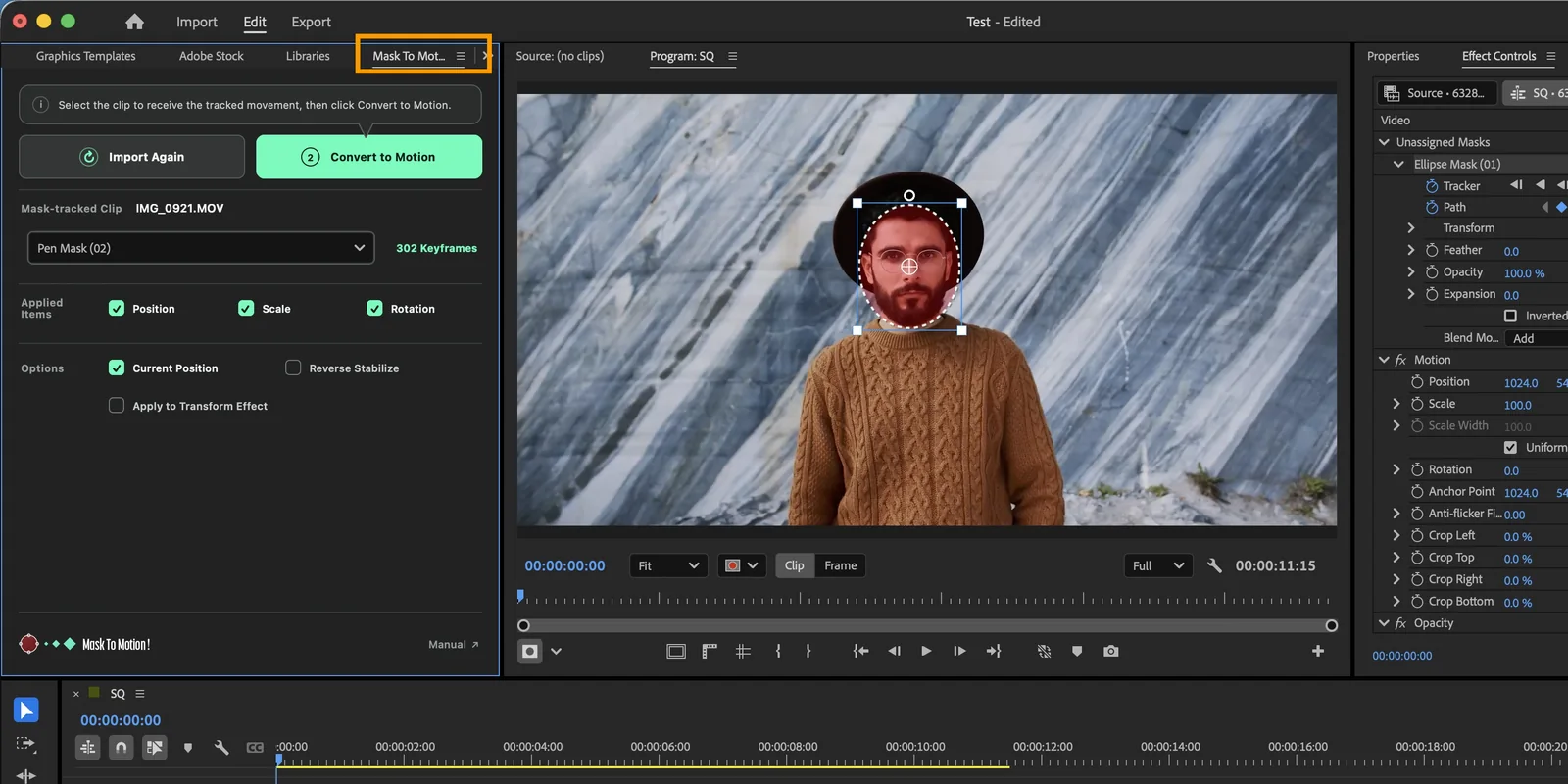
Une fois le panneau Mask To Motion ouvert, vous pouvez l’ancrer à l’emplacement de votre choix. -
4
Importez le masque suivi.
Sélectionnez le clip vidéo suivi dans le panneau Montage, puis, dans le panneau Mask To Motion, cliquez sur Importer le masque.
Pour importer un masque, vous devez enregistrer le projet. Si un message vous invite à l’enregistrer, cliquez sur OK.
Important Après avoir importé le masque, ne déplacez pas le clip vidéo suivi et ne modifiez pas son minutage. Cela pourrait provoquer des décalages lors de l’application du mouvement à un autre clip.
Conseil Si le clip contient plusieurs masques, sélectionnez celui à importer dans le panneau Mask To Motion.
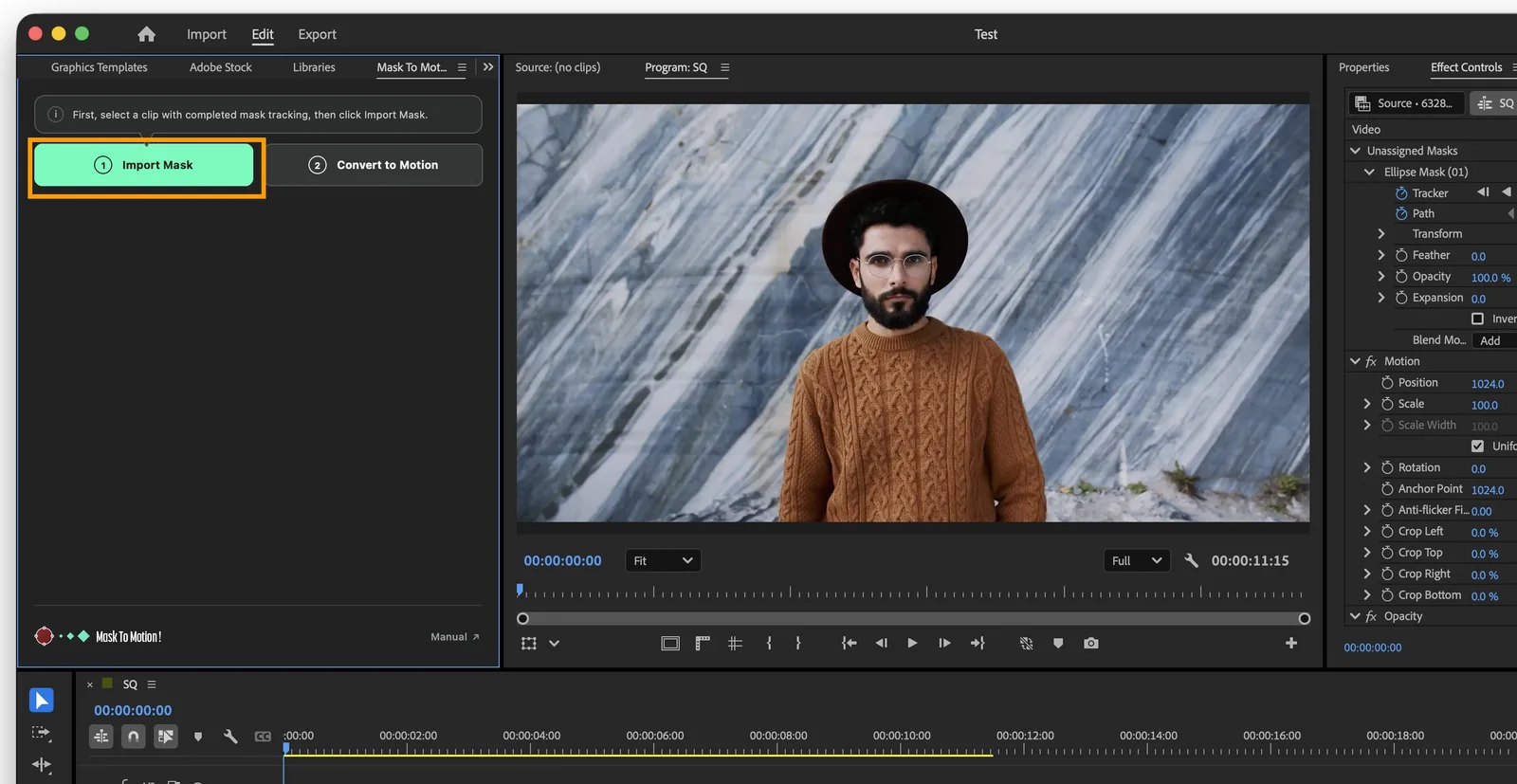
Une fois le clip suivi sélectionné, cliquez sur « Importer le masque ». 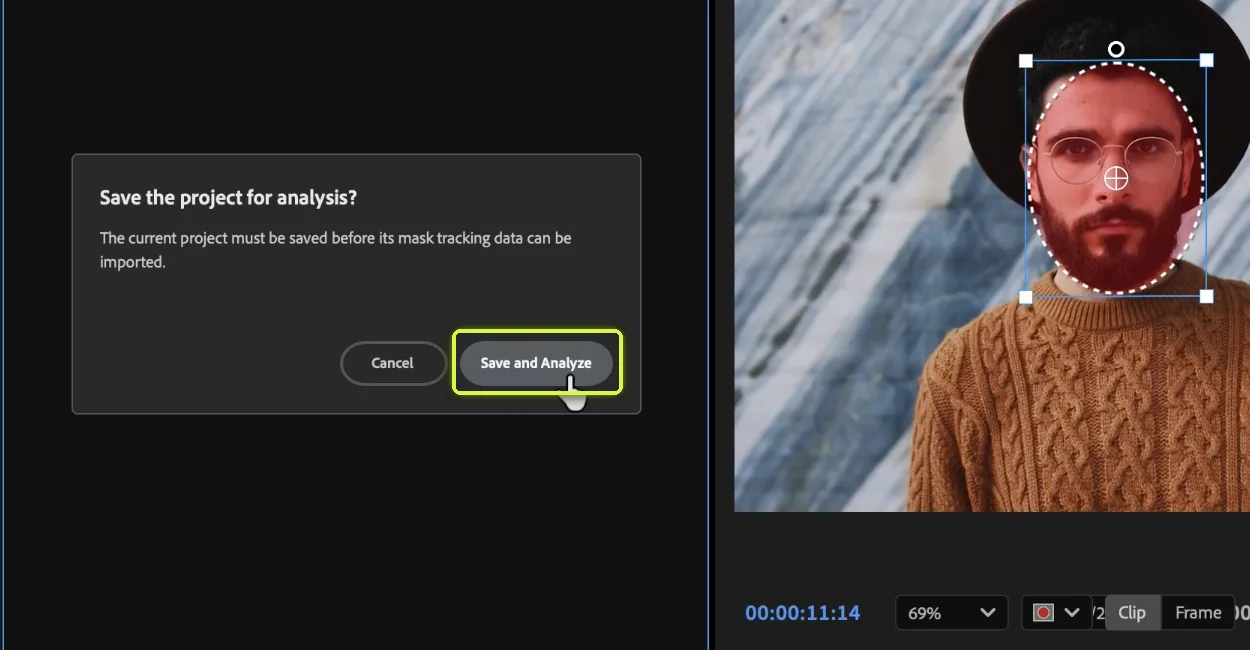
Ensuite, si un message vous invite à enregistrer le projet, cliquez sur OK. 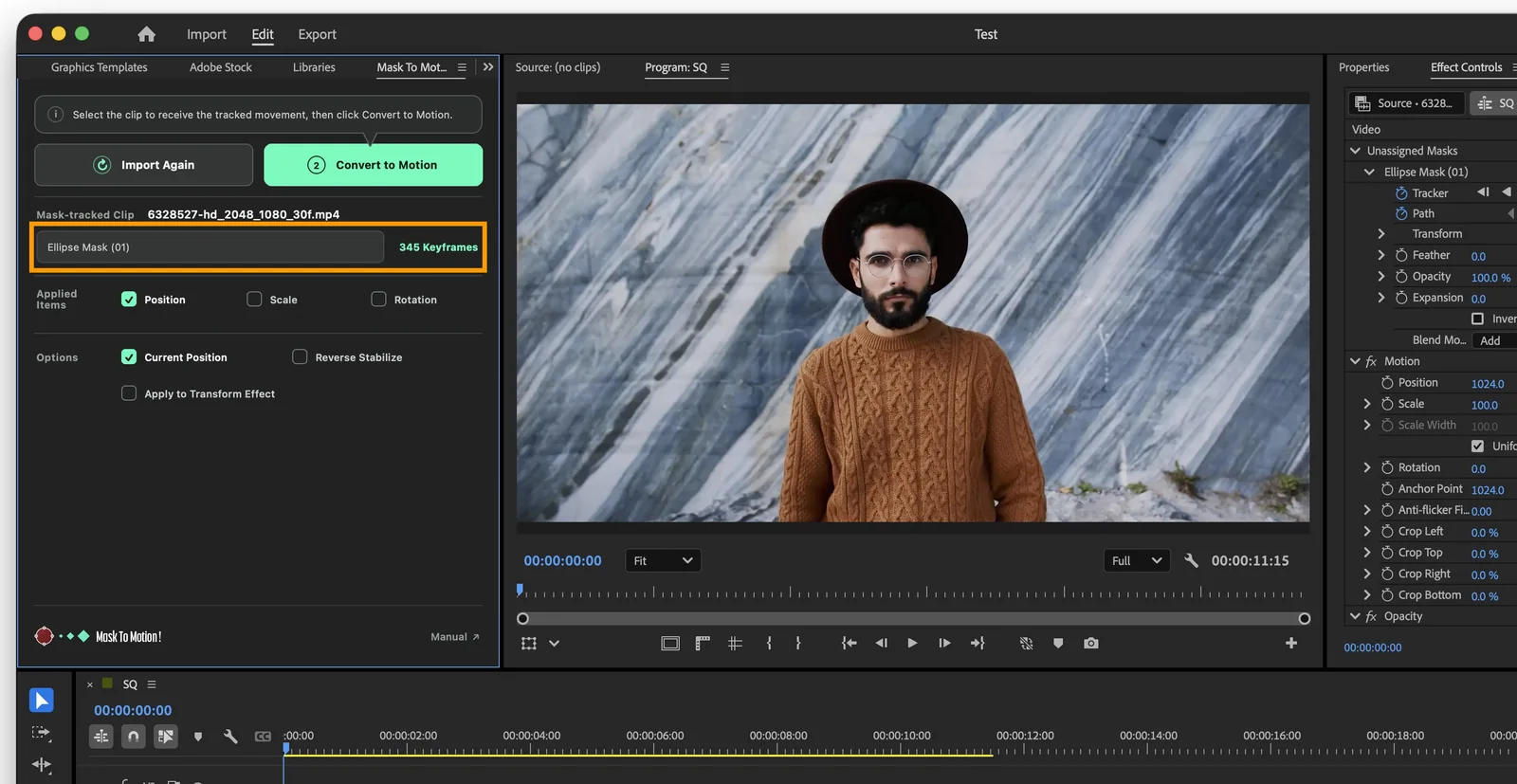
Vérifiez le masque importé et le nombre d’images clés détectées. -
5
Préparez le clip cible.
Placez dans le panneau Montage le clip vidéo qui recevra le mouvement suivi et, si possible, ajustez sa durée pour qu’elle corresponde à la plage suivie.
Conseil Vous pouvez également appliquer le mouvement suivi à du texte ou à des formes graphiques, telles que des cercles et des rectangles.
Conseil Lorsque vous appliquez le mouvement à une flèche ou à un libellé, ajustez le Point d’ancrage du clip cible.
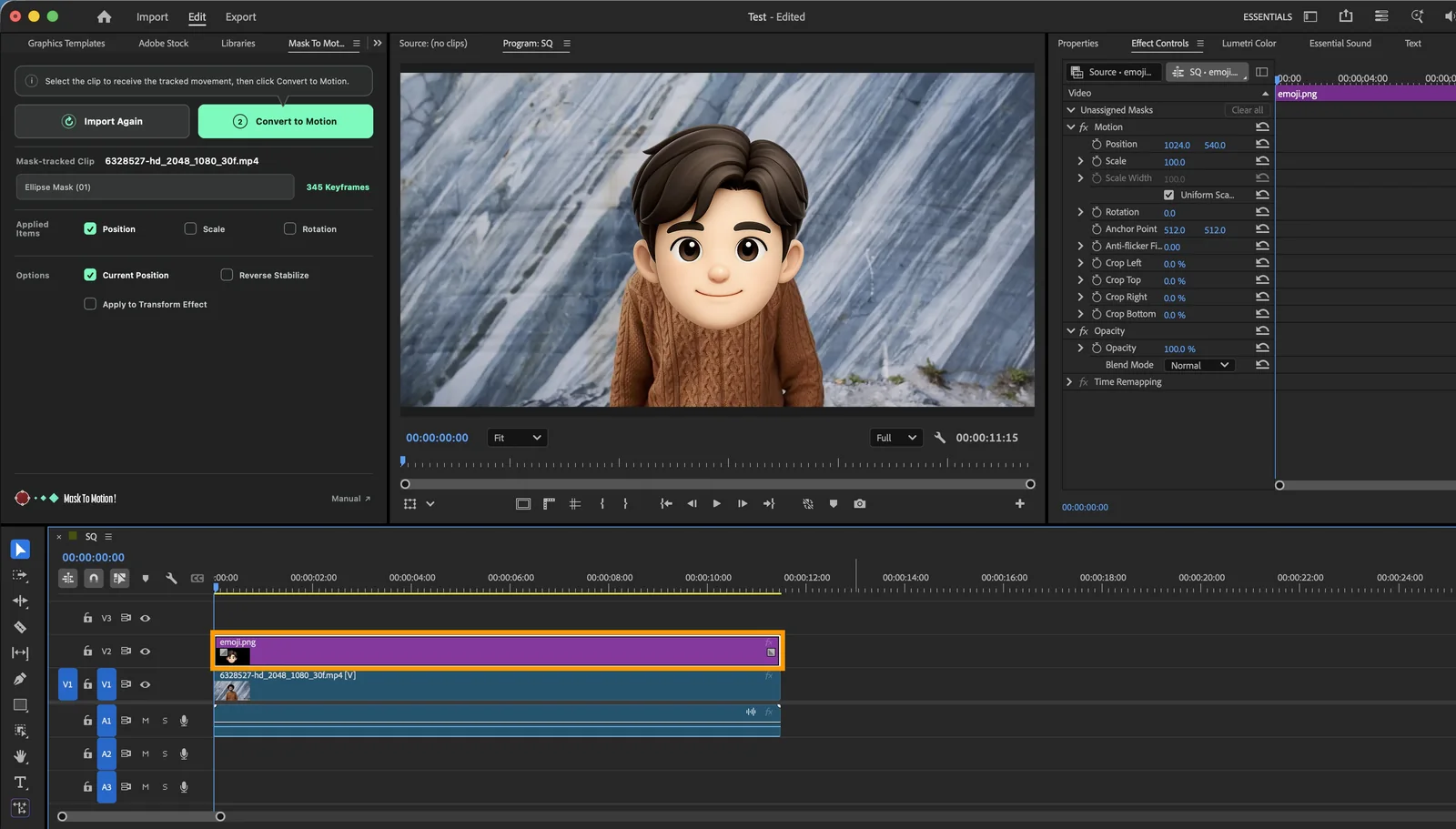
Placez le clip graphique ou vidéo qui recevra le mouvement au-dessus de la portion suivie. -
6
Convertissez en trajectoire.
Sélectionnez le clip vidéo qui recevra le mouvement, puis, dans le panneau Mask To Motion, cliquez sur Convertir en trajectoire.
Conseil Si la taille ou la rotation de la cible change également, sélectionnez dans « Propriétés appliquées » Échelle et Rotation avant de lancer la conversion.
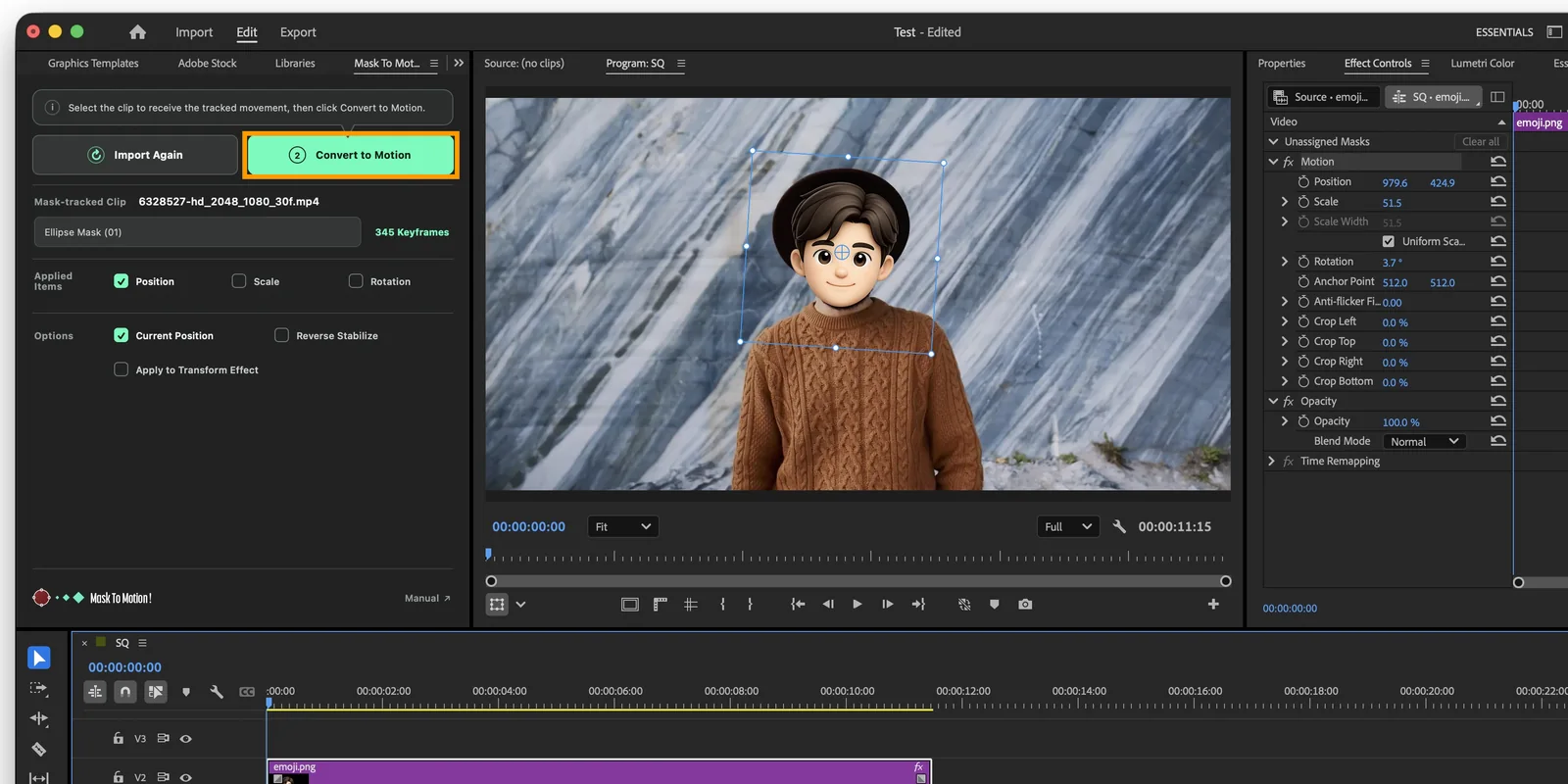
Sélectionnez le clip cible, choisissez les propriétés à appliquer, puis cliquez sur « Convertir en trajectoire ». -
7
Vérifiez le résultat.
La conversion est terminée. Vérifiez dans le Moniteur du programme et le panneau Options d’effet que la Trajectoire a bien été appliquée au clip sélectionné.
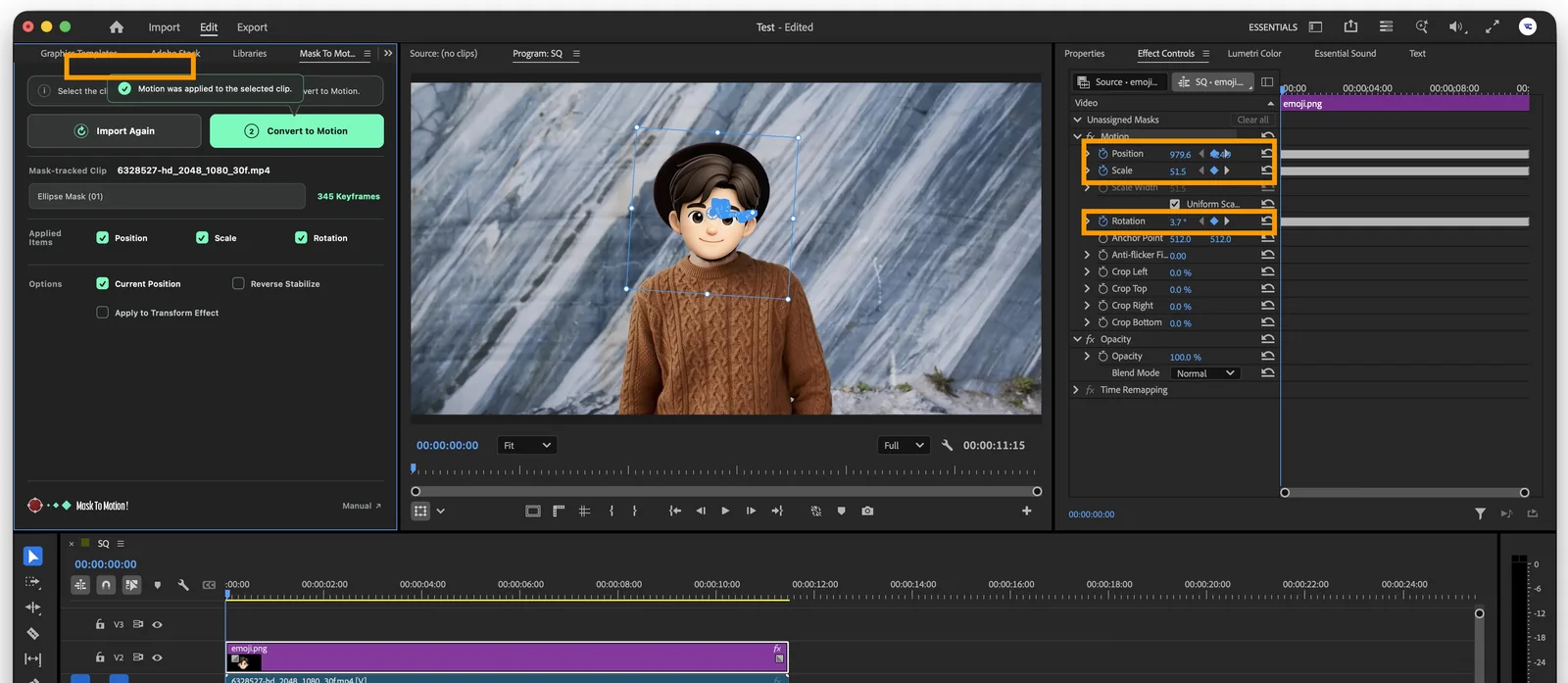
Vérifiez le résultat dans le Moniteur du programme et les images clés créées dans le panneau Options d’effet. Lancez la lecture et vérifiez que le graphique suit le mouvement du sujet.
Autres possibilités d’utilisation
D’autres façons d’utiliser Mask To Motion seront présentées prochainement dans une vidéo YouTube.