

빠른 기본 사용 방법
아래 순서대로 마스크를 추적하고 원하는 비디오 클립에 움직임을 적용하세요.
-
1
추적할 대상에 마스크를 만듭니다.
먼저 움직이는 물체를 추적합니다. 원형, 사각형 또는 펜 도구로 추적할 대상에 마스크를 만드세요. Mask To Motion 1.3.0부터는 오브젝트(개체) 마스크도 사용할 수 있습니다. 아래 예시는 원형, 사각형, 펜 마스크 도구를 기준으로 설명합니다.
팁 프로그램 모니터에서 커서가 마스크 생성 모양으로 바뀌지 않으면 왼쪽 아래의 ‘변형 직접 조작’ 버튼을 눌러 비활성화하세요.
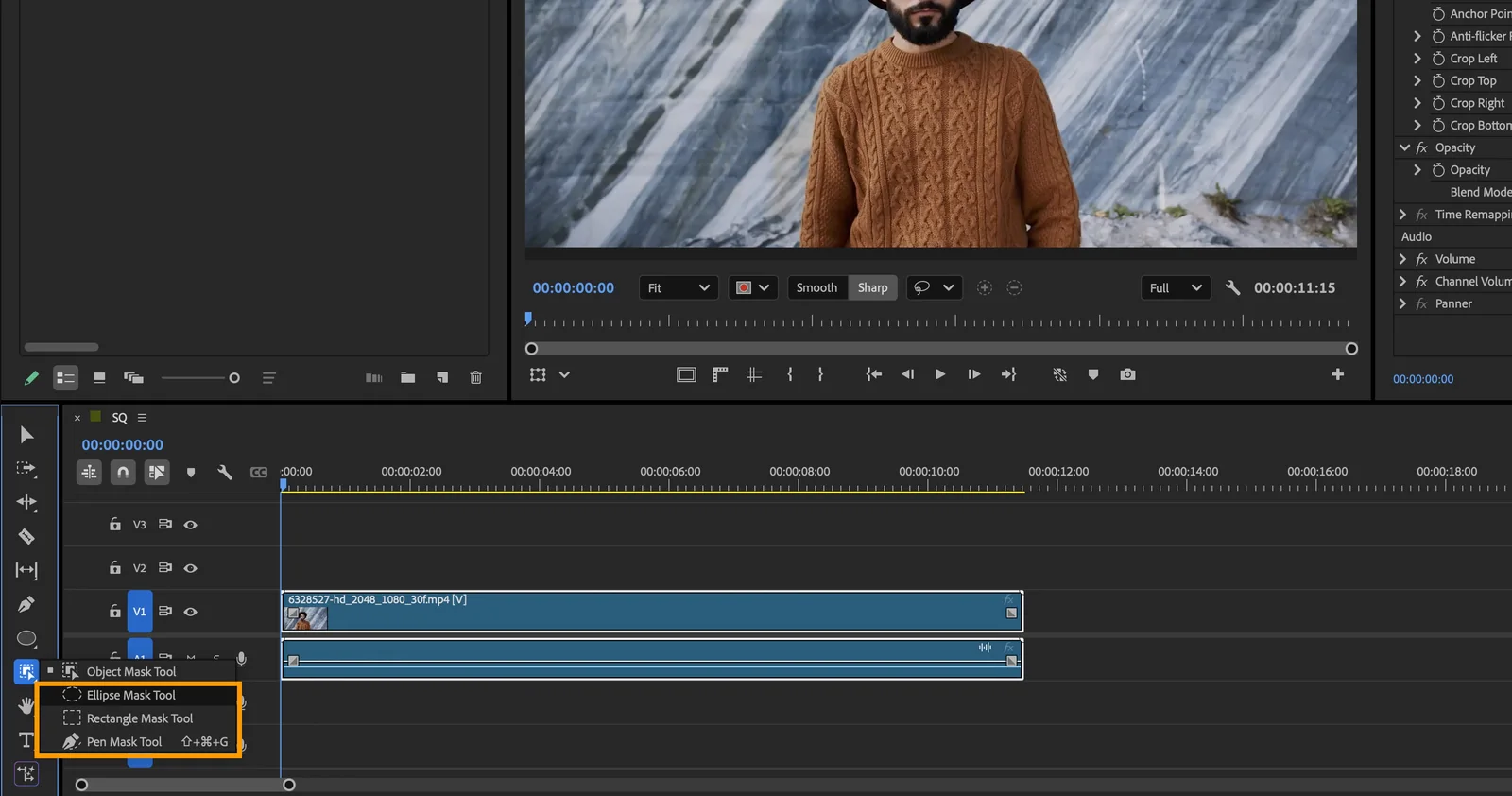
도구 모음에서 타원, 사각형 또는 펜 마스크 도구를 선택합니다. 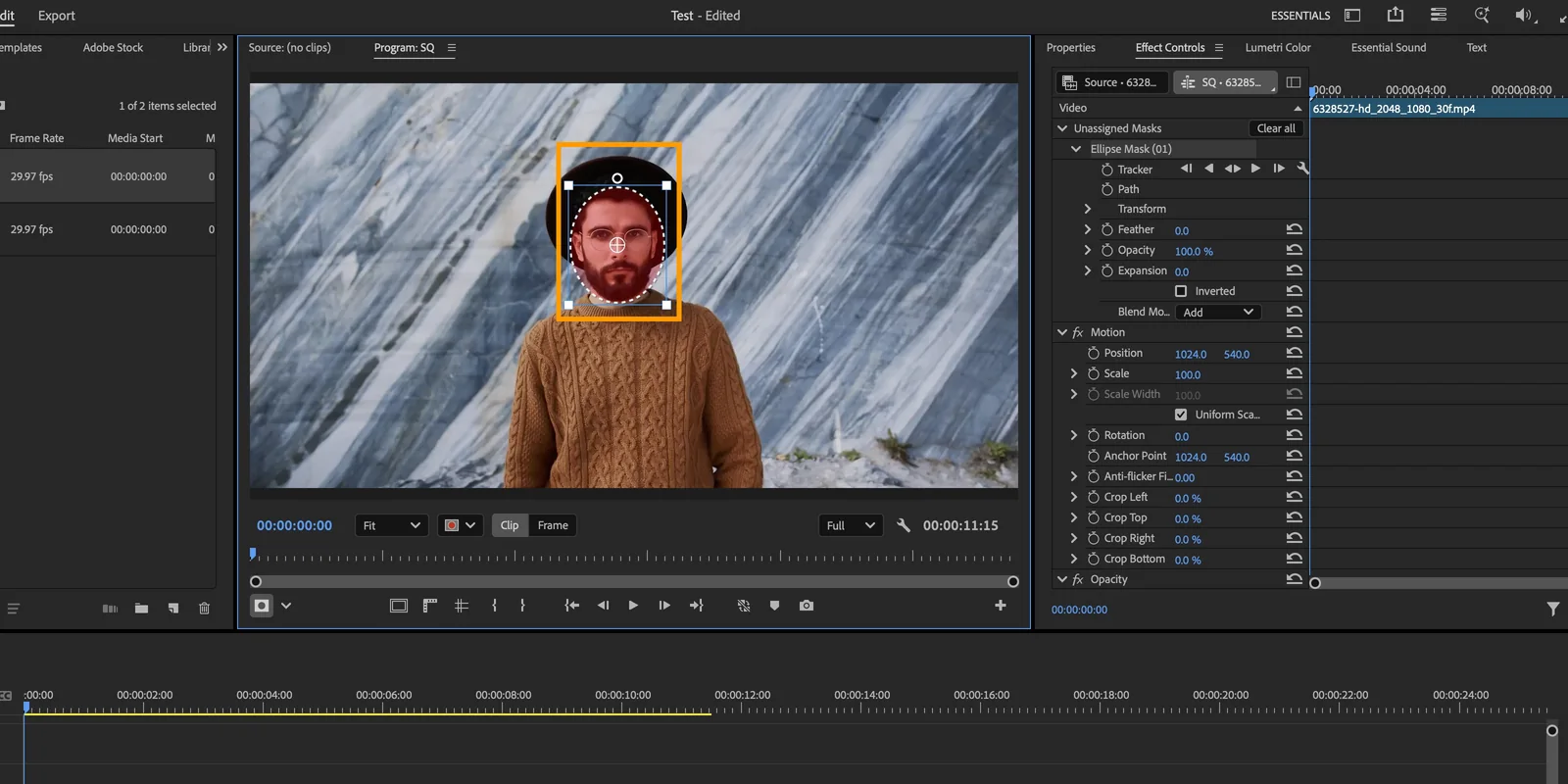
프로그램 모니터에서 추적할 대상을 감싸도록 마스크를 조정합니다. -
2
생성한 마스크를 트래킹합니다.
마스크가 있는 비디오 클립을 선택한 다음, 효과 컨트롤에 생성된 마스크의 추적기를 사용해 움직임을 트래킹하세요.
팁 대상이 너무 작거나 빠르게 움직이면 트래킹이 제대로 되지 않을 수 있습니다. 결과가 마음에 들지 않으면 마스크 모양을 바꿔 다시 트래킹하세요.
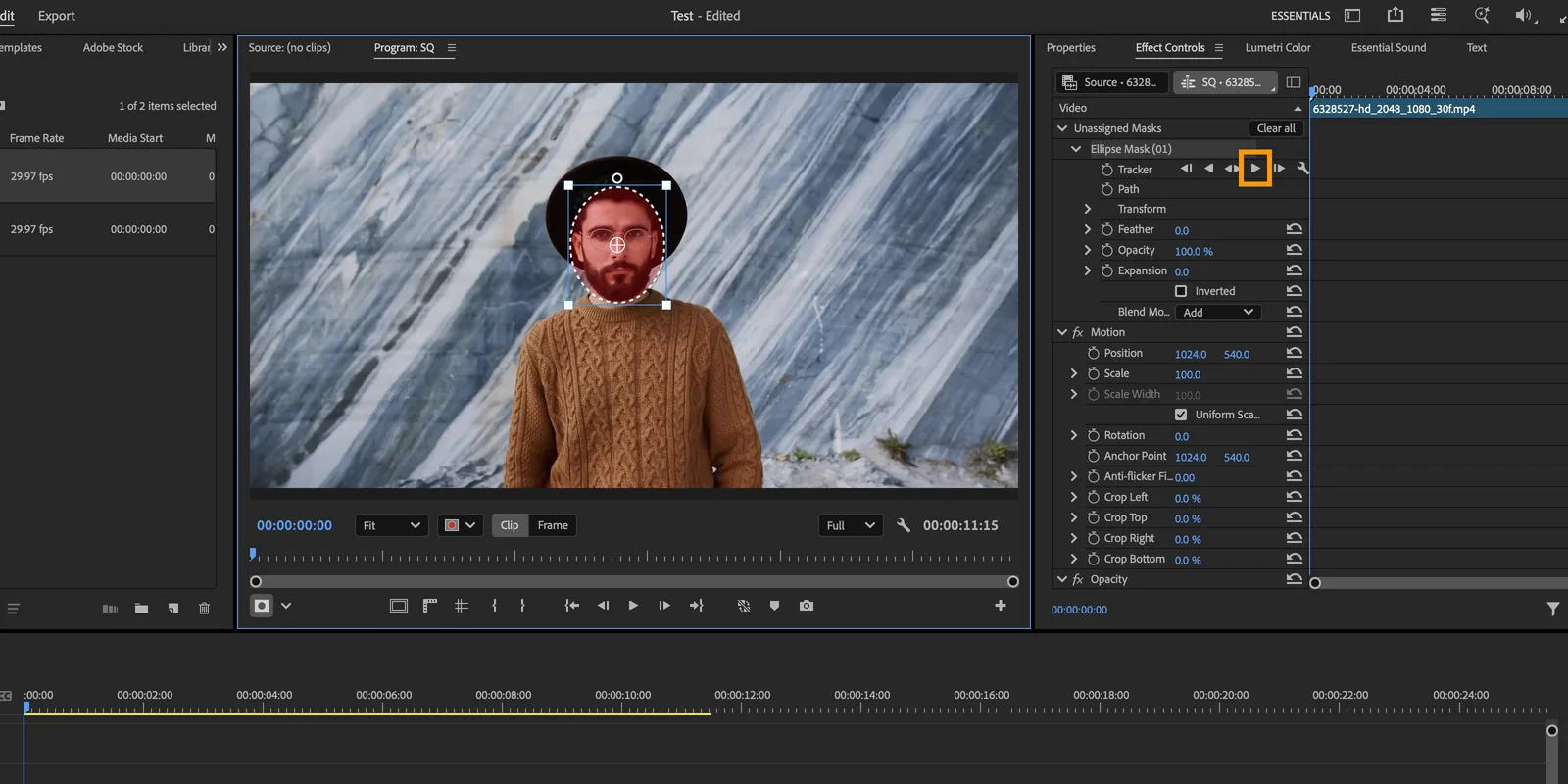
효과 컨트롤의 추적기에서 앞으로 추적 버튼을 누릅니다. 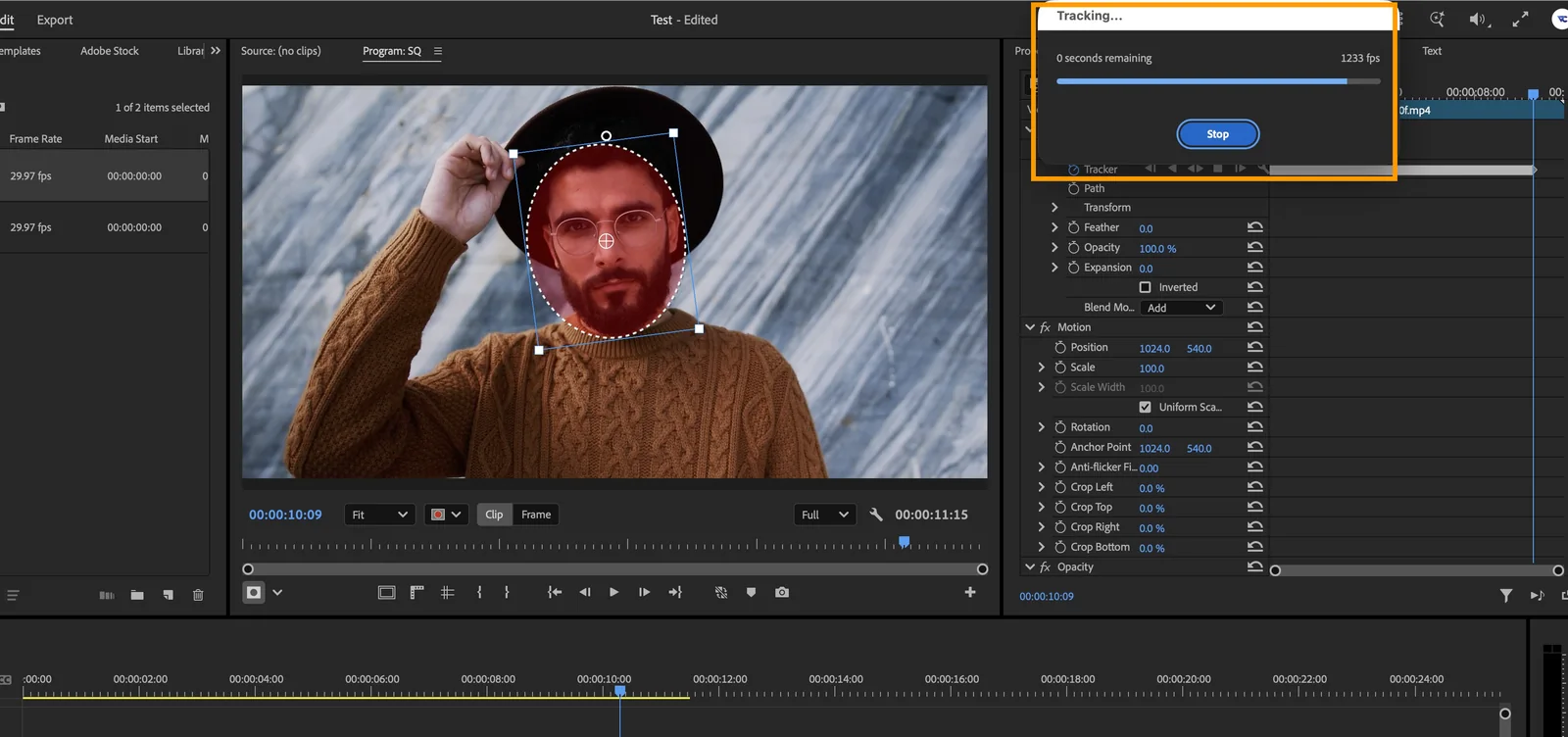
분석 진행 표시가 끝날 때까지 기다립니다. -
3
Mask To Motion을 엽니다.
Premiere Pro 메뉴에서 창 → UXP 플러그인 → Mask To Motion을 선택하세요.
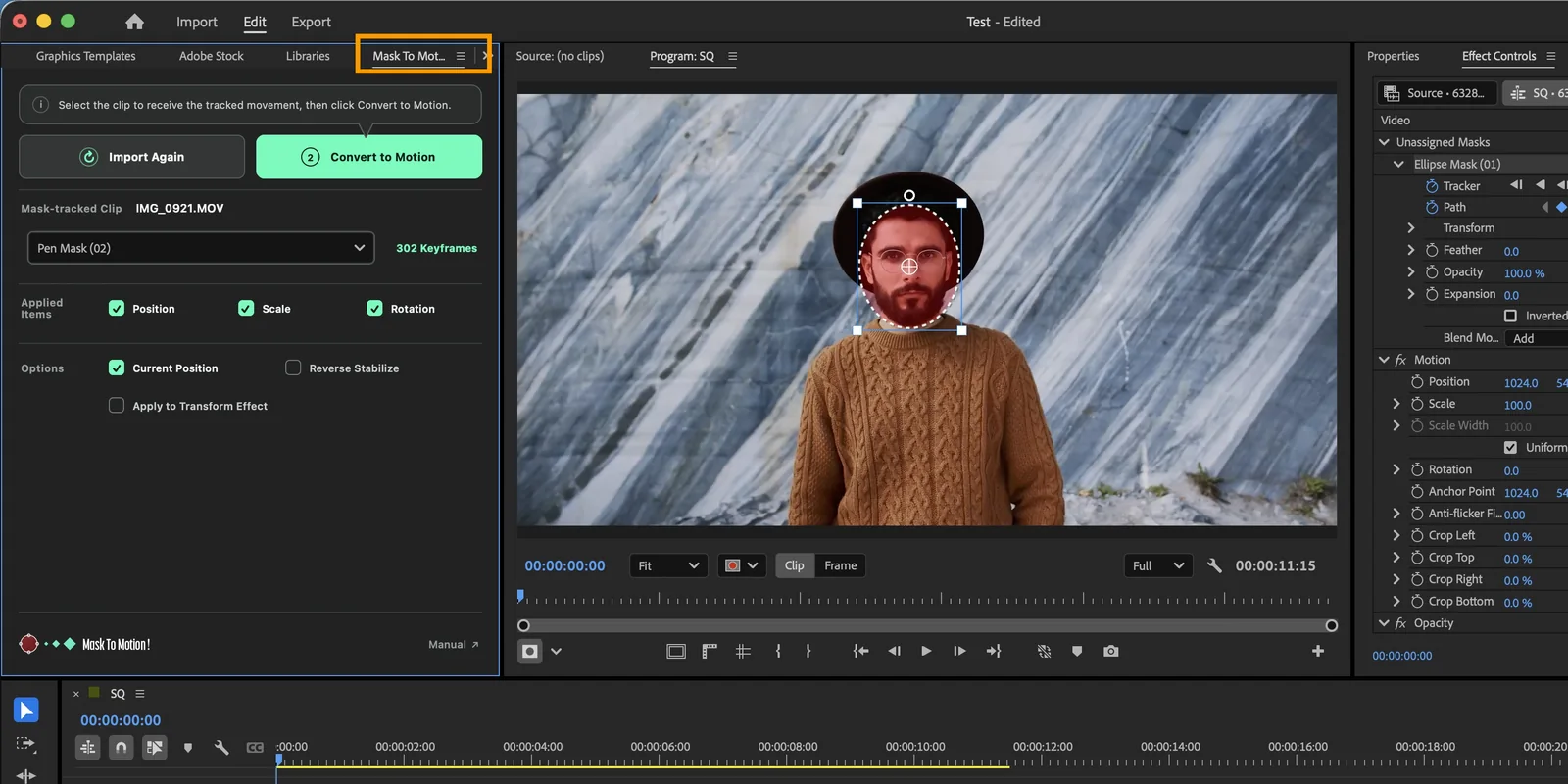
Mask To Motion 패널이 열리면 원하는 위치에 도킹해 사용할 수 있습니다. -
4
트래킹한 마스크를 가져옵니다.
타임라인에서 트래킹된 비디오 클립을 선택한 다음 Mask To Motion 패널에서 마스크 가져오기를 누르세요.
마스크를 가져오려면 프로젝트를 저장해야 합니다. 저장 안내 메시지가 나오면 확인을 눌러 주세요.
주의 마스크를 가져온 뒤에는 트래킹된 비디오 클립의 구간을 옮기거나 움직임을 조절하지 마세요. 이후 클립에 적용할 때 오차가 생길 수 있습니다.
팁 마스크가 여러 개라면 Mask To Motion 패널에서 가져올 마스크를 선택하세요.
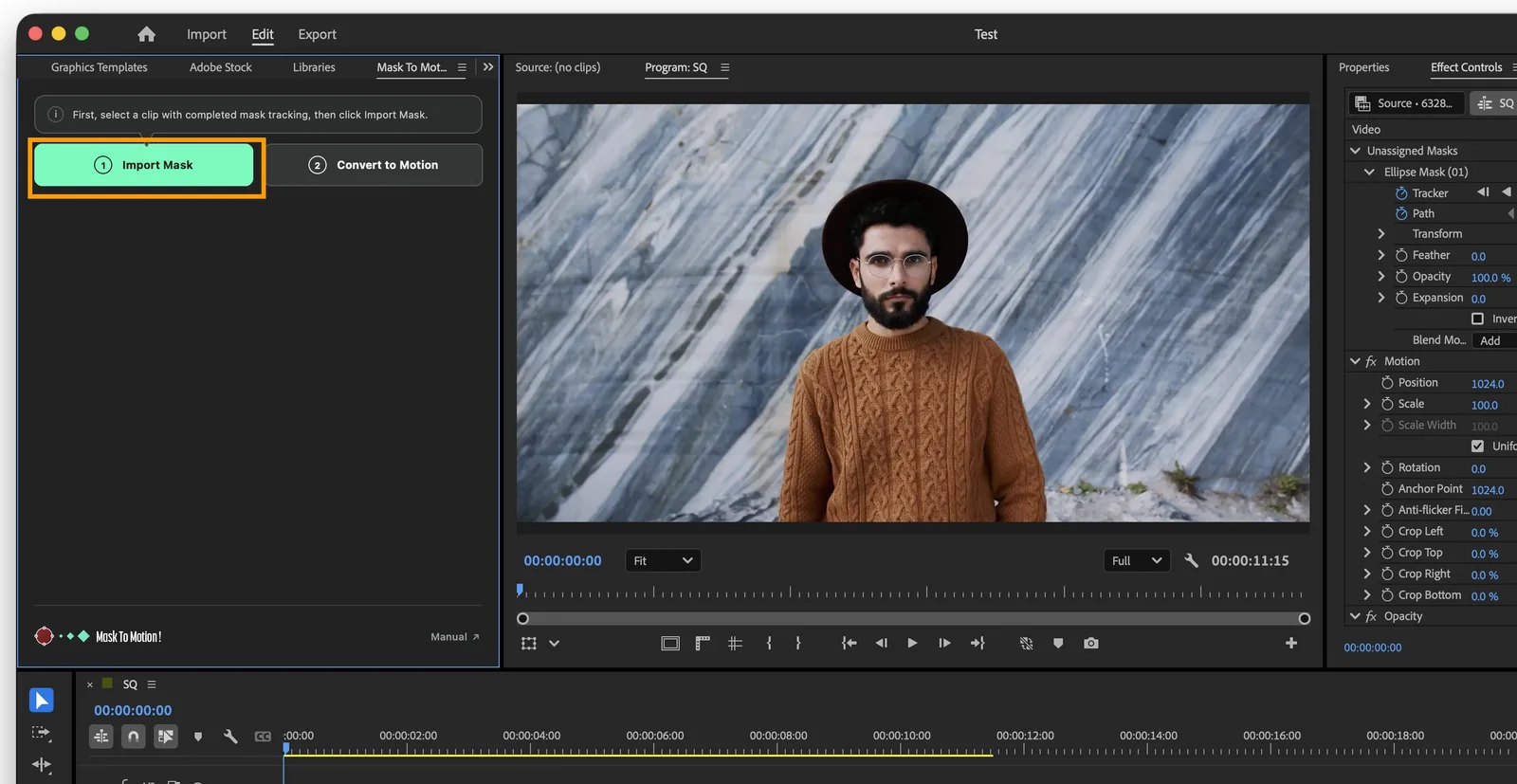
트래킹된 클립을 선택한 상태에서 ‘마스크 가져오기’를 누릅니다. 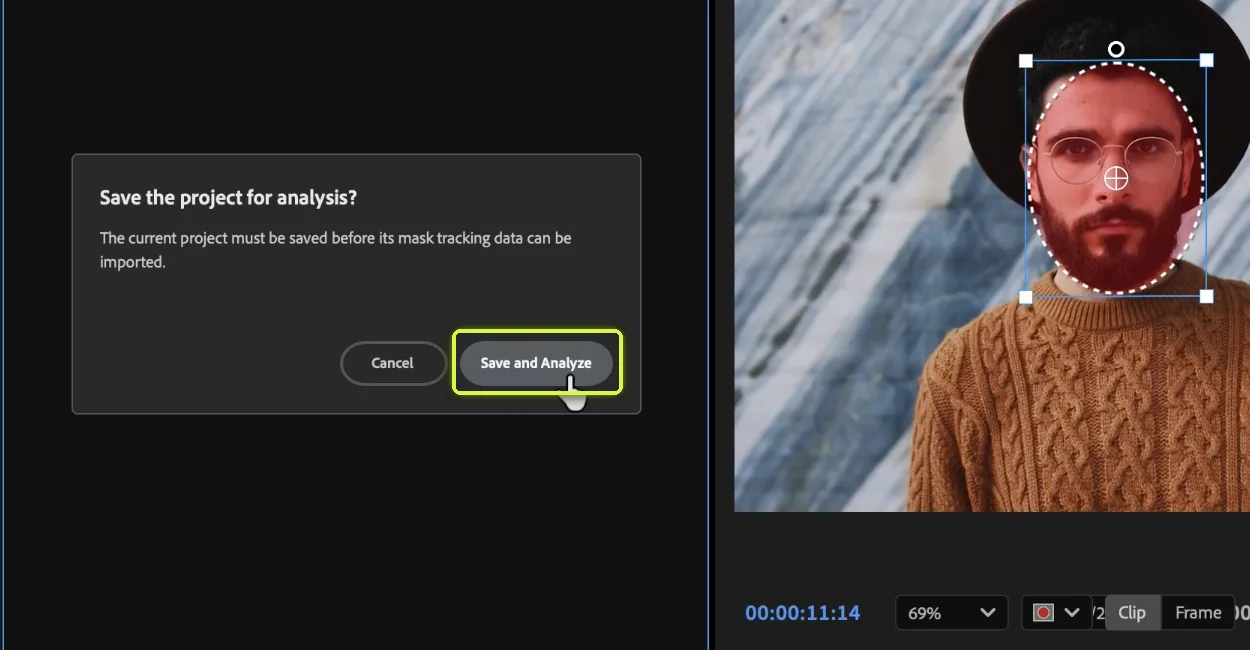
그리고 저장 안내 메시지가 나오면 확인을 눌러 주세요. 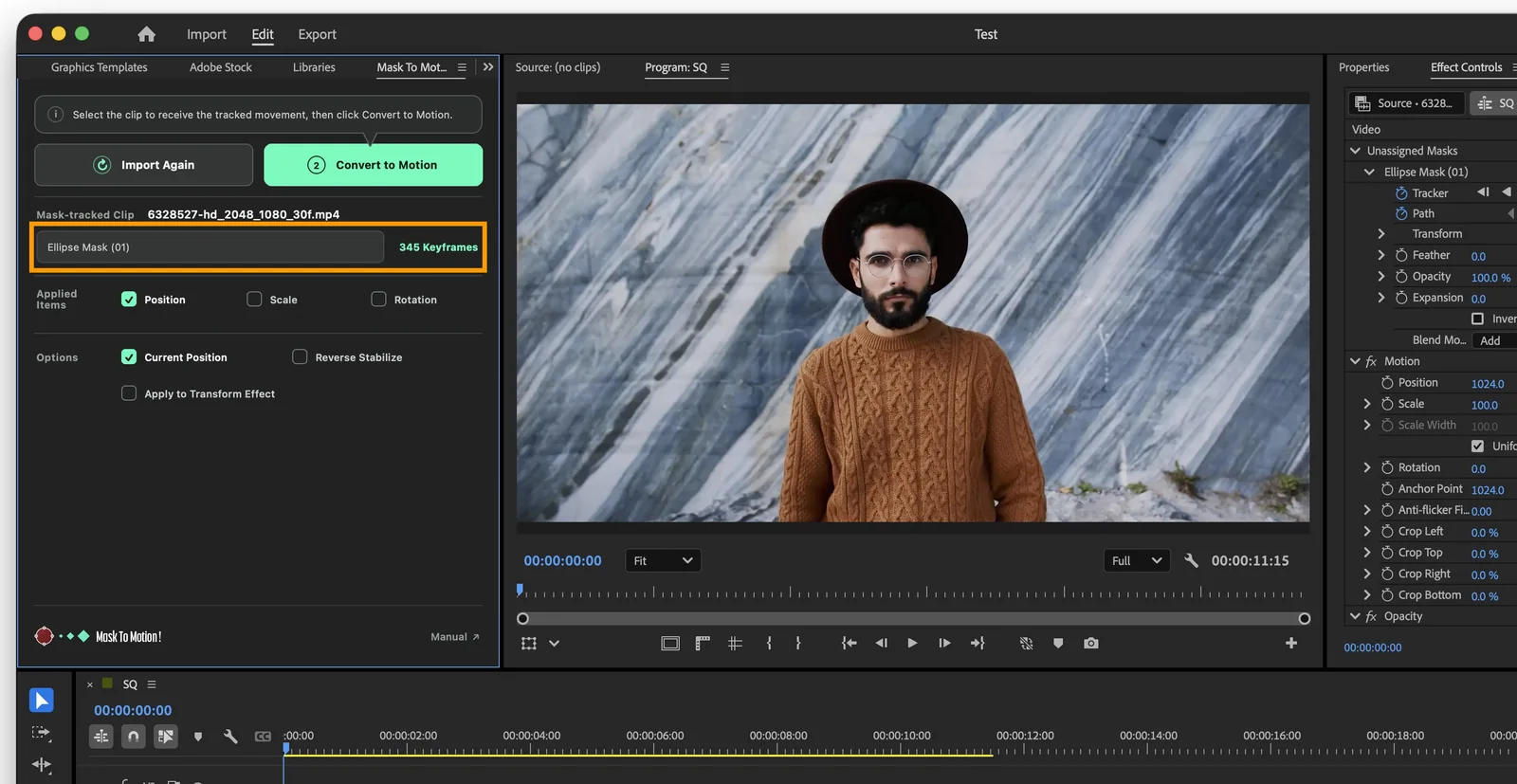
가져온 마스크와 감지된 키프레임 수를 확인합니다. -
5
모션을 적용할 클립을 준비합니다.
트래킹된 모션을 적용할 비디오 클립을 타임라인에 배치하고, 가능하면 트래킹된 구간과 일치하도록 지속 시간을 조정하세요.
팁 텍스트나 원·사각형 같은 그래픽에도 트래킹된 모션을 적용할 수 있습니다.
팁 화살표 이미지나 설명 텍스트에 모션을 적용할 때는 대상 클립의 기준점(Anchor Point)을 조정해 보세요.
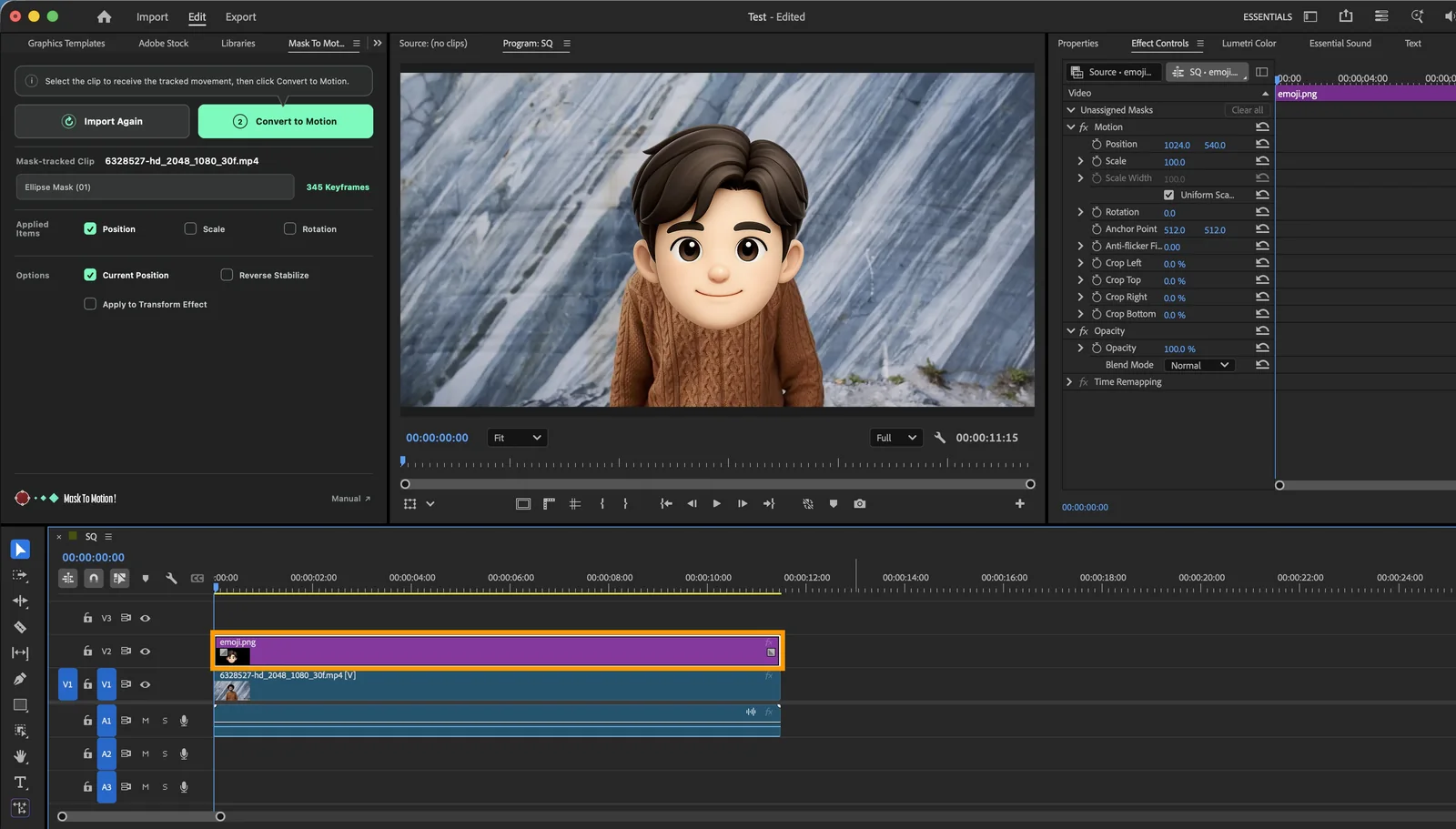
모션을 적용할 그래픽 또는 비디오 클립을 트래킹 구간 위에 배치합니다. -
6
모션으로 변환합니다.
모션을 적용할 비디오 클립을 선택한 다음 Mask To Motion 패널에서 모션으로 변환을 누르세요.
팁 대상의 위치뿐 아니라 크기나 회전도 변한다면 ‘적용 항목’에서 비율 조정과 회전을 선택한 뒤 변환하세요.
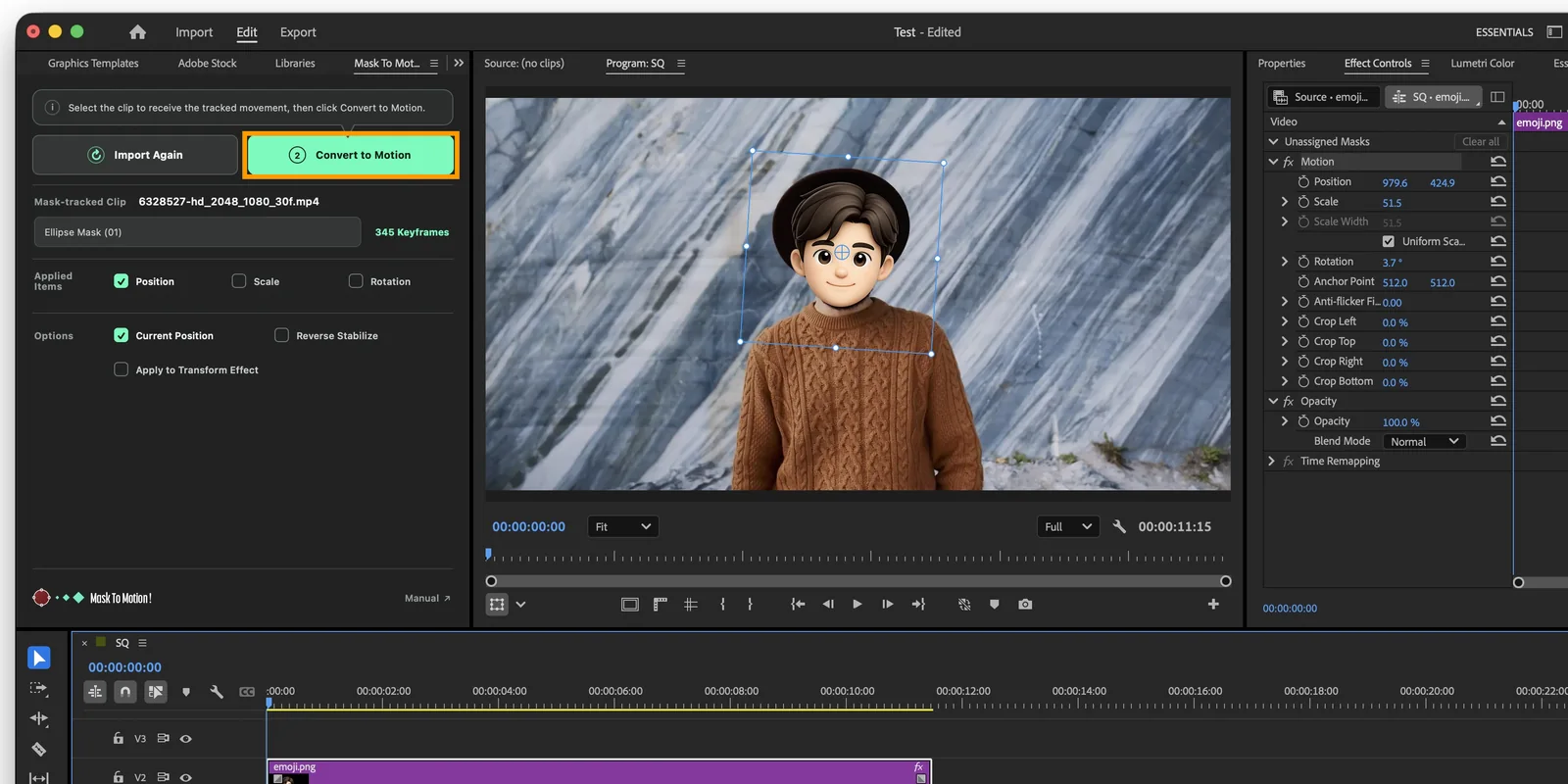
대상 클립을 선택하고 적용 항목을 정한 다음 ‘모션으로 변환’을 누릅니다. -
7
결과를 확인합니다.
변환이 끝났습니다. 프로그램 모니터와 효과 컨트롤에서 선택한 클립에 모션이 적용되었는지 확인하세요.
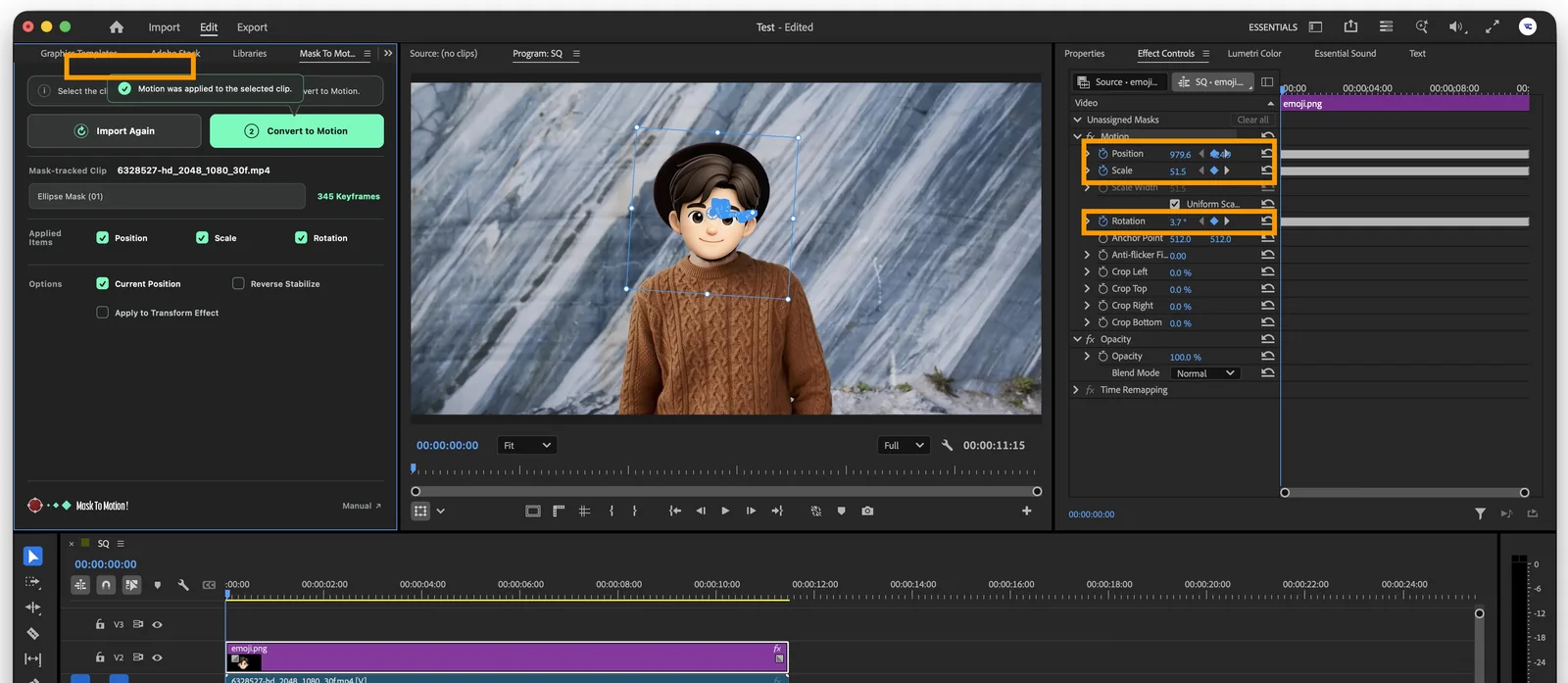
프로그램 모니터의 결과와 효과 컨트롤에 생성된 키프레임을 확인합니다. 재생해 그래픽이 추적 대상의 움직임을 따라가는지 확인하세요.
더 다양한 활용법
Mask To Motion을 더 다양하게 활용하는 방법은 추후 YouTube 영상으로 안내합니다.