

Guía básica rápida
Siga estos pasos para realizar el seguimiento de una máscara y aplicar el movimiento al clip de vídeo que desee.
-
1
Cree una máscara sobre el objeto que desea seguir.
Primero, prepare el seguimiento del objeto en movimiento. Cree una máscara sobre el sujeto con las herramientas de elipse, rectángulo o pluma. A partir de Mask To Motion 1.3.0, también puede usar Object Mask. Los ejemplos siguientes utilizan las herramientas de elipse, rectángulo y pluma.
Consejo Si el cursor no cambia a la herramienta de creación de máscaras en el Monitor de programa, desactive el botón «Manipulación directa de transformación» situado en la esquina inferior izquierda.
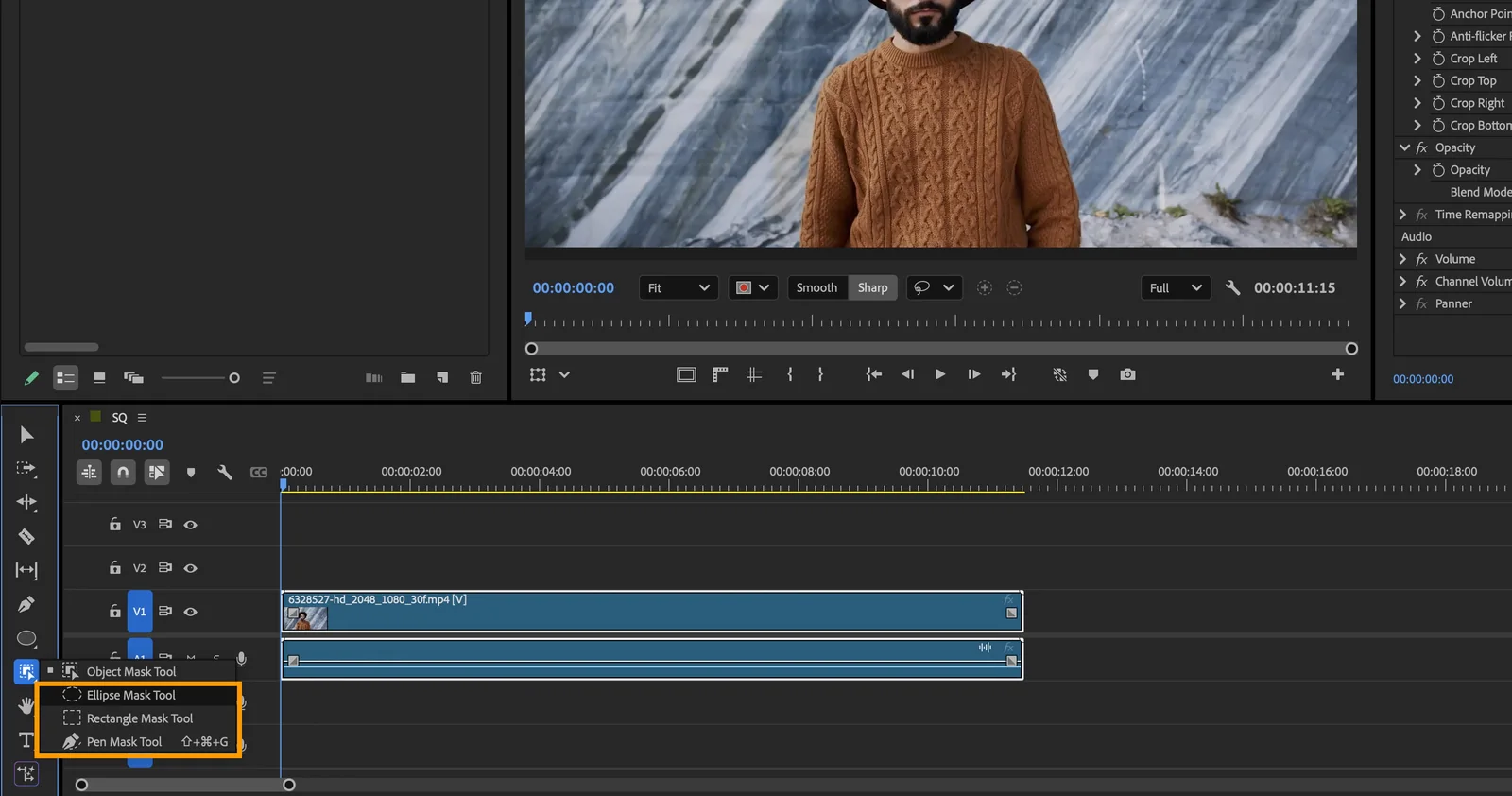
En la Barra de herramientas, seleccione la Herramienta Máscara de elipse, la Herramienta Máscara de rectángulo o la Herramienta Máscara de pluma. 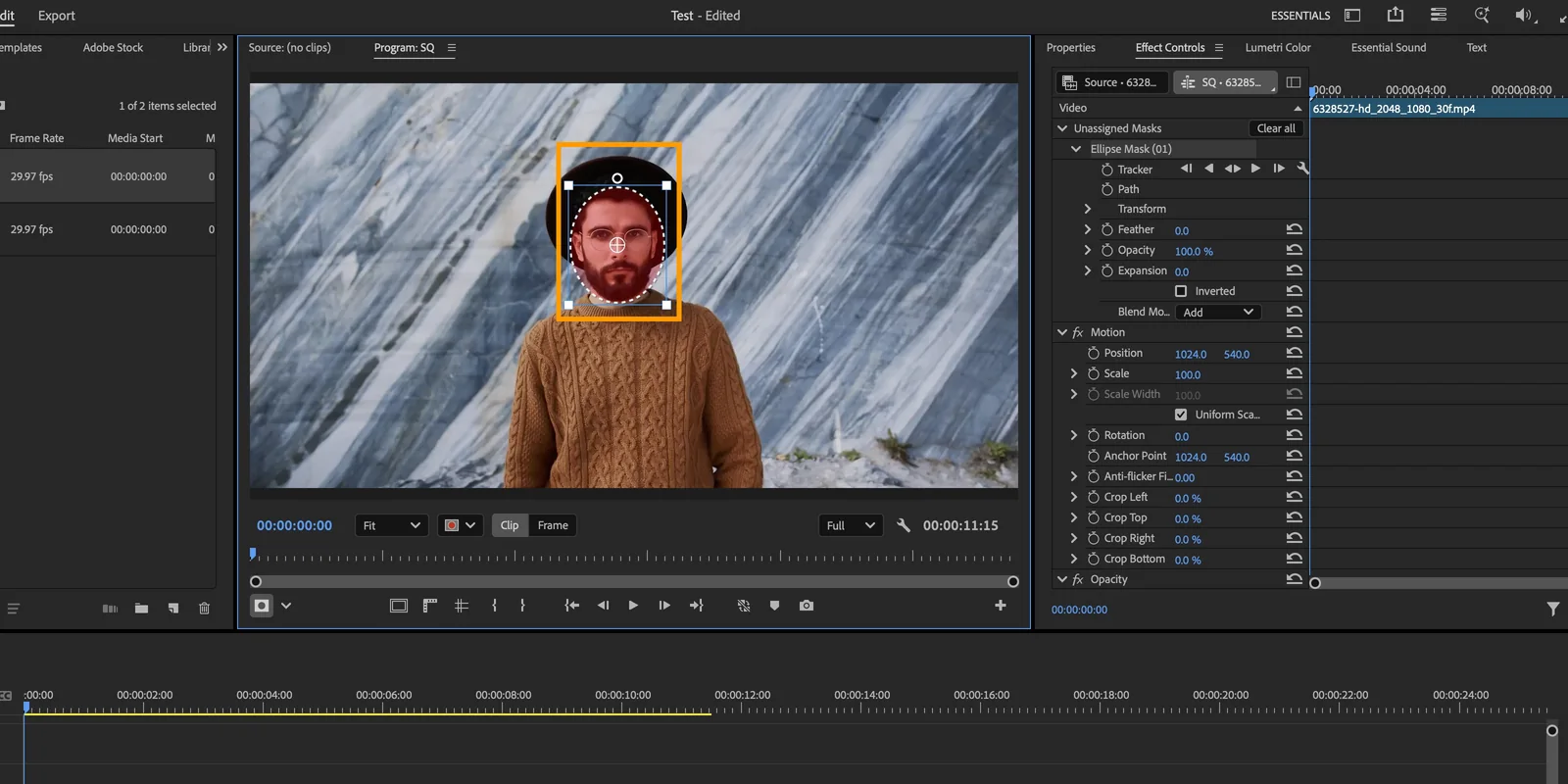
En el Monitor de programa, ajuste la máscara para rodear el objeto que desea seguir. -
2
Realice el seguimiento de la máscara.
Seleccione el clip de vídeo que contiene la máscara y use sus controles de seguimiento en el panel Controles de efectos para seguir el movimiento.
Consejo Es posible que el seguimiento no sea preciso si el objeto es demasiado pequeño o se mueve muy rápido. Si el resultado no es satisfactorio, ajuste la forma de la máscara y repita el seguimiento.
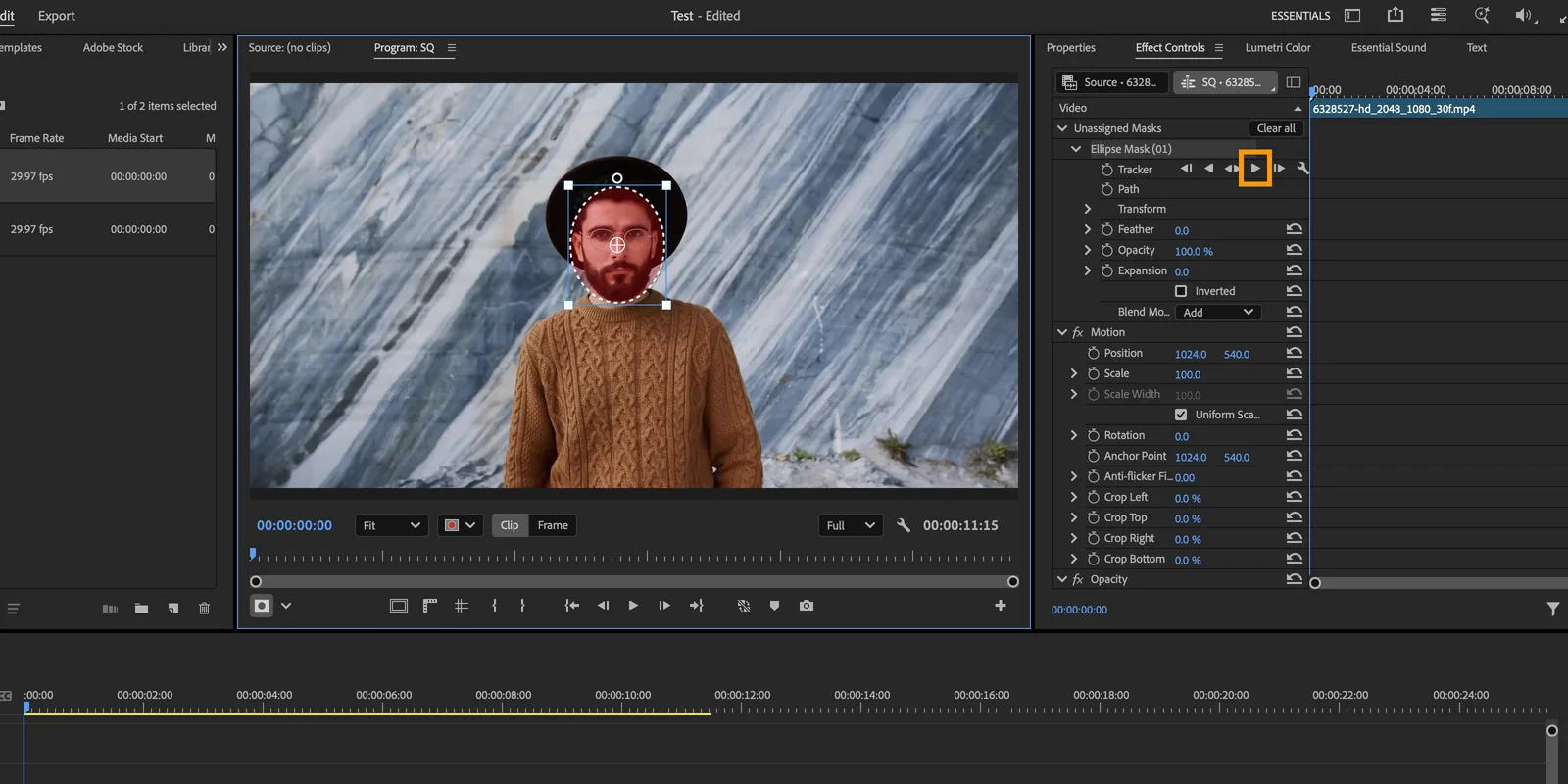
En los controles de seguimiento del panel Controles de efectos, seleccione Realizar seguimiento de la máscara seleccionada hacia adelante. 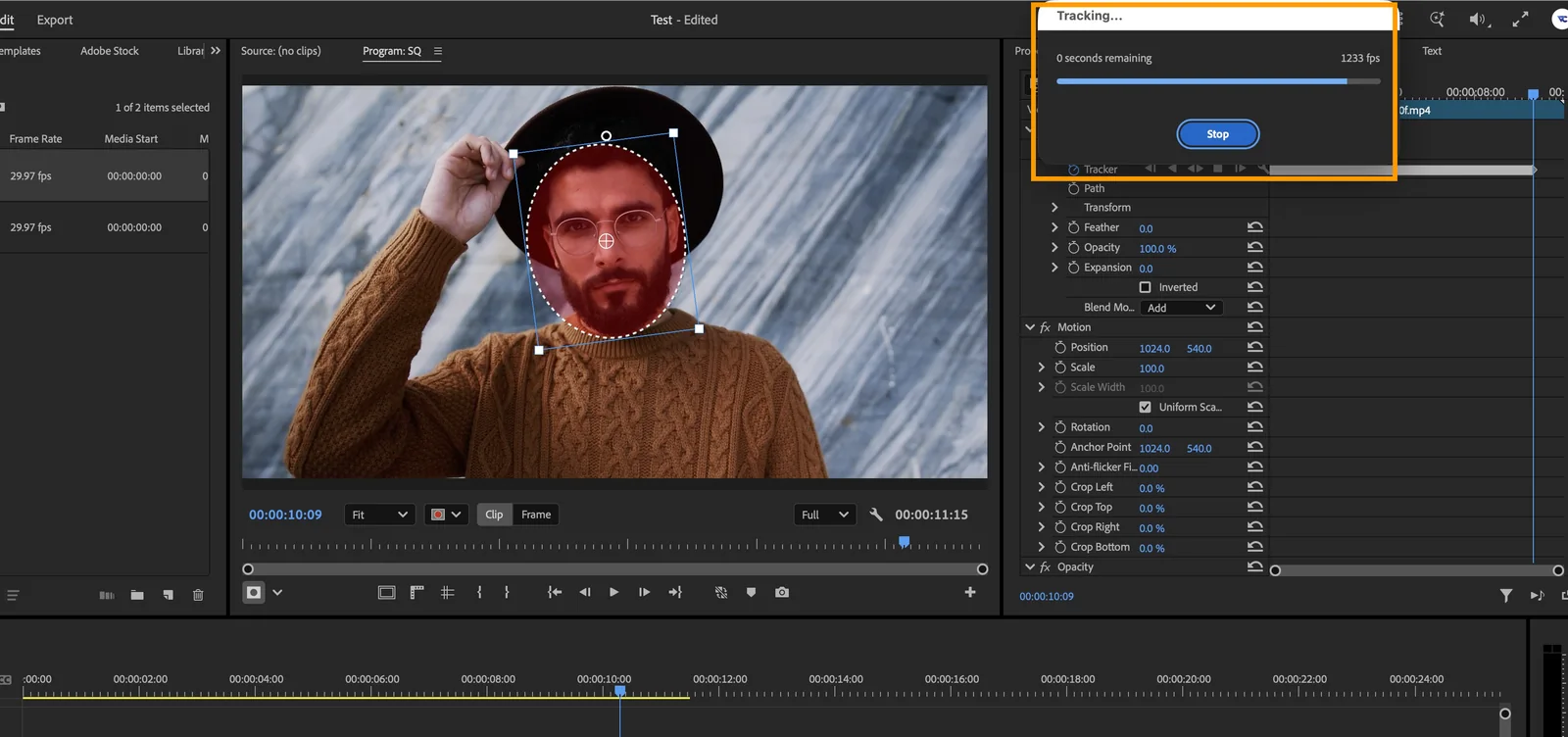
Espere a que finalice el análisis. -
3
Abra Mask To Motion.
En el menú de Premiere Pro, seleccione Ventana → Plugins de UXP → Mask To Motion.
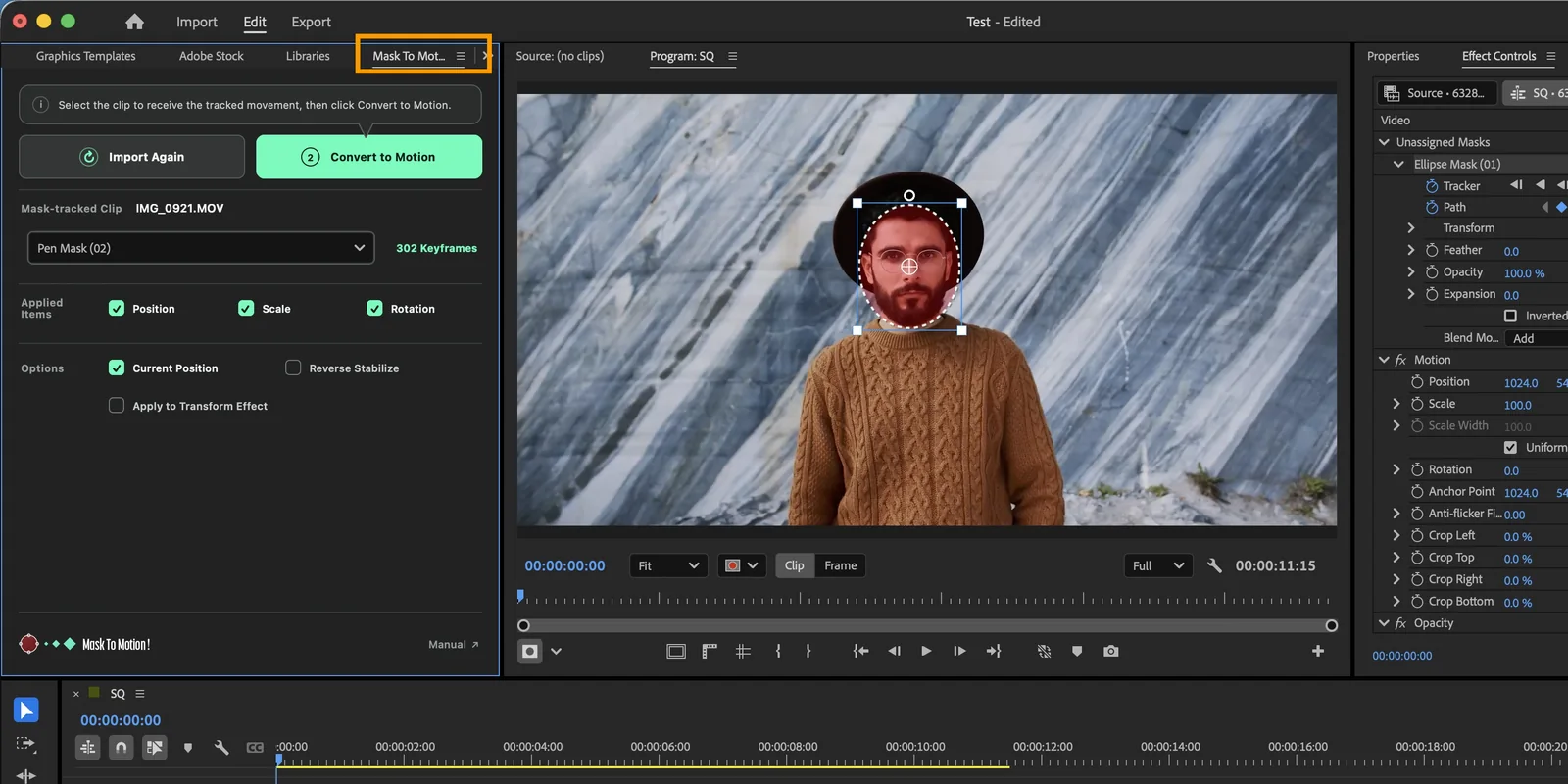
Cuando se abra el panel Mask To Motion, puede acoplarlo donde prefiera. -
4
Importe la máscara seguida.
En la Cronología, seleccione el clip de vídeo con la máscara seguida y, en el panel Mask To Motion, haga clic en Importar máscara.
Para importar una máscara, es necesario guardar el proyecto. Si aparece un mensaje para guardarlo, haga clic en «Aceptar».
Precaución Después de importar la máscara, no mueva el intervalo del clip seguido ni modifique su movimiento. Podrían producirse desajustes al aplicar los datos a otro clip.
Consejo Si el clip contiene varias máscaras, seleccione en el panel Mask To Motion la máscara que desea importar.
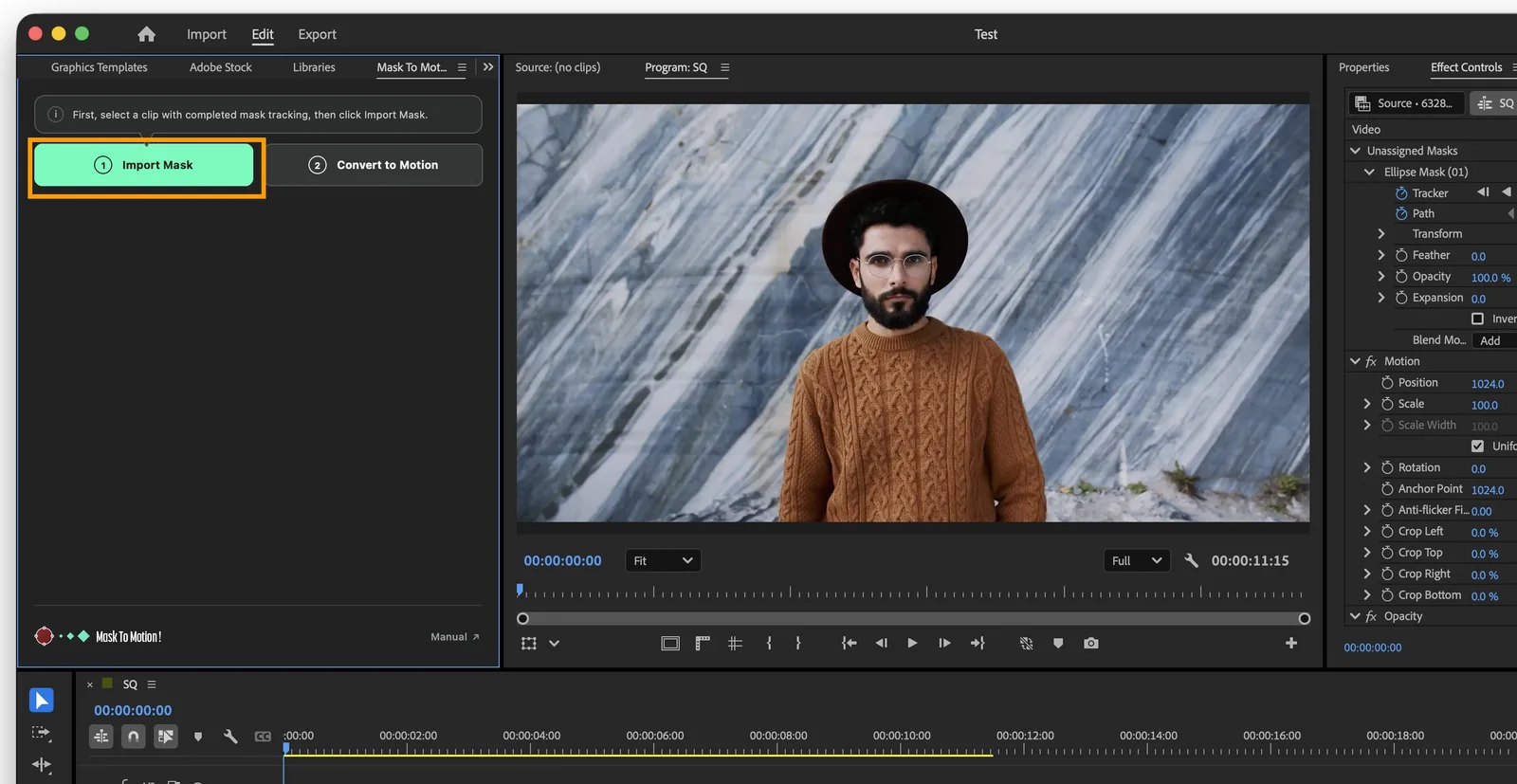
Con el clip seguido seleccionado, haga clic en «Importar máscara». 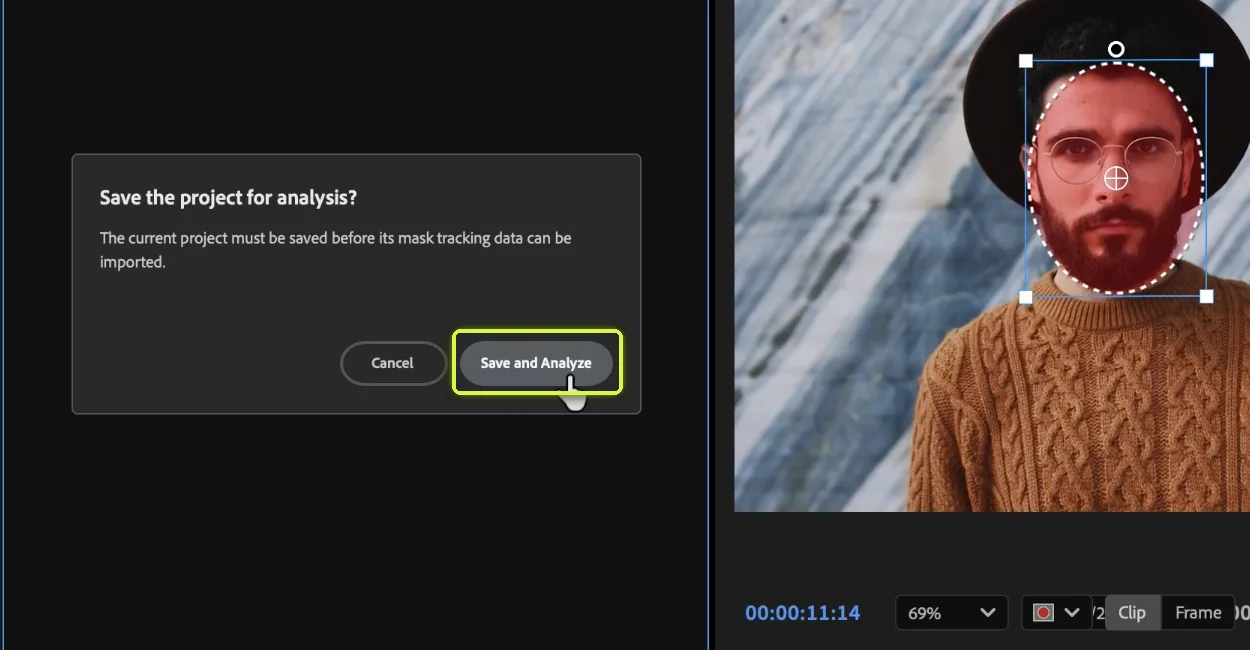
A continuación, si aparece un mensaje para guardar el proyecto, haga clic en «Aceptar». 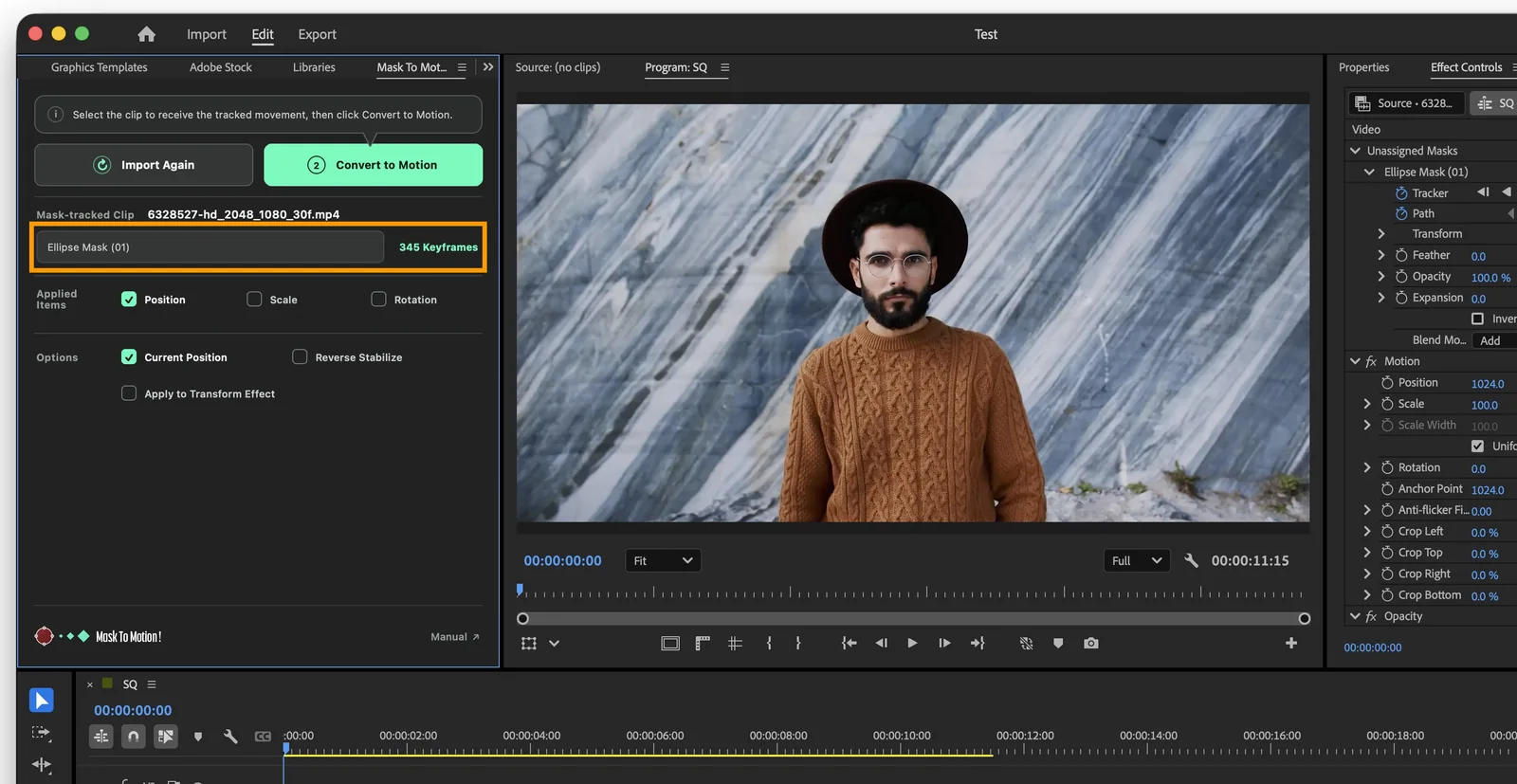
Compruebe la máscara importada y el número de fotogramas clave detectados. -
5
Prepare el clip de destino.
Coloque en la Cronología el clip de vídeo al que desea aplicar el movimiento seguido y, si es posible, ajuste su duración para que coincida con el intervalo seguido.
Consejo También puede aplicar el movimiento seguido a texto y a gráficos, como círculos o rectángulos.
Consejo Cuando aplique el movimiento a una flecha o a un texto explicativo, pruebe a ajustar el Punto de anclaje del clip de destino.
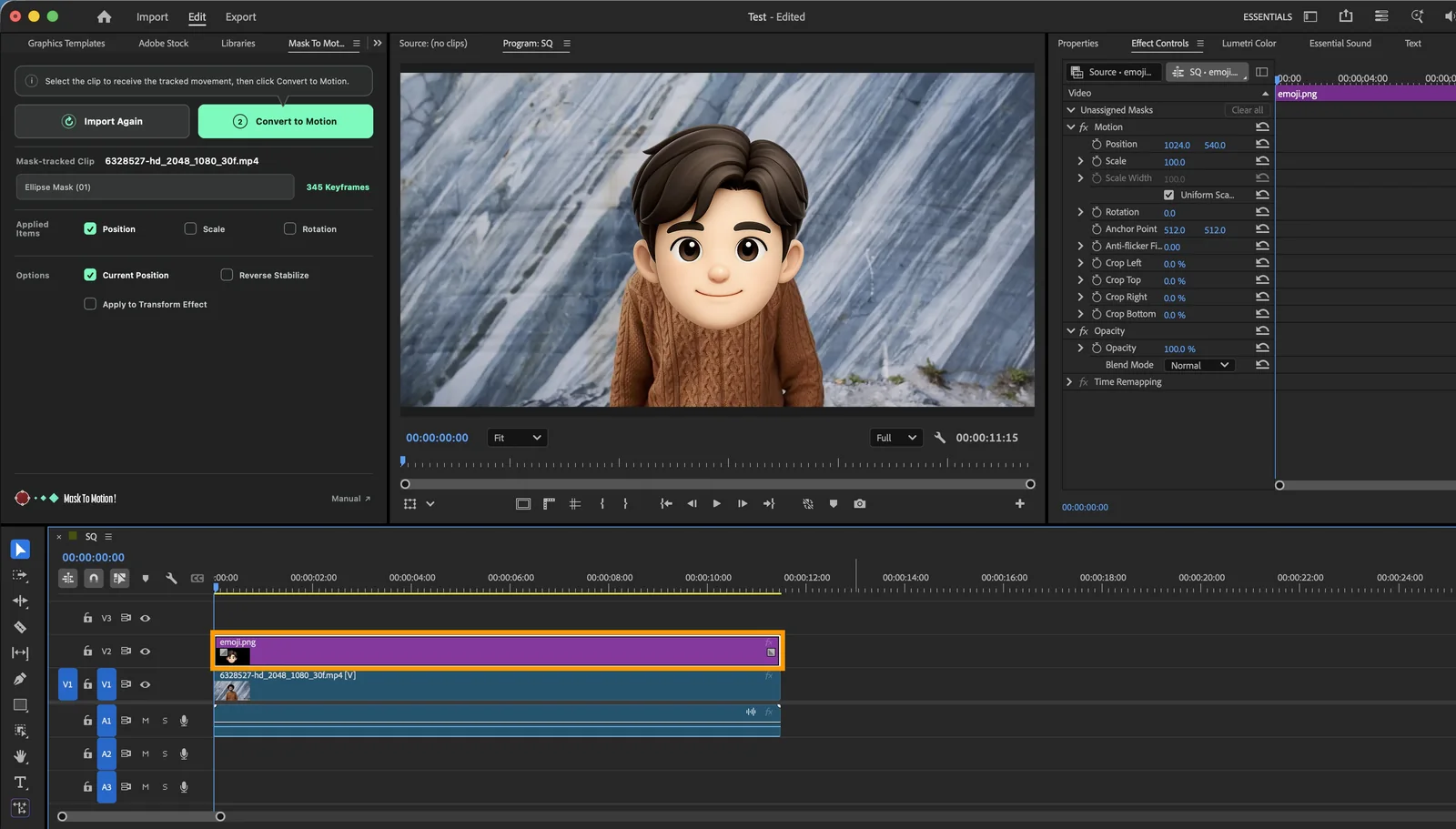
Coloque el clip de vídeo o gráfico de destino sobre el intervalo seguido. -
6
Convierta el seguimiento en movimiento.
Seleccione el clip de vídeo de destino y, en el panel Mask To Motion, haga clic en Convertir en movimiento.
Consejo Si también cambian el tamaño o la rotación del objeto, en «Propiedades aplicadas» seleccione Escalay Rotaciónantes de realizar la conversión.
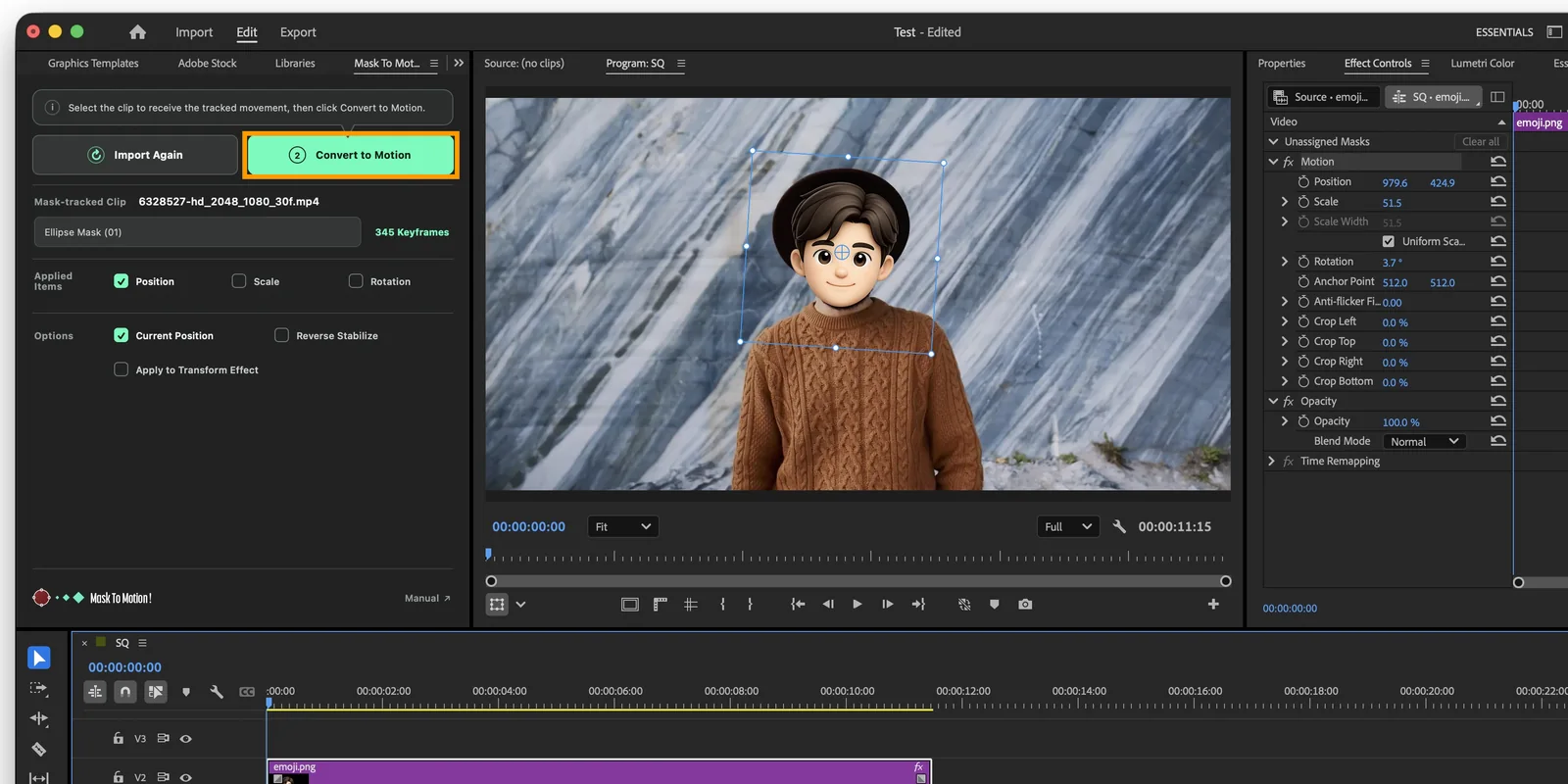
Seleccione el clip de destino, elija las propiedades que desea aplicar y haga clic en «Convertir en movimiento». -
7
Compruebe el resultado.
La conversión ha finalizado. Compruebe en el Monitor de programa y en el panel Controles de efectos que el movimiento se haya aplicado al clip seleccionado.
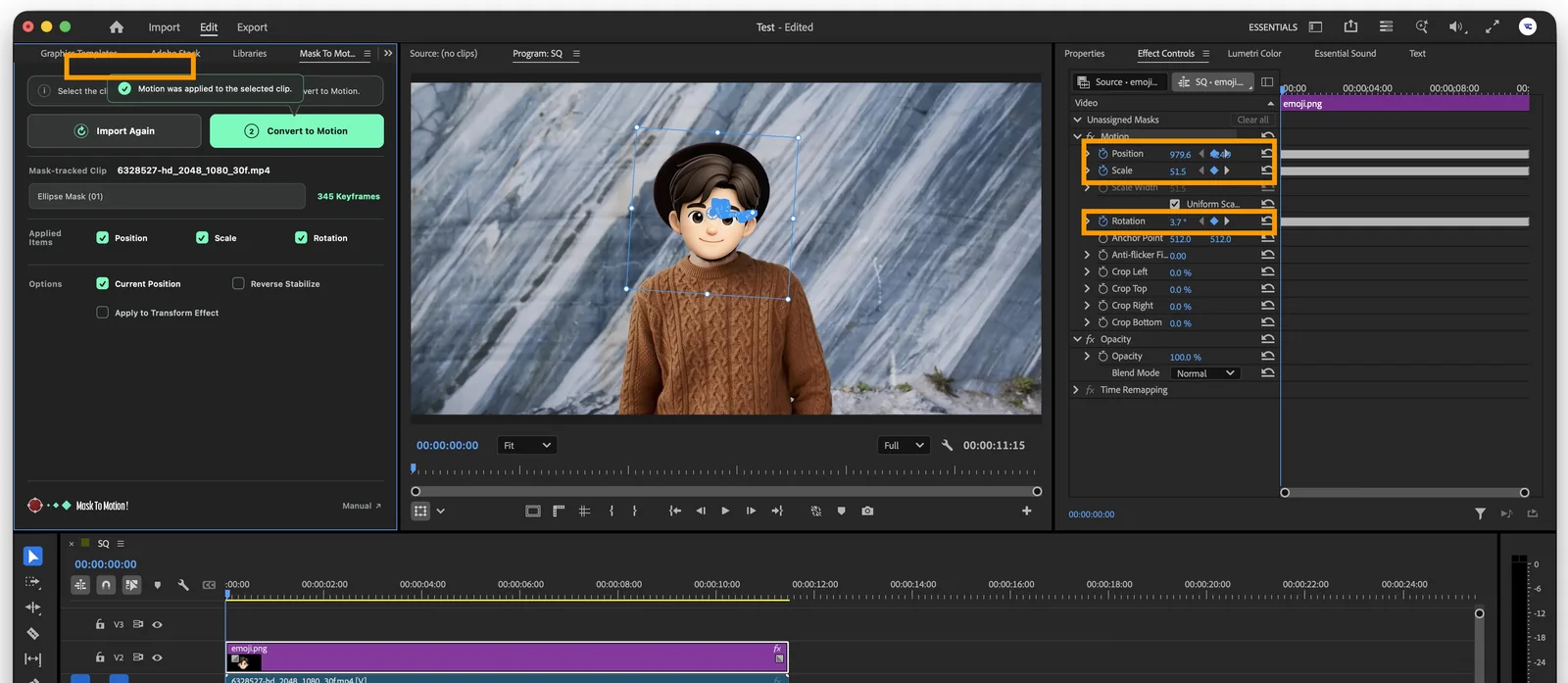
Compruebe el resultado en el Monitor de programa y los fotogramas clave creados en el panel Controles de efectos. Reproduzca el vídeo y compruebe que el gráfico siga el movimiento del objeto.
Más formas de usar Mask To Motion
Próximamente publicaremos en YouTube más formas de aprovechar Mask To Motion.