

Bevor du beginnst
Du brauchst Premiere Pro 25.6 oder neuer. Es läuft unter 64-Bit-Windows sowie auf Macs mit Apple Silicon (M1 oder neuer) und macOS 14 oder neuer.
Lade das Installationsprogramm unter Meine Produkte in deinem LUCAMOTIVE-Konto herunter. Effekt und Panel werden zusammen installiert.
Meine Produkte öffnenUnter Windows installieren
- Lade unter Meine Produkte die ZIP-Datei für Windows herunter.
- Klicke mit der rechten Maustaste auf die ZIP-Datei, wähle Alle extrahieren und entpacke sie in einen kurzen Pfad wie C:\SuperRetouch. Starte nichts direkt aus der ZIP-Datei.
- Doppelklicke im entpackten Ordner auf Install-Super-Retouch.exe.
- Erscheint eine Sicherheitsmeldung, folge unten „Wenn Windows eine Sicherheitsmeldung zeigt“.
- Wenn das Fenster „Installation abgeschlossen“ erscheint, klicke auf OK und öffne Premiere Pro.
Install-Super-Retouch.exeAnwendung
Super Retouch Panel.ccxCreative Cloud-Plug-in
Super Retouch 0.12.97
Installiert: C:\Program Files\Adobe\Common\Plug-ins\7.0\MediaCore\SuperRetouch
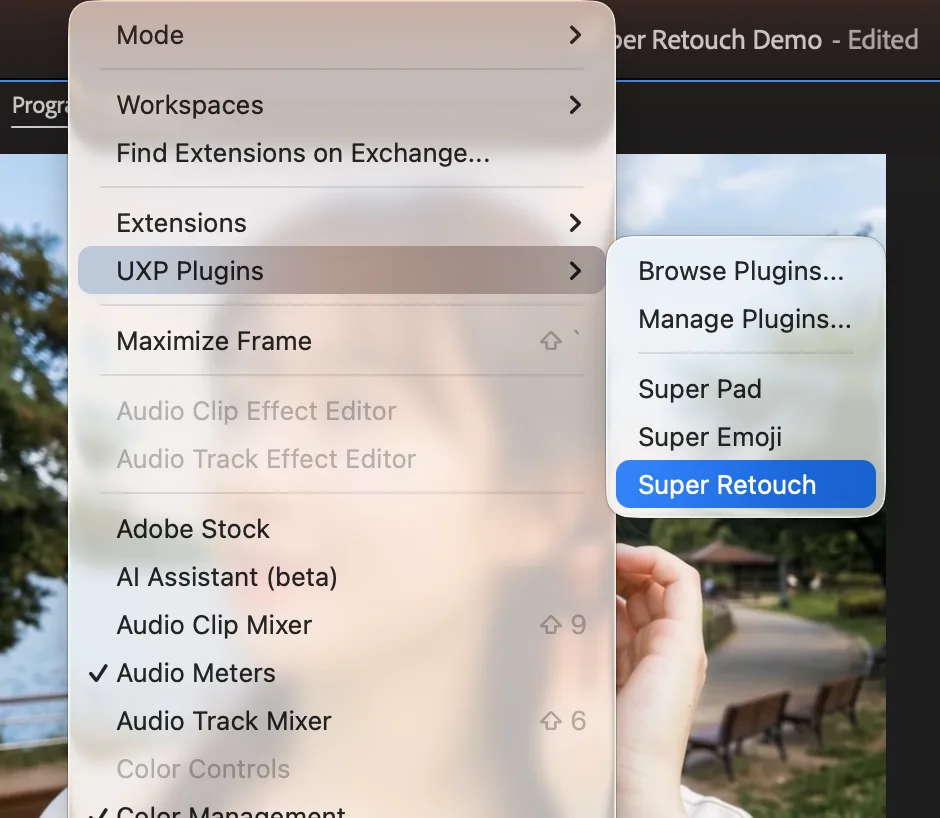
Das Panel ist ebenfalls installiert. Öffne es in Premiere über Fenster › UXP-Plug-ins › Super Retouch.
Öffne Premiere und suche im Effekte-Bedienfeld nach Super Retouch.
Wenn Windows eine Sicherheitsmeldung zeigt
Während der offenen Beta kann Windows eine Rückfrage zeigen, weil es das Programm noch nicht kennt. Wenn du die Datei aus deinem LUCAMOTIVE-Konto hast, kannst du wie unten beschrieben fortfahren.
Der Computer wurde durch Windows geschützt
Von Microsoft Defender SmartScreen wurde der Start einer unbekannten App verhindert. Die Ausführung dieser App stellt ein Risiko für den PC dar.
Weitere Informationen
Der Computer wurde durch Windows geschützt
Von Microsoft Defender SmartScreen wurde der Start einer unbekannten App verhindert. Die Ausführung dieser App stellt ein Risiko für den PC dar.
Benutzerkontensteuerung
Möchten Sie zulassen, dass durch diese App von einem unbekannten Herausgeber Änderungen an Ihrem Gerät vorgenommen werden?
Install-Super-Retouch.exe
Weitere Details anzeigen
- Erscheint „Der Computer wurde durch Windows geschützt“, klicke auf Weitere Informationen und dann auf Trotzdem ausführen.
- Erscheint „Möchten Sie zulassen, dass durch diese App von einem unbekannten Herausgeber Änderungen an Ihrem Gerät vorgenommen werden?“, klicke auf Ja.
- Wird gemeldet, dass Administratorrechte nötig sind, starte das Installationsprogramm erneut und klicke im Bestätigungsfenster auf Ja.
- Meldet dein Virenschutz eine blockierte Datei, lass sie zu und installiere nach einer Minute erneut.
Auf dem Mac installieren
- Lade unter Meine Produkte die PKG-Datei für den Mac herunter.
- Doppelklicke auf die PKG-Datei und klicke dem Installationsprogramm folgend auf Fortfahren.
- Wenn nach deinem Mac-Passwort gefragt wird, gib dein Anmeldepasswort ein und klicke auf Software installieren.
- Wenn sie fertig ist, klicke auf Schließen und öffne Premiere Pro.
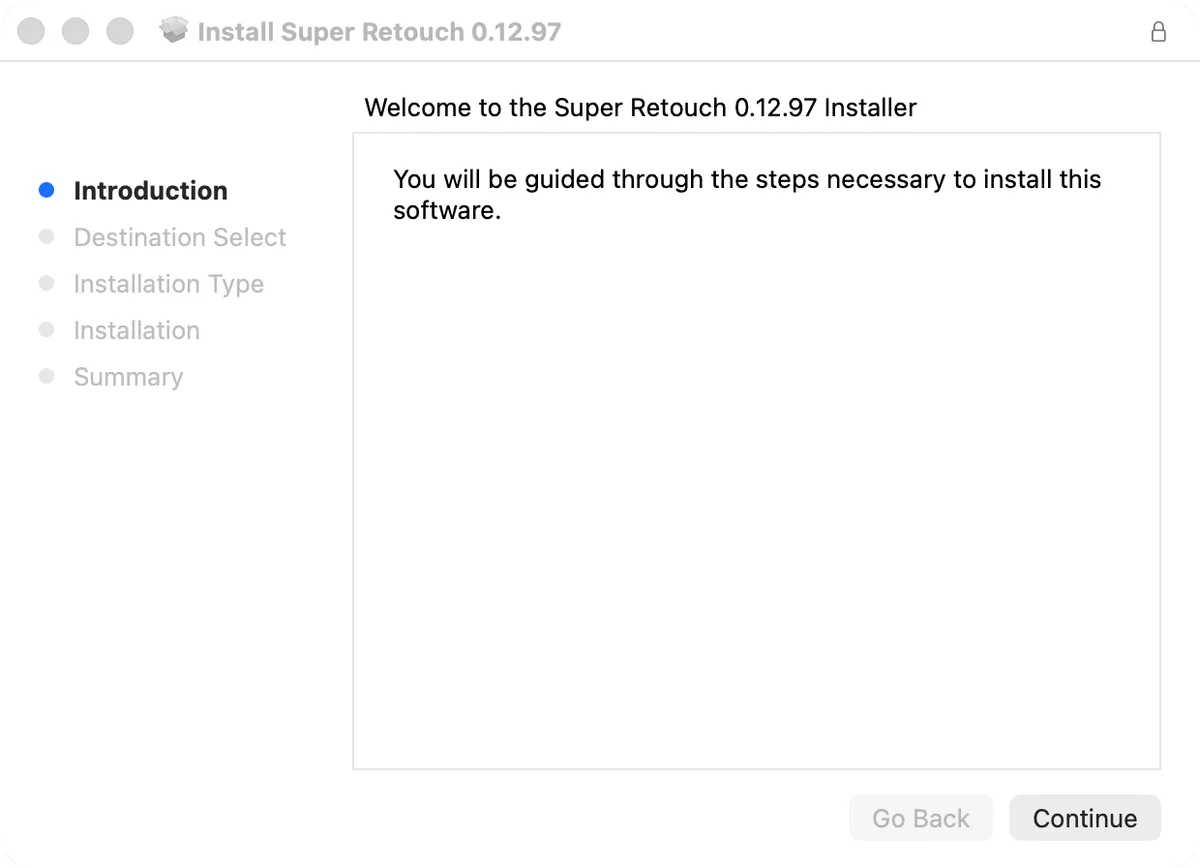
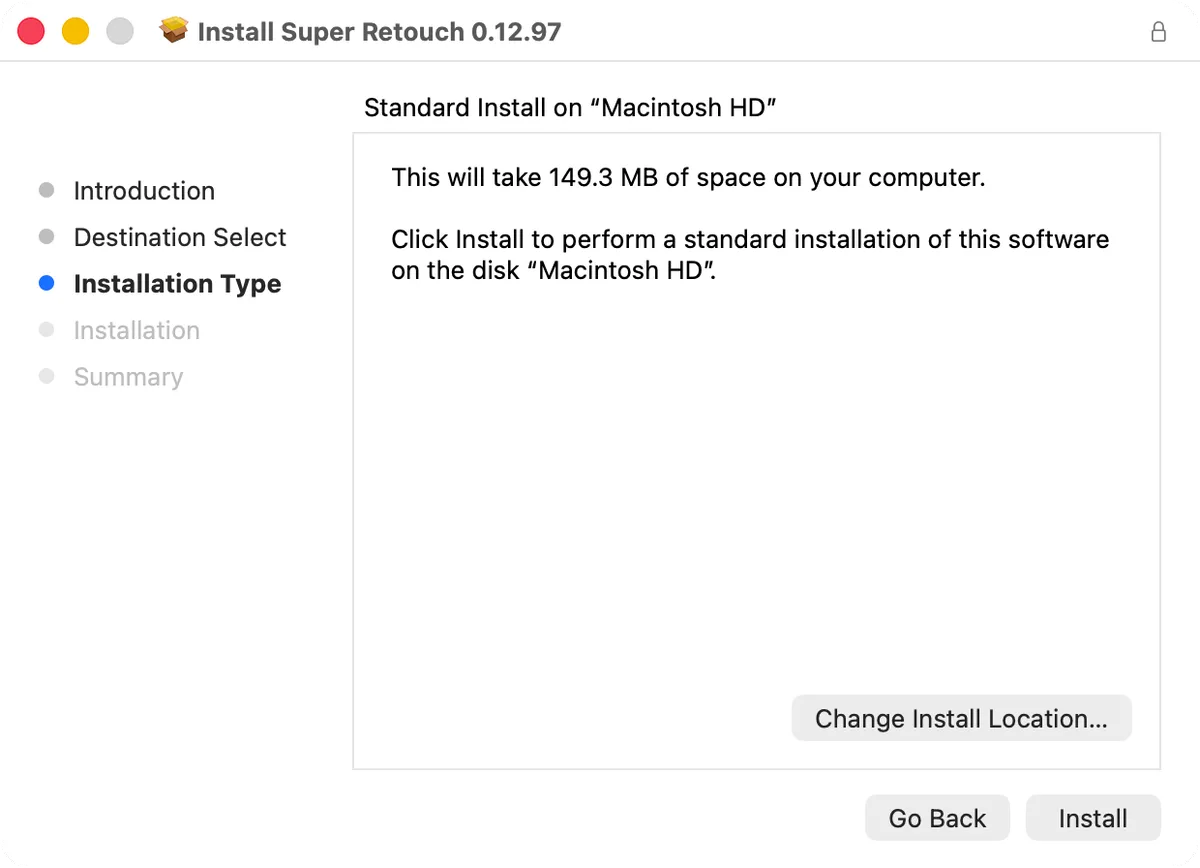
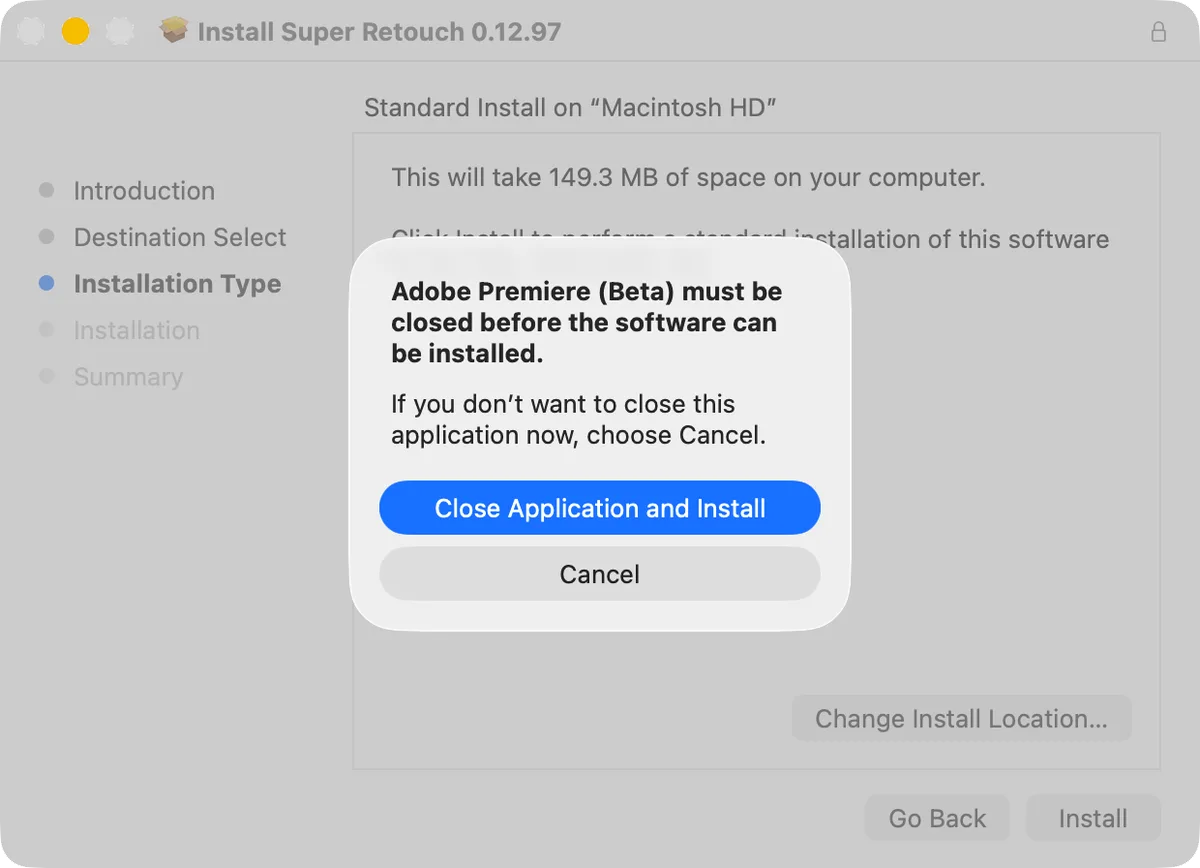
Auf dem Mac wird es ohne Änderungen an den Sicherheitseinstellungen direkt installiert. Auf Macs mit Intel-Chip lässt es sich nicht installieren.
In Premiere finden
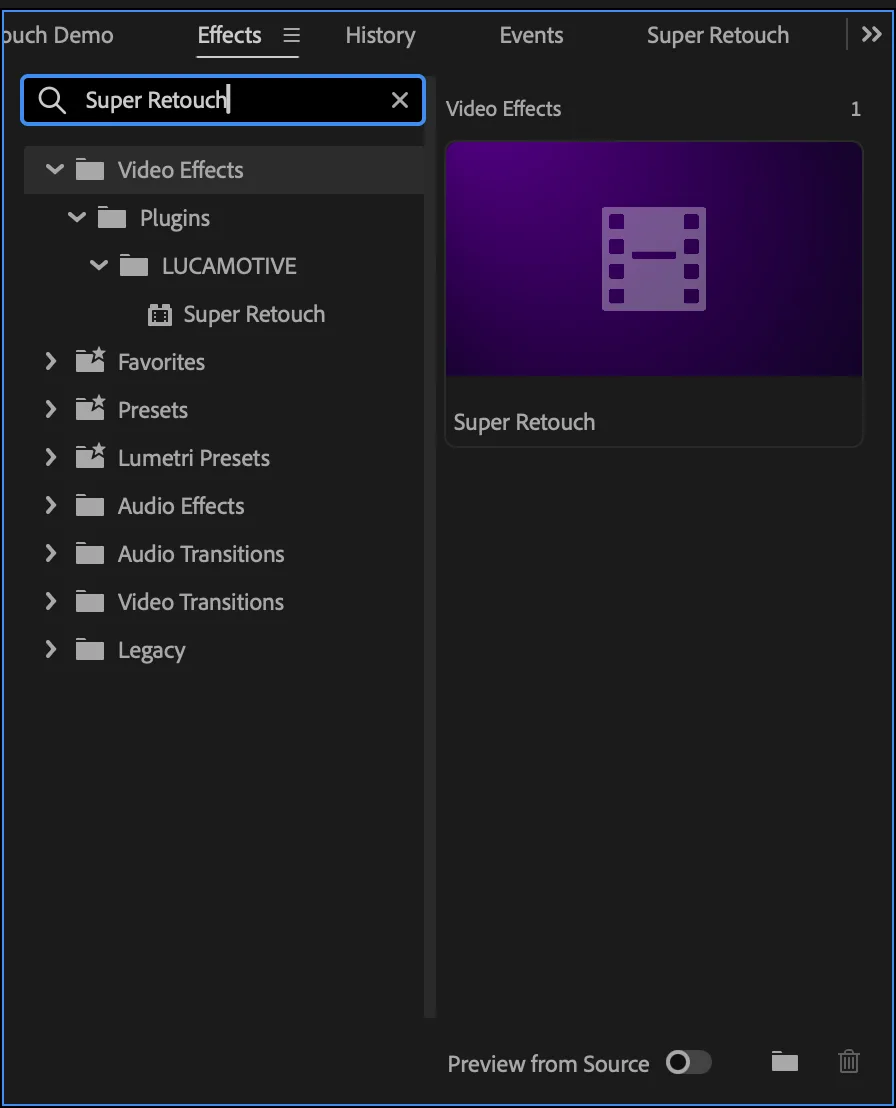
Suche im Effekte-Bedienfeld nach Super Retouch oder öffne Videoeffekte › Plugins › LUCAMOTIVE und ziehe den Effekt auf einen Clip.
Das Panel öffnest du über Fenster › UXP-Plug-ins › Super Retouch.
Beim ersten Anwenden kann das Laden der KI-Modelle ein paar Sekunden dauern.
Lizenz aktivieren
Du kannst die Retusche vor der Aktivierung ansehen, es erscheint aber ein kleines Wasserzeichen.
- Klicke in den Effekteinstellungen bei Super Retouch auf Lizenz und dann auf Aktivieren.
- Wenn sich der Browser öffnet, melde dich mit dem LUCAMOTIVE-Konto an, mit dem du gekauft hast, prüfe Code und Gerät und bestätige.
- Zurück in Premiere wird die Aktivierung bestätigt und das Wasserzeichen verschwindet.
Effekteinstellungen
fxBewegung
fxDeckkraft
fxSuper Retouch
StartNeu beginnen
Stärke100.0
AnsichtErgebnis
InfoVersionsinfo
LizenzLizenz
Personen
Haut
Super Retouch
Dieser Computer ist nicht aktiviert. Bis dahin zeigt die Ausgabe ein Wasserzeichen.
Super Retouch
Die im Browser geöffnete Aktivierungsseite enthält diesen Code bereits:
QFMZ-7KRT
Prüfe, ob er übereinstimmt, und bestätige. Der Code ist auch in der Zwischenablage und läuft in 10 Minuten ab. Lass dieses Fenster offen: Es zeigt an, wenn die Aktivierung fertig ist.
Effekteinstellungen und das Lizenzfenster erscheinen in der Sprache von Premiere.
Eine Lizenz gilt für zwei Computer. Nach einem Update oder einer Neuinstallation ist keine erneute Aktivierung nötig.
Super Retouch
Dieser Computer ist aktiviert.
Du kannst auch über das Panel-Menü (☰) › Lizenz… auf dieselbe Weise aktivieren.
Mit dem Panel retuschieren
Das Panel ordnet die Retusche nach Kategorien an einem Ort. Was du dort änderst, landet direkt in Super Retouch in den Effekteinstellungen.
- Öffne das Panel über Fenster › UXP-Plug-ins › Super Retouch.
- Es öffnet sich zuerst als schwebendes Fenster. Zieh den Namensreiter neben die Effekteinstellungen, um es anzudocken; danach öffnet es sich dort.
- Wähle in der Zeitleiste einen Clip aus. Hat er noch kein Super Retouch, klicke oben im Panel auf Super Retouch hinzufügen.
- Wähle oben einen Reiter für die Kategorie und stelle ein, was du brauchst.
Super Retouch
V1park_portrait_01.mp4Alles zurücksetzen
SchnellHautGesichtAugen, Nase, MundMake-upKörper
Looks mit einem Klick
Meine Looks
Häufig verwendet
Jede Änderung im Panel ist ein Rückgängig-Schritt (Strg+Z unter Windows, Cmd+Z auf dem Mac). Um alles zurückzusetzen, klicke auf Alles zurücksetzen.
Sprache des Panels ändern
Das Panel startet in der Sprache von Premiere. So wechselst du die Sprache:
- Klicke auf das Menü (☰) neben dem Panel-Namen und wähle Sprache…
- Klicke auf eine Sprache, und das Panel öffnet sich neu in ihr. Wie Premiere stellt den Standard wieder her.
Super Retouch
SchnellHautGesichtAugen, Nase, MundMake-upKörper
Sprache des Bedienfelds
Nur das Panel wechselt. Effekteinstellungen und Lizenzfenster folgen der Sprache von Premiere.
Presets mit einem Klick
Klicke im Reiter Schnell unter Looks mit einem Klick auf eine Karte, um alle Einstellungen auf einmal zu setzen. Neu beginnen leert die Retusche, damit du selbst einstellen kannst. Rückgängig stellt die vorherigen Werte wieder her.
Speichere eine oft genutzte Retusche als eigenen Look und wende sie mit einem Klick an.
- Stelle den Clip nach Wunsch ein und klicke unter Meine Looks auf Aktuelle Werte speichern (+).
- Gib einen Namen ein und klicke auf Speichern. Unter Meine Looks erscheint eine Karte; ein Klick darauf wendet dieselbe Retusche an.
- Zum Entfernen öffne das Panel-Menü (☰) › Meine Looks verwalten… und klicke auf Löschen.
Als meinen Look speichern
Speichert die Retusche-Werte, den Hautton-Look und das Lippen-Make-up dieses Clips als Look mit einem Klick auf diesem Computer.
Mein Look 1
Deine Looks werden auf diesem Computer gespeichert. Zum Umbenennen speichere unter neuem Namen und lösche den alten.
Fehlerbehebung
- Wirst du aufgefordert, Apps zu beenden, speichere deine Arbeit, beende Premiere Pro, After Effects und Media Encoder und installiere erneut.
- Erscheint der Effekt nicht im Effekte-Bedienfeld, beende Premiere Pro vollständig und öffne es erneut.
- Wird gemeldet, dass das Panel nicht installiert wurde, doppelklicke auf Super Retouch Panel.ccx. Unter Windows liegt die Datei im entpackten Ordner.
- Ist bereits eine neuere Version installiert, lade unter Meine Produkte das neueste Installationsprogramm herunter und installiere es.
Super Retouch 0.12.97
Installiert: C:\Program Files\Adobe\Common\Plug-ins\7.0\MediaCore\SuperRetouch
Die Panel-Datei wurde nicht gefunden, daher wurde das Panel nicht installiert.
Öffne Premiere und suche im Effekte-Bedienfeld nach Super Retouch.
Hilft das nicht, schreib an support@lucamotive.com mit Betriebssystem, Premiere-Pro-Version und Fehlermeldung.
Installationshilfe