

始める前に
Premiere Pro 25.6 以降が必要です。Windows は 64 ビット版、Mac は Apple シリコン(M1 以降)と macOS 14 以降で使えます。
インストーラーは LUCAMOTIVE アカウントのマイ製品からダウンロードします。エフェクトと専用パネルが一緒にインストールされます。
マイ製品を開くWindows にインストール
- マイ製品から Windows 用の zip ファイルをダウンロードします。
- zip ファイルを右クリックして[すべて展開]を選び、C:\SuperRetouch のような短い場所に展開します。zip の中から直接実行しないでください。
- 展開したフォルダーで Install-Super-Retouch.exe をダブルクリックします。
- セキュリティ画面が出たら、下の「Windows のセキュリティ画面が出たとき」に沿って進めます。
- インストール完了の画面が出たら[OK]を押して Premiere Pro を開きます。
Install-Super-Retouch.exeアプリケーション
Super Retouch Panel.ccxCreative Cloud プラグイン
Super Retouch 0.12.97
インストール完了: C:\Program Files\Adobe\Common\Plug-ins\7.0\MediaCore\SuperRetouch
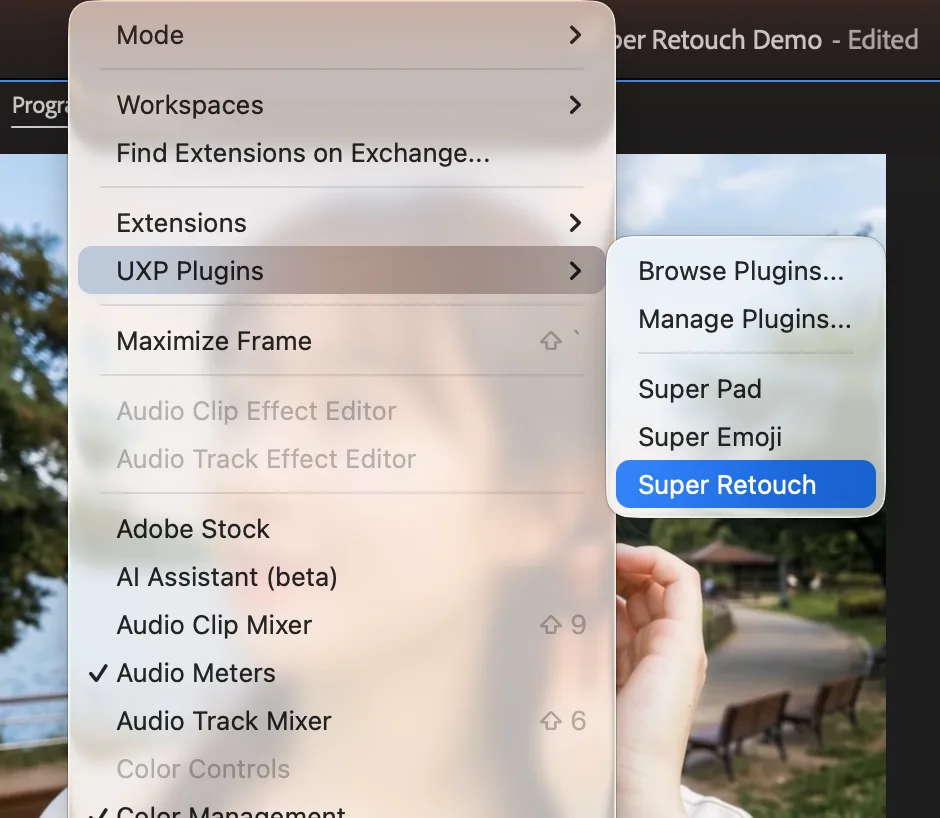
パネルもインストールしました。Premiere の[ウィンドウ]›[UXP プラグイン]›[Super Retouch]で開きます。
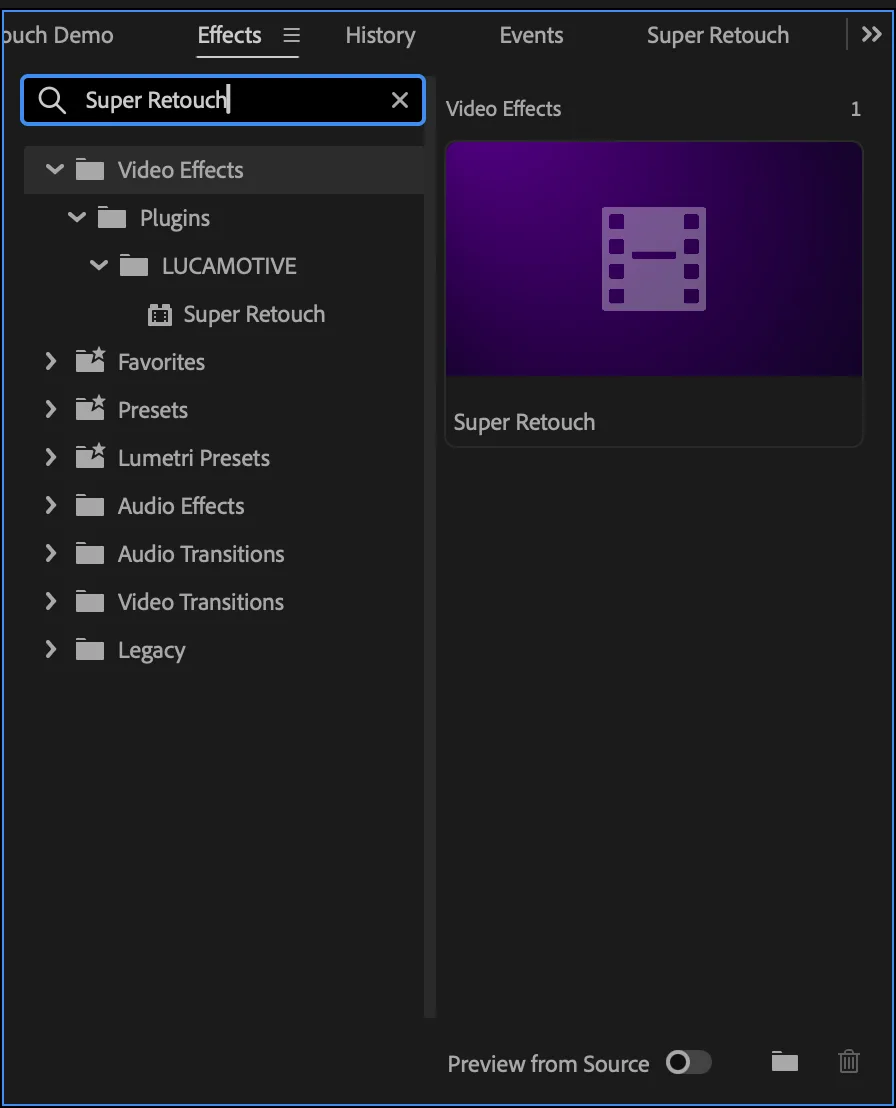
Premiere を開き、エフェクトパネルで Super Retouch を検索してください。
Windows のセキュリティ画面が出たとき
オープンベータ期間中は、Windows が見慣れないプログラムとして確認画面を表示することがあります。LUCAMOTIVE アカウントからダウンロードしたファイルであれば、安心して次のように進めてください。
Windows によって PC が保護されました
Microsoft Defender SmartScreen は認識されないアプリの起動を停止しました。このアプリを実行すると、PC に問題が起こる可能性があります。
詳細情報
Windows によって PC が保護されました
Microsoft Defender SmartScreen は認識されないアプリの起動を停止しました。このアプリを実行すると、PC に問題が起こる可能性があります。
ユーザー アカウント制御
不明な発行元からのこのアプリがデバイスに変更を加えることを許可しますか?
Install-Super-Retouch.exe
詳細を表示
- 「Windows によって PC が保護されました」と表示されたら、[詳細情報]を押してから[実行]を押します。
- 「不明な発行元からのこのアプリがデバイスに変更を加えることを許可しますか?」と表示されたら[はい]を押します。
- 管理者権限が必要と表示されたら、インストーラーをもう一度実行し、確認画面で[はい]を押します。
- ウイルス対策ソフトがファイルをブロックしたと通知したら、許可して 1 分後にもう一度インストールします。
Mac にインストール
- マイ製品から Mac 用の pkg ファイルをダウンロードします。
- pkg ファイルをダブルクリックし、インストーラーの案内に沿って[続ける]を押します。
- Mac のパスワードを求められたら、ログインパスワードを入力して[ソフトウェアをインストール]を押します。
- 完了したら[閉じる]を押して Premiere Pro を開きます。
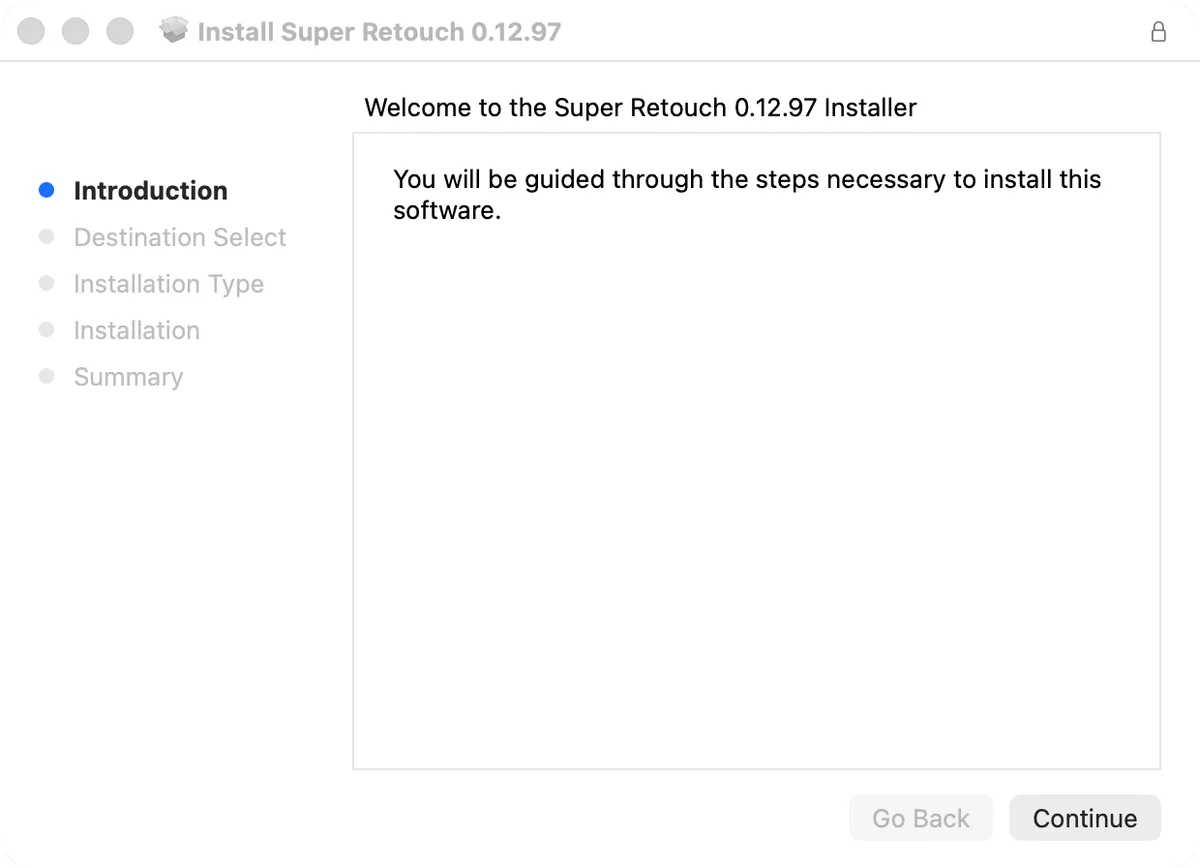
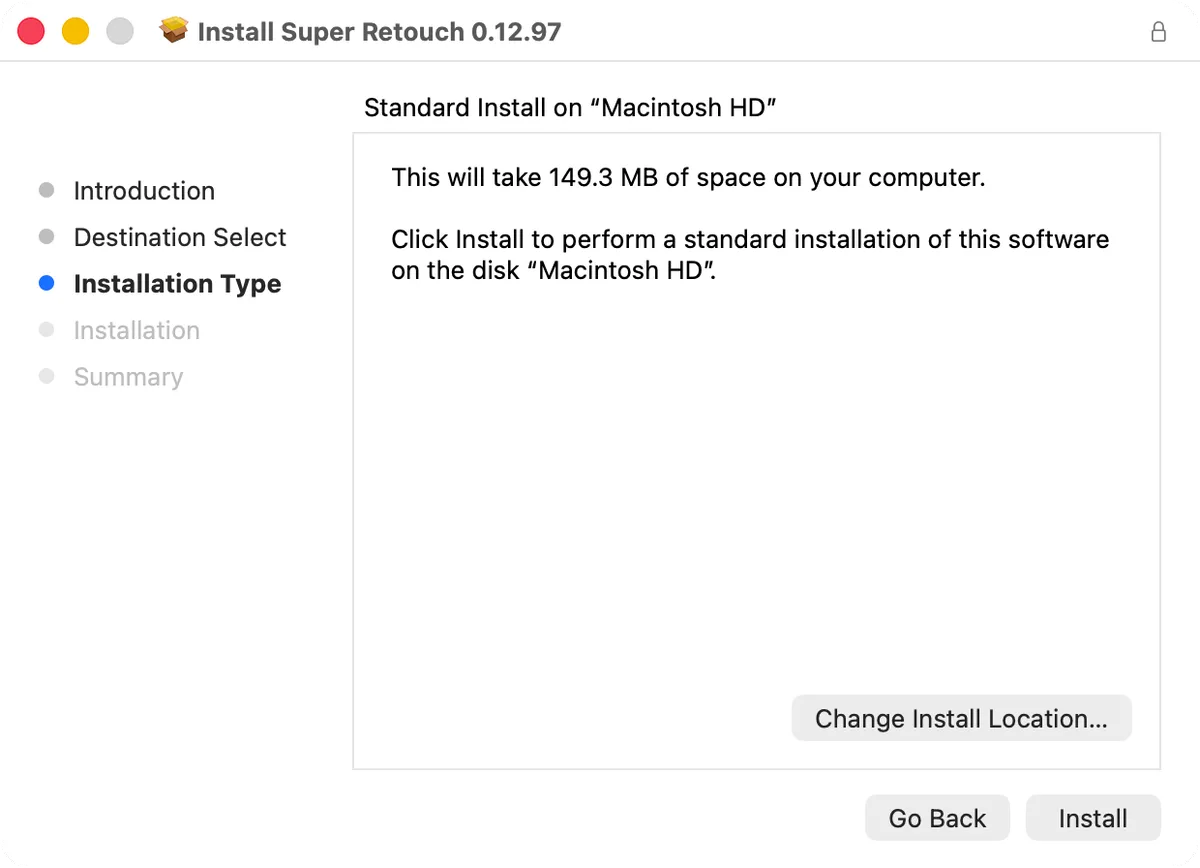
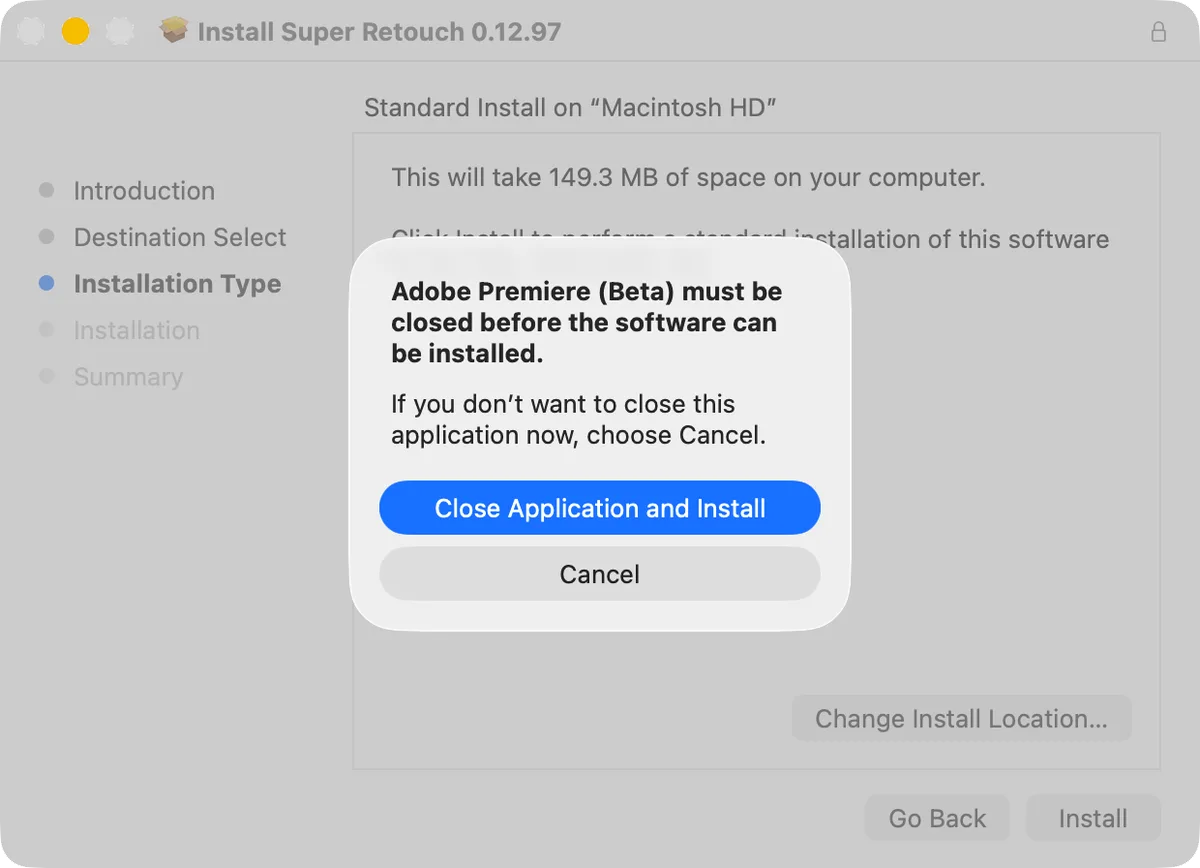
Mac ではセキュリティ設定を変えずにそのままインストールできます。Intel チップの Mac にはインストールできません。
Premiere で確認
エフェクトパネルで Super Retouch を検索するか、[ビデオエフェクト]›[Plugins]›[LUCAMOTIVE]を開いてクリップにドラッグします。
専用パネルは[ウィンドウ]›[UXP プラグイン]›[Super Retouch]で開きます。
初めて適用するときは、AI モデルの読み込みに数秒かかることがあります。
ライセンス認証
認証前でも補正を確認できますが、画面に小さな透かしが表示されます。
- エフェクトコントロールの Super Retouch で[ライセンス]ボタンを押し、[認証する]を押します。
- ブラウザーが開いたら購入した LUCAMOTIVE アカウントでログインし、コードとデバイスを確認して承認します。
- Premiere に戻ると認証完了が表示され、透かしが消えます。
エフェクトコントロール
fxモーション
fx不透明度
fxSuper Retouch
開始最初から始める
適用量100.0
表示結果
情報バージョン情報
ライセンスライセンス
人物の選択
肌
Super Retouch
このコンピューターは未認証です。認証するまで出力に透かしが入ります。
Super Retouch
ブラウザーで開いた認証ページに、このコードが自動で入力されます。
QFMZ-7KRT
コードが同じか確認して承認してください。コードはクリップボードにもコピーされ、10分で期限切れになります。この画面を開いたままにすると、認証が終わり次第お知らせします。
エフェクトコントロールと認証画面は Premiere と同じ言語で表示されます。
1 つのライセンスでコンピューター 2 台まで使えます。アップデートや再インストール後に再認証する必要はありません。
Super Retouch
このコンピューターは認証済みです。
パネルのメニュー(☰)›[ライセンス…]からも同じ方法で認証できます。
パネルで補正する
専用パネルは補正項目をカテゴリーごとにまとめ、1か所で調整できます。パネルで変えた値はエフェクトコントロールの Super Retouch にそのまま入ります。
- [ウィンドウ]›[UXP プラグイン]›[Super Retouch]でパネルを開きます。
- 最初はフローティングウィンドウで開きます。パネル名のタブをエフェクトコントロールの横にドラッグするとドッキングされ、次からもその場所に開きます。
- タイムラインでクリップを1つ選びます。エフェクトがないときはパネル上部の[Super Retouch を追加]を押します。
- 上部のタブでカテゴリーを選び、必要な項目を調整します。
Super Retouch
V1park_portrait_01.mp4すべてリセット
クイック肌輪郭目・鼻・口メイクボディ
ワンクリック補正
マイ補正
よく使う補正
パネルでの変更は取り消し(Windows は Ctrl+Z、Mac は Cmd+Z)1回で戻せます。すべての補正を最初に戻すには[すべてリセット]を押します。
パネルの言語を変える
パネルは最初 Premiere と同じ言語で表示されます。別の言語にするには次のようにします。
- パネル名の横のメニュー(☰)を押し、[言語…]を選びます。
- 言語を押すと、パネルがその言語で開き直します。[Premiere と同じ]を押すと元に戻ります。
Super Retouch
クイック肌輪郭目・鼻・口メイクボディ
パネルの言語
変わるのはパネルだけです。エフェクトコントロールと認証画面は Premiere の言語に従います。
プリセットでまとめて補正
[クイック]タブの[ワンクリック補正]でカードを押すと、すべての補正値がまとめて変わります。[最初から始める]を押すと補正を空にして自分で調整できます。取り消しで戻せます。
よく使う補正はマイ補正として保存し、ワンクリックで適用できます。
- 好みの値に調整してから、[マイ補正]の[現在の値を保存](+)を押します。
- 名前を入力して[保存]を押すと、マイ補正にカードができます。次からはカードを押すと同じ補正が適用されます。
- 削除するときはパネルのメニュー(☰)›[マイ補正の管理…]で[削除]を押します。
マイ補正として保存
このクリップの補正値、肌トーンの雰囲気、リップメイクをワンクリック補正としてこのコンピューターに保存します。
マイ補正 1
マイ補正はこのコンピューターに保存されます。名前を変えるときは新しい名前で保存し直し、古いものを削除します。
トラブルシューティング
- アプリを終了するよう表示されたら、作業を保存して Premiere Pro、After Effects、Media Encoder をすべて終了してから、もう一度インストールします。
- エフェクトパネルに表示されない場合は、Premiere Pro を完全に終了してから開き直します。
- パネルがインストールされなかったと表示されたら、Super Retouch Panel.ccx をダブルクリックしてインストールします。Windows では展開したフォルダーにあります。
- より新しいバージョンがインストール済みと表示されたら、マイ製品から最新のインストーラーをダウンロードしてインストールします。
Super Retouch 0.12.97
インストール完了: C:\Program Files\Adobe\Common\Plug-ins\7.0\MediaCore\SuperRetouch
パネルのファイルがないため、パネルはインストールしませんでした。
Premiere を開き、エフェクトパネルで Super Retouch を検索してください。
解決しない場合は、OS、Premiere Pro のバージョン、エラーメッセージを書いて support@lucamotive.com までお送りください。
インストールのトラブルシューティング