

시작하기 전에
Premiere Pro 25.6 이상이 필요합니다. Windows는 64비트 Windows에서, Mac은 Apple Silicon(M1 이후)과 macOS 14 이상에서 사용할 수 있습니다.
설치 파일은 LUCAMOTIVE 계정의 내 제품에서 받습니다. 효과와 전용 패널이 한 번에 설치됩니다.
내 제품 열기Windows에 설치
- 내 제품에서 Windows용 zip 파일을 받습니다.
- zip 파일을 오른쪽 클릭해 압축 풀기를 누르고, C:\SuperRetouch처럼 짧은 경로에 풉니다. zip 안에서 바로 실행하지 마세요.
- 압축을 푼 폴더에서 Install-Super-Retouch.exe를 더블클릭합니다.
- 보안 창이 뜨면 아래 Windows 보안 창이 뜰 때를 따라 진행합니다.
- 설치 완료 창이 뜨면 확인을 누르고 Premiere Pro를 엽니다.
Install-Super-Retouch.exe응용 프로그램
Super Retouch Panel.ccxCreative Cloud 플러그인
Super Retouch 0.12.97
설치 완료: C:\Program Files\Adobe\Common\Plug-ins\7.0\MediaCore\SuperRetouch
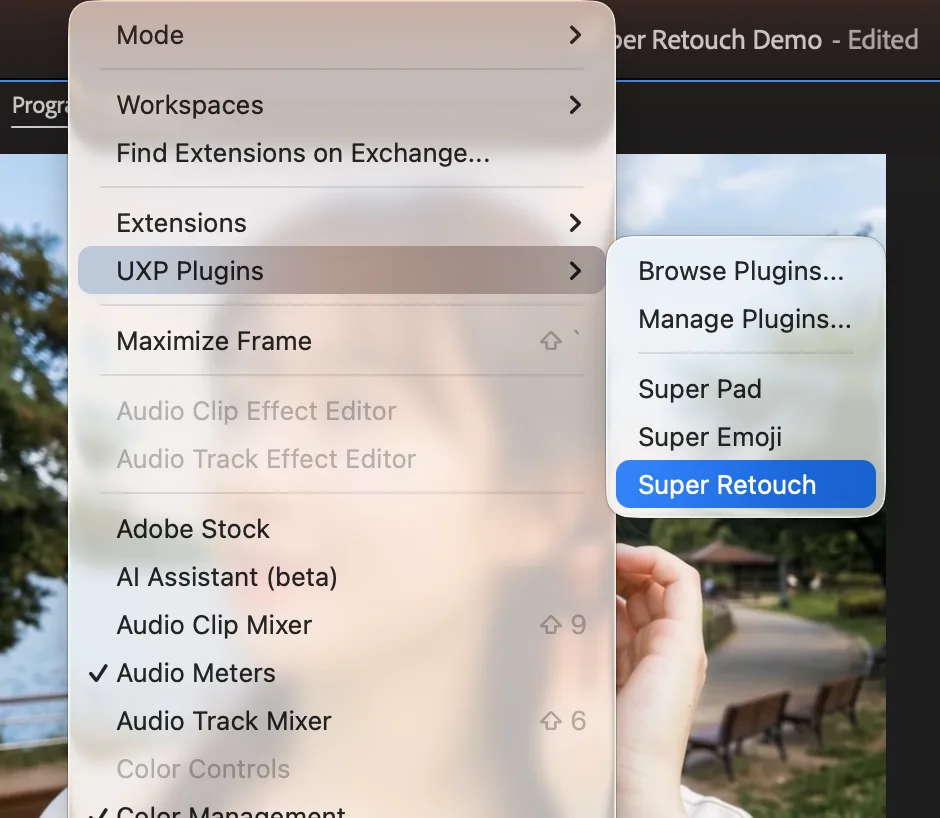
패널도 설치했습니다. Premiere의 창 › UXP 플러그인 › Super Retouch에서 엽니다.
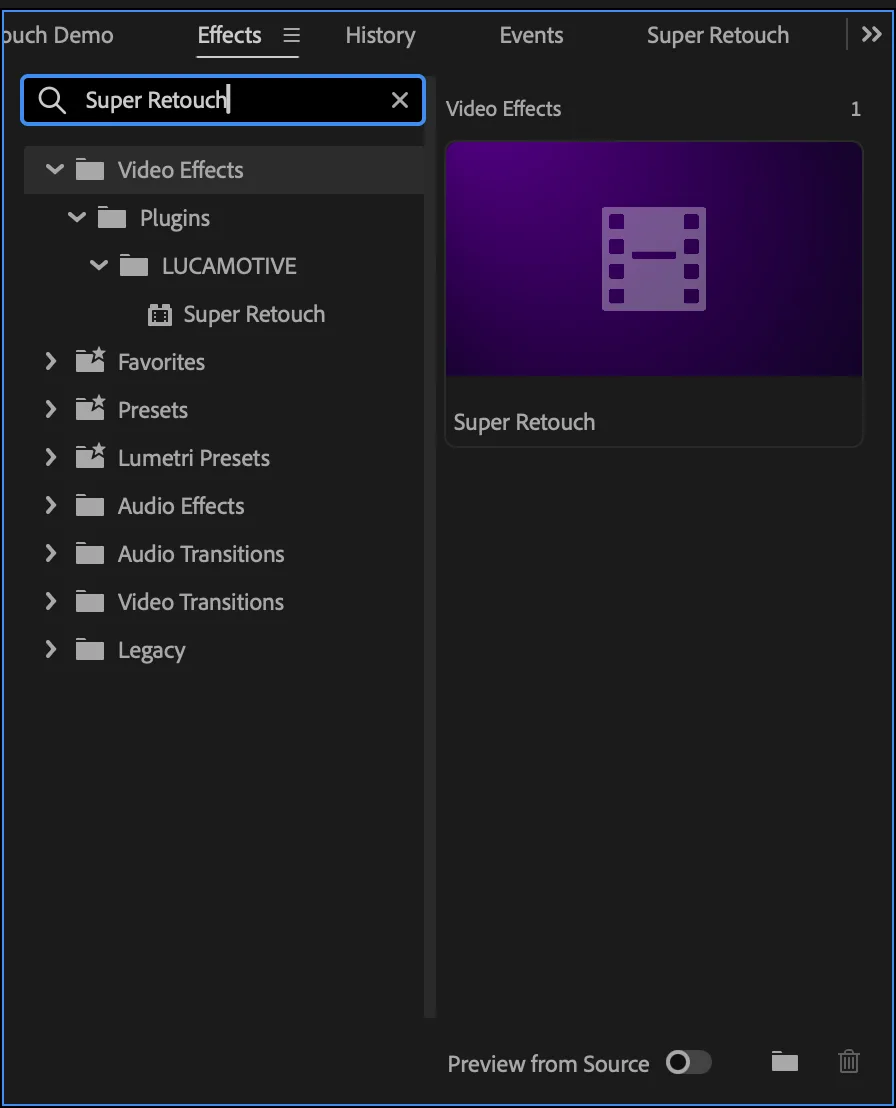
Premiere를 열고 효과 패널에서 Super Retouch를 검색하세요.
Windows 보안 창이 뜰 때
오픈베타 기간에는 Windows가 처음 보는 프로그램이라며 확인 창을 띄울 수 있습니다. LUCAMOTIVE 계정에서 받은 파일이라면 안심하고 아래처럼 진행하세요.
Windows의 PC 보호
Microsoft Defender SmartScreen에서 인식할 수 없는 앱의 시작을 차단했습니다. 이 앱을 실행하면 PC가 위험에 노출될 수 있습니다.
추가 정보
Windows의 PC 보호
Microsoft Defender SmartScreen에서 인식할 수 없는 앱의 시작을 차단했습니다. 이 앱을 실행하면 PC가 위험에 노출될 수 있습니다.
사용자 계정 컨트롤
알 수 없는 게시자의 이 앱이 디바이스를 변경할 수 있도록 허용하시겠어요?
Install-Super-Retouch.exe
자세한 정보 표시
- Windows의 PC 보호 창이 뜨면 추가 정보를 누른 뒤 실행을 누릅니다.
- 알 수 없는 게시자의 이 앱이 디바이스를 변경할 수 있도록 허용하시겠어요? 창이 뜨면 예를 누릅니다.
- 관리자 권한이 필요하다는 안내가 나오면 설치 파일을 다시 실행하고 확인 창에서 예를 누릅니다.
- 백신 프로그램이 파일을 막았다는 알림이 뜨면 허용하고 1분 뒤 다시 설치합니다.
Mac에 설치
- 내 제품에서 Mac용 pkg 파일을 받습니다.
- pkg 파일을 더블클릭하고 설치 프로그램 안내에 따라 계속을 누릅니다.
- Mac 암호를 묻는 창이 뜨면 로그인 암호를 입력하고 소프트웨어 설치를 누릅니다.
- 설치가 끝나면 닫기를 누르고 Premiere Pro를 엽니다.
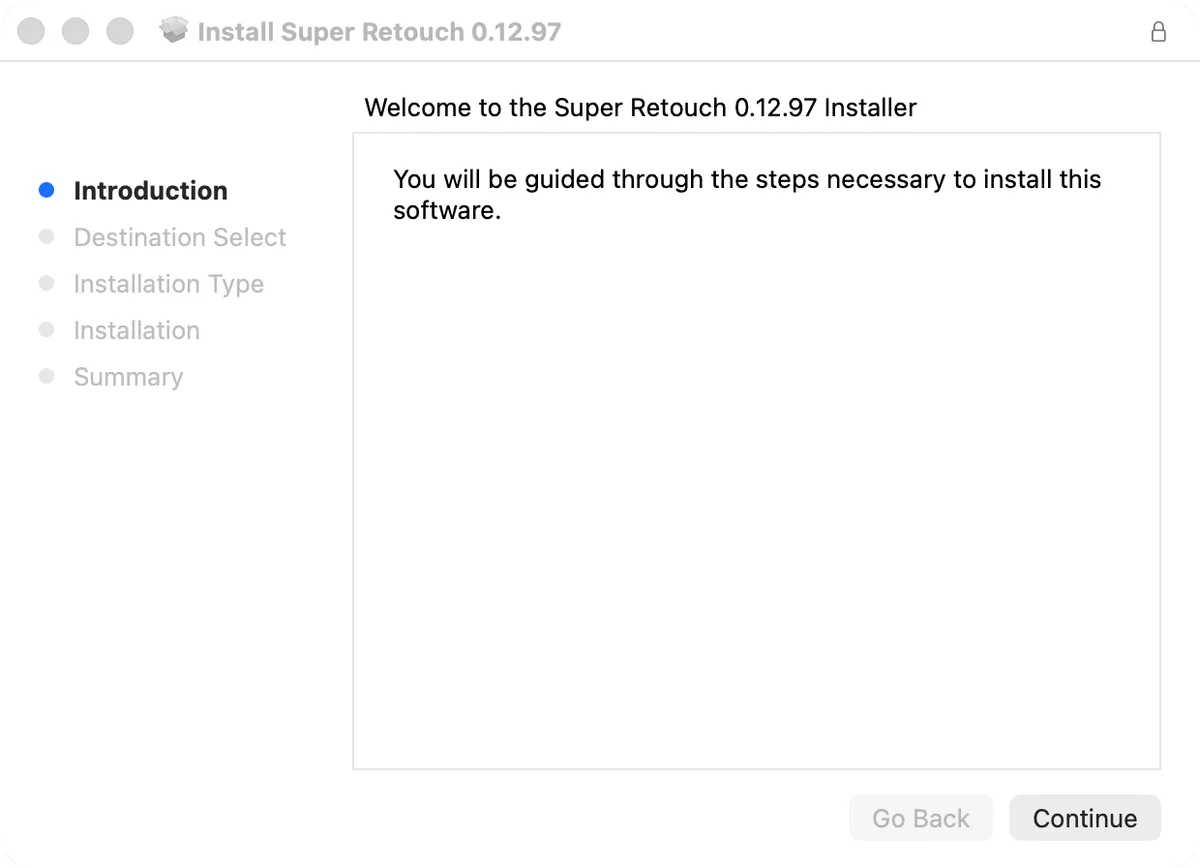
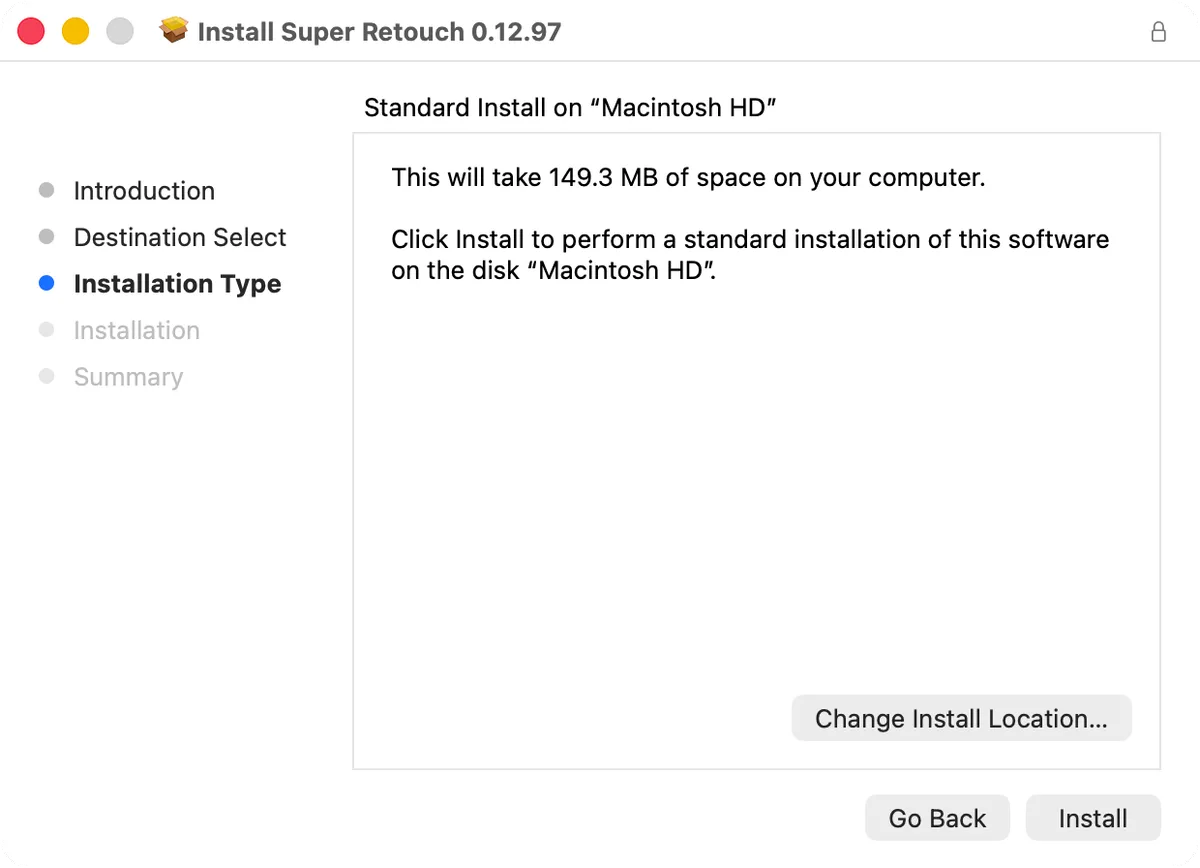
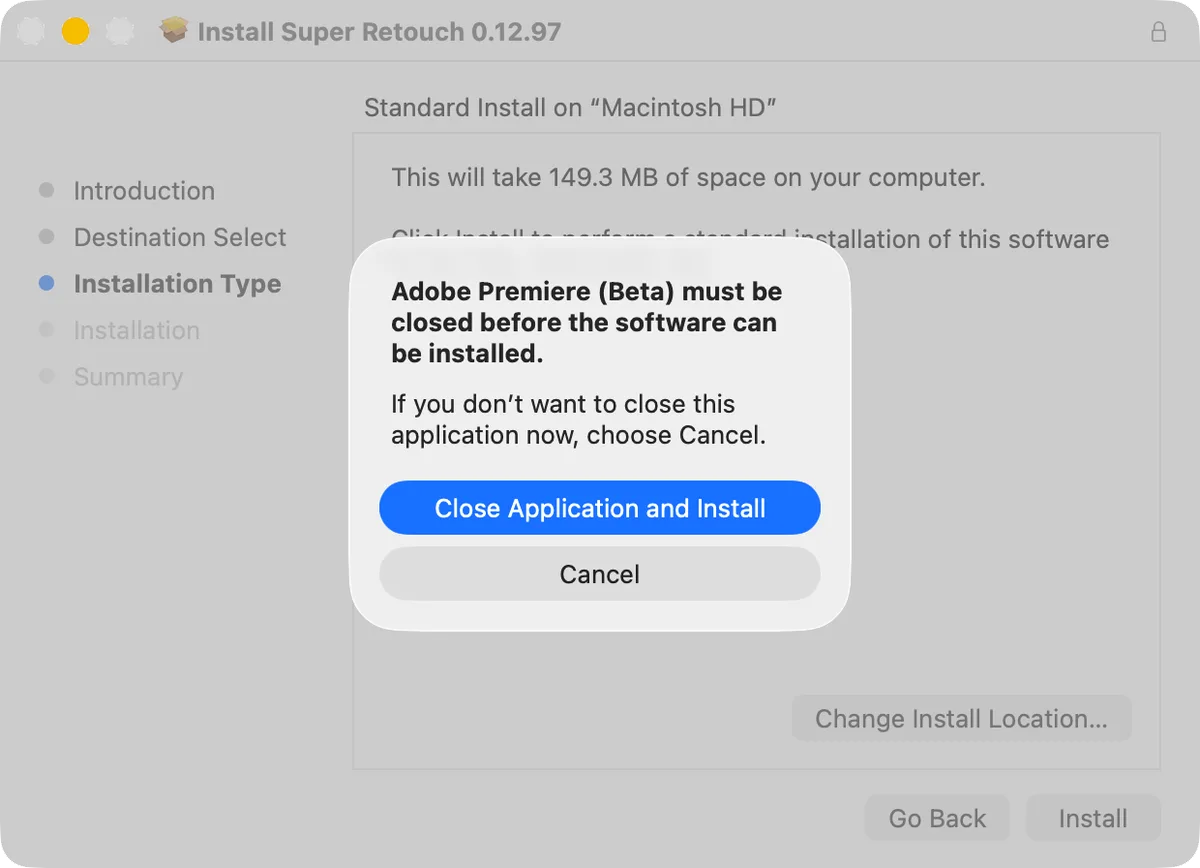
Mac은 별도의 보안 설정 없이 바로 설치됩니다. Intel 칩 Mac에서는 설치할 수 없습니다.
Premiere에서 확인
효과 패널에서 Super Retouch를 검색하거나 Video Effects › Plugins › LUCAMOTIVE를 열어 클립에 끌어 놓습니다.
전용 패널은 창 › UXP 플러그인 › Super Retouch에서 엽니다.
처음 적용할 때는 AI 모델을 불러오느라 몇 초 걸릴 수 있습니다.
라이선스 인증
인증 전에도 보정을 확인할 수 있지만 화면에 작은 워터마크가 표시됩니다.
- 효과 컨트롤의 Super Retouch에서 라이선스 버튼을 누르고 인증하기를 누릅니다.
- 브라우저가 열리면 구매한 LUCAMOTIVE 계정으로 로그인하고, 코드와 기기를 확인한 뒤 승인합니다.
- Premiere로 돌아오면 인증 완료가 표시되고 워터마크가 사라집니다.
효과 컨트롤
fx모션
fx불투명도
fxSuper Retouch
시작처음부터 시작
전체 강도100.0
보기결과
정보버전 정보
라이선스라이선스
인물 선택
피부
Super Retouch
이 컴퓨터는 인증되지 않았습니다. 인증하기 전까지 결과에 워터마크가 표시됩니다.
Super Retouch
브라우저에 열린 인증 화면에 이 코드가 자동으로 들어갑니다.
QFMZ-7KRT
코드가 같은지 확인하고 승인하세요. 코드는 클립보드에도 복사되었고 10분 뒤 만료됩니다. 이 창을 열어 두면 인증이 끝나는 대로 알려 드립니다.
효과 컨트롤과 인증 창은 Premiere와 같은 언어로 나옵니다.
라이선스 하나로 컴퓨터 2대에서 사용할 수 있습니다. 업데이트하거나 다시 설치해도 다시 인증할 필요가 없습니다.
Super Retouch
이 컴퓨터는 인증되었습니다.
전용 패널의 메뉴(☰) › 라이선스…에서도 같은 방법으로 인증할 수 있습니다.
패널로 보정하기
전용 패널은 보정 항목을 카테고리별로 모아 한곳에서 조절합니다. 패널에서 바꾼 값은 효과 컨트롤의 Super Retouch에 그대로 들어갑니다.
- 창 › UXP 플러그인 › Super Retouch를 눌러 패널을 엽니다.
- 처음에는 떠 있는 창으로 열립니다. 패널 이름 탭을 끌어 효과 컨트롤 옆에 놓으면 도킹되고, 다음에도 그 자리에 열립니다.
- 타임라인에서 클립 하나를 선택합니다. 클립에 효과가 없으면 패널 위쪽의 Super Retouch 넣기를 누릅니다.
- 위쪽 탭에서 카테고리를 골라 원하는 항목을 조절합니다.
Super Retouch
V1park_portrait_01.mp4전체 초기화
빠른 보정피부얼굴형눈코입메이크업몸매
한 번에 보정
내 보정
자주 쓰는 보정
패널에서 한 번 바꾼 것은 실행 취소(Windows는 Ctrl+Z, Mac은 Cmd+Z) 한 번으로 되돌립니다. 모든 보정을 처음으로 돌리려면 전체 초기화를 누릅니다.
패널 언어 바꾸기
패널은 처음에 Premiere와 같은 언어로 나옵니다. 다른 언어로 보려면 이렇게 바꿉니다.
- 패널 이름 옆의 메뉴(☰)를 누르고 언어…를 고릅니다.
- 원하는 언어를 누르면 패널이 그 언어로 다시 열립니다. Premiere와 같게를 누르면 원래대로 돌아갑니다.
Super Retouch
빠른 보정피부얼굴형눈코입메이크업몸매
패널 언어
패널 언어만 바뀝니다. 효과 컨트롤과 인증 창은 Premiere의 언어를 따릅니다.
프리셋으로 한 번에 보정
빠른 보정 탭의 한 번에 보정에서 카드를 누르면 모든 보정값이 한 번에 바뀝니다. 처음부터 시작을 누르면 보정을 비운 상태에서 직접 조절할 수 있습니다. 실행 취소로 되돌릴 수 있습니다.
자주 쓰는 보정은 내 보정으로 저장해 두고 한 번에 적용할 수 있습니다.
- 원하는 값으로 조절한 뒤 내 보정의 현재 값 저장(+)을 누릅니다.
- 이름을 적고 저장을 누르면 내 보정에 카드가 생깁니다. 다음부터는 카드를 누르면 같은 보정이 적용됩니다.
- 지울 때는 패널 메뉴(☰) › 내 보정 관리…에서 삭제를 누릅니다.
내 보정으로 저장
이 클립의 보정값, 피부 톤, 립 메이크업을 한 번에 보정으로 이 컴퓨터에 저장합니다.
내 보정 1
내 보정은 이 컴퓨터에 저장됩니다. 이름을 바꾸려면 새 이름으로 다시 저장하고 예전 것을 삭제합니다.
문제 해결
- 앱을 종료하라는 안내가 나오면 작업을 저장하고 Premiere Pro, After Effects, Media Encoder를 모두 종료한 뒤 다시 설치합니다.
- 효과 패널에 보이지 않으면 Premiere Pro를 완전히 종료했다가 다시 엽니다.
- 패널이 설치되지 않았다는 안내가 나오면 Super Retouch Panel.ccx 파일을 더블클릭해 설치합니다. Windows는 압축을 푼 폴더에 있습니다.
- 더 높은 버전이 이미 설치되어 있다는 안내가 나오면 내 제품에서 최신 설치 파일을 받아 설치합니다.
Super Retouch 0.12.97
설치 완료: C:\Program Files\Adobe\Common\Plug-ins\7.0\MediaCore\SuperRetouch
패널 설치 파일이 없어 패널은 설치하지 않았습니다.
Premiere를 열고 효과 패널에서 Super Retouch를 검색하세요.
해결되지 않으면 운영체제, Premiere Pro 버전, 오류 문구를 적어 support@lucamotive.com으로 보내 주세요.
설치 문제 해결