

Avant de commencer
Premiere Pro 25.6 ou une version ultérieure est nécessaire. Fonctionne sous Windows 64 bits et sur les Mac à puce Apple (M1 ou ultérieur) avec macOS 14 ou ultérieur.
Téléchargez le programme d’installation depuis Mes produits dans votre compte LUCAMOTIVE. Il installe l’effet et son panneau en même temps.
Ouvrir Mes produitsInstaller sur Windows
- Téléchargez le fichier zip pour Windows depuis Mes produits.
- Faites un clic droit sur le fichier zip, choisissez Extraire tout et décompressez-le dans un chemin court comme C:\SuperRetouch. Ne le lancez pas depuis le zip.
- Dans le dossier décompressé, double-cliquez sur Install-Super-Retouch.exe.
- Si un avertissement de sécurité apparaît, suivez « Si Windows affiche un avertissement de sécurité » ci-dessous.
- Quand la fenêtre d’installation terminée apparaît, cliquez sur OK et ouvrez Premiere Pro.
Install-Super-Retouch.exeApplication
Super Retouch Panel.ccxPlug-in Creative Cloud
Super Retouch 0.12.97
Installé : C:\Program Files\Adobe\Common\Plug-ins\7.0\MediaCore\SuperRetouch
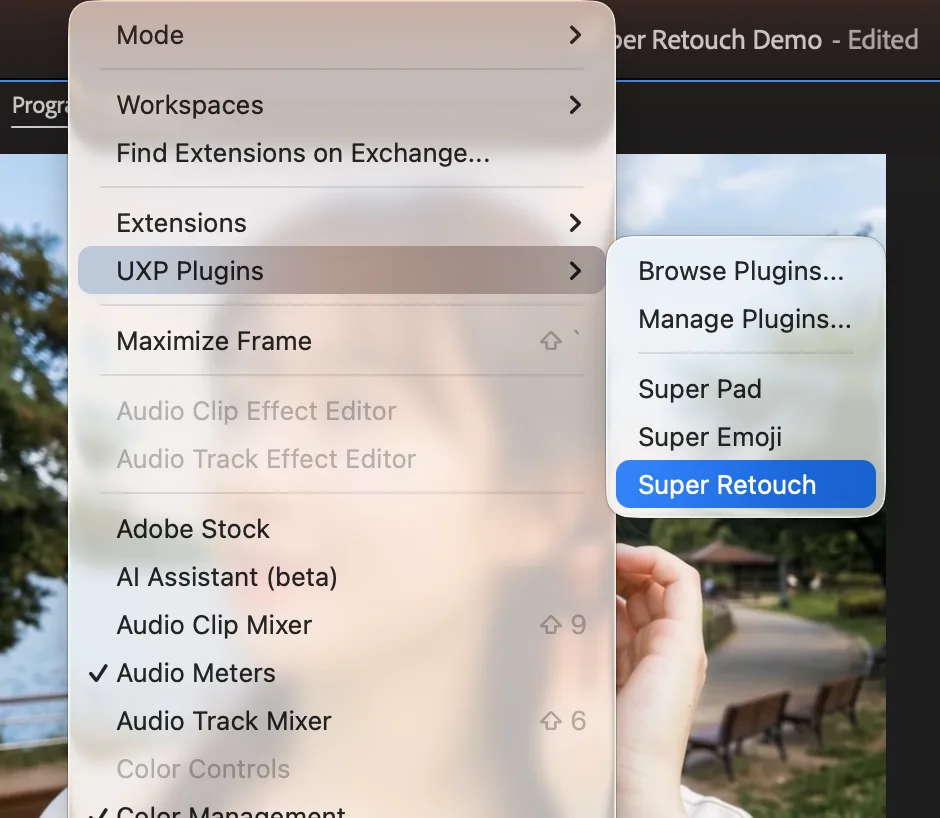
Le panneau est aussi installé. Ouvrez-le dans Premiere via Fenêtre › Plug-ins UXP › Super Retouch.
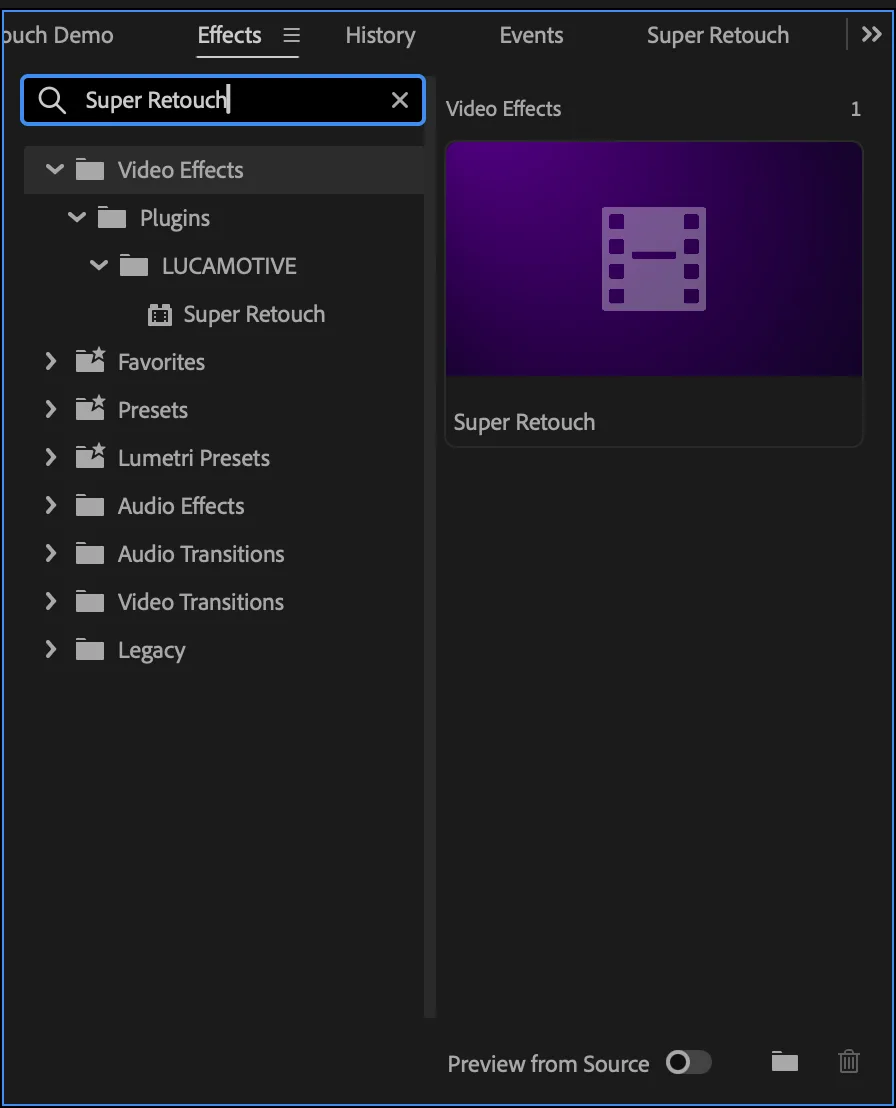
Ouvrez Premiere et recherchez Super Retouch dans le panneau Effets.
Si Windows affiche un avertissement de sécurité
Pendant la bêta ouverte, Windows peut afficher un avertissement car il ne reconnaît pas encore le programme. Si vous l’avez téléchargé depuis votre compte LUCAMOTIVE, vous pouvez poursuivre sans crainte comme ci-dessous.
Windows a protégé votre ordinateur
Microsoft Defender SmartScreen a empêché le démarrage d’une application non reconnue. L’exécution de cette application peut présenter un risque pour votre ordinateur.
Informations complémentaires
Windows a protégé votre ordinateur
Microsoft Defender SmartScreen a empêché le démarrage d’une application non reconnue. L’exécution de cette application peut présenter un risque pour votre ordinateur.
Contrôle de compte d’utilisateur
Voulez-vous autoriser cette application provenant d’un éditeur inconnu à apporter des modifications à votre appareil ?
Install-Super-Retouch.exe
Afficher plus de détails
- Si « Windows a protégé votre ordinateur » s’affiche, cliquez sur Informations complémentaires, puis sur Exécuter quand même.
- Si « Voulez-vous autoriser cette application provenant d’un éditeur inconnu à apporter des modifications à votre appareil ? » s’affiche, cliquez sur Oui.
- Si des droits d’administrateur sont demandés, relancez le programme d’installation et cliquez sur Oui dans la fenêtre de confirmation.
- Si votre antivirus indique avoir bloqué un fichier, autorisez-le et relancez l’installation au bout d’une minute.
Installer sur Mac
- Téléchargez le fichier pkg pour Mac depuis Mes produits.
- Double-cliquez sur le fichier pkg et cliquez sur Continuer en suivant le programme d’installation.
- Lorsque le mot de passe du Mac est demandé, saisissez votre mot de passe de session et cliquez sur Installer le logiciel.
- Une fois terminé, cliquez sur Fermer et ouvrez Premiere Pro.
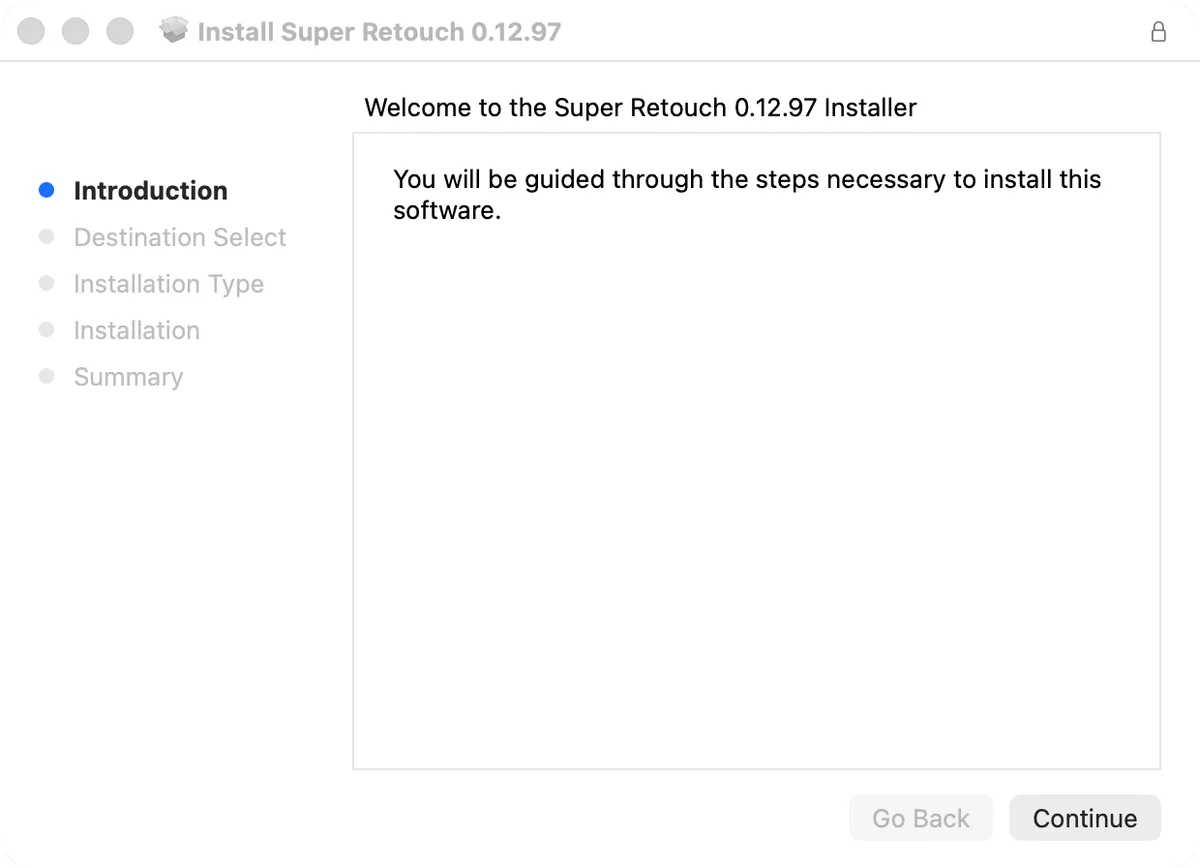
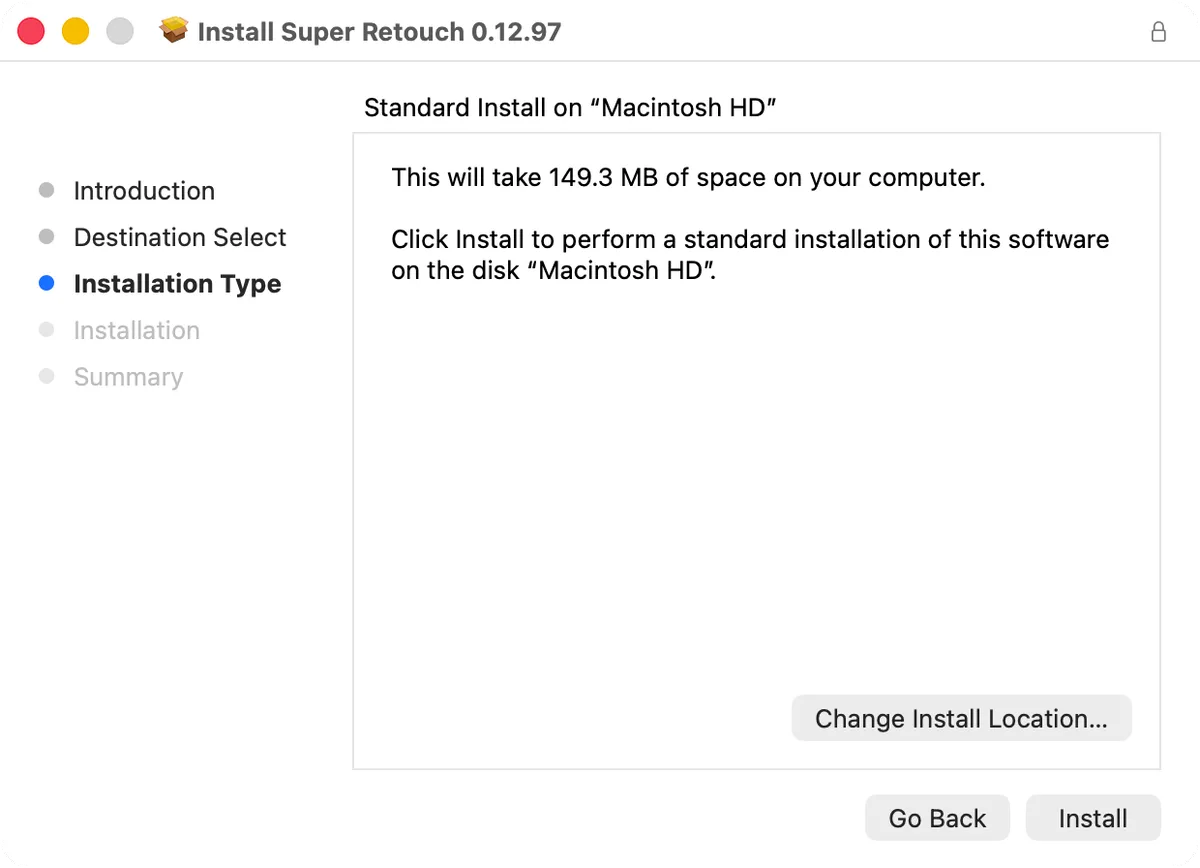
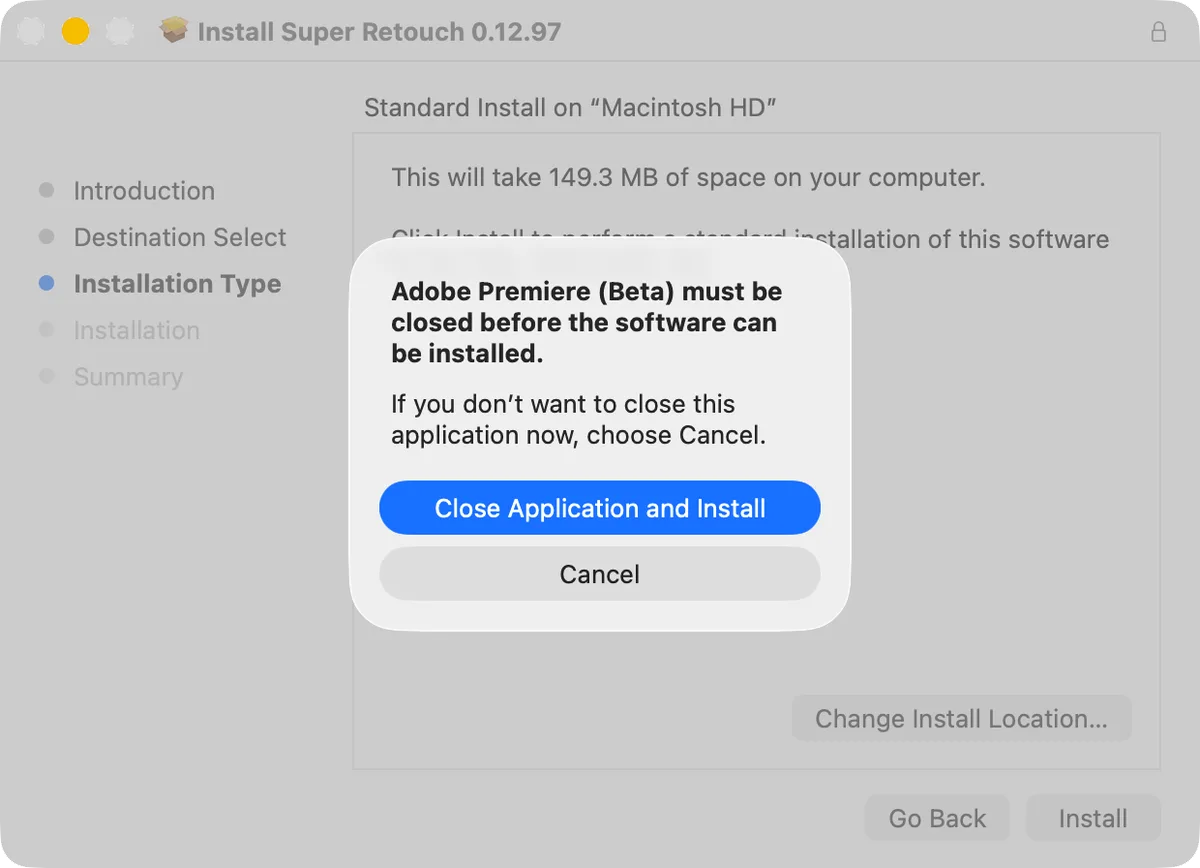
Sur Mac, l’installation se fait directement, sans modifier les réglages de sécurité. Elle n’est pas possible sur les Mac à puce Intel.
Le retrouver dans Premiere
Dans le panneau Effets, recherchez Super Retouch ou ouvrez Effets vidéo › Plugins › LUCAMOTIVE, puis faites-le glisser sur un clip.
Ouvrez le panneau via Fenêtre › Plug-ins UXP › Super Retouch.
La première application peut prendre quelques secondes, le temps de charger les modèles d’IA.
Activer la licence
Vous pouvez voir la retouche avant l’activation, mais un petit filigrane s’affiche.
- Dans Options d’effet, cliquez sur le bouton Licence de Super Retouch, puis sur Activer.
- Quand le navigateur s’ouvre, connectez-vous avec le compte LUCAMOTIVE utilisé pour l’achat, vérifiez le code et l’appareil, puis approuvez.
- De retour dans Premiere, l’activation est confirmée et le filigrane disparaît.
Options d’effet
fxTrajectoire
fxOpacité
fxSuper Retouch
DébutRecommencer à zéro
Intensité100.0
AffichageRésultat
InfosVersion
LicenceLicence
Personnes
Peau
Super Retouch
Cet ordinateur n’est pas activé. D’ici là, le rendu porte un filigrane.
Super Retouch
La page d’activation ouverte dans le navigateur contient déjà ce code :
QFMZ-7KRT
Vérifiez qu’il correspond, puis approuvez. Le code est aussi dans le presse-papiers et expire dans 10 minutes. Laissez cette fenêtre ouverte : elle indique la fin de l’activation.
Options d’effet et la fenêtre de licence s’affichent dans la langue de Premiere.
Une licence couvre deux ordinateurs. Inutile de réactiver après une mise à jour ou une réinstallation.
Super Retouch
Cet ordinateur est activé.
Vous pouvez aussi activer de la même façon depuis le menu du panneau (☰) › Licence…
Retoucher avec le panneau
Le panneau regroupe les réglages de retouche par catégorie, au même endroit. Ce que vous y changez va directement dans Super Retouch, dans Options d’effet.
- Ouvrez le panneau via Fenêtre › Plug-ins UXP › Super Retouch.
- Il s’ouvre d’abord en fenêtre flottante. Faites glisser son onglet à côté d’Options d’effet pour l’ancrer ; il s’ouvrira ensuite à cet endroit.
- Sélectionnez un clip dans la timeline. S’il n’a pas encore Super Retouch, cliquez sur Ajouter Super Retouch en haut du panneau.
- Choisissez une catégorie dans les onglets du haut et réglez ce qu’il vous faut.
Super Retouch
V1park_portrait_01.mp4Tout réinitialiser
RapidePeauVisageYeux, nez, boucheMaquillageSilhouette
Retouches en un clic
Mes retouches
Les plus utilisés
Chaque modification dans le panneau s’annule en une fois (Ctrl+Z sous Windows, Cmd+Z sur Mac). Pour tout remettre à zéro, cliquez sur Tout réinitialiser.
Changer la langue du panneau
Le panneau s’ouvre dans la langue de Premiere. Pour en choisir une autre :
- Cliquez sur le menu (☰) à côté du nom du panneau et choisissez Langue…
- Cliquez sur une langue et le panneau se rouvre dans celle-ci. Comme Premiere revient au réglage d’origine.
Super Retouch
RapidePeauVisageYeux, nez, boucheMaquillageSilhouette
Langue du panneau
Seul le panneau change. Options d’effet et la fenêtre de licence suivent la langue de Premiere.
Préréglages en un clic
Dans l’onglet Rapide, cliquez sur une carte de Retouches en un clic pour tout régler d’un coup. Recommencer à zéro vide la retouche pour la régler vous-même. Annuler rétablit les valeurs précédentes.
Enregistrez la retouche que vous utilisez souvent comme retouche perso et appliquez-la en un clic.
- Réglez le clip à votre goût, puis cliquez sur Enregistrer les valeurs actuelles (+) sous Mes retouches.
- Saisissez un nom et cliquez sur Enregistrer. Une carte apparaît sous Mes retouches ; cliquez dessus pour appliquer la même retouche.
- Pour en supprimer une, ouvrez le menu du panneau (☰) › Gérer mes retouches… et cliquez sur Supprimer.
Enregistrer comme ma retouche
Enregistre sur cet ordinateur les valeurs de retouche, le style de teint et le maquillage des lèvres de ce clip comme retouche en un clic.
Ma retouche 1
Vos retouches sont enregistrées sur cet ordinateur. Pour en renommer une, enregistrez-la sous le nouveau nom et supprimez l’ancienne.
Dépannage
- S’il vous est demandé de quitter des applications, enregistrez votre travail, quittez Premiere Pro, After Effects et Media Encoder, puis réinstallez.
- S’il n’apparaît pas dans le panneau Effets, quittez complètement Premiere Pro et rouvrez-le.
- S’il est indiqué que le panneau n’a pas été installé, double-cliquez sur Super Retouch Panel.ccx. Sous Windows, il se trouve dans le dossier décompressé.
- Si une version plus récente est déjà installée, téléchargez le dernier programme d’installation depuis Mes produits et installez-le.
Super Retouch 0.12.97
Installé : C:\Program Files\Adobe\Common\Plug-ins\7.0\MediaCore\SuperRetouch
Le fichier du panneau est introuvable : le panneau n’a pas été installé.
Ouvrez Premiere et recherchez Super Retouch dans le panneau Effets.
Si le problème persiste, écrivez à support@lucamotive.com en précisant votre système, votre version de Premiere Pro et le message d’erreur.
Aide à l’installation