

Antes de empezar
Necesitas Premiere Pro 25.6 o posterior. Funciona en Windows de 64 bits y en Mac con Apple silicon (M1 o posterior) y macOS 14 o posterior.
Descarga el instalador desde Mis productos en tu cuenta de LUCAMOTIVE. Instala el efecto y su panel a la vez.
Abrir Mis productosInstalar en Windows
- Descarga el archivo zip para Windows desde Mis productos.
- Haz clic derecho en el zip, elige Extraer todo y descomprímelo en una ruta corta como C:\SuperRetouch. No lo ejecutes desde dentro del zip.
- En la carpeta descomprimida, haz doble clic en Install-Super-Retouch.exe.
- Si aparece un aviso de seguridad, sigue «Si Windows muestra un aviso de seguridad» más abajo.
- Cuando aparezca la ventana de instalación completada, pulsa Aceptar y abre Premiere Pro.
Install-Super-Retouch.exeAplicación
Super Retouch Panel.ccxPlugin de Creative Cloud
Super Retouch 0.12.97
Instalado: C:\Program Files\Adobe\Common\Plug-ins\7.0\MediaCore\SuperRetouch
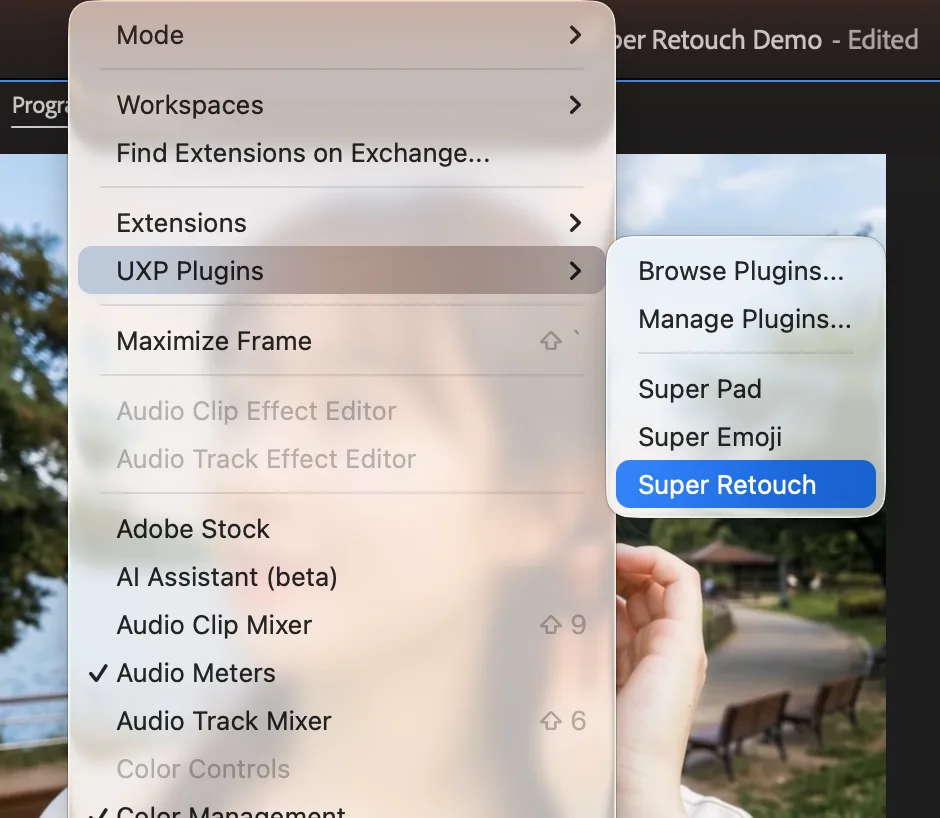
El panel también está instalado. Ábrelo en Premiere desde Ventana › Plugins UXP › Super Retouch.
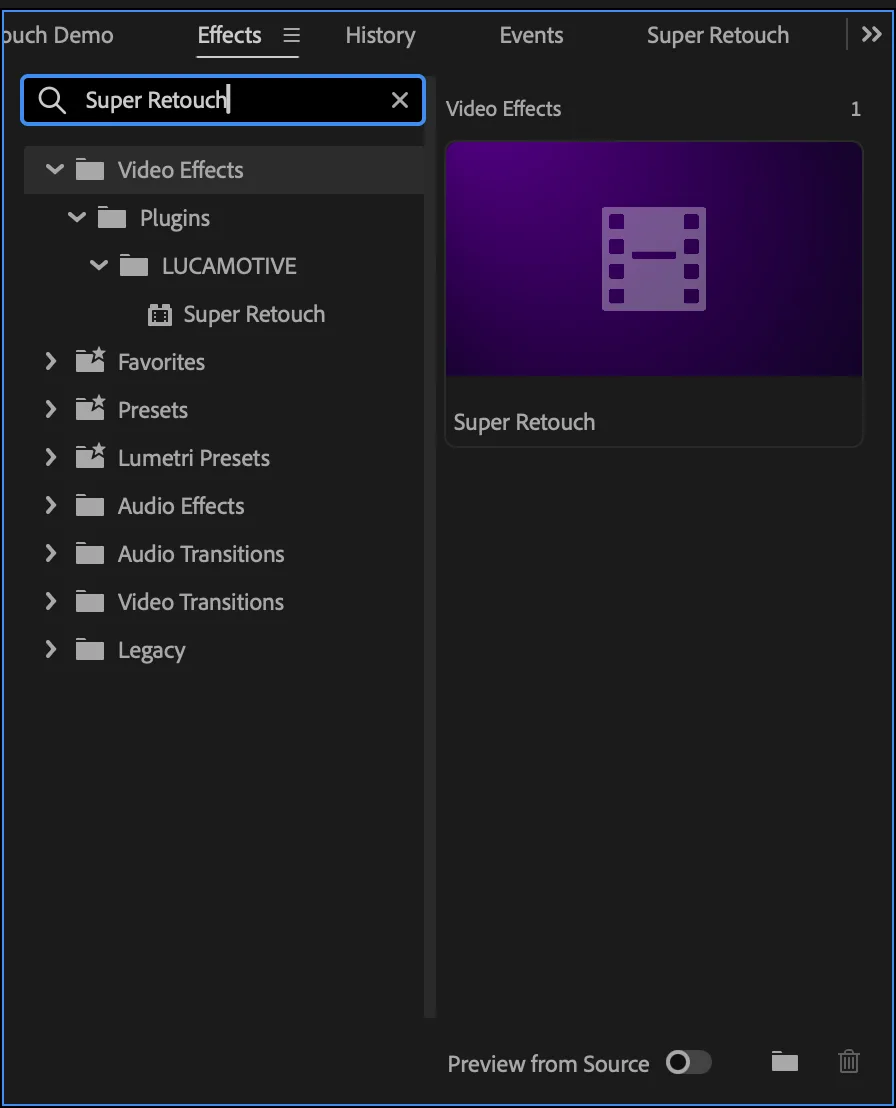
Abre Premiere y busca Super Retouch en el panel Efectos.
Si Windows muestra un aviso de seguridad
Durante la beta abierta, Windows puede mostrar un aviso porque aún no reconoce el programa. Si lo descargaste desde tu cuenta de LUCAMOTIVE, puedes continuar con tranquilidad así.
Windows protegió su PC
Microsoft Defender SmartScreen impidió el inicio de una aplicación desconocida. Ejecutar esta aplicación puede poner en riesgo su PC.
Más información
Windows protegió su PC
Microsoft Defender SmartScreen impidió el inicio de una aplicación desconocida. Ejecutar esta aplicación puede poner en riesgo su PC.
Control de cuentas de usuario
¿Quieres permitir que esta aplicación de un editor desconocido haga cambios en el dispositivo?
Install-Super-Retouch.exe
Mostrar más detalles
- Si aparece «Windows protegió su PC», pulsa Más información y luego Ejecutar de todas formas.
- Si aparece «¿Quieres permitir que esta aplicación de un editor desconocido haga cambios en el dispositivo?», pulsa Sí.
- Si se indica que hacen falta permisos de administrador, vuelve a ejecutar el instalador y pulsa Sí en la ventana de confirmación.
- Si tu antivirus indica que bloqueó un archivo, permítelo e instala de nuevo pasado un minuto.
Instalar en Mac
- Descarga el archivo pkg para Mac desde Mis productos.
- Haz doble clic en el archivo pkg y pulsa Continuar según te indique el instalador.
- Cuando te pida la contraseña del Mac, escribe tu contraseña de inicio de sesión y pulsa Instalar software.
- Cuando termine, pulsa Cerrar y abre Premiere Pro.
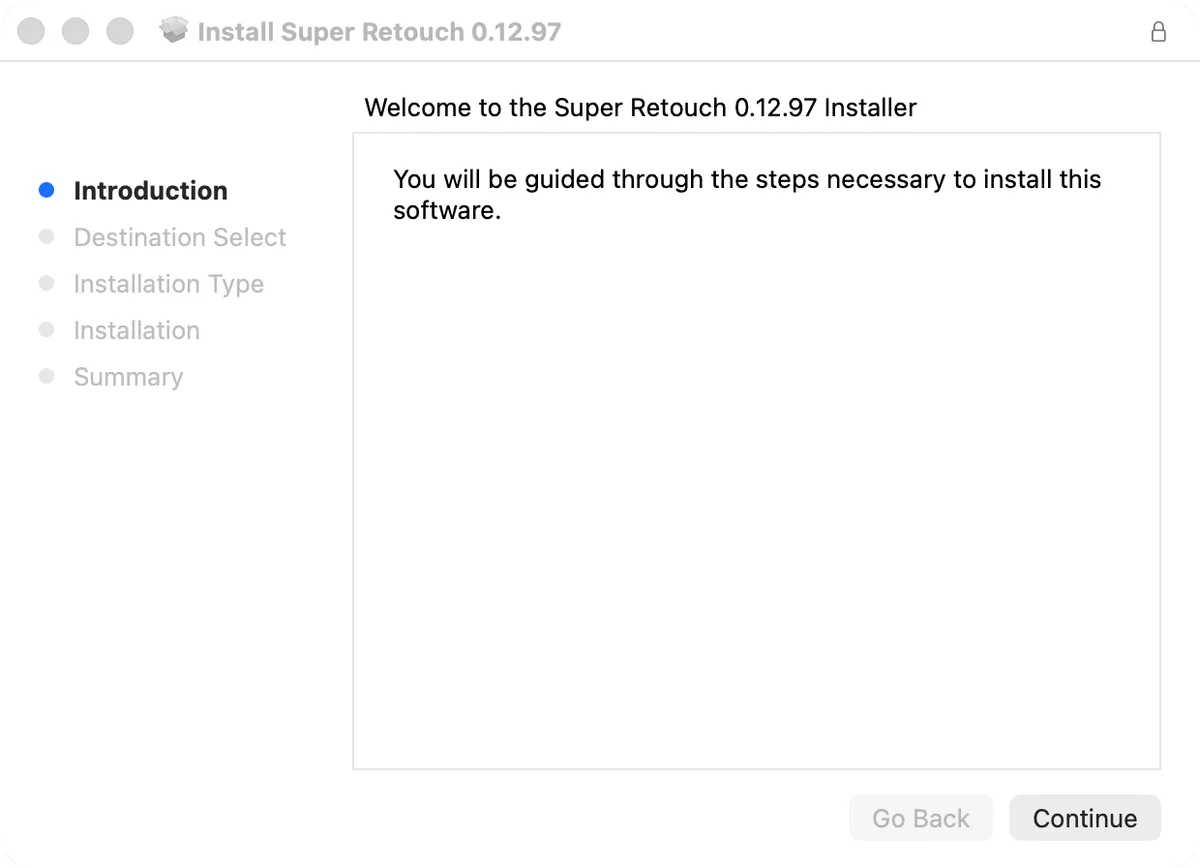
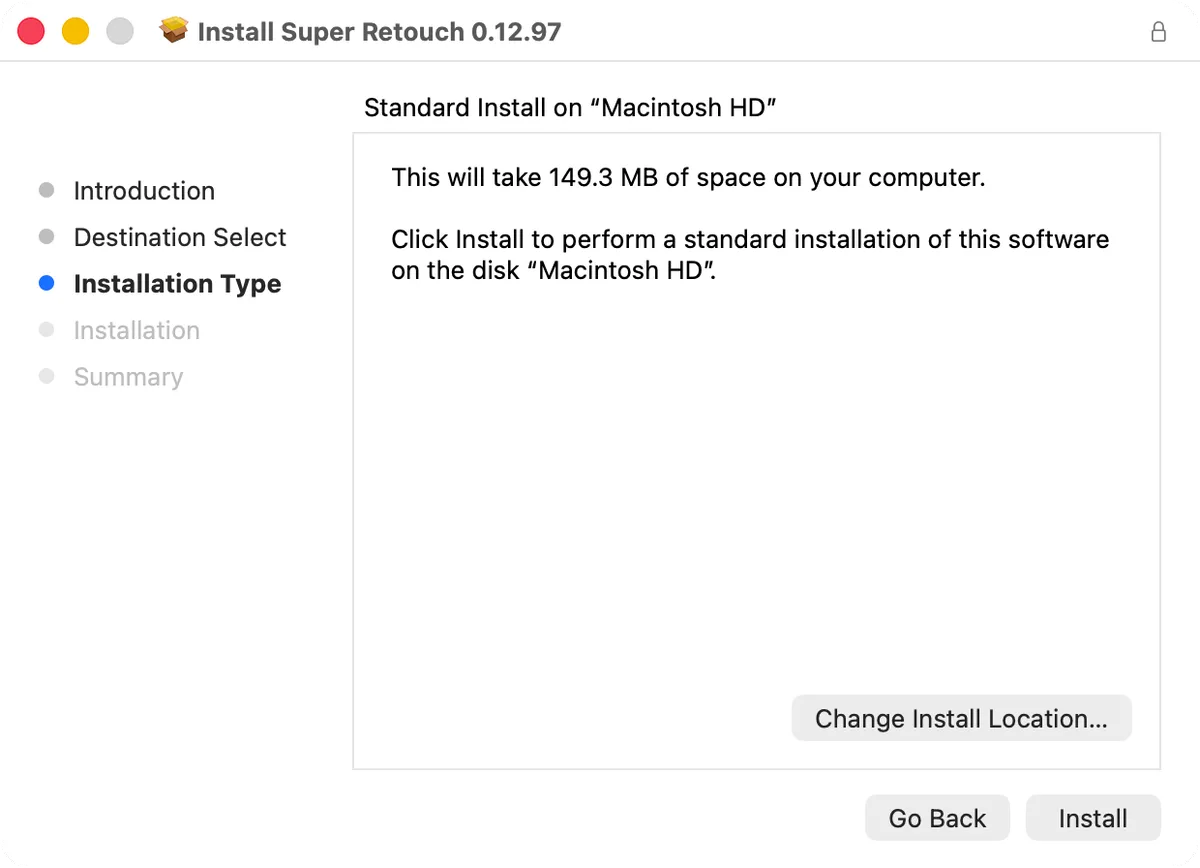
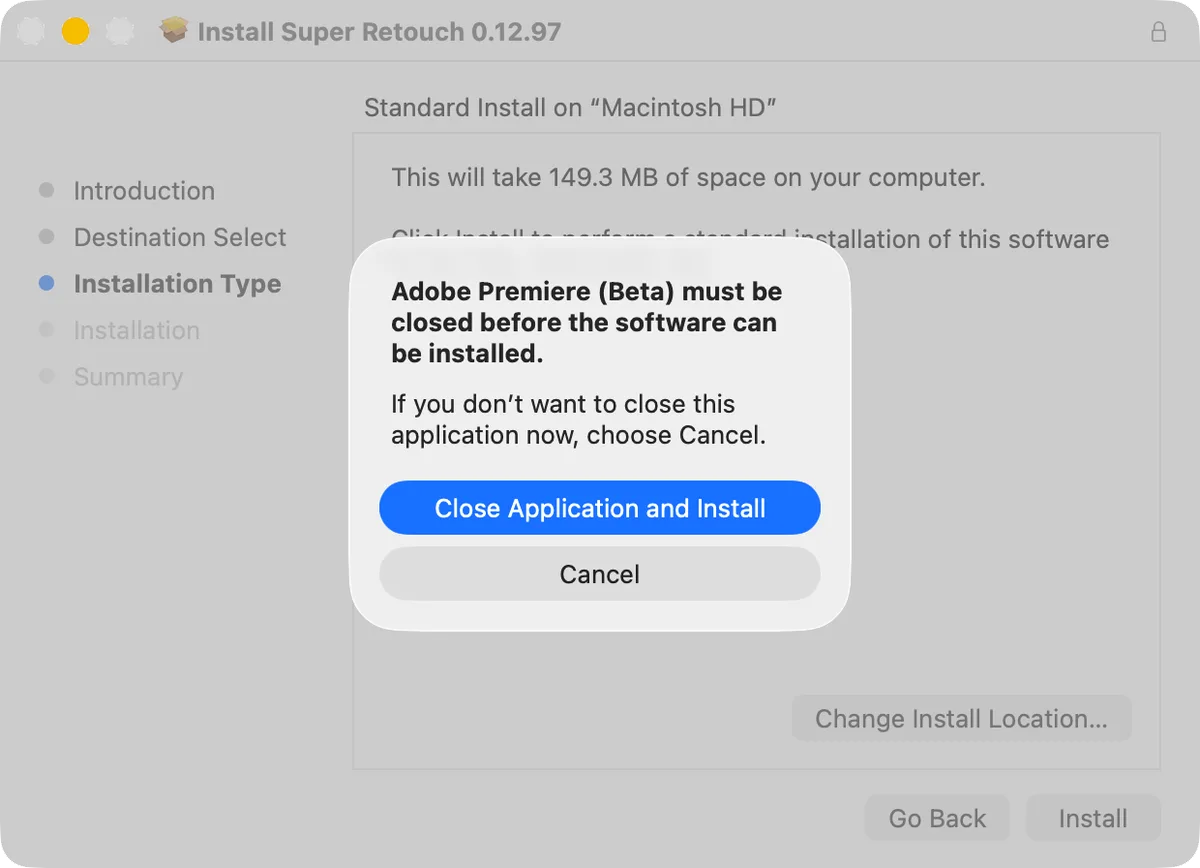
En Mac se instala directamente, sin cambiar ajustes de seguridad. No se puede instalar en Mac con chip Intel.
Encontrarlo en Premiere
En el panel Efectos, busca Super Retouch o abre Efectos de vídeo › Plugins › LUCAMOTIVE y arrástralo a un clip.
Abre el panel desde Ventana › Plugins UXP › Super Retouch.
La primera vez que lo apliques, puede tardar unos segundos en cargar los modelos de IA.
Activar la licencia
Puedes ver el retoque antes de activar, pero aparece una pequeña marca de agua.
- En Controles de efectos, pulsa el botón Licencia de Super Retouch y luego Activar.
- Cuando se abra el navegador, inicia sesión con la cuenta de LUCAMOTIVE con la que compraste, comprueba el código y el dispositivo y aprueba.
- Al volver a Premiere, se confirma la activación y desaparece la marca de agua.
Controles de efectos
fxMovimiento
fxOpacidad
fxSuper Retouch
InicioEmpezar de cero
Intensidad100.0
VistaResultado
InformaciónVersión
LicenciaLicencia
Personas
Piel
Super Retouch
Este equipo no está activado. Hasta que lo esté, el resultado lleva marca de agua.
Super Retouch
La página de activación abierta en el navegador ya incluye este código:
QFMZ-7KRT
Comprueba que coincide y apruébalo. El código también está copiado y caduca en 10 minutos. Deja esta ventana abierta: avisará cuando termine la activación.
Controles de efectos y la ventana de licencia aparecen en el mismo idioma que Premiere.
Una licencia sirve para dos ordenadores. No hace falta volver a activar tras actualizar o reinstalar.
Super Retouch
Este equipo está activado.
También puedes activarlo igual desde el menú del panel (☰) › Licencia…
Retocar con el panel
El panel reúne los ajustes de retoque por categorías en un solo lugar. Lo que cambies ahí pasa directamente a Super Retouch en Controles de efectos.
- Abre el panel desde Ventana › Plugins de UXP › Super Retouch.
- Se abre primero como ventana flotante. Arrastra su pestaña junto a Controles de efectos para acoplarlo; desde entonces se abre ahí.
- Selecciona un clip en la línea de tiempo. Si aún no tiene Super Retouch, pulsa Añadir Super Retouch arriba en el panel.
- Elige una categoría en las pestañas de arriba y ajusta lo que necesites.
Super Retouch
V1park_portrait_01.mp4Restablecer todo
RápidoPielRostroOjos, nariz, bocaMaquillajeCuerpo
Retoques en un clic
Mis retoques
Más usados
Cada cambio en el panel se deshace con un paso (Ctrl+Z en Windows, Cmd+Z en Mac). Para volver todo al inicio, pulsa Restablecer todo.
Cambiar el idioma del panel
El panel empieza en el mismo idioma que Premiere. Para usar otro idioma:
- Pulsa el menú (☰) junto al nombre del panel y elige Idioma…
- Pulsa un idioma y el panel se vuelve a abrir en él. Igual que Premiere vuelve al idioma inicial.
Super Retouch
RápidoPielRostroOjos, nariz, bocaMaquillajeCuerpo
Idioma del panel
Solo cambia el panel. Controles de efectos y la ventana de licencia siguen el idioma de Premiere.
Ajustes preestablecidos en un clic
En la pestaña Rápido, pulsa una tarjeta de Retoques en un clic para cambiar todos los ajustes a la vez. Empezar de cero vacía el retoque para que lo ajustes tú. Deshacer recupera los valores anteriores.
Guarda el retoque que usas a menudo como retoque propio y aplícalo en un clic.
- Ajusta el clip a tu gusto y pulsa Guardar los valores actuales (+) en Mis retoques.
- Escribe un nombre y pulsa Guardar. Aparece una tarjeta en Mis retoques; púlsala para aplicar el mismo retoque.
- Para quitar uno, abre el menú del panel (☰) › Gestionar mis retoques… y pulsa Eliminar.
Guardar como mi retoque
Guarda en este ordenador los valores de retoque, el estilo de tono de piel y el maquillaje de labios de este clip como un retoque en un clic.
Mi retoque 1
Tus retoques se guardan en este ordenador. Para renombrar uno, guárdalo de nuevo con el nombre nuevo y elimina el antiguo.
Solución de problemas
- Si se te pide cerrar aplicaciones, guarda tu trabajo, cierra Premiere Pro, After Effects y Media Encoder e instala de nuevo.
- Si no aparece en el panel Efectos, cierra Premiere Pro por completo y vuelve a abrirlo.
- Si se indica que el panel no se instaló, haz doble clic en Super Retouch Panel.ccx. En Windows está en la carpeta descomprimida.
- Si ya hay una versión más reciente instalada, descarga el instalador más reciente desde Mis productos e instálalo.
Super Retouch 0.12.97
Instalado: C:\Program Files\Adobe\Common\Plug-ins\7.0\MediaCore\SuperRetouch
No se encontró el archivo del panel, así que el panel no se instaló.
Abre Premiere y busca Super Retouch en el panel Efectos.
Si no se soluciona, escribe a support@lucamotive.com indicando tu sistema operativo, la versión de Premiere Pro y el mensaje de error.
Ayuda con la instalación